 P4 Software
/
anota-es
P4 Software
/
anota-es
P4 Software
/
anota-es
P4 Software
/
anota-es
Se aplica a: anota, todos los planes Roles requeridos: cualquier miembro puede explorar las plantillas; se necesita Editor o superior para crear un formulario a partir de una Referencias regulatorias: ninguna
La galería de plantillas te permite empezar un formulario nuevo a partir de un diseño ya armado, en lugar de partir de una página en blanco. Elige una encuesta de clientes, una solicitud de empleo, una inscripción a un evento o cualquiera de las miles de plantillas disponibles, y anota la copia en tu espacio de trabajo como un formulario nuevo en borrador. A partir de ese momento el formulario es tuyo: puedes agregar, quitar y cambiar campos, ajustar la apariencia y editar todos los textos antes de publicarlo.
Esta página sigue un ejemplo de principio a fin, con la pantalla que deberías ver en cada paso y el botón o campo que debes usar resaltado en verde. Café Aurora busca una encuesta de clientes para su cafetería, la revisa en la vista previa, descubre que su plan Starter está lleno, libera un espacio y crea el formulario. La última tarea muestra la galería pública del sitio de anota, que cualquiera puede recorrer sin tener cuenta.
Haz clic en Plantillas en la barra superior. También puedes hacer clic en Explorar plantillas en la página Formularios, o en Usar una plantilla en la pantalla Crea tu primer formulario cuando el espacio de trabajo todavía no tiene formularios.
 Plantillas está entre Formularios y Equipo en la barra superior.
Se abre la página Plantillas de formularios. A la izquierda está el panel Filtros; arriba, el cuadro de búsqueda y la cantidad de plantillas; y debajo, las tarjetas. Cada tarjeta muestra los primeros campos de la plantilla, su título, su categoría, una descripción breve y cuántos campos tiene (y cuántas páginas, si tiene más de una).
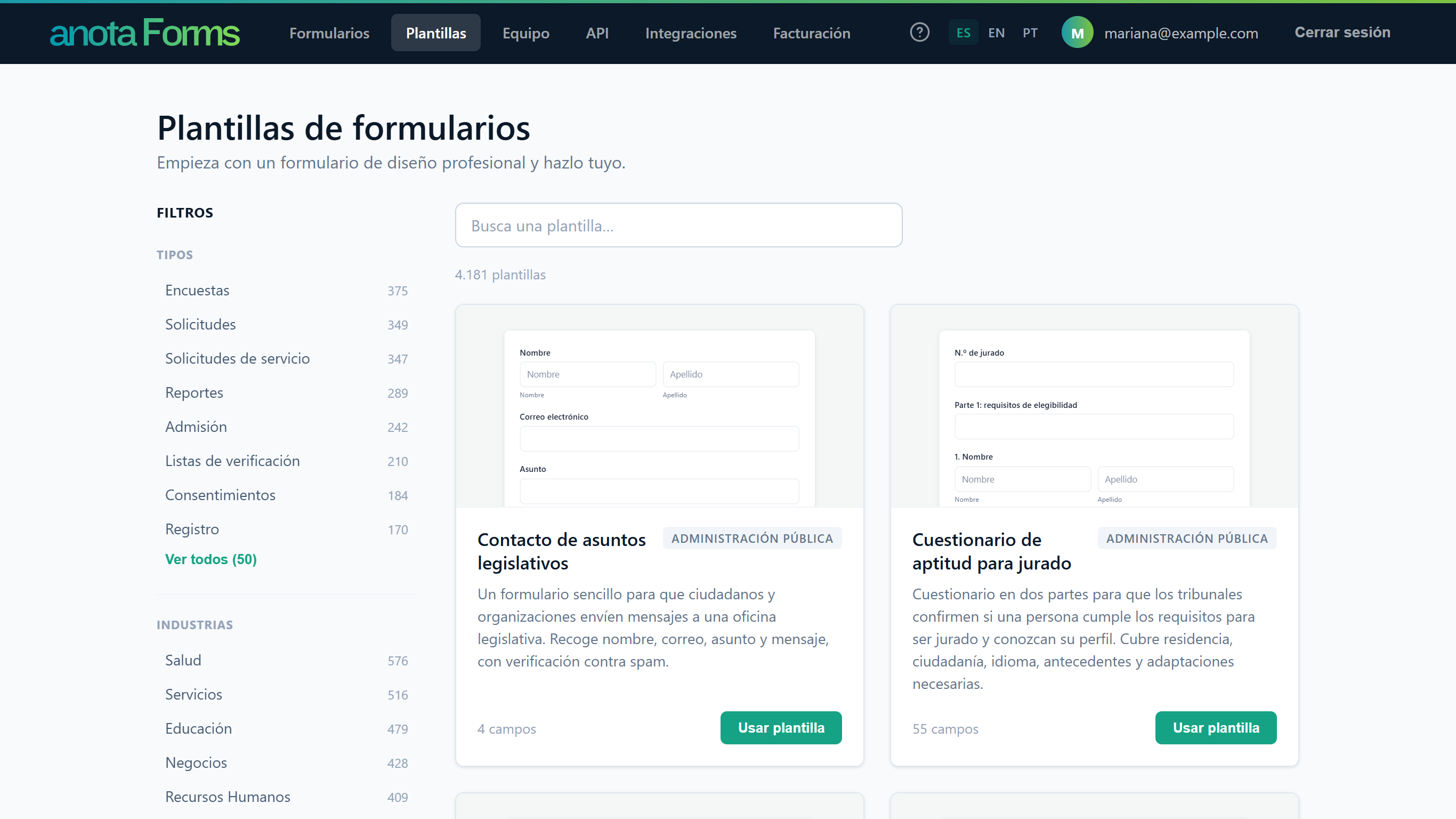 La galería de la aplicación muestra las primeras 60 plantillas; Mostrar más (N restantes), debajo de la cuadrícula, carga las siguientes.
Ves todas las plantillas disponibles en el idioma de tu interfaz.
Escribe una palabra en Busca una plantilla… (aquí, "cafetería"). La lista se acota mientras escribes. La búsqueda revisa títulos y descripciones, no distingue mayúsculas ni tildes, y busca exactamente lo que escribiste: "encuesta cafetería" solo encuentra plantillas que tengan esas dos palabras juntas.
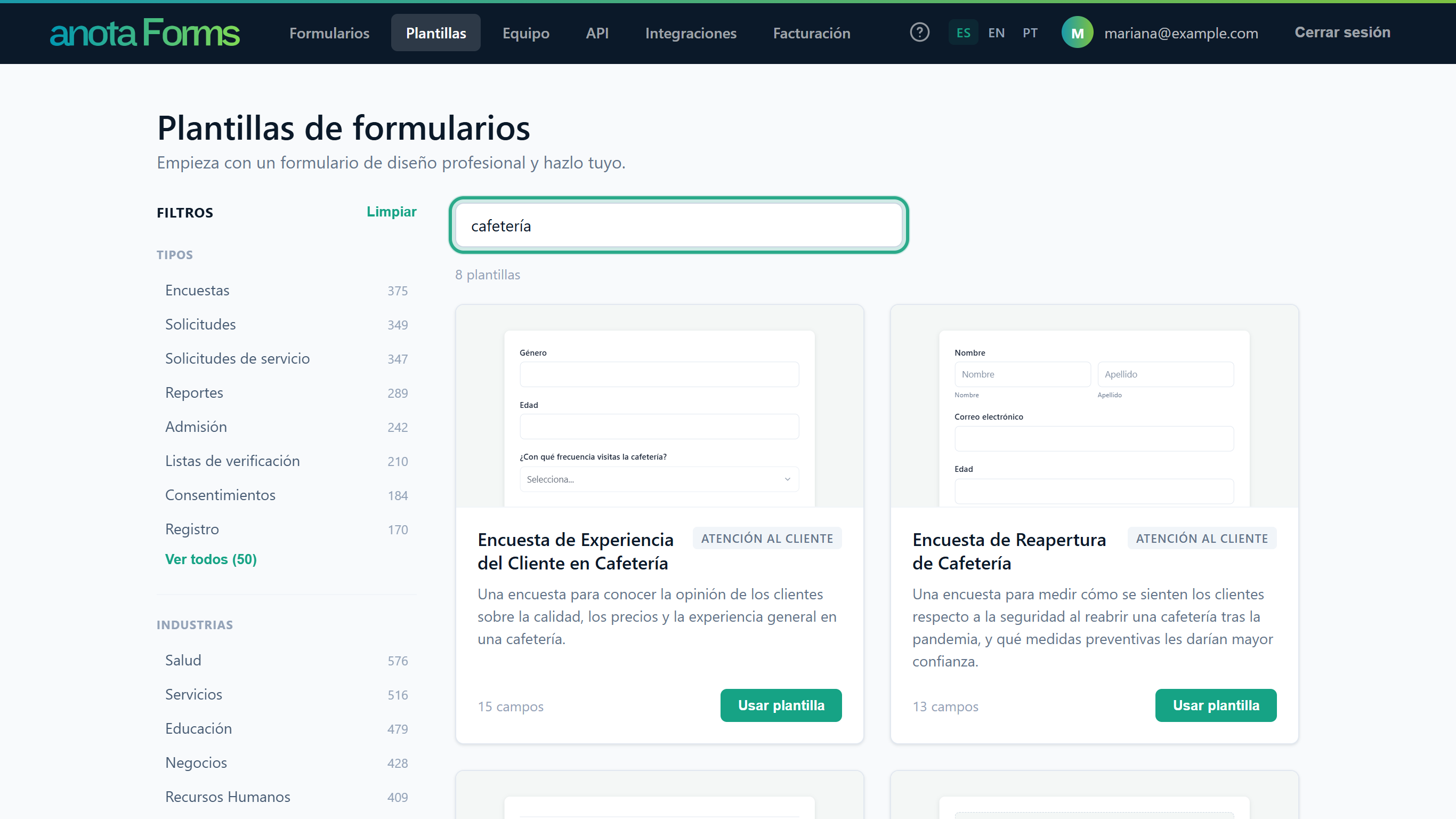 La línea debajo del cuadro indica cuántas plantillas coinciden.
Para acotar más, haz clic en un valor de Tipos, Industrias o Profesiones (aquí, Encuestas en Tipos). El filtro se combina con la búsqueda: dos de las plantillas de cafetería son encuestas. Haz clic en Ver todos (N) (o Ver todas (N)) debajo de un grupo para ver todos sus valores, y en Ver menos para plegarlo otra vez. Vuelve a hacer clic en el valor activo para quitarlo.
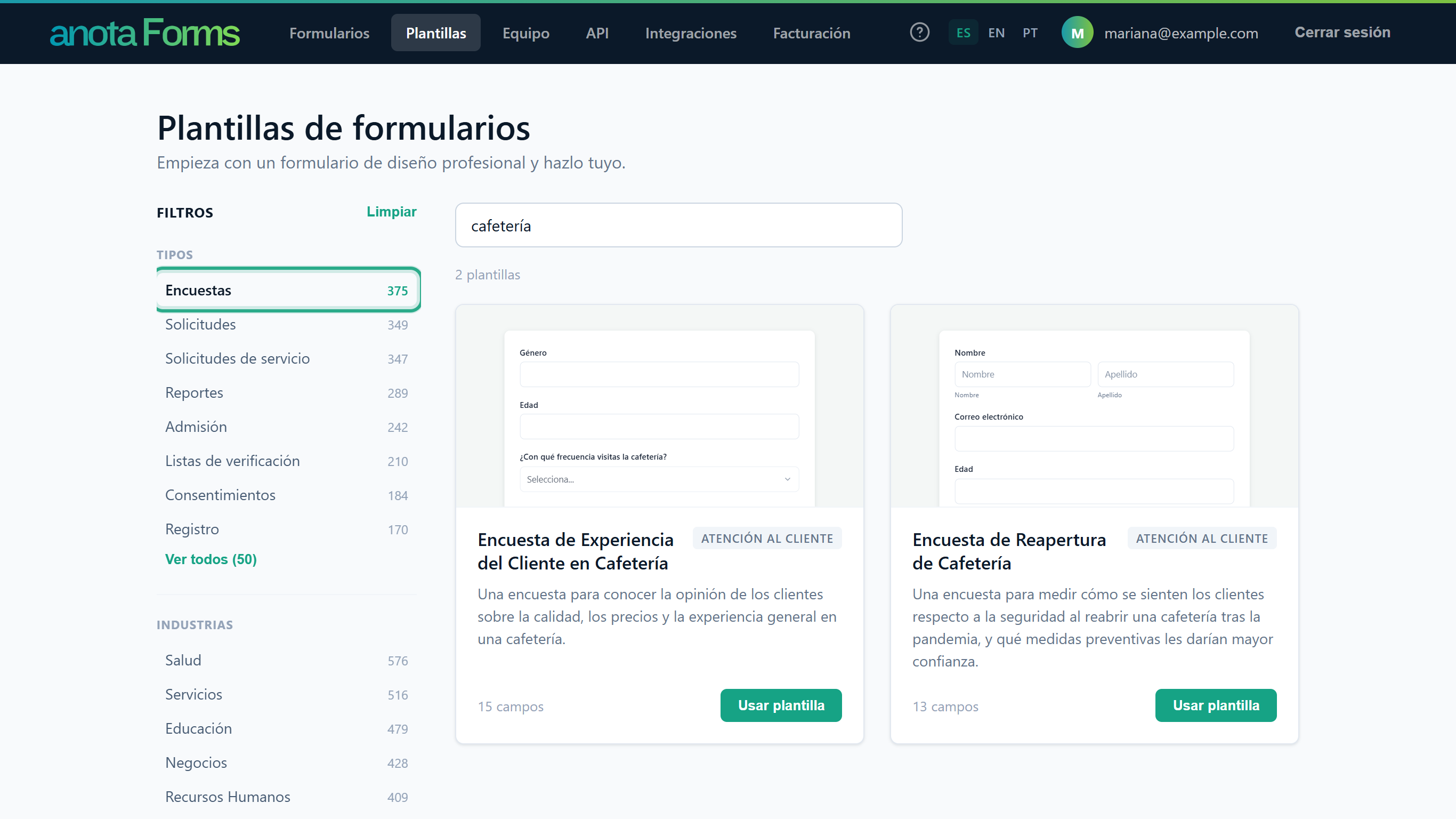 El número junto a cada valor es cuántas plantillas tiene en toda la galería.
Para empezar de nuevo, haz clic en Limpiar, arriba en el panel lateral. Borra el texto de búsqueda y todos los filtros a la vez. Solo aparece mientras hay una búsqueda o un filtro activo.
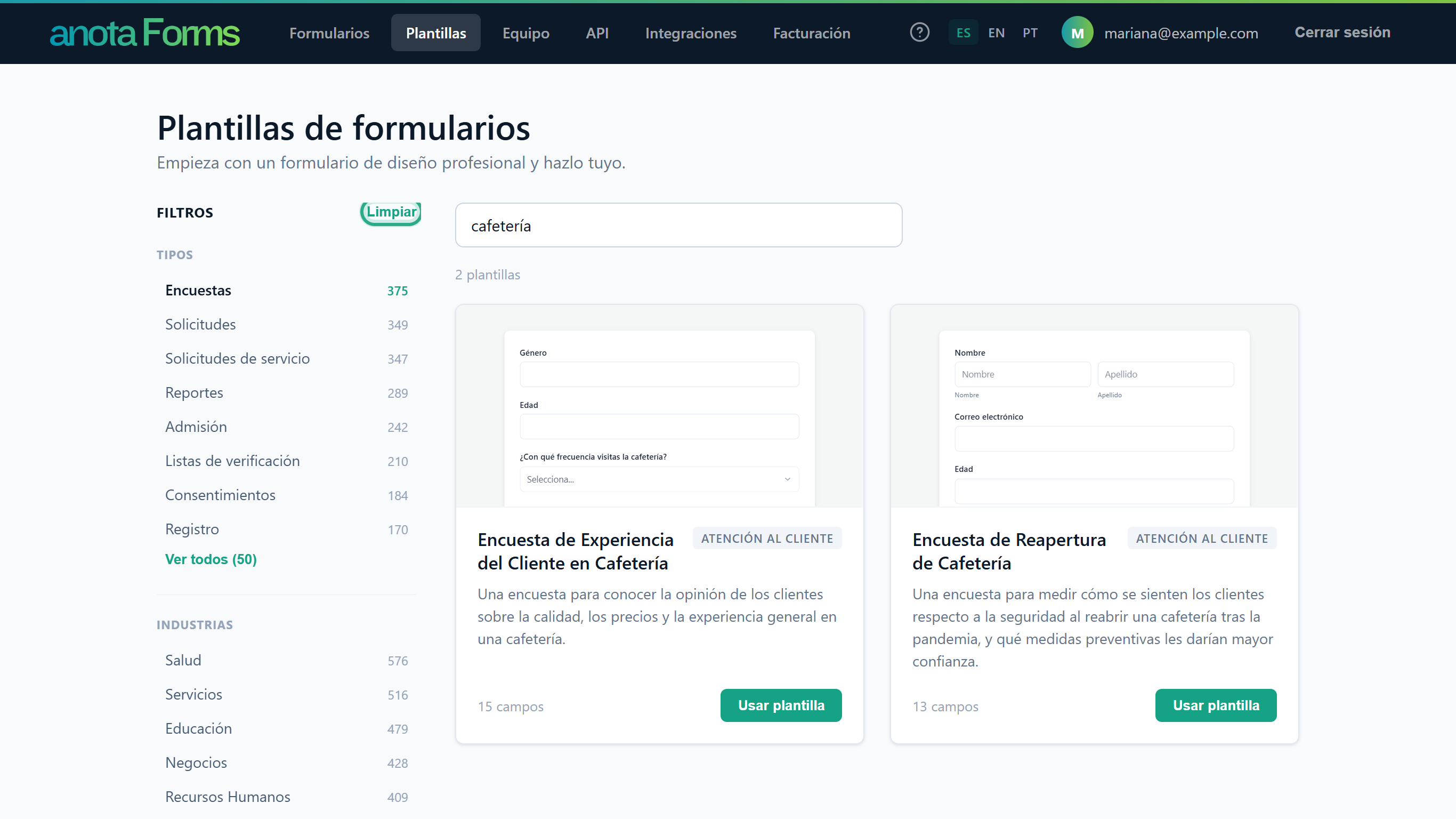 Limpiar vacía el cuadro de búsqueda y los tres grupos de filtros.
Si nada coincide, la página dice No encontramos plantillas. Haz clic en Limpiar filtros para quitar la búsqueda y los filtros, o prueba con otras palabras.
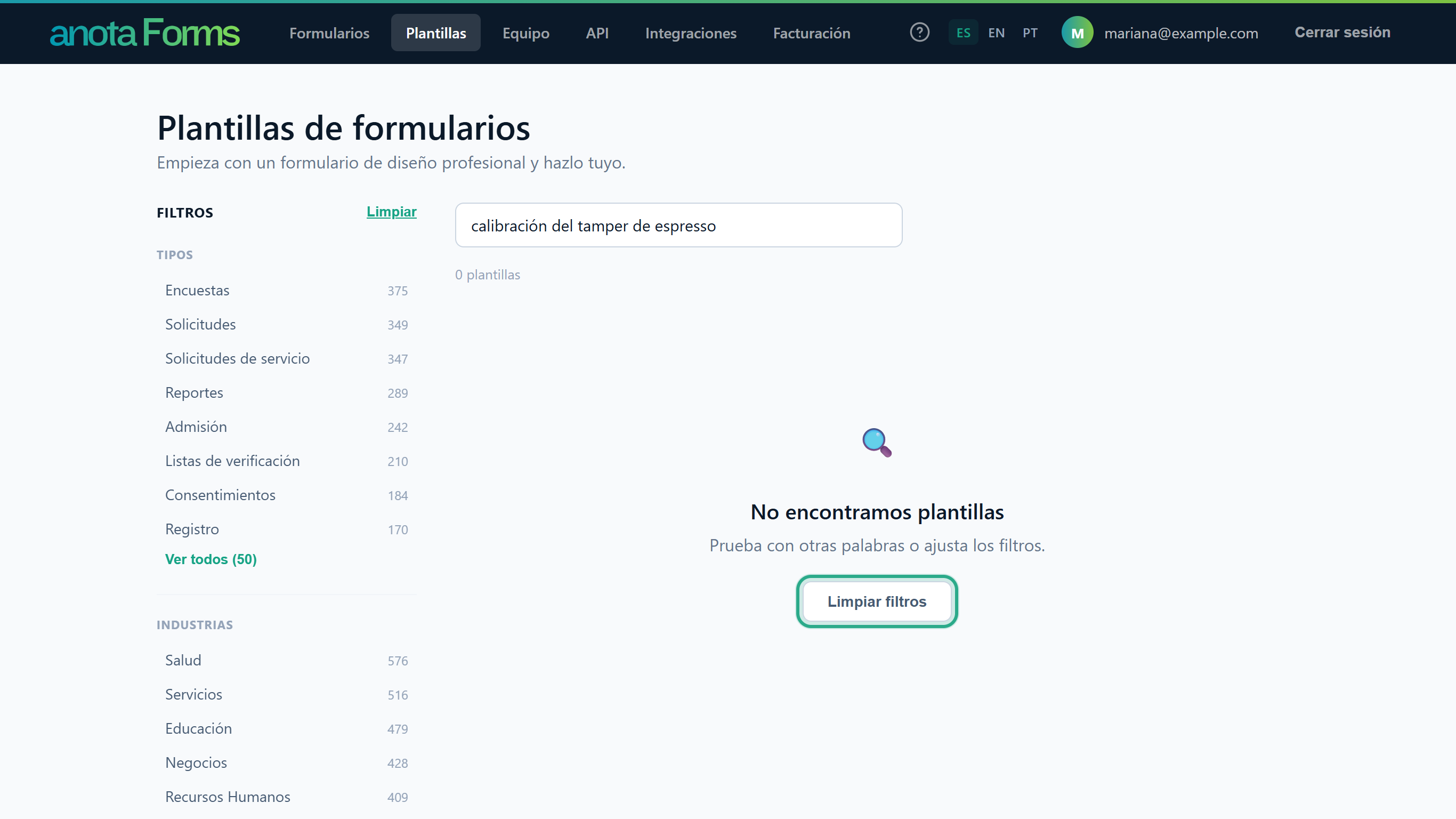 Con menos palabras, o con palabras más generales, casi siempre aparece algo.
La galería muestra solo las plantillas que coinciden con tu búsqueda y tus filtros.
Pasa el cursor sobre la imagen de una tarjeta. Aparece Vista previa. Haz clic.
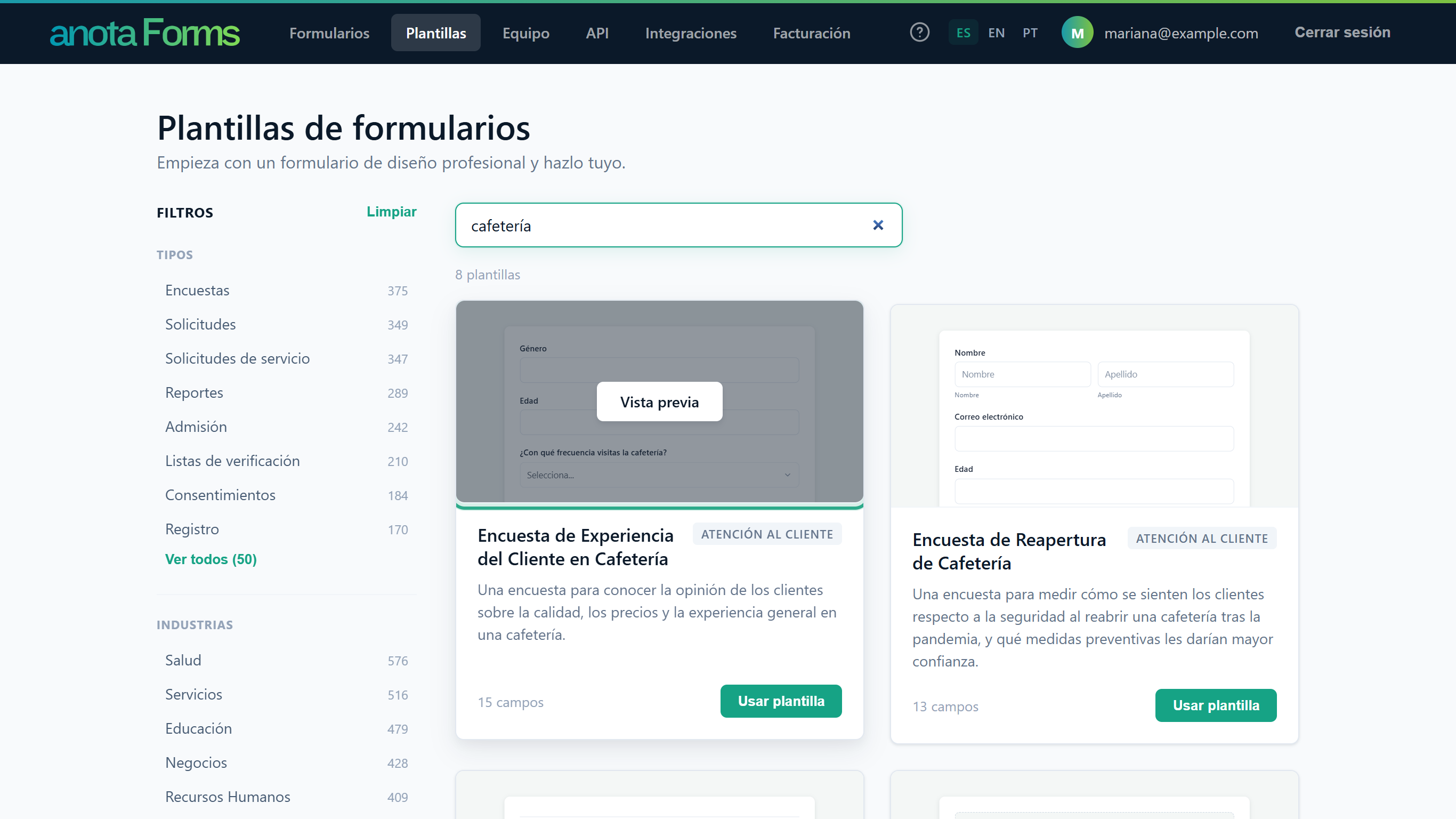 La imagen de la tarjeta es una miniatura real de los primeros campos de la plantilla.
La ventana de vista previa muestra toda la primera página de la plantilla con sus colores, y una línea con la categoría y la cantidad de campos. Si la plantilla tiene varias páginas, la línea lo indica, por ejemplo "4 páginas (se muestra la página 1)". Haz clic en Usar esta plantilla para crear tu copia, o en ✕ (o en cualquier lugar fuera de la ventana) para cerrarla.
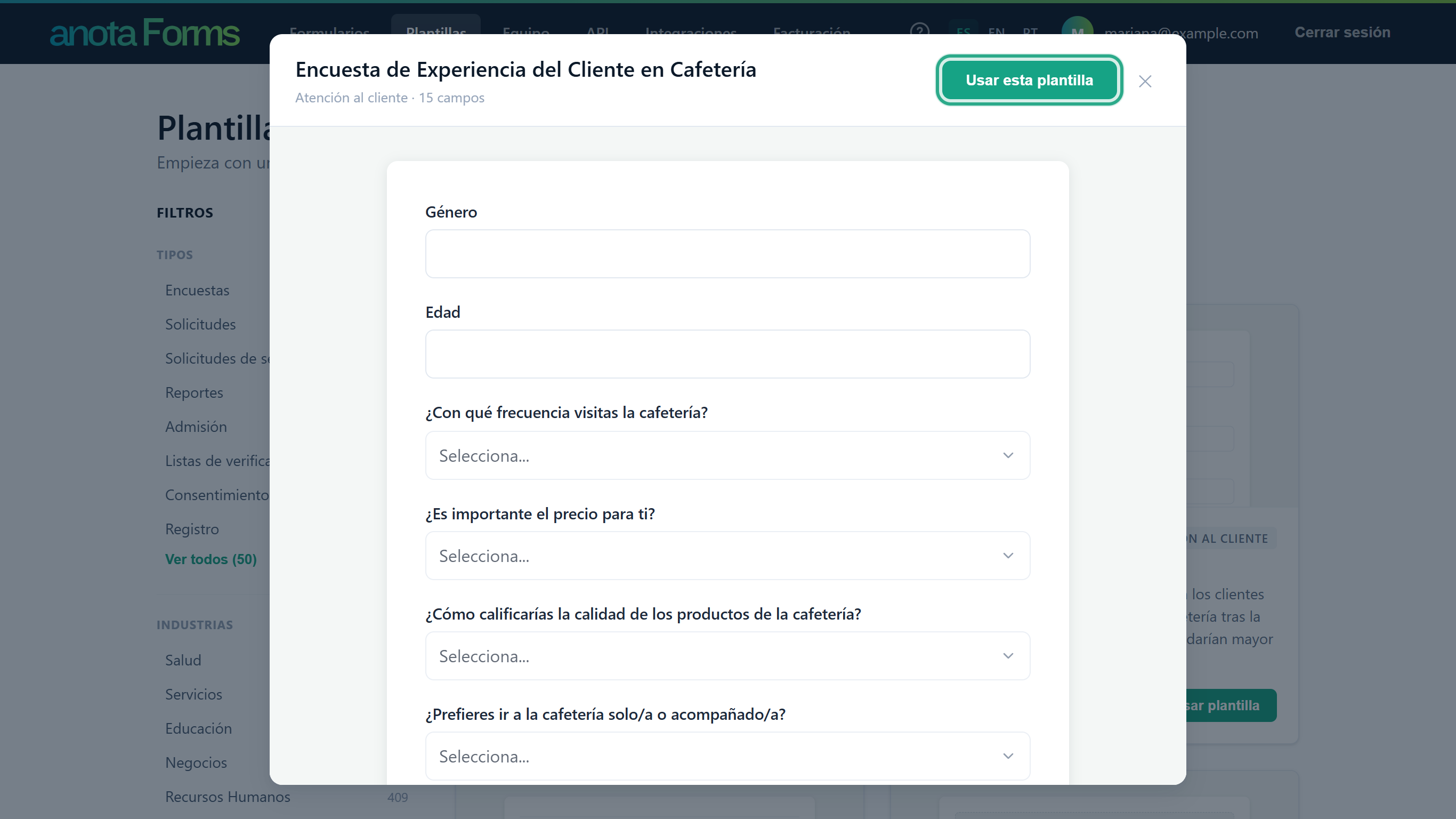 La vista previa no se puede llenar; solo muestra lo que contiene la plantilla.
Sabes qué contiene la plantilla antes de crear nada.
Haz clic en Usar plantilla en la tarjeta (o en Usar esta plantilla en la ventana de vista previa). Mientras se crea el formulario, el botón lo indica.
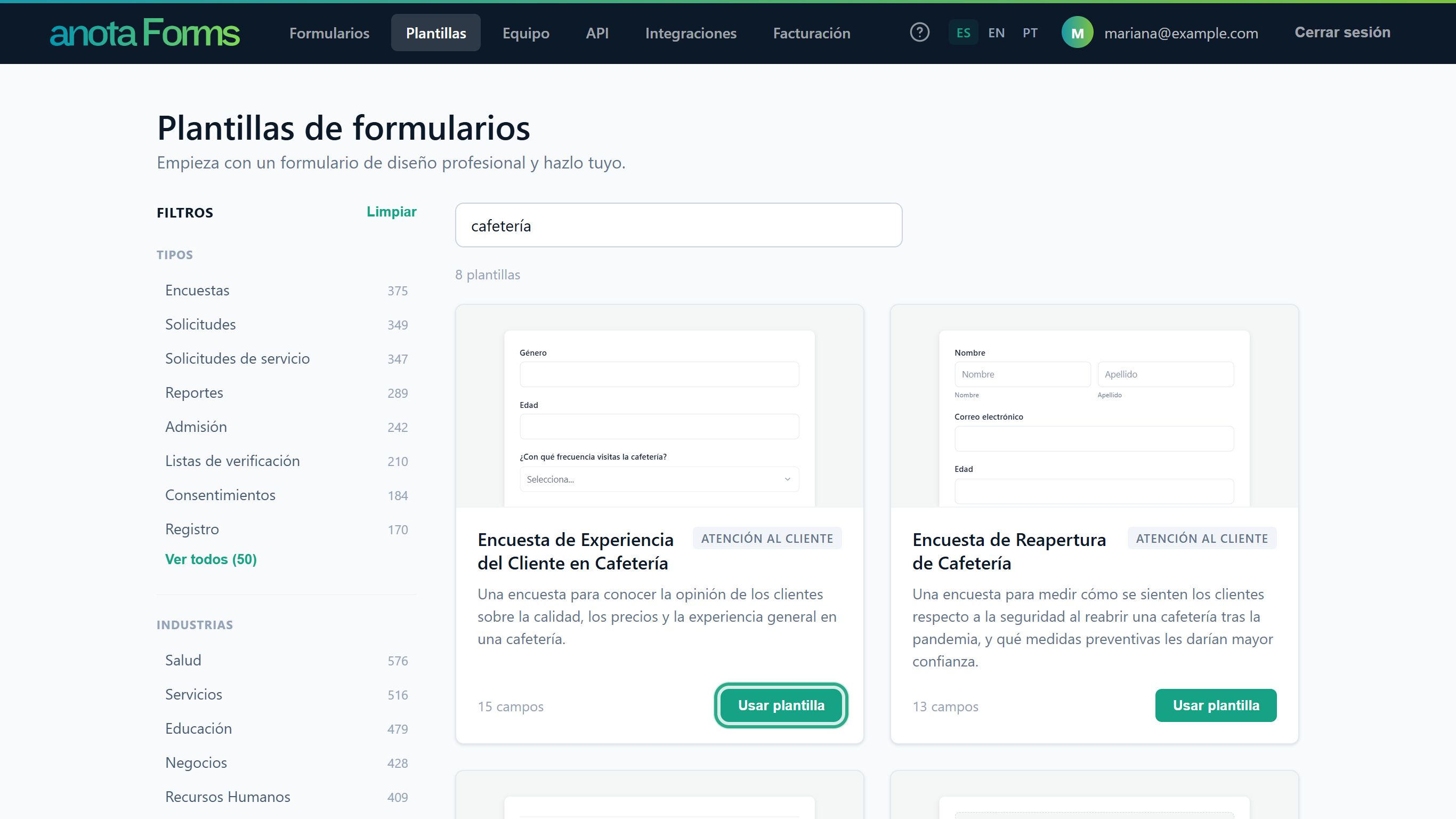 No hay confirmación adicional: la copia se crea de inmediato.
El formulario nuevo se abre en el editor de formularios. Su título es el de la plantilla, y trae todas sus páginas, campos, reglas y colores. Su idioma base es el de la plantilla (aquí, español), así que puedes agregar traducciones como de costumbre (consulta Formularios multilingües). Para cambiarle el nombre, haz clic en el título.
Todo lo que ves aquí es tu propia copia; cambiarla nunca cambia la plantilla.
El formulario también aparece en Mis formularios con el estado Borrador. Sigue siendo un borrador hasta que lo publiques.
Un borrador creado desde una plantilla cuenta para el límite de formularios igual que cualquier otro formulario activo.
Tienes un formulario nuevo en borrador basado en la plantilla. Edita lo que quieras (campos, textos, páginas, lógica condicional, tema) y publícalo cuando esté listo.
Si prefieres empezar desde cero, usa Crear formulario o Crear formulario de tarjetas en la página Formularios. Consulta Diseño Clásico y Tarjetas.
Un espacio de trabajo Starter puede tener 5 formularios activos. Cuando el espacio de trabajo ya tiene tantos formularios activos como permite el plan, Usar plantilla no crea nada.
Después de hacer clic en Usar plantilla, un mensaje arriba en la página dice Tu plan permite hasta 5 formularios. Archiva o elimina un formulario para crear otro. (con el número de tu plan), seguido de un enlace Mejorar mi plan → que lleva a la página Facturación. Allí solo un Administrador o el Propietario pueden cambiar el plan.
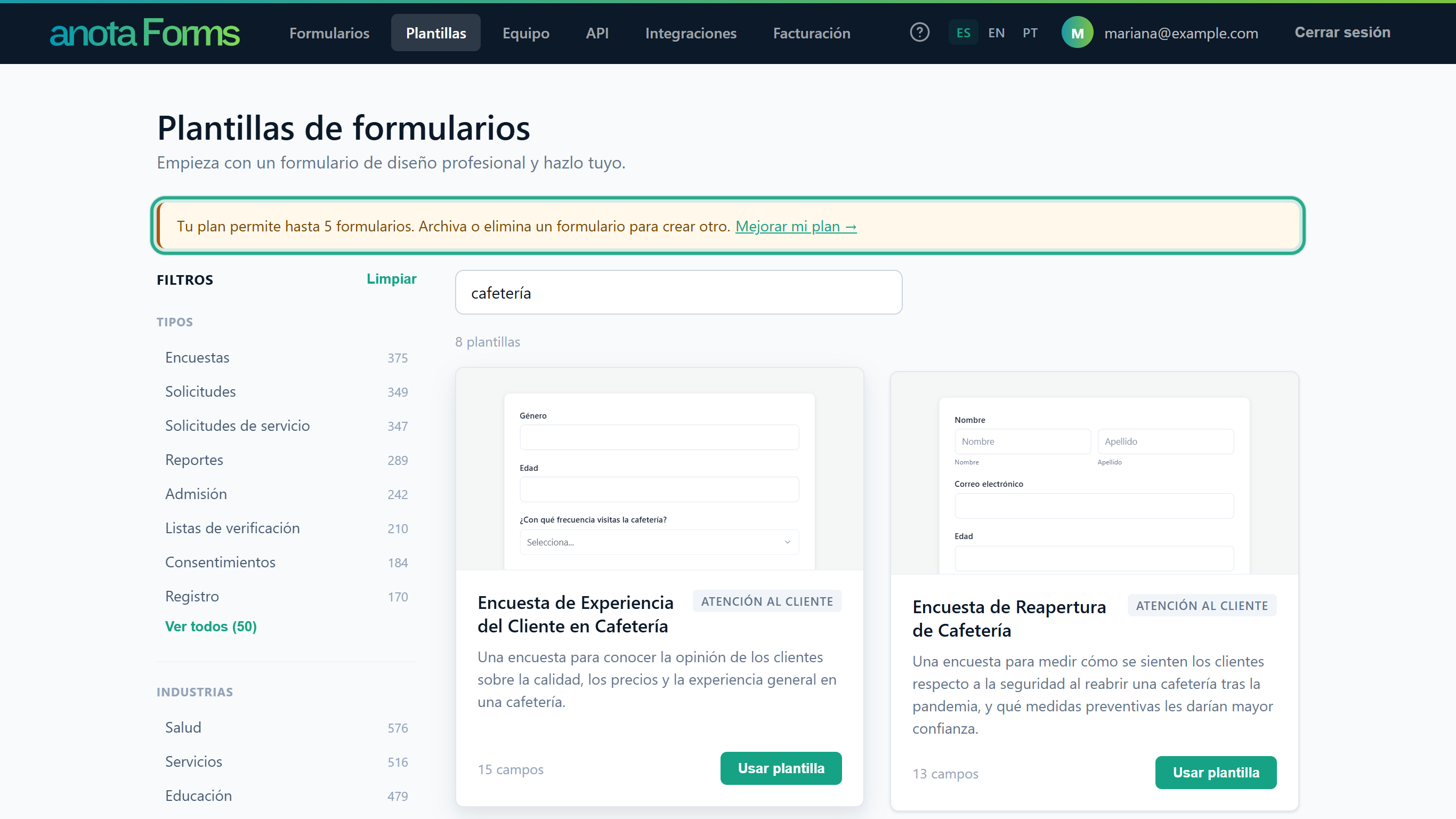 Si la ventana de vista previa estaba abierta, el mensaje la reemplaza.
Para liberar un espacio, ve a Formularios, haz clic en ⋯ en un formulario que ya no necesites y elige Mover a papelera (o Archivar). Luego vuelve a Plantillas y haz clic otra vez en Usar plantilla; el formulario se abre como en el paso 10. Si prefieres conservar todos tus formularios, usa Mejorar mi plan → (paso 12).
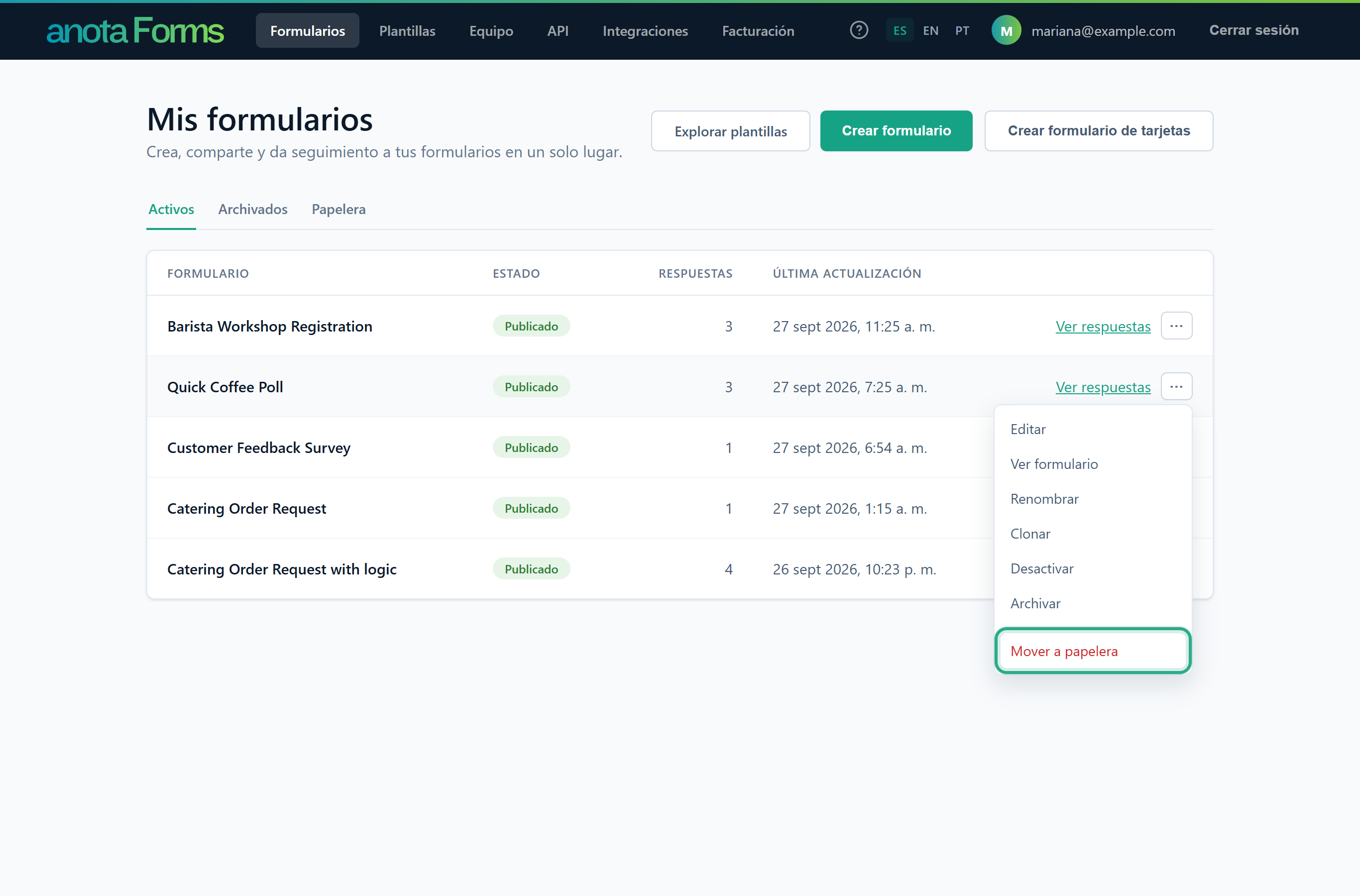 Los formularios de la Papelera o de Archivados no cuentan para el límite.
Para recuperar más adelante un formulario de la papelera, abre la pestaña Papelera, haz clic en ⋯ en el formulario y elige Restaurar. El formulario vuelve tal como estaba, publicado o no. Restaurar también necesita un espacio libre, así que quizá tengas que archivar o mandar a la papelera otro formulario antes.
 Restaurar es la única acción disponible para un formulario en la papelera.
Nota: restaurar funciona distinto en cada pestaña. Un formulario restaurado desde Papelera conserva su estado: si estaba publicado, sigue publicado. Un formulario restaurado desde Archivados vuelve como Borrador; publícalo otra vez con Actualizar en el editor (consulta Publicar y compartir).
El espacio de trabajo tiene lugar para el formulario nuevo. Mandar un formulario a la papelera conserva sus respuestas; simplemente deja de contar para el límite hasta que lo restaures.
El sitio de anota tiene una galería pública que cualquiera puede abrir sin iniciar sesión: anota.cloud/plantillas en español, anota.cloud/en/templates en inglés y anota.cloud/pt/modelos en portugués. Muestra las mismas plantillas que la aplicación, en el idioma de la dirección.
Abre la galería. El encabezado indica aproximadamente cuántas plantillas hay (por ejemplo, "4,100+ plantillas de formularios listas para usar"). Escribe en el cuadro de búsqueda y haz clic en Buscar.
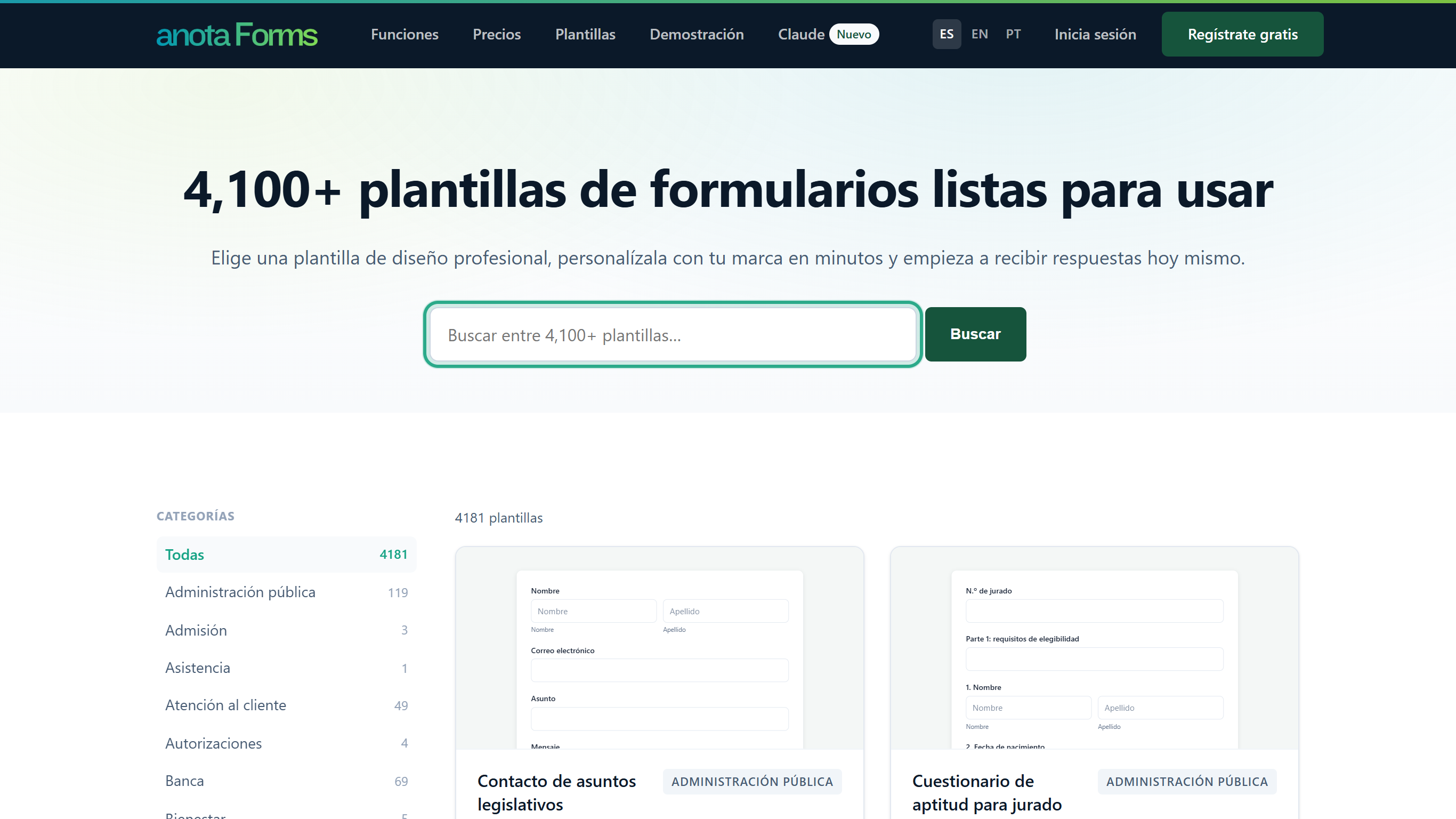 El texto de ejemplo del cuadro dice "Buscar entre N+ plantillas…".
La línea sobre las tarjetas indica cuántas plantillas coinciden con tu búsqueda, por ejemplo 8 plantillas para "cafetería". Aquí cada palabra que escribas tiene que aparecer en algún lugar del título, la descripción o la categoría, en cualquier orden. Borrar búsqueda quita la búsqueda. Cada búsqueda tiene su propia dirección, así que puedes compartirla. La lista Categorías de la izquierda filtra por categoría (Todas muestra todo), y Por industria y Por tipo, más abajo, abren páginas que agrupan las plantillas de una industria o de un tipo de formulario. Los resultados largos se dividen en páginas con ← Anterior y Siguiente →.
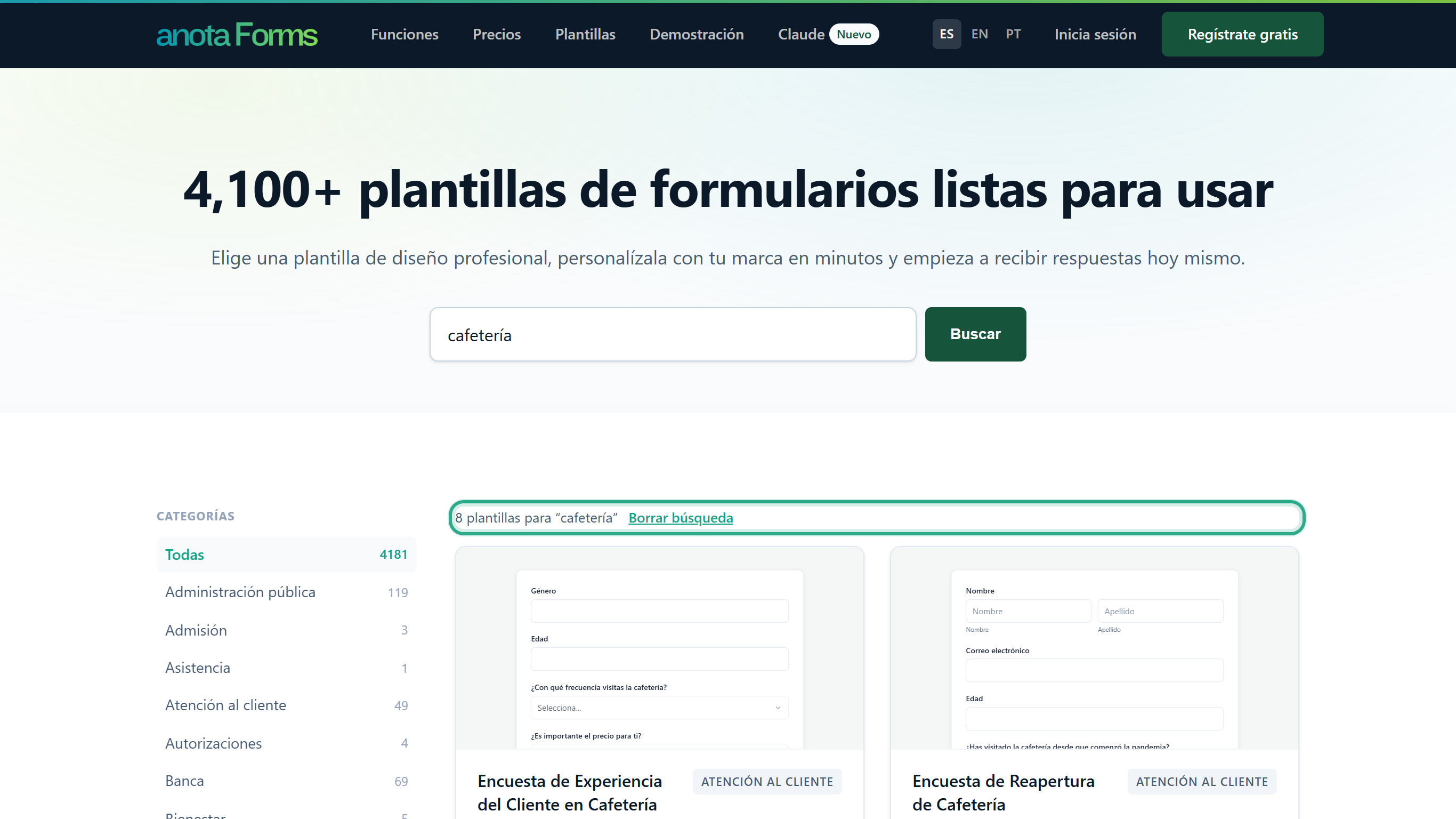 Los resultados se muestran de 60 en 60.
Haz clic en Vista previa en una tarjeta. La ventana muestra la descripción, una lista Qué incluye con los campos, y la cantidad de páginas y campos. Haz clic en Ver plantilla completa → para abrir la página de la plantilla.
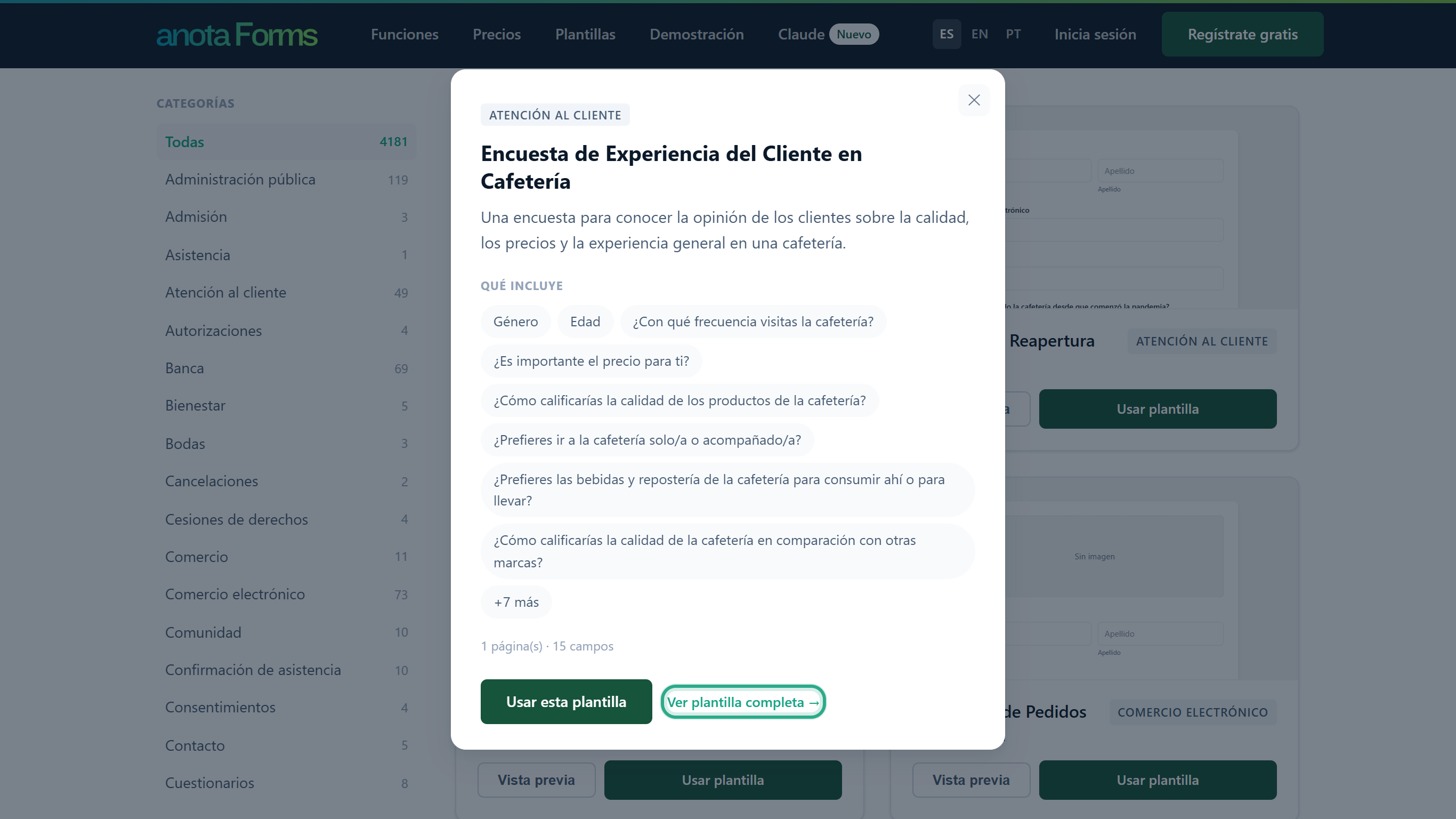 El botón Usar esta plantilla de la ventana funciona igual que el del paso 18.
La página de la plantilla (por ejemplo, anota.cloud/plantillas/encuesta-de-experiencia-del-cliente-en-cafeteria) muestra el formulario completo, con todas sus páginas y campos, y termina con Plantillas relacionadas. Haz clic en Usar esta plantilla para registrarte, o en Inicia sesión, justo debajo, si ya tienes cuenta.
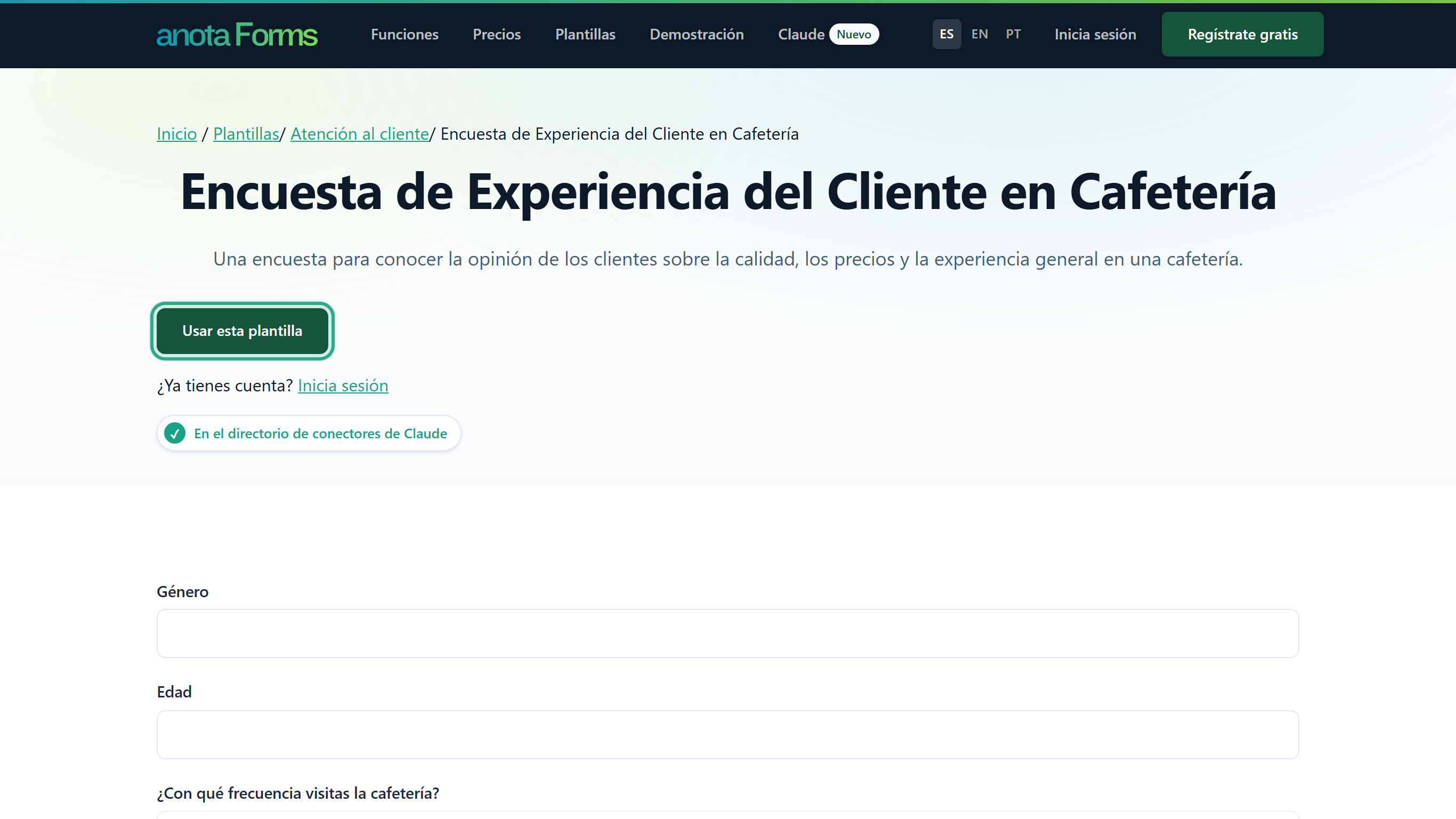 La ruta de navegación de arriba enlaza a la galería y a la categoría de la plantilla.
Después de registrarte o iniciar sesión desde la página de una plantilla, anota crea el formulario a partir de esa plantilla exacta y lo abre en el editor, como en el paso 10. Esto solo ocurre si tu rol es Editor o superior y tu espacio de trabajo está por debajo de su límite de formularios; si no, llegas a la página Plantillas de la aplicación (con el mensaje del límite, si esa es la razón). Usar plantilla en una tarjeta de la galería pública te lleva al registro y luego a la página Plantillas de la aplicación, donde eliges la plantilla otra vez.
Si tu espacio de trabajo está conectado a Claude (consulta Conectar Claude (MCP)), Claude puede usar el mismo catálogo:
en) o portugués (pt).| Elemento | Dónde | Qué hace |
|---|---|---|
| Busca una plantilla… | Galería de la aplicación, arriba | Busca el texto que escribes, como una frase, en el título y la descripción; no distingue mayúsculas ni tildes. |
| Tipos | Panel Filtros de la aplicación | Un valor a la vez: el tipo de formulario (por ejemplo Encuestas, Solicitudes, Registro). |
| Industrias | Panel Filtros de la aplicación | Un valor a la vez: la industria (por ejemplo Salud, Educación). |
| Profesiones | Panel Filtros de la aplicación | Un valor a la vez: la profesión. No todas las plantillas tienen una. |
| Ver todos (N) / Ver menos | Debajo de cada grupo de filtros | Muestra todos los valores del grupo, o solo los 8 principales. |
| Limpiar | Panel Filtros de la aplicación | Quita el texto de búsqueda y todos los filtros. |
| Mostrar más (N restantes) | Debajo de la cuadrícula de la aplicación | Carga las siguientes 60 plantillas. |
| No encontramos plantillas / Limpiar filtros | En la aplicación, cuando nada coincide | Quita la búsqueda y los filtros. |
| Cuadro de búsqueda + Buscar | Galería pública | Cada palabra tiene que aparecer en el título, la descripción o la categoría; la búsqueda tiene su propia dirección para compartir. |
| Categorías, Por industria, Por tipo | Panel lateral de la galería pública | Filtra por categoría, o abre una página para una industria o un tipo de formulario. |
| Rol | Explorar y ver plantillas | Usar una plantilla (crear un formulario) |
|---|---|---|
| Lector | Sí | No. Usar plantilla y Usar esta plantilla no aparecen. |
| Editor, Administrador, Propietario | Sí | Sí |
anota vuelve a comprobar el rol al crear el formulario, así que un Lector no puede crear un formulario desde una plantilla ni forzando la acción. Consulta Roles y permisos.
| Síntoma | Causa probable | Solución |
|---|---|---|
| No veo Usar plantilla en las tarjetas | Tu rol es Lector | Pide a un Administrador o al Propietario que cambie tu rol, o pide a un Editor que cree el formulario. |
| "Tu plan permite hasta N formularios. Archiva o elimina un formulario para crear otro." | El espacio de trabajo llegó al límite de formularios de su plan | Archiva o manda a la papelera un formulario que ya no uses (Tarea 5), o haz clic en Mejorar mi plan → en el mensaje para abrir Facturación (cambiar el plan requiere un Administrador o el Propietario). |
| Una búsqueda no encuentra nada, aunque las palabras están en una plantilla | La búsqueda de la aplicación busca la frase exacta que escribiste | Escribe menos palabras, o una sola, y usa los filtros para acotar. |
| Las plantillas aparecen en otro idioma | La galería sigue el idioma de tu interfaz | Cambia ES / EN / PT en la barra superior. El formulario que crees conserva como idioma base el idioma de la plantilla. |
| Después de registrarme desde la página de una plantilla llegué a Plantillas y no al editor | Tu rol es Lector, o el espacio de trabajo llegó a su límite de formularios | Consulta las dos primeras filas de esta tabla. |
¿Te resultó útil esta página?