 P4 Software
/
anota-es
P4 Software
/
anota-es
P4 Software
/
anota-es
P4 Software
/
anota-es
Se aplica a: anota, todos los planes Roles requeridos: Editor o superior para configurar las notificaciones (están en el editor del formulario, que los Lectores no pueden abrir) Referencias regulatorias: ninguna
Cuando alguien envía un formulario, anota puede mandarle a tu equipo una copia de las respuestas por correo (una Notificación) y enviarle a la persona que respondió una respuesta automática (una Autorespuesta). Las dos se configuran por formulario, en la pestaña Publicar > Notificaciones del editor. Mientras no configures ninguna, anota envía cada respuesta nueva al propietario del espacio de trabajo.
Los ejemplos usan el formulario Inscripción al taller de barismo de Café Aurora: una Notificación al equipo del taller y una Autorespuesta que le confirma la inscripción a la persona.
{answer:f_074cdc} que anota reemplaza por lo que contestó la persona en esa pregunta al enviar el correo. Lo insertas con Insertar campo ▾, así que nunca tienes que escribir el código.Abre el formulario en el editor, haz clic en la pestaña Publicar y luego en Notificaciones ("A quién avisamos por correo"), a la izquierda. En un formulario sin correos dice "Sin correos configurados. Por defecto, se notifica al propietario del workspace cuando alguien responde."
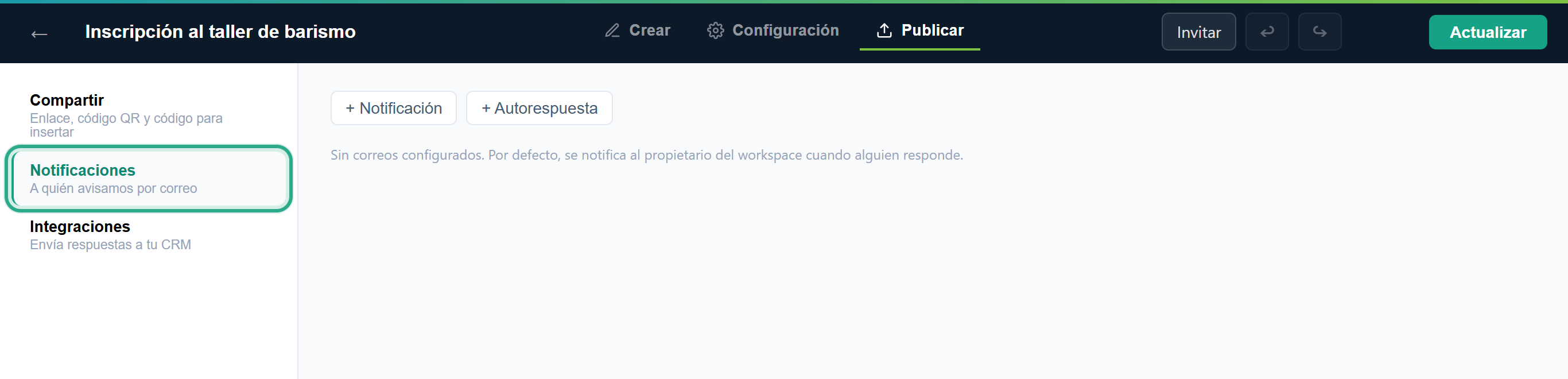 El propietario del espacio de trabajo recibe cada respuesta hasta que agregues tus propios correos.
Ves las tarjetas de correo del formulario, una por cada Notificación o Autorespuesta, y los botones para agregar más.
Haz clic en + Notificación. Se abre una tarjeta nueva en su pestaña Correo. Las tarjetas nuevas empiezan desactivadas, así que no se envía nada hasta que termines y la actives (paso 9).
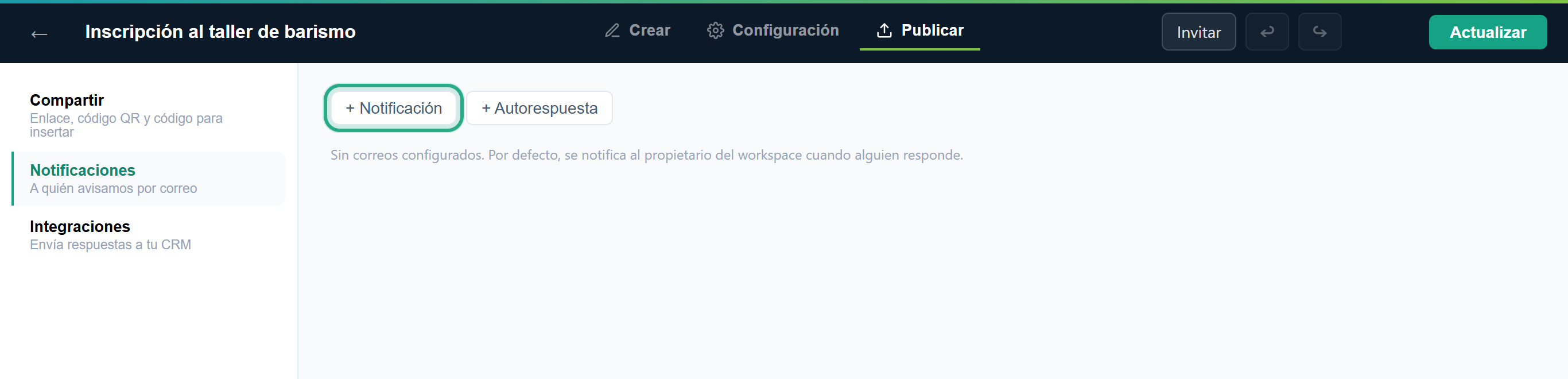 Puedes agregar varias Notificaciones, por ejemplo una por equipo.
En Destinatarios, escribe una dirección y presiona Enter o escribe una coma. Agrega todas las que necesites; cada una se convierte en una etiqueta que puedes quitar con ×. Si algo no es una dirección, aparece "Escribe una dirección de correo válida."
 Los destinatarios no necesitan cuenta de anota. Incluye la dirección del propietario si debe seguir recibiendo las respuestas.
Si quieres, escribe un Asunto del correo (opcional). Cuando el cuadro está vacío, su texto gris muestra el asunto que anota usa en su lugar: "Nueva respuesta: Inscripción al taller de barismo".
 El asunto predeterminado está en el idioma base del formulario.
Si quieres, escribe un Cuerpo del correo: "Este texto se muestra sobre la tabla de respuestas del correo. Deja vacío para usar solo la tabla." Puedes darle formato con negrita, cursiva, subrayado, listas y enlaces. Para incluir una respuesta, pon el cursor donde va y elige la pregunta en Insertar campo ▾.
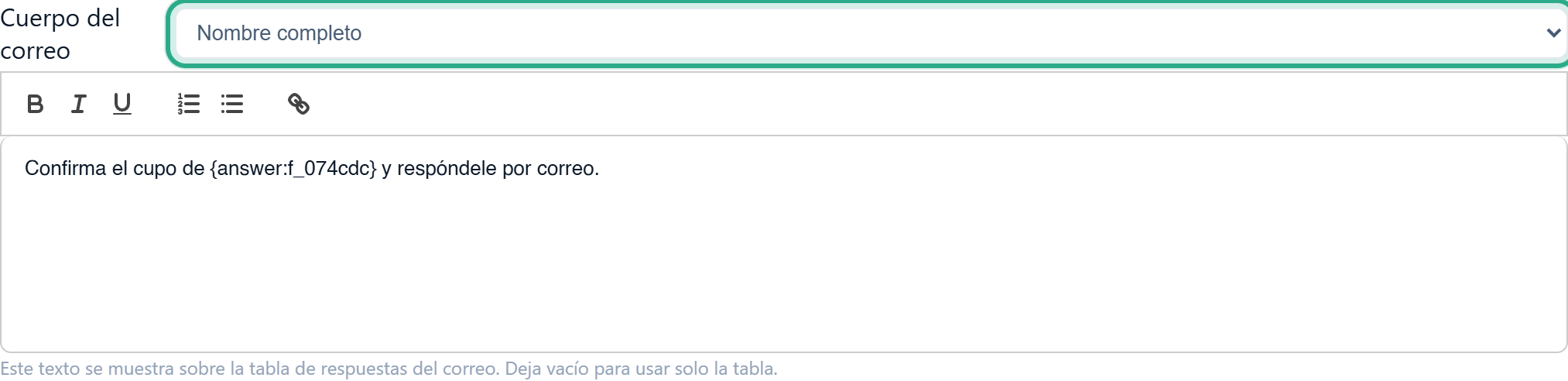
{answer:f_074cdc} es la pregunta Nombre completo. En el correo real se convierte en el nombre de la persona.
En Vista previa, haz clic en Actualizar para ver el correo tal como se enviará, con respuestas de ejemplo ("Ada Lovelace" en los nombres, "Este es un texto de ejemplo." en las respuestas largas) en lugar de las reales, tanto en la tabla como en tu mensaje.
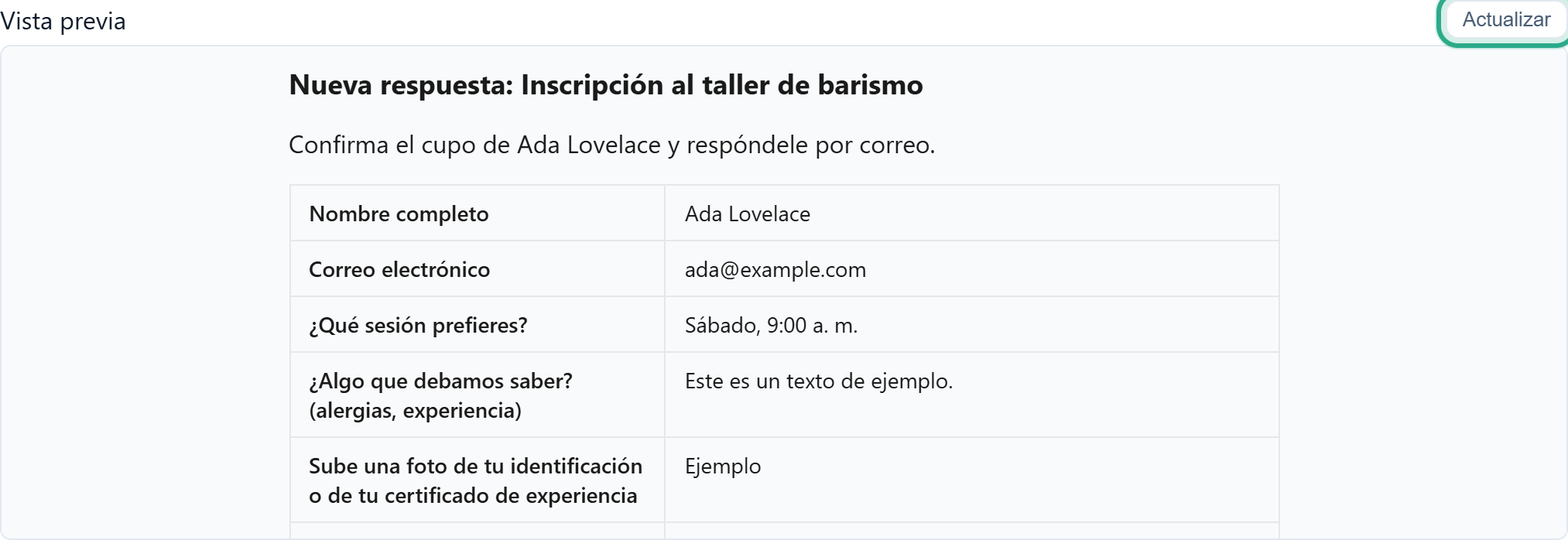 Las respuestas de ejemplo están en el idioma base del formulario. Los correos reales muestran lo que contestó la persona.
Haz clic en la pestaña Avanzado. Si quieres, elige Responder a: selecciona la pregunta Correo electrónico del formulario y, al responder la notificación, le escribirás directamente a la persona que respondió. Marca Adjuntar la respuesta como PDF para adjuntar la respuesta como PDF, con el diseño del PDF del formulario. Ocultar campos vacíos deja fuera de la tabla las preguntas sin respuesta.
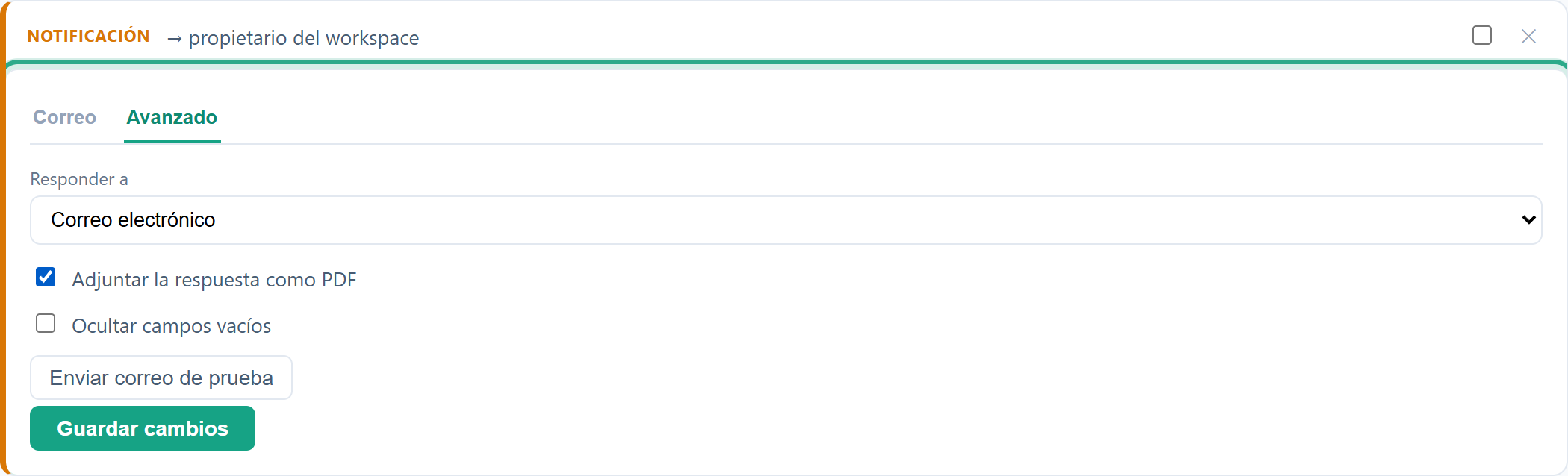 Responder a solo muestra las preguntas de tipo Correo electrónico del formulario.
Haz clic en Guardar cambios. Aparece Guardado.
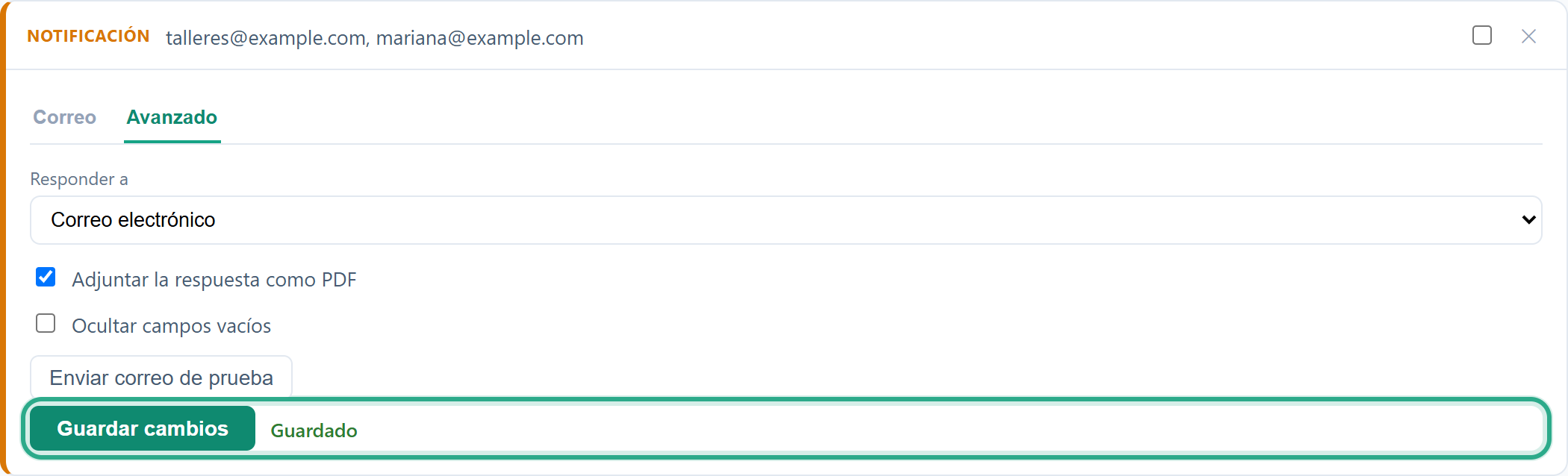 El encabezado de la tarjeta ahora muestra sus destinatarios. Su interruptor, arriba a la derecha, sigue desactivado.
Activa la tarjeta con la casilla a la derecha de su encabezado. Puedes hacerlo con la tarjeta abierta o cerrada: el interruptor guarda la tarjeta, incluidos los destinatarios que acabas de escribir.
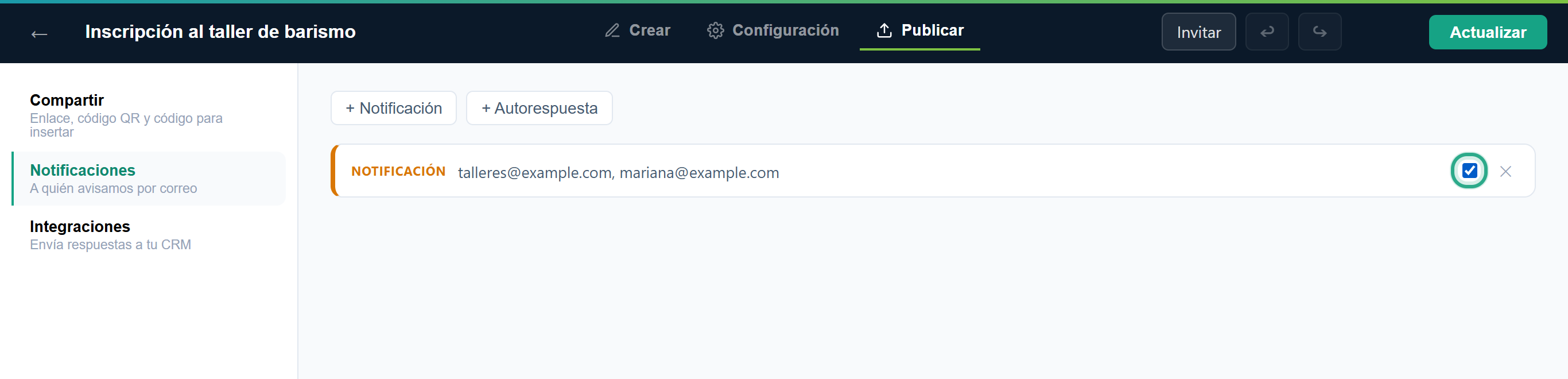 Una Notificación necesita al menos un destinatario. Sin él, el interruptor se queda desactivado, la tarjeta se abre y muestra "Agrega al menos un destinatario para activar esta notificación."
Desde la próxima respuesta, cada destinatario recibe el correo. No necesitas hacer clic en Actualizar: las notificaciones se aplican en cuanto se guardan, sin volver a publicar el formulario. Como ahora hay una Notificación activada, el propietario del espacio de trabajo ya no recibe el correo predeterminado (aquí la propietaria, Mariana, es uno de los destinatarios).
Para pausar una tarjeta, desmarca su interruptor; su configuración se conserva. Para quitarla, haz clic en ✕ en su encabezado. La tarjeta se elimina al instante, sin confirmación.
Haz clic en + Autorespuesta. En Destinatarios, elige la pregunta de tipo Correo electrónico cuya respuesta es la dirección a la que se responde. "(primer campo de correo del formulario)" usa la primera pregunta de tipo Correo electrónico del formulario.
 Si la persona deja esa pregunta vacía, no se le envía ninguna autorespuesta.
Escribe el Asunto del correo (opcional) y tu mensaje en el Cuerpo del correo, e inserta respuestas con Insertar campo ▾. Aquí: "Hola , gracias por inscribirte al taller. Tu sesión: {¿Qué sesión prefieres?}", seguido de "Confirmaremos tu cupo en un día hábil. ¡Nos vemos en el café!" y la firma del equipo.
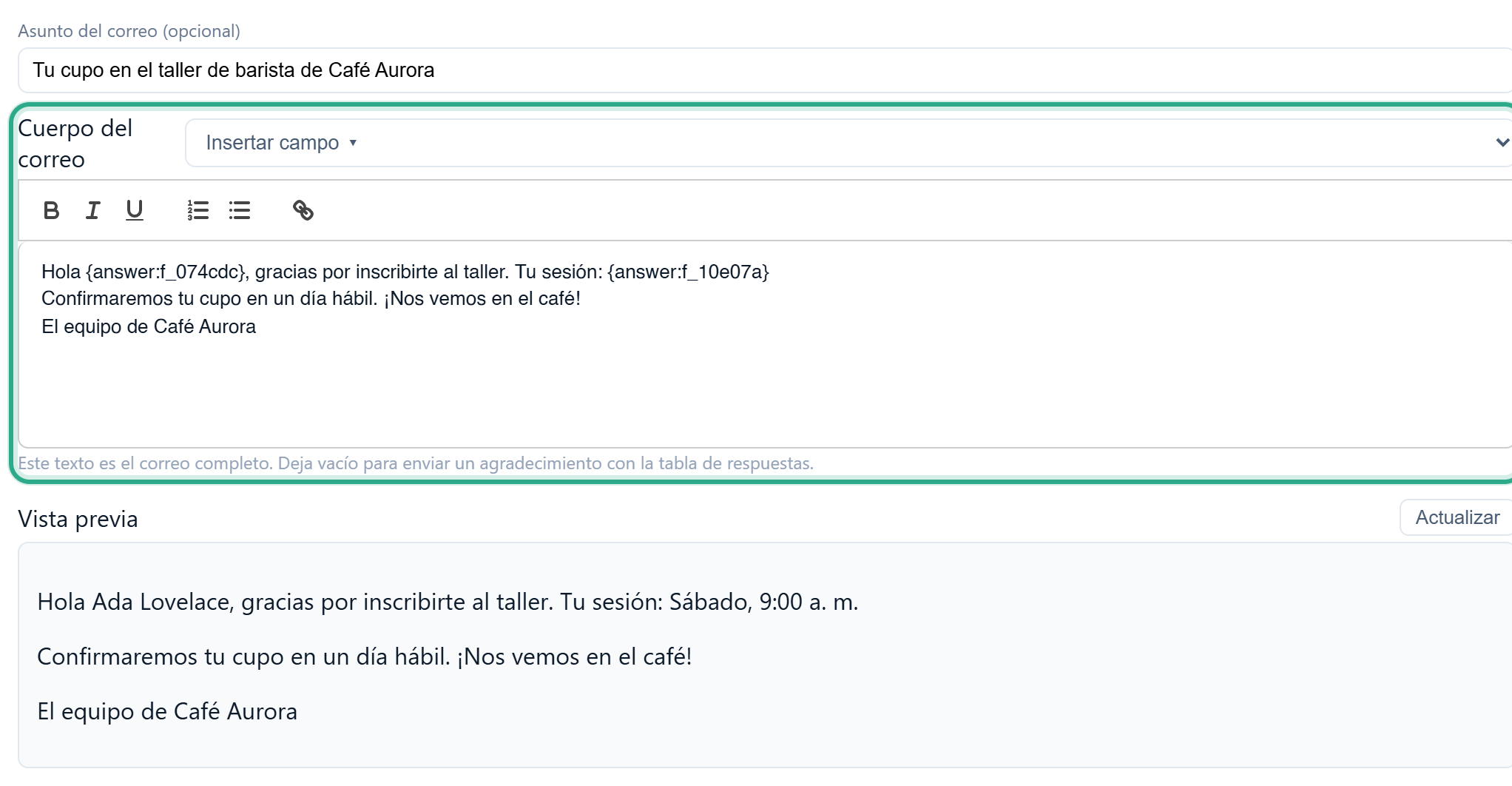 Con el asunto vacío se usa "Gracias por tu respuesta — Inscripción al taller de barismo".
Como indica el texto debajo del cuerpo, "Este texto es el correo completo. Deja vacío para enviar un agradecimiento con la tabla de respuestas." Cuando escribes un cuerpo, la autorespuesta envía solo tu mensaje, sin la tabla de respuestas, y Vista previa (después de Actualizar) muestra solo ese mensaje con las respuestas de ejemplo. Deja el cuerpo vacío para enviar un título de agradecimiento con la tabla de lo que contestó la persona.
Haz clic en Guardar cambios, cierra la tarjeta y actívala en su encabezado.
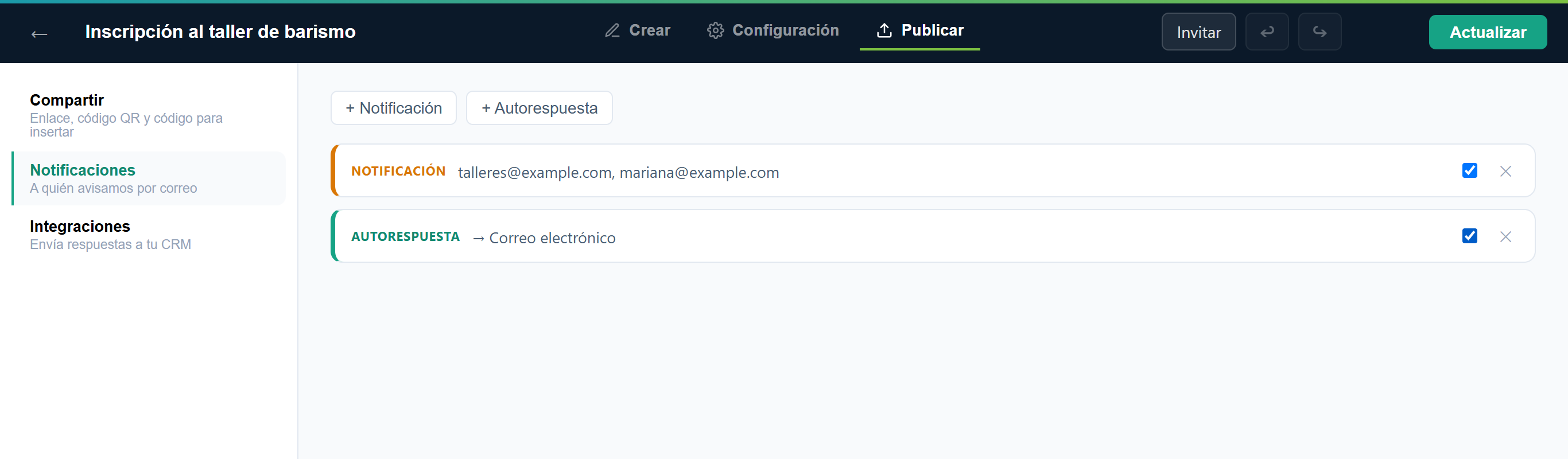 Las tarjetas aparecen en el orden en que las agregaste. El encabezado de la Autorespuesta indica a qué pregunta de correo responde.
Todas las personas que envíen el formulario con una dirección de correo reciben tu respuesta. Una Autorespuesta no reemplaza el correo predeterminado al propietario: un formulario que solo tiene Autorespuestas sigue avisándole al propietario.
Abre la tarjeta, haz clic en la pestaña Avanzado y luego en Enviar correo de prueba.
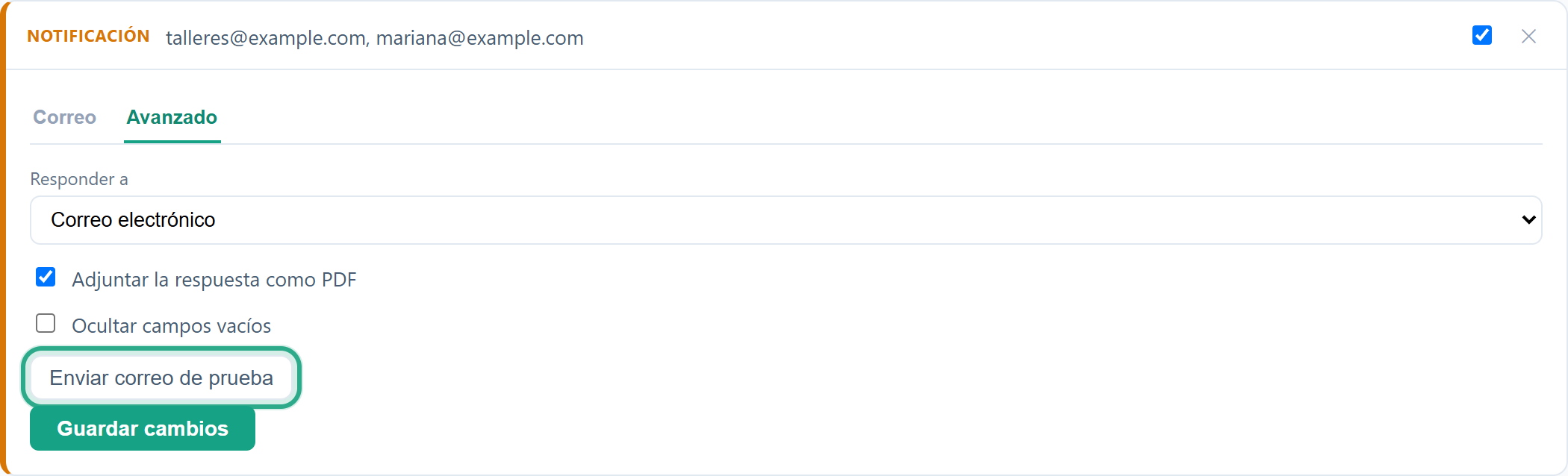 La prueba usa la configuración guardada de la tarjeta, así que primero haz clic en Guardar cambios.
anota muestra "Enviado a" y tu dirección, la que usas para iniciar sesión.
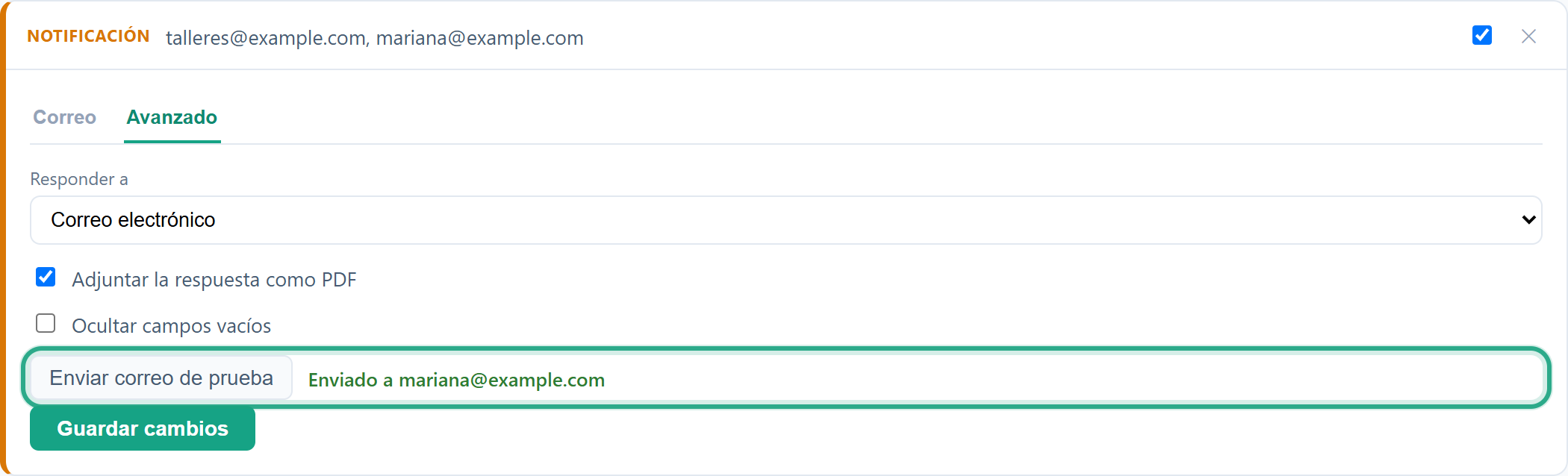 La prueba te llega a ti, no a los destinatarios de la tarjeta.
Revisa tu bandeja de entrada. La prueba se ve igual que el correo real, con "[Prueba]" antes del asunto y respuestas de ejemplo en el idioma base del formulario (tu propia dirección en las preguntas de correo, "Ada Lovelace" en los nombres, "Este es un texto de ejemplo." en las respuestas largas).
![El correo de prueba: asunto [Prueba] Nueva inscripción al taller, el cuerpo con Ada Lovelace y la tabla de respuestas con valores de ejemplo](https://p4software.blob.core.windows.net/page-images/5e0201d0-2ba2-4f81-b58d-08ebc621a85a.png) Un correo de prueba nunca adjunta el PDF, aunque la tarjeta lo adjunte.
Un correo de prueba nunca adjunta el PDF, aunque la tarjeta lo adjunte.
Revisaste el asunto, el mensaje y las variables antes de que lleguen respuestas reales. Para comprobar el PDF adjunto, envía una respuesta real al formulario publicado.
Las imágenes siguientes son los correos que envió anota cuando Camila Rojas se inscribió, capturados en un servidor de pruebas local (donde los correos se guardan como archivos en lugar de entregarse), con sus líneas Para, Asunto, Responder a y Adjunto encima del cuerpo.
Cada destinatario de la Notificación recibe el correo con tu asunto, el título "Nueva respuesta: <título del formulario>", tu mensaje con las respuestas completas y la tabla de todas las respuestas. Responder a es la dirección de la persona.
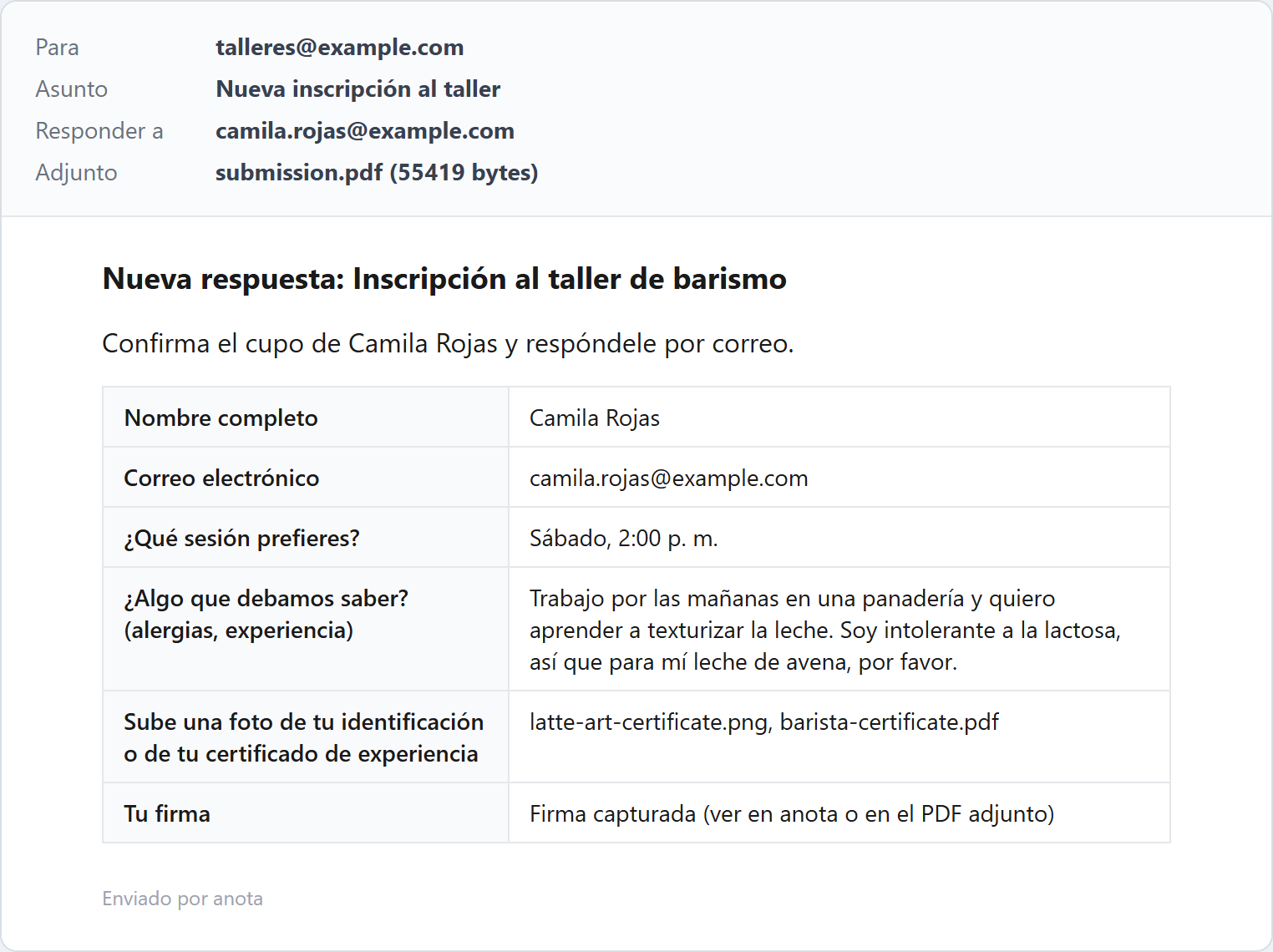 Este correo lleva el PDF, así que la firma aparece como "Firma capturada (ver en anota o en el PDF adjunto)", y los archivos por su nombre.
Con Adjuntar la respuesta como PDF, el correo lleva submission.pdf, la respuesta con el diseño del PDF del formulario y la firma como imagen.
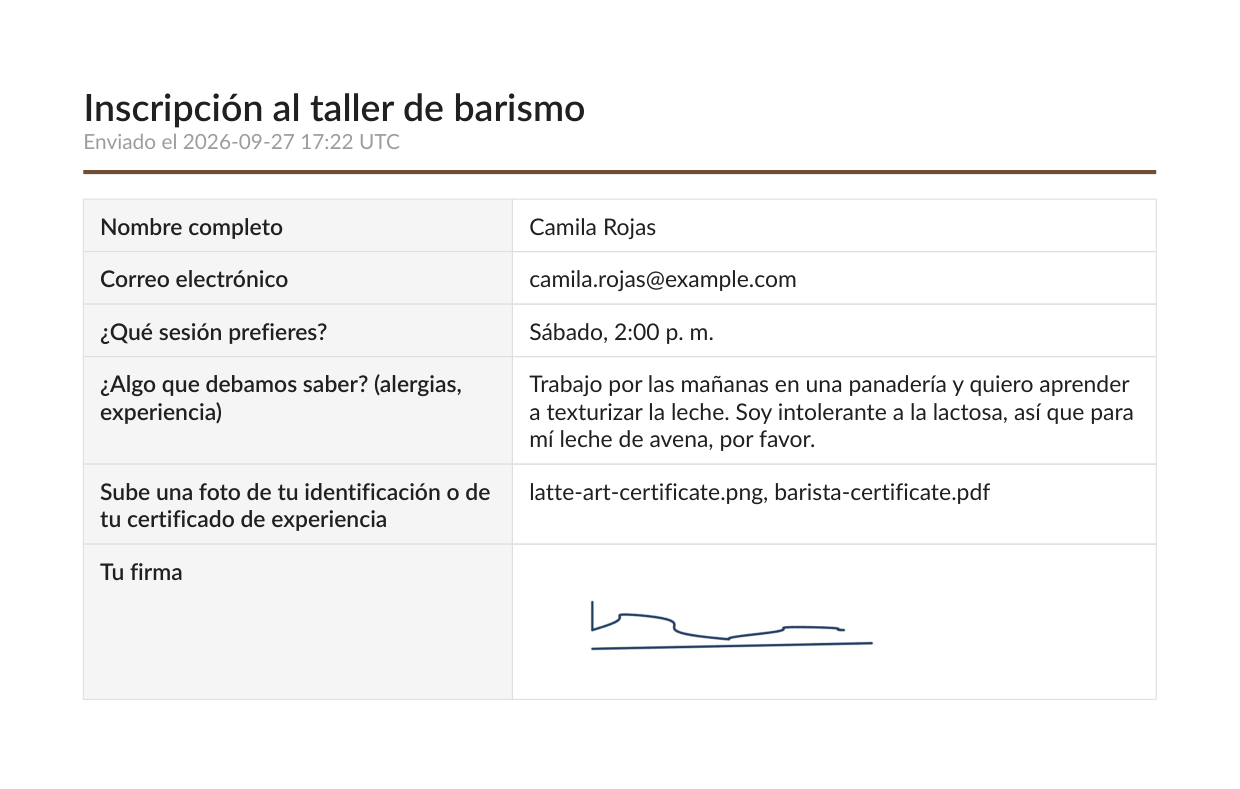 Es el mismo PDF que Descargar PDF en la bandeja.
La persona que respondió recibe la Autorespuesta: tu asunto y tu mensaje, con sus respuestas completas.
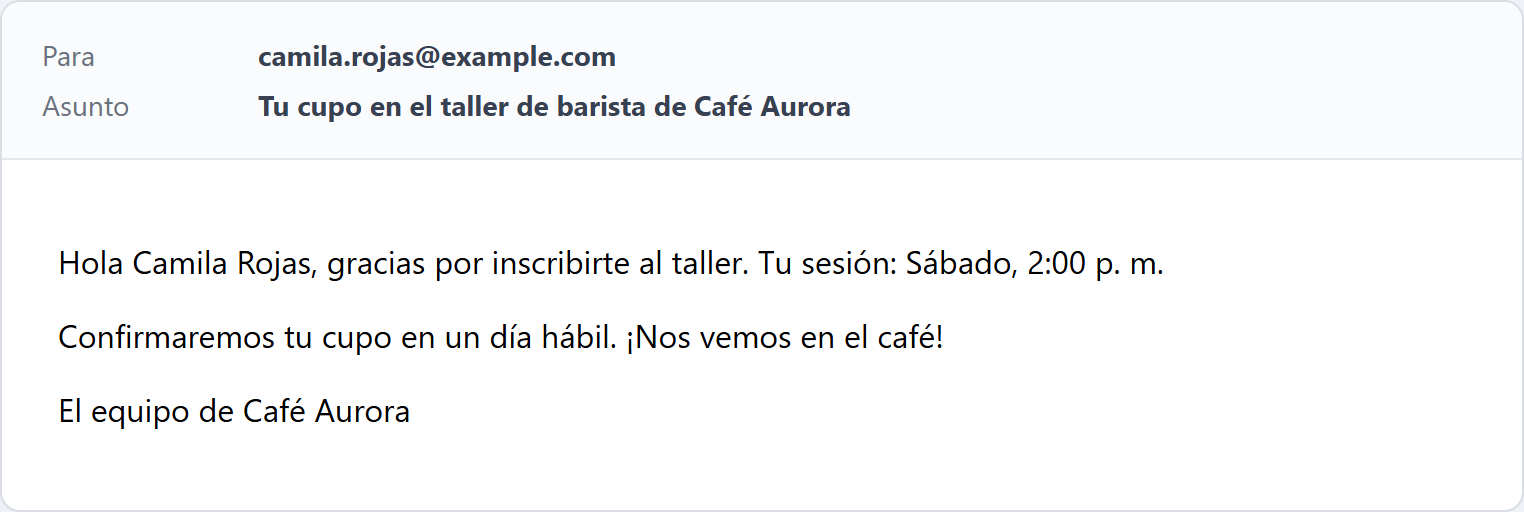 Con un cuerpo escrito, la autorespuesta no lleva tabla de respuestas.
Tu equipo puede atender la inscripción directamente desde su bandeja de entrada y responderle a la persona, y la persona tiene una confirmación. La respuesta también está en la bandeja del formulario como Nueva.
Nota: Todos los correos que envía anota terminan con una pequeña línea Powered by anota con el logo de anota, en todos los planes. El logo es un enlace a anota.
Mientras no haya ninguna Notificación activada, anota envía cada respuesta nueva a la dirección con la que inicia sesión el propietario del espacio de trabajo, con el asunto "Nueva respuesta: <título del formulario>" y una tabla de las respuestas. Las Notificaciones desactivadas no cuentan, así que al desactivar todas vuelve el correo al propietario.
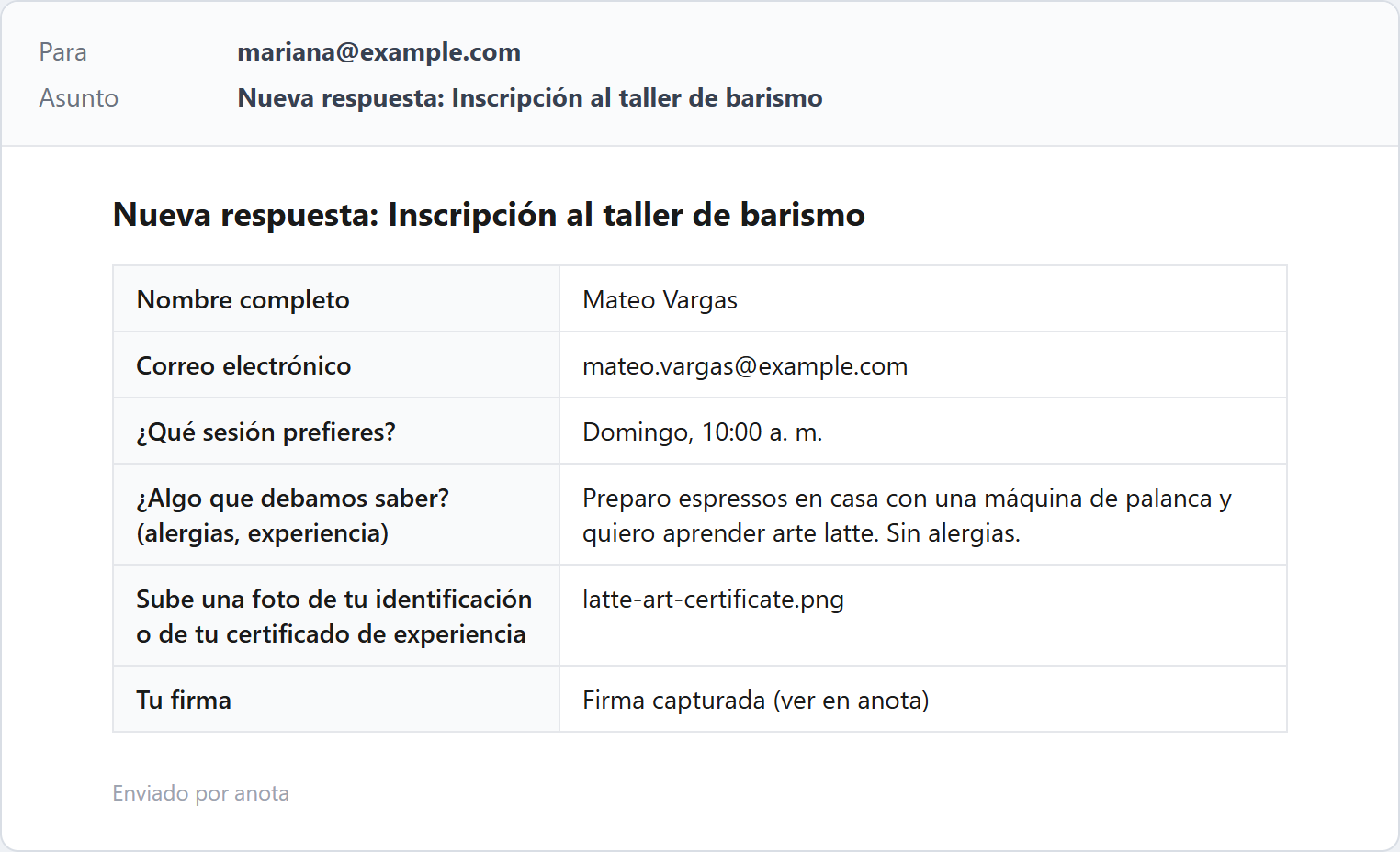 El correo al propietario no lleva mensaje ni adjunto, así que la firma dice "Firma capturada (ver en anota)".
Una regla de lógica condicional con la acción Enviar copia por correo agrega una dirección a la notificación cuando se cumplen sus condiciones, por ejemplo "Número de invitados es mayor que 60 → enviar copia a events@example.com". La dirección agregada recibe el mismo correo que los destinatarios de la Notificación, además de ellos. Si no hay ninguna Notificación activada, recibe el correo al propietario. La regla nunca cambia la Autorespuesta.
Con el conector de Claude y ChatGPT, puedes pedirlo con tus palabras, por ejemplo: "Envía cada inscripción al taller de barismo a talleres@example.com y mariana@example.com, con el PDF." La herramienta set_email_notification del asistente crea una Notificación, o cambia los destinatarios de una existente, y puede definir su asunto y el PDF adjunto. El conector tiene sus propios límites:
Lo que configure el asistente aparece como una tarjeta en Publicar > Notificaciones, donde puedes revisarla y editarla. Conserva el mensaje, Responder a y Ocultar campos vacíos que definiste en el editor.
| Opción | Tarjeta | Descripción |
|---|---|---|
| Interruptor (casilla del encabezado) | Las dos | Activado: el correo se envía. Las tarjetas nuevas empiezan desactivadas. Una Notificación necesita un destinatario para activarse. |
| Destinatarios | Notificación | Direcciones, que se agregan con Enter o con una coma. |
| Destinatarios | Autorespuesta | La pregunta de correo a la que se responde; por defecto, "(primer campo de correo del formulario)". |
| Asunto del correo (opcional) | Las dos | Vacío: "Nueva respuesta: <título>" en el idioma base del formulario (Notificación), o "Gracias por tu respuesta — <título>" en el idioma de quien respondió (Autorespuesta). Acepta variables de campo. |
| Cuerpo del correo | Las dos | Texto con formato y variables de campo. Notificación: se muestra encima de la tabla de respuestas. Autorespuesta: se envía en lugar de la tabla. |
| Vista previa / Actualizar | Las dos | El correo tal como se enviará, con respuestas de ejemplo en el idioma base del formulario. Una Autorespuesta con cuerpo muestra solo ese texto. |
| Responder a | Las dos | Una pregunta de correo cuya respuesta se convierte en la dirección de respuesta. Por defecto, Ninguno. |
| Adjuntar la respuesta como PDF | Las dos | Adjunta submission.pdf con el diseño del PDF del formulario. Solo en correos reales. |
| Ocultar campos vacíos | Las dos | Deja fuera de la tabla las preguntas sin respuesta. |
| Enviar correo de prueba | Las dos | Envía la tarjeta guardada a tu propia dirección, con "[Prueba]" en el asunto y respuestas de ejemplo. |
| Rol | Configurar Notificaciones y Autorespuestas | Recibe el correo predeterminado al propietario |
|---|---|---|
| Propietario | Sí | Sí, mientras no haya ninguna Notificación activada |
| Administrador, Editor | Sí | No |
| Lector | No | No |
Consulta Roles y permisos.
| Síntoma | Causa probable | Solución |
|---|---|---|
| No encuentro Notificaciones en la pestaña Publicar | El formulario nunca se ha publicado | Publícalo primero (Publicar y compartir). |
| No llega ninguna notificación | La tarjeta está desactivada, o el correo se fue a spam | Revisa el interruptor en el encabezado de la tarjeta y luego la carpeta de spam del destinatario. |
| Guardar cambios está desactivado | La Notificación está activada pero no tiene destinatarios | Agrega una dirección o desactívala. |
| El propietario dejó de recibir las respuestas | Hay una Notificación activada, que reemplaza el correo al propietario | Agrega la dirección del propietario a la Notificación. |
| La persona que respondió no recibe la autorespuesta | El formulario no tiene una pregunta de tipo Correo electrónico, o la persona la dejó vacía | Agrega una pregunta de tipo Correo electrónico y considera hacerla obligatoria. |
| La autorespuesta no incluye las respuestas | Tiene un cuerpo, que reemplaza la tabla | Vacía el cuerpo para enviar la tabla de respuestas, o inserta las respuestas que necesites con Insertar campo ▾. |
| El correo de prueba no trae el PDF | Los correos de prueba nunca lo adjuntan | Envía una respuesta real para comprobar el adjunto. |
| Alguien inesperado recibió una notificación | Se cumplió una regla de lógica con Enviar copia por correo | Revisa la lógica condicional del formulario. |
¿Te resultó útil esta página?