 P4 Software
/
anota-es
P4 Software
/
anota-es
P4 Software
/
anota-es
P4 Software
/
anota-es
Se aplica a: anota, todos los planes Roles requeridos: Propietario o Administrador Referencias regulatorias: ninguna
La página Facturación muestra el plan de tu espacio de trabajo y cuánto has usado de su límite mensual, compara los planes pagos y es donde te suscribes o cambias de plan. Los pagos y las facturas los maneja Stripe: anota te lleva a las páginas seguras de Stripe para pagar y para administrar tu suscripción. La usan el Propietario y los Administradores del espacio de trabajo. En palabras de la propia página: "Consulta tu plan, tu consumo y actualiza cuando lo necesites."
Los ejemplos usan el espacio de trabajo de Café Aurora en el plan gratis Starter.
En el menú superior, haz clic en Facturación.
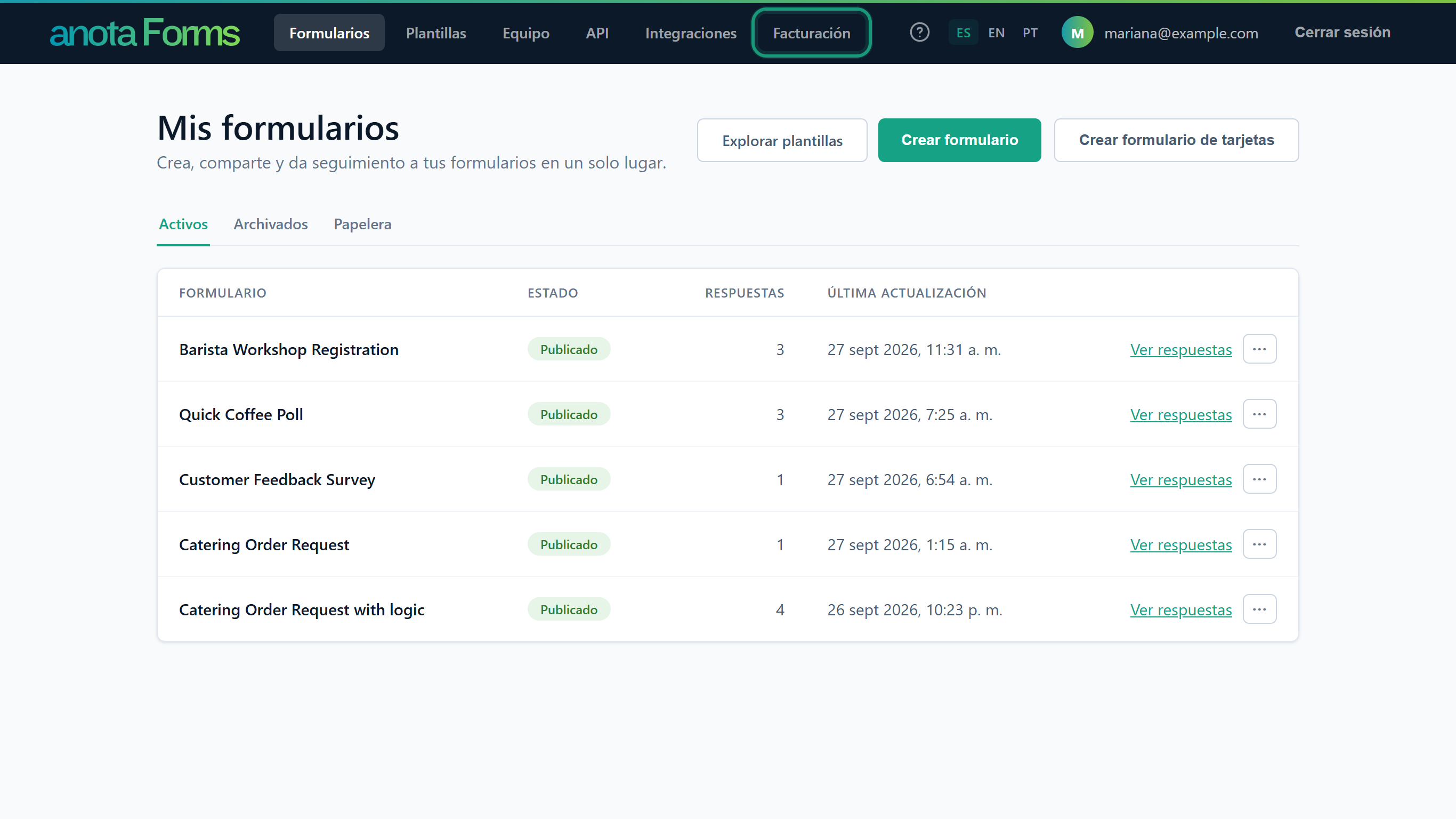 Los Editores y Lectores no ven este enlace.
La tarjeta Plan actual muestra el nombre del plan y su estado. En el plan gratis, el estado dice Plan gratis.
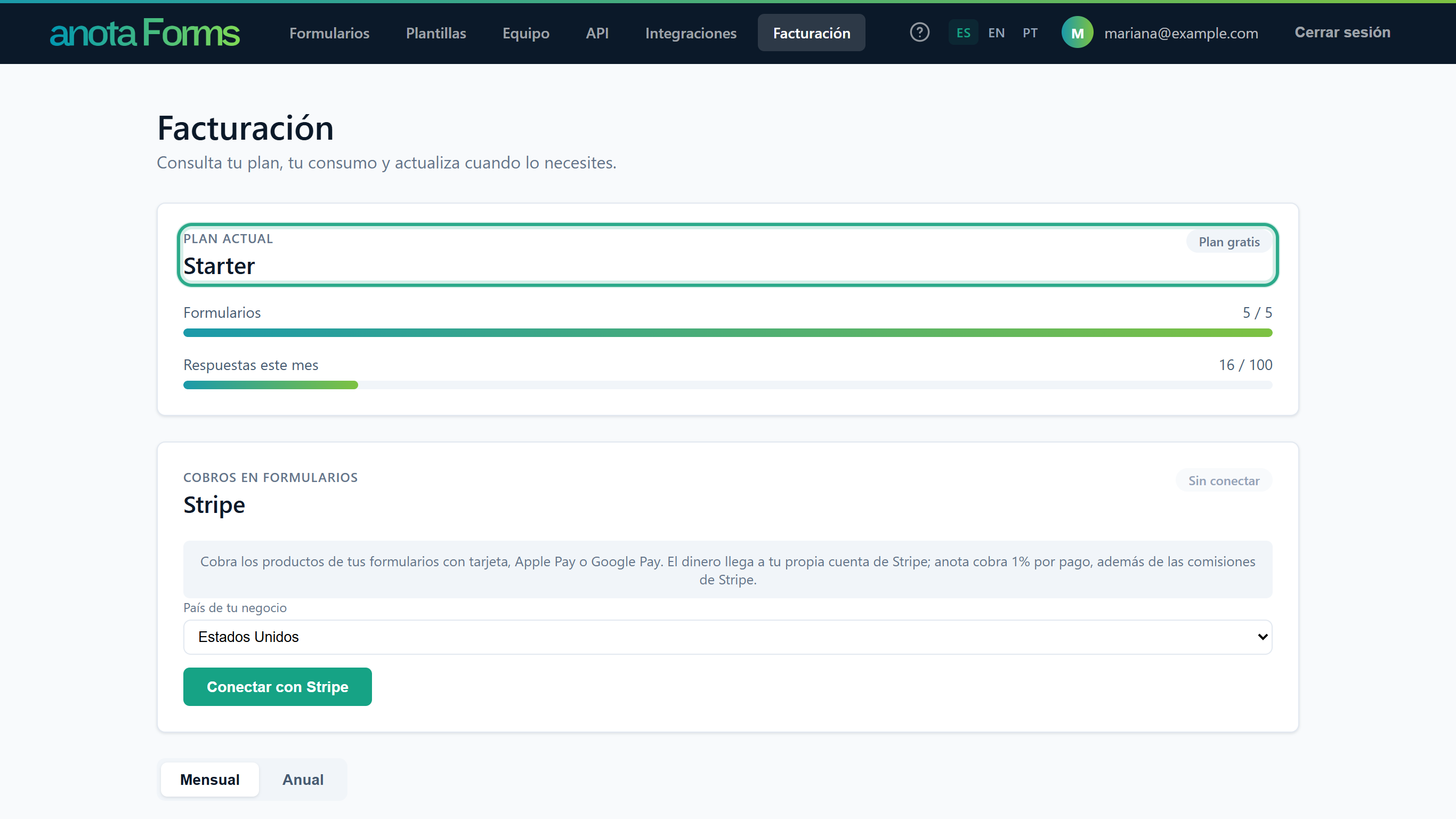 Café Aurora está en Starter, el plan gratis.
Debajo, dos barras muestran el consumo de este mes frente a los límites del plan: Formularios y Respuestas este mes, cada una como usado / permitido.
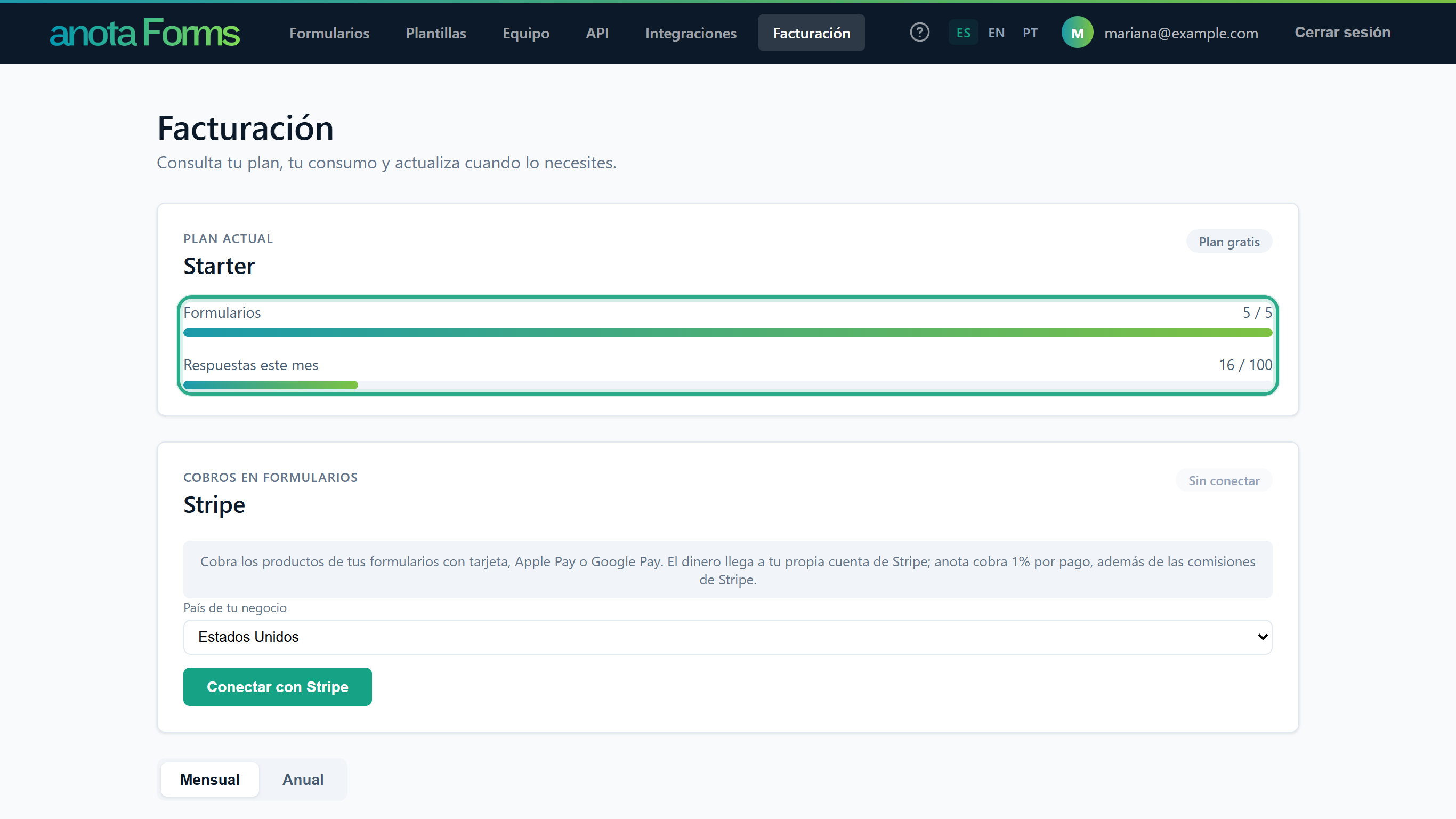 Café Aurora usa sus 5 formularios y 16 de sus 100 respuestas de este mes.
Sabes en qué plan estás y qué tan cerca estás de sus límites. Formularios cuenta los formularios activos y en borrador: los archivados y los que están en la papelera no cuentan. Respuestas este mes cuenta todas las respuestas recibidas en el mes calendario actual, en todos los formularios. El estado puede decir:
| Estado | Significado |
|---|---|
| Plan gratis | No hay suscripción: el espacio de trabajo está en Starter. |
| Activo | La suscripción está pagada y en curso. |
| Pago pendiente | Stripe no pudo cobrar el último pago. Corrige la tarjeta desde Administrar facturación. |
| Cancelado | La suscripción terminó. |
| Pendiente | Cualquier otro estado que informe Stripe, por ejemplo mientras se confirma un primer pago. |
Para ver los precios anuales, haz clic en Anual arriba de las tarjetas de los planes. Cada tarjeta muestra entonces el precio de un año completo. Haz clic en Mensual para volver.
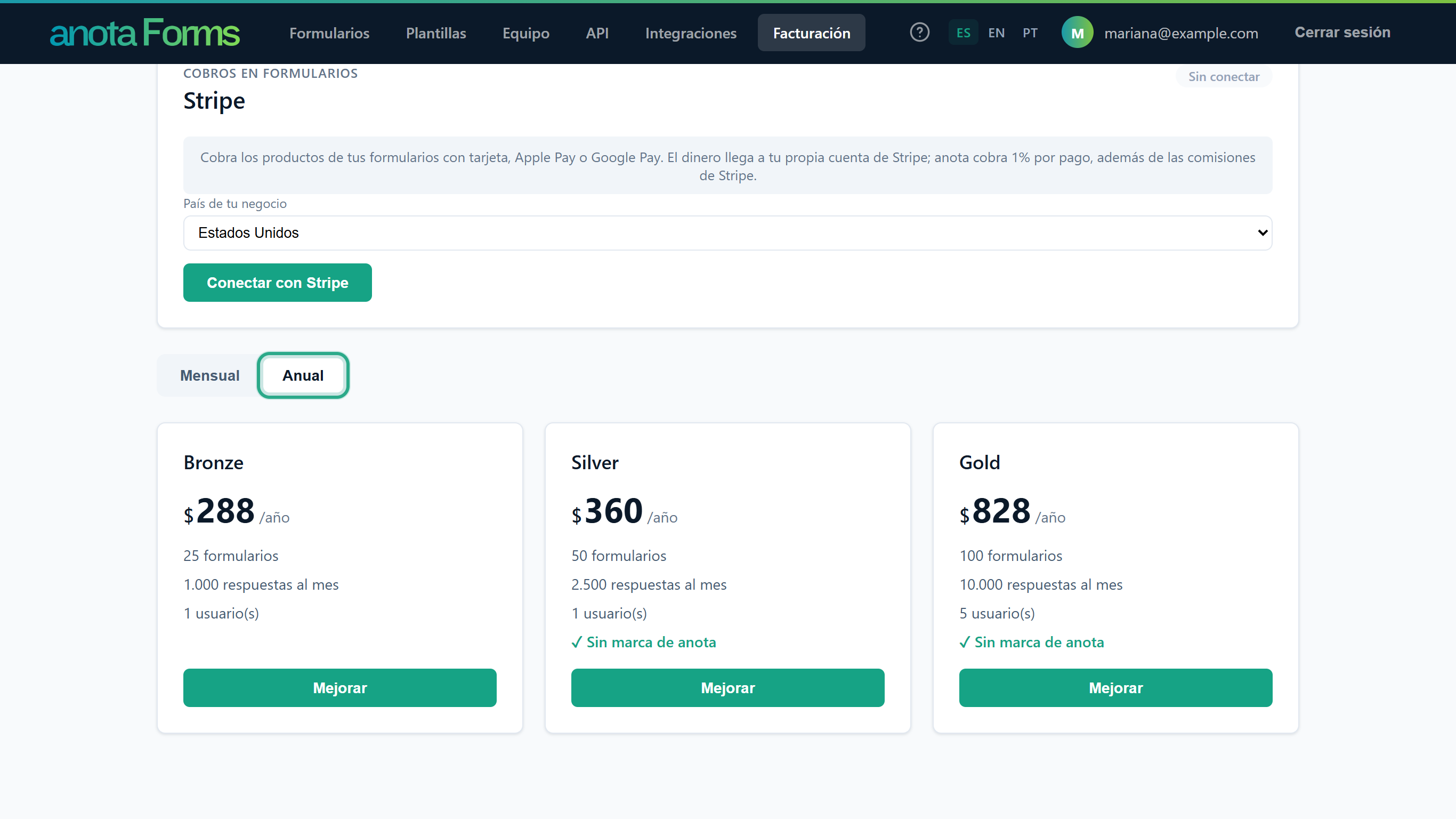 Pagar por año cuesta menos que doce pagos mensuales.
Compara las tarjetas. Cada una indica sus formularios, sus respuestas al mes y sus usuarios (asientos). Silver y Gold también indican ✓ Sin marca de anota.
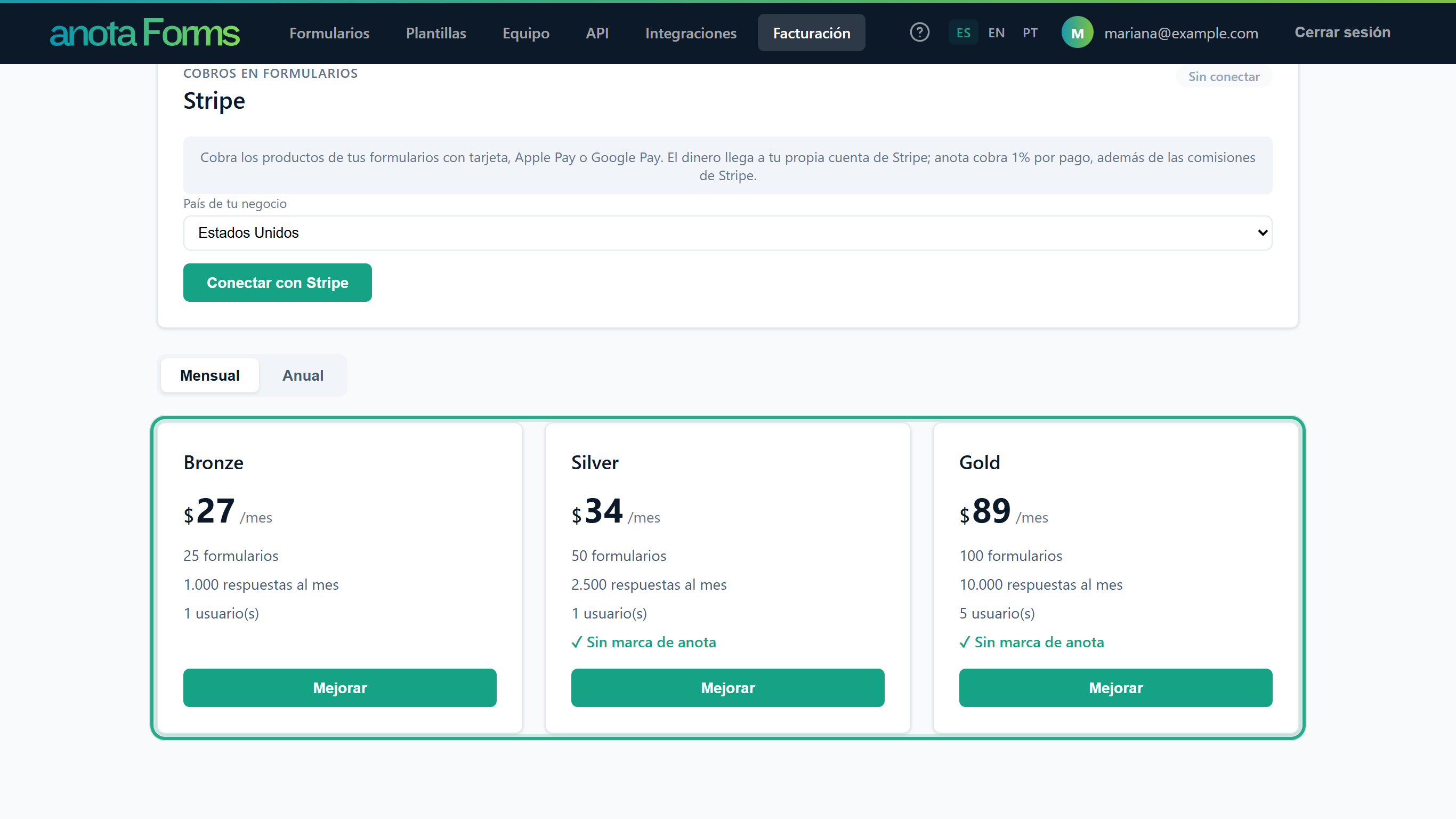 Bronze, Silver y Gold, por mes.
Los planes lado a lado:
| Starter | Bronze | Silver | Gold | |
|---|---|---|---|---|
| Precio mensual | Gratis | $27/mes | $34/mes | $89/mes |
| Precio anual | Gratis | $288/año | $360/año | $828/año |
| Formularios | 5 | 25 | 50 | 100 |
| Respuestas al mes | 100 | 1,000 | 2,500 | 10,000 |
| Asientos (miembros, incluidas las invitaciones pendientes) | 1 | 1 | 1 | 5 |
| Pie "Creado con anota" | Se muestra | Se muestra | Se quita | Se quita |
Cada plan tiene además límites que no aparecen en las tarjetas:
| Límite | Starter | Bronze | Silver | Gold |
|---|---|---|---|---|
| Respuestas guardadas por formulario | 500 | 10,000 | 25,000 | 100,000 |
| Almacenamiento de archivos subidos a tus formularios (todo el espacio de trabajo) | 100 MB | 1 GB | 10 GB | 100 GB |
| Respuestas con pago al mes (formularios que cobran con Stripe) | 10 | 100 | 250 | 1,000 |
| Formularios generados con IA al mes (consulta Crear un formulario con IA) | 10 | 100 | 250 | 1,000 |
Los espacios de trabajo con el plan Complimentary no tienen límite de formularios generados con IA.
Para saber qué cambia al quitar la marca de anota, consulta Empresa y marca.
Elige Mensual o Anual y haz clic en Mejorar en el plan que quieres. (En un plan inferior al tuyo, el botón dice Cambiar.) Mientras anota prepara el pago, el botón dice Redirigiendo….
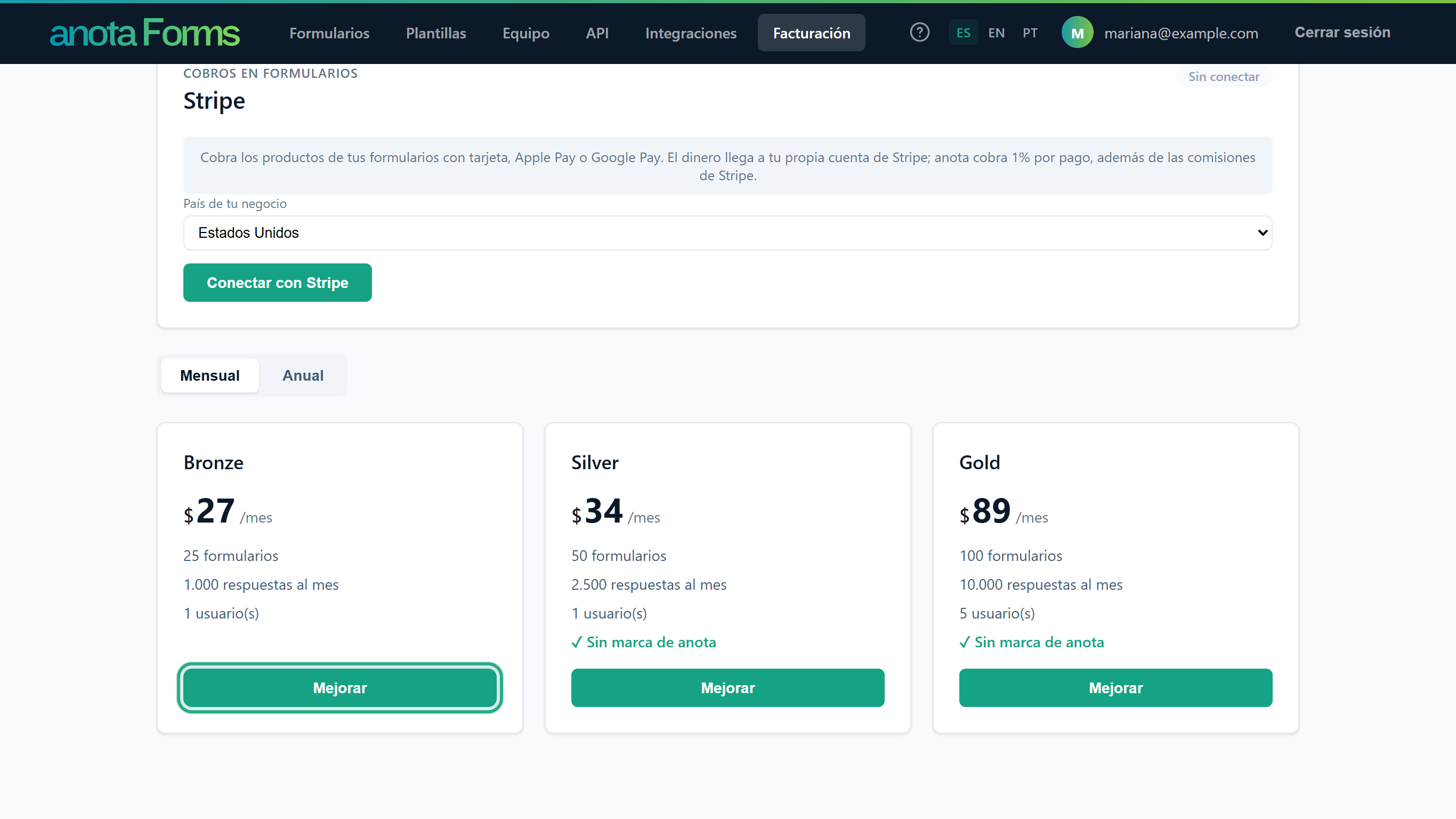 El ciclo que elegiste con Mensual / Anual es el que contratas.
Se abre la página de Checkout de Stripe, fuera de anota. Escribe ahí los datos de tu tarjeta y confirma. Luego Stripe te devuelve a Facturación:
Después de la primera suscripción aparece un botón Administrar facturación arriba a la derecha de la página.
Los cambios que haces en el portal llegan a anota en cuanto Stripe los confirma: la tarjeta Plan actual muestra el plan y el estado nuevos. anota no lista las facturas en sus propias páginas: las guarda Stripe.
Donde los cobros en formularios están disponibles, el Propietario también ve aquí la tarjeta Cobros en formularios, para conectar la cuenta de Stripe propia del espacio de trabajo (Conectar con Stripe). Esa tarjeta no cambia tu plan de anota.
Las barras de Facturación no bloquean nada por sí mismas. Cada límite se aplica donde lo usas:
| Límite | Dónde se aplica | Qué ves |
|---|---|---|
| Formularios | Al crear, clonar o restaurar un formulario, en Formularios o en Plantillas. | "Tu plan permite hasta 5 formularios. Archiva o elimina un formulario para crear otro." con un enlace Mejorar mi plan →. |
| Respuestas al mes | Cuando un visitante envía uno de tus formularios públicos. | El visitante ve "Este formulario alcanzó su límite de respuestas y por ahora no puede recibir más." |
| Respuestas guardadas por formulario | Cuando un visitante envía un formulario que ya guarda el máximo de su plan. | El mismo mensaje. Eliminar respuestas libera espacio. |
| Respuestas con pago al mes | Cuando un visitante envía un formulario que cobra con Stripe. | El mismo mensaje. |
| Almacenamiento de archivos | Cuando un visitante adjunta un archivo en un campo de archivo. | "No se puede adjuntar: la cuenta dueña de este formulario alcanzó su límite de almacenamiento." |
| Asientos | Al invitar a alguien en Equipo. | El formulario de invitación se desactiva con un mensaje sobre los asientos de tu plan. |
Mejorar tu plan sube todos los límites a la vez. Para formularios y asientos también puedes liberar espacio: archiva formularios o muévelos a la papelera, o quita miembros.
| Rol | Ver Facturación | Mejorar, cambiar de plan, Administrar facturación | Tarjeta Cobros en formularios |
|---|---|---|---|
| Propietario | Sí | Sí | Sí |
| Administrador | Sí | Sí | No |
| Editor, Lector | No: no tienen el enlace Facturación, y si abren la página ven "No tienes permiso para ver esta página." | No | No |
Consulta Roles y permisos.
| Síntoma | Causa probable | Solución |
|---|---|---|
| No aparece el botón Administrar facturación | El espacio de trabajo nunca se suscribió. | Suscríbete primero con Mejorar (Tarea 3). |
| Las tarjetas de los planes dicen "Cambia de plan desde Administrar facturación" y no tienen botón | El espacio de trabajo tiene una suscripción activa. | Usa Administrar facturación (Tarea 4). |
| "Ya tienes una suscripción activa. Administra tu plan desde Facturación." | Ya había una suscripción activa cuando hiciste clic en Mejorar. | Usa Administrar facturación. |
| "Los pagos aún no están configurados. Vuelve pronto." | El plan y el ciclo que elegiste no se pueden contratar en este momento. | Prueba con el otro ciclo o más tarde; si sigue pasando, contacta a soporte. |
| "No pudimos abrir el portal de facturación." | El espacio de trabajo todavía no tiene una suscripción en Stripe. | Suscríbete primero. |
| "Ocurrió un error. Inténtalo de nuevo." | No se pudo conectar con Stripe. | Vuelve a intentarlo en un momento. |
| Pagué pero sigo viendo mi plan anterior | La confirmación de Stripe tarda unos segundos. | Vuelve a cargar Facturación después de unos segundos. |
| El estado dice Pago pendiente | Stripe no pudo cobrar tu tarjeta. | Actualiza tu tarjeta desde Administrar facturación. |
| No veo Facturación en el menú | Tu rol es Editor o Lector. | Pídeselo al Propietario o a un Administrador del espacio de trabajo. |
¿Te resultó útil esta página?