 P4 Software
/
anota-es
P4 Software
/
anota-es
P4 Software
/
anota-es
P4 Software
/
anota-es
Se aplica a: anota, planes con más de un asiento (consulta Planes y facturación) Roles requeridos: Propietario o Administrador para invitar, cambiar roles, quitar miembros y administrar invitaciones; cualquier miembro puede ver la página Equipo Referencias regulatorias: ninguna
La página Equipo te permite invitar personas a tu espacio de trabajo, asignarles un rol y administrar a los miembros que ya se unieron. El Propietario y los Administradores la usan para hacer crecer el equipo; los Editores y Lectores solo pueden abrirla para ver quién pertenece al espacio de trabajo.
Esta página explica en detalle el flujo de invitación, el cambio de roles y cómo quitar miembros. Para una visión general de la página Equipo y de cómo se relaciona con los roles en todo anota, consulta Equipo y roles.
Haz clic en Equipo en la barra de navegación superior (ruta /team). El enlace Equipo es visible para cualquier persona que haya iniciado sesión.
| Término | Significado |
|---|---|
| Espacio de trabajo | La cuenta compartida donde viven tus formularios, Plantillas y miembros. |
| Miembro | Una persona con una cuenta activa en el espacio de trabajo. |
| Invitación | Una solicitud pendiente, enviada por correo, a alguien que todavía no es miembro. Vence 7 días después de enviarse (o reenviarse). |
| Asiento | Un lugar disponible según tu plan. Cada miembro activo y cada invitación pendiente sin vencer ocupa un asiento. |
| Rol | El nivel de acceso de un miembro: Propietario, Administrador, Editor o Lector. |
El rol Propietario no se puede otorgar mediante una invitación ni traspasar a otra persona: la transferencia de propiedad no está disponible en la aplicación.
Haz clic en Equipo en la barra de navegación superior.
En la tarjeta Invitar a un miembro, completa:
 Escribe el correo, elige el rol y haz clic en Enviar invitación.
Haz clic en Enviar invitación.
Ves "Invitación enviada a [correo]." y la persona aparece en la tarjeta Invitaciones pendientes con el estado Pendiente. anota le envía por correo un enlace para aceptar.
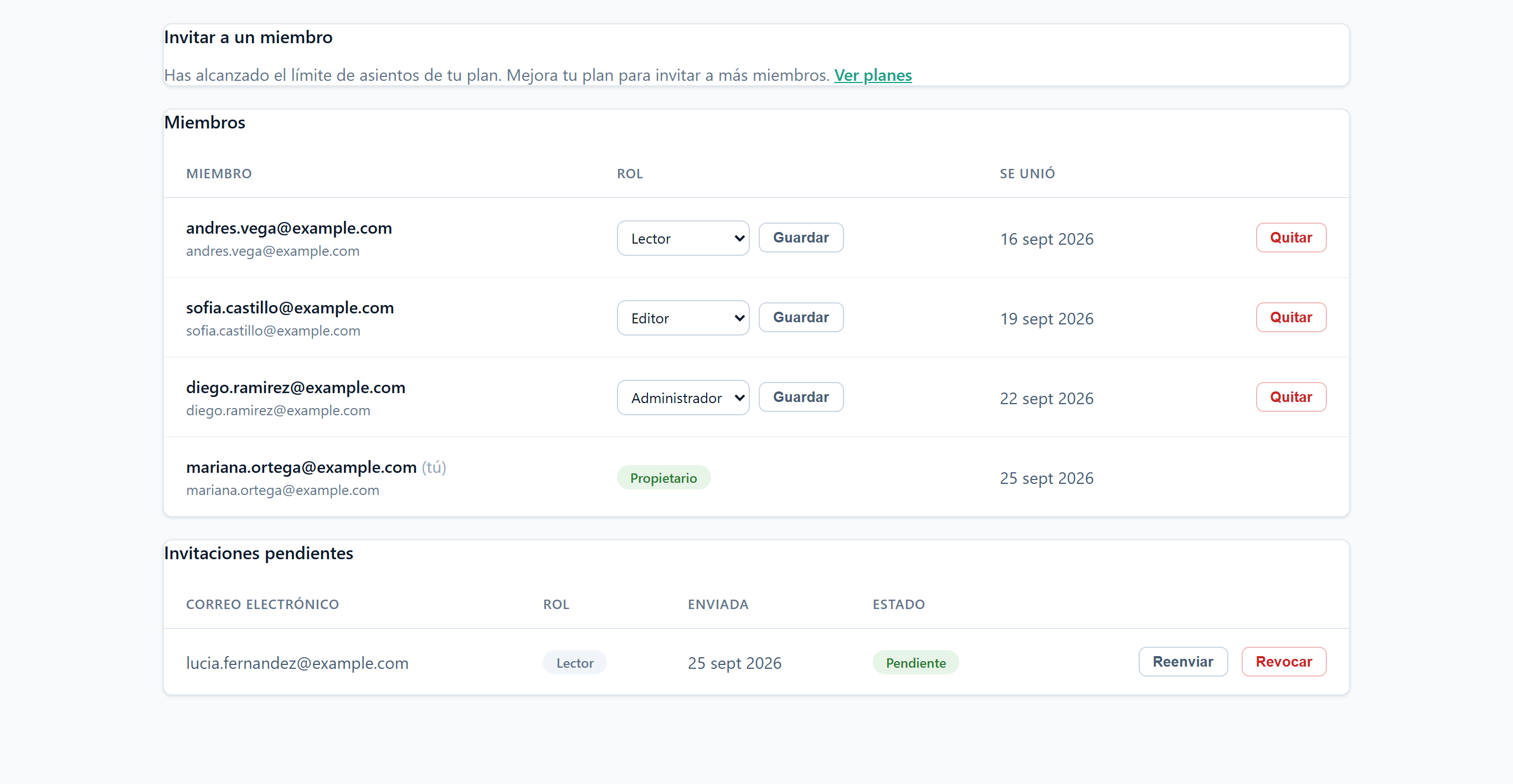 La invitación queda en Invitaciones pendientes, con Reenviar y Revocar. Aquí ocupa el último asiento del plan, así que la tarjeta de invitación avisa que se alcanzó el límite.
Si la invitación no se puede enviar, la tarjeta muestra uno de estos mensajes:
| Mensaje | Causa |
|---|---|
| "Esa persona ya es miembro del equipo." | El correo pertenece a un miembro activo de este espacio de trabajo. |
| "Ya hay una invitación activa para ese correo. Usa Reenviar." | Ya existe una invitación pendiente sin vencer para ese correo. |
| "Has alcanzado el límite de asientos de tu plan. Mejora tu plan para invitar a más miembros." (con un enlace Ver planes) | Los miembros más las invitaciones activas llegaron al límite de asientos de tu plan. Cuando los asientos ya están llenos, este mensaje reemplaza al formulario de invitación. |
| "Escribe un correo electrónico válido." | El correo no tiene un formato válido. |
| "No puedes asignar ese rol." | Intentaste otorgar un rol que tu propio rol no permite. |
| "No tienes permiso para hacer esto." | Tu rol ya no es Propietario ni Administrador (por ejemplo, alguien lo cambió). |
Marta es Administradora en el espacio de trabajo de su empresa, que tiene un plan con 5 asientos. Hay 4 miembros activos y ninguna invitación pendiente, así que la página Equipo muestra "4 de 5 asientos". Marta quiere agregar a una nueva diseñadora de formularios:
disenadora@ejemplo.com en Correo electrónico.Ve "Invitación enviada a disenadora@ejemplo.com.", la fila aparece en Invitaciones pendientes como Pendiente y la etiqueta cambia a "5 de 5 asientos": la invitación pendiente ocupa un asiento aunque nadie la haya aceptado todavía. Si la diseñadora no abre el enlace en 7 días, la invitación vence, el asiento se libera y la etiqueta vuelve a "4 de 5 asientos". Marta puede entonces hacer clic en Reenviar para crear un enlace nuevo y reiniciar el plazo de 7 días.
anota te lleva directamente a Formularios dentro del espacio de trabajo al que te uniste, con el rol con el que te invitaron. Si eres nuevo en anota, Primeros pasos te ayudará a orientarte en el editor de formularios y en el resto del espacio de trabajo.
Casos especiales:
Importante: el enlace de invitación no comprueba que inicies sesión con la misma dirección a la que se envió: la cuenta que abra y confirme el enlace es la que se une al espacio de trabajo. Comparte los enlaces de invitación solo con la persona que quieres invitar.
Ves "Rol actualizado." y la tabla muestra el nuevo rol. El cambio se aplica la próxima vez que esa persona cargue una página. Si el miembro tenía aplicaciones conectadas como Claude o ChatGPT, un rol más bajo también reduce los permisos de esas aplicaciones a lo que permite el nuevo rol (consulta Conectar Claude (MCP)).
Quién puede editar qué filas:
Si el cambio falla, la tarjeta Miembros muestra uno de estos mensajes:
| Mensaje | Causa |
|---|---|
| "El propietario no se puede quitar ni cambiar de rol." | Intentaste cambiar la fila del Propietario. |
| "No encontramos a ese miembro." | El miembro ya no existe (por ejemplo, otra persona ya lo quitó). |
| "No puedes asignar ese rol." | Tu rol no permite otorgar el rol elegido. |
| "No tienes permiso para hacer esto." | Tu rol ya no es Propietario ni Administrador. |
Ves "Miembro quitado." y la persona desaparece de la tabla Miembros. Pierde el acceso al espacio de trabajo de inmediato, las aplicaciones que haya conectado a este espacio de trabajo se desconectan y su asiento queda libre.
Se aplican las mismas reglas que para cambiar roles: el Propietario nunca se puede quitar, ni siquiera por sí mismo, y un Administrador solo puede quitar Editores y Lectores.
Cuando no hay nada pendiente, la tarjeta muestra "No hay invitaciones pendientes." Solo el Propietario y los Administradores ven los botones Reenviar y Revocar.
| Campo | Tipo | Obligatorio | Descripción |
|---|---|---|---|
| Correo electrónico | Texto (correo) | Sí | Dirección de la persona a invitar. Hasta 256 caracteres. |
| Rol | Lista desplegable | Sí (la primera opción viene preseleccionada) | Rol que tendrá la persona al aceptar: Administrador, Editor o Lector. Las opciones dependen de tu propio rol. |
Esta tabla cubre solo las acciones de esta página. Para lo que puede hacer cada rol en el resto de anota (formularios, respuestas, facturación, marca de la empresa y más), consulta Roles y permisos.
| Rol | Ver Equipo | Invitar miembros | Cambiar roles | Quitar miembros |
|---|---|---|---|---|
| Propietario | Sí | Sí (Administrador, Editor, Lector) | Sí, a cualquiera menos a sí mismo | Sí, a cualquiera menos a sí mismo |
| Administrador | Sí | Sí (solo Editor y Lector) | Solo entre Editor y Lector | Solo Editores y Lectores |
| Editor | Sí | No | No | No |
| Lector | Sí | No | No | No |
| Síntoma | Causa probable | Solución |
|---|---|---|
| No ves la tarjeta Invitar a un miembro | Tu rol es Editor o Lector | Pide a un Propietario o Administrador del espacio de trabajo que envíe la invitación. |
| "Has alcanzado el límite de asientos de tu plan…" | Los miembros activos más las invitaciones pendientes llegaron al límite de tu plan | Haz clic en Ver planes para mejorar tu plan, o libera un asiento quitando a un miembro o revocando una invitación pendiente. |
| "Ya hay una invitación activa para ese correo. Usa Reenviar." | Ya existe una invitación pendiente para ese correo | Ve a Invitaciones pendientes y haz clic en Reenviar en lugar de crear una invitación nueva. |
| La persona invitada ve Invitación no válida | El enlace venció (más de 7 días), se revocó o ya se usó | Un Propietario o Administrador hace clic en Reenviar en Invitaciones pendientes para crear un enlace nuevo. |
| "Espera un momento antes de reenviar." | Esa invitación se reenvió hace menos de 60 segundos | Espera un minuto e inténtalo de nuevo. |
| No puedes cambiar el rol de otro Administrador | Solo el Propietario puede cambiar a los Administradores; un Administrador no puede cambiar a otro Administrador ni al Propietario | Pide al Propietario del espacio de trabajo que haga el cambio. |
| Quieres que otra persona sea el Propietario | La transferencia de propiedad no está disponible en la aplicación | [POR VERIFICAR: no hay un flujo confirmado en la aplicación para transferir la propiedad del espacio de trabajo; contacta al soporte de anota.] |
¿Te resultó útil esta página?