 P4 Software
/
anota-es
P4 Software
/
anota-es
P4 Software
/
anota-es
P4 Software
/
anota-es
Se aplica a: anota, todos los planes Roles requeridos: cualquier usuario con sesión iniciada (ajustes personales) Referencias regulatorias: ninguna
Esta página cubre las partes personales de tu cuenta de anota: tu perfil, el correo con el que inicias sesión, tu contraseña, los servicios externos con los que inicias sesión (como Google), las aplicaciones que conectaste a anota y las herramientas para descargar o eliminar tus datos personales. Cualquier persona con una cuenta de anota usa estos apartados de la configuración de la cuenta para mantener al día sus datos de acceso y tener el control de su propia información.
Cada tarea muestra la pantalla que deberías ver en cada paso, con el botón o campo que debes usar resaltado en verde. Mariana Ortega, de Café Aurora, agrega su número de teléfono, prepara un cambio de correo y de contraseña, descarga sus datos y revisa la pantalla para eliminar la cuenta. La autenticación en dos pasos y las llaves de acceso tienen su propia guía: Autenticación de dos factores y passkeys.
Abre la Configuración de la cuenta (haz clic en tu avatar en la barra superior). El apartado Perfil muestra tu Nombre de usuario, que es de solo lectura, y tu Número de teléfono. Haz clic en Número de teléfono.
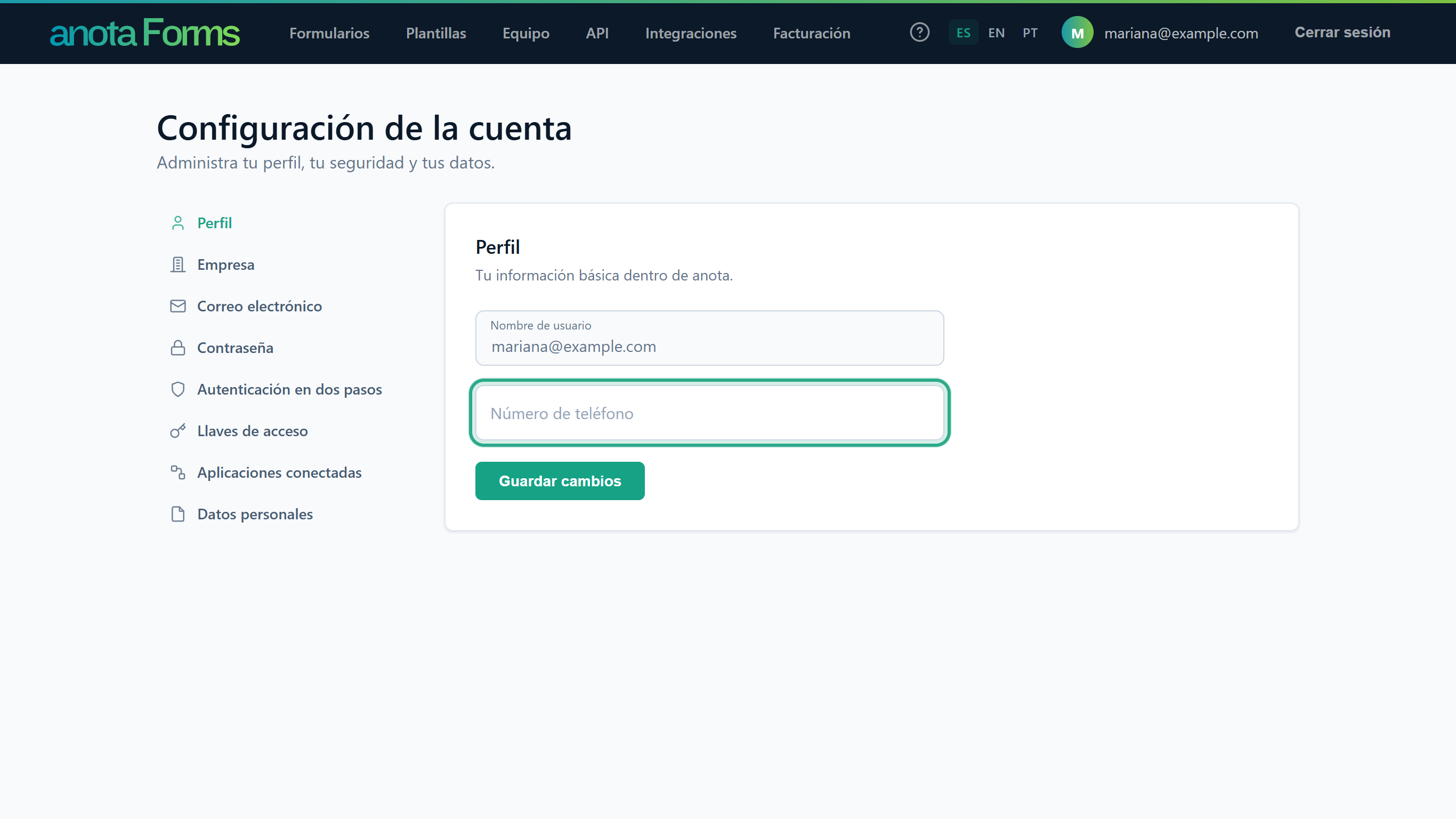 El número de teléfono es opcional.
Escribe tu número y haz clic en Guardar cambios. Tiene que ser un número de teléfono válido.
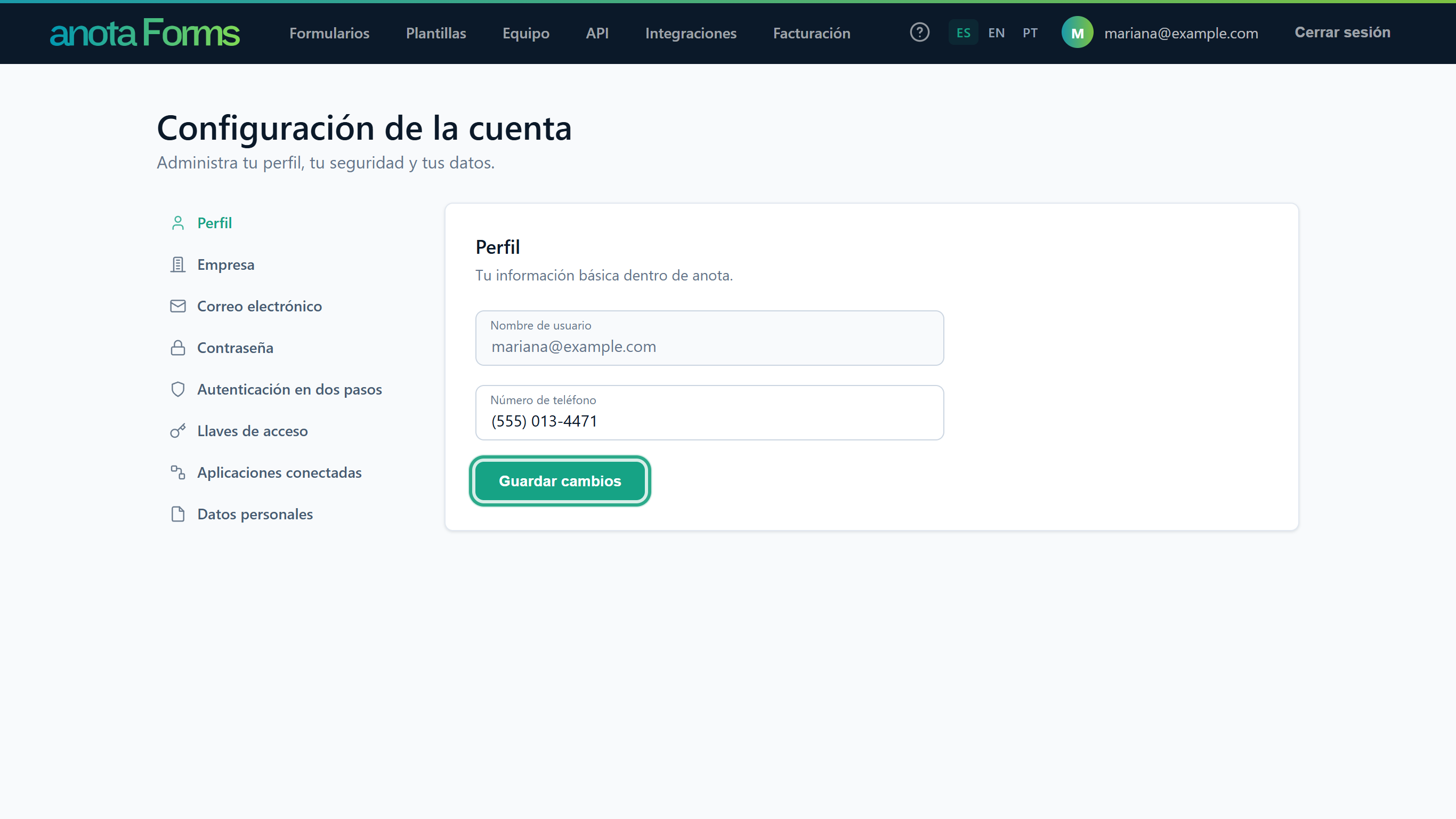 Para cambiar el número de teléfono no hace falta la contraseña.
anota muestra Tu perfil se actualizó correctamente. encima de la tarjeta.
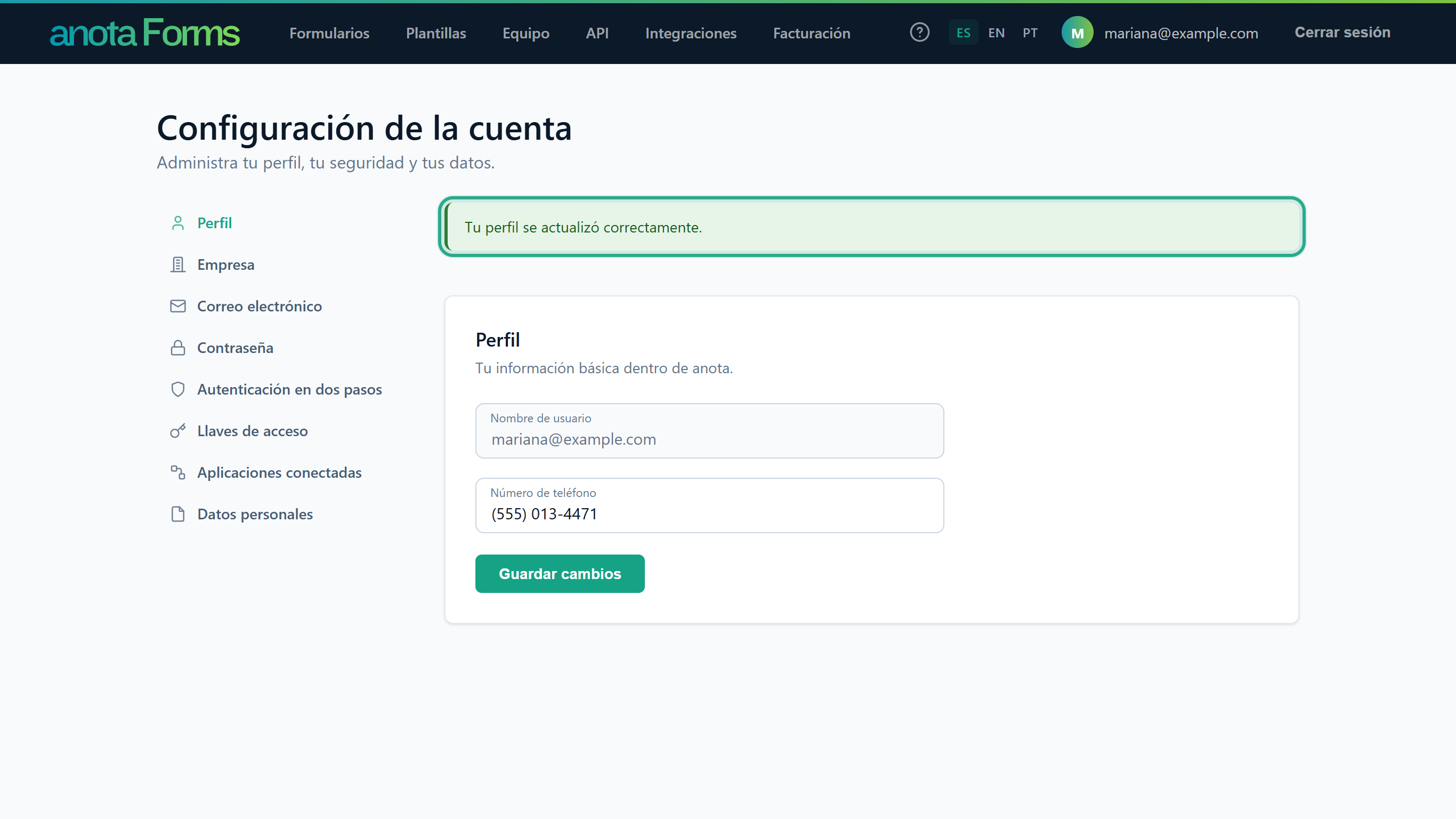 Si el número no se puede guardar, en su lugar ves "Error: No se pudo guardar el número de teléfono."
Tu número de teléfono queda guardado en tu cuenta.
Cambiar tu correo tiene dos pasos: pides el cambio y luego lo confirmas desde un enlace enviado a la dirección nueva. Mientras no lo confirmes, sigues iniciando sesión con el correo anterior.
Haz clic en Correo electrónico en el menú de la cuenta. Correo actual muestra la dirección con la que inicias sesión, con un ✓ (texto emergente Correo verificado) si ya la confirmaste. Nuevo correo electrónico empieza lleno con la misma dirección. Haz clic en Nuevo correo electrónico y bórralo.
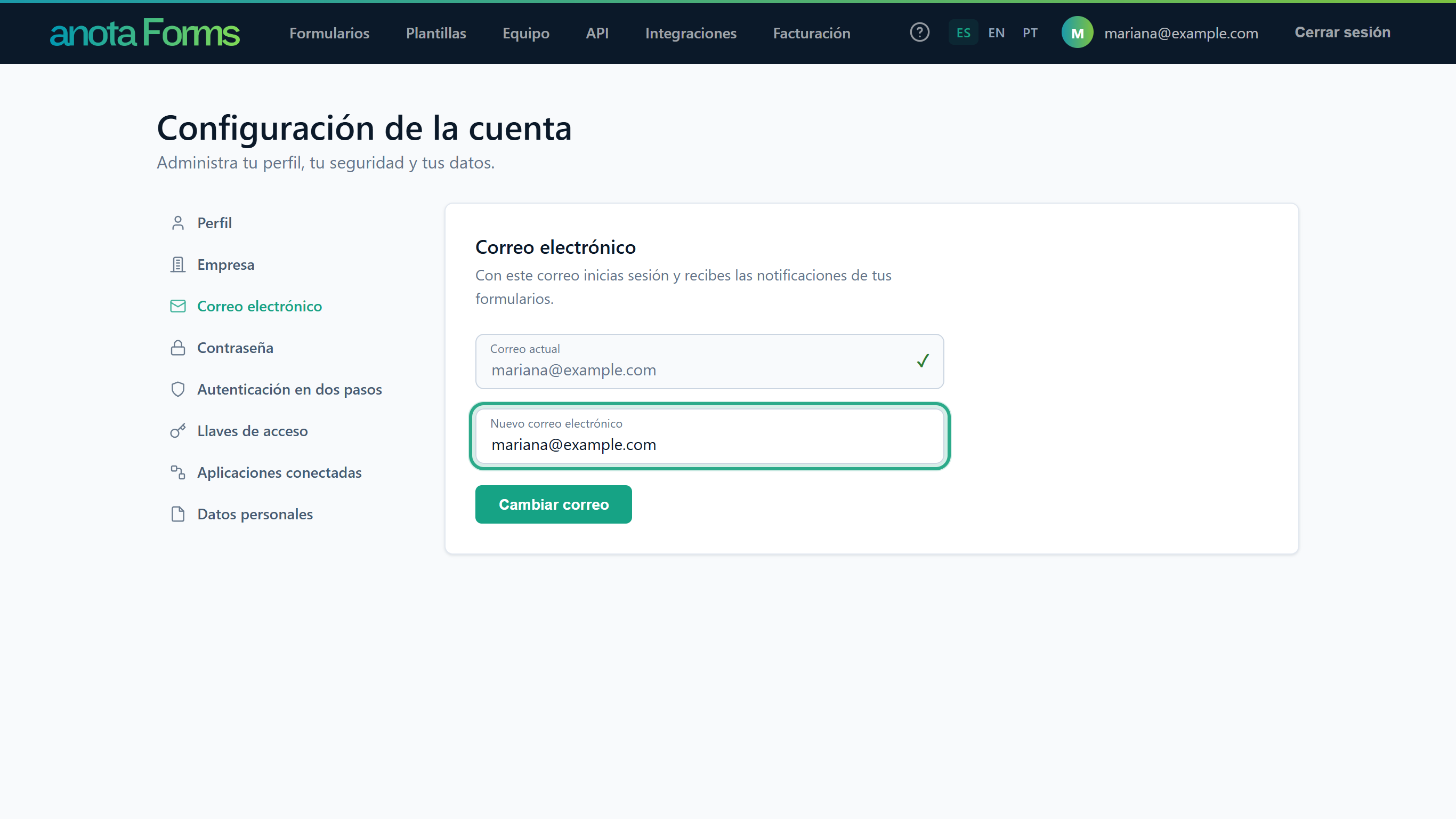 Si tu correo actual todavía no está confirmado, la tarjeta dice "Tu correo aún no está verificado." con un enlace Enviar correo de verificación.
Escribe la dirección a la que te quieres cambiar (aquí, mariana.ortega@example.com) y haz clic en Cambiar correo. anota muestra Te enviamos un enlace para confirmar el cambio. Revisa tu correo.
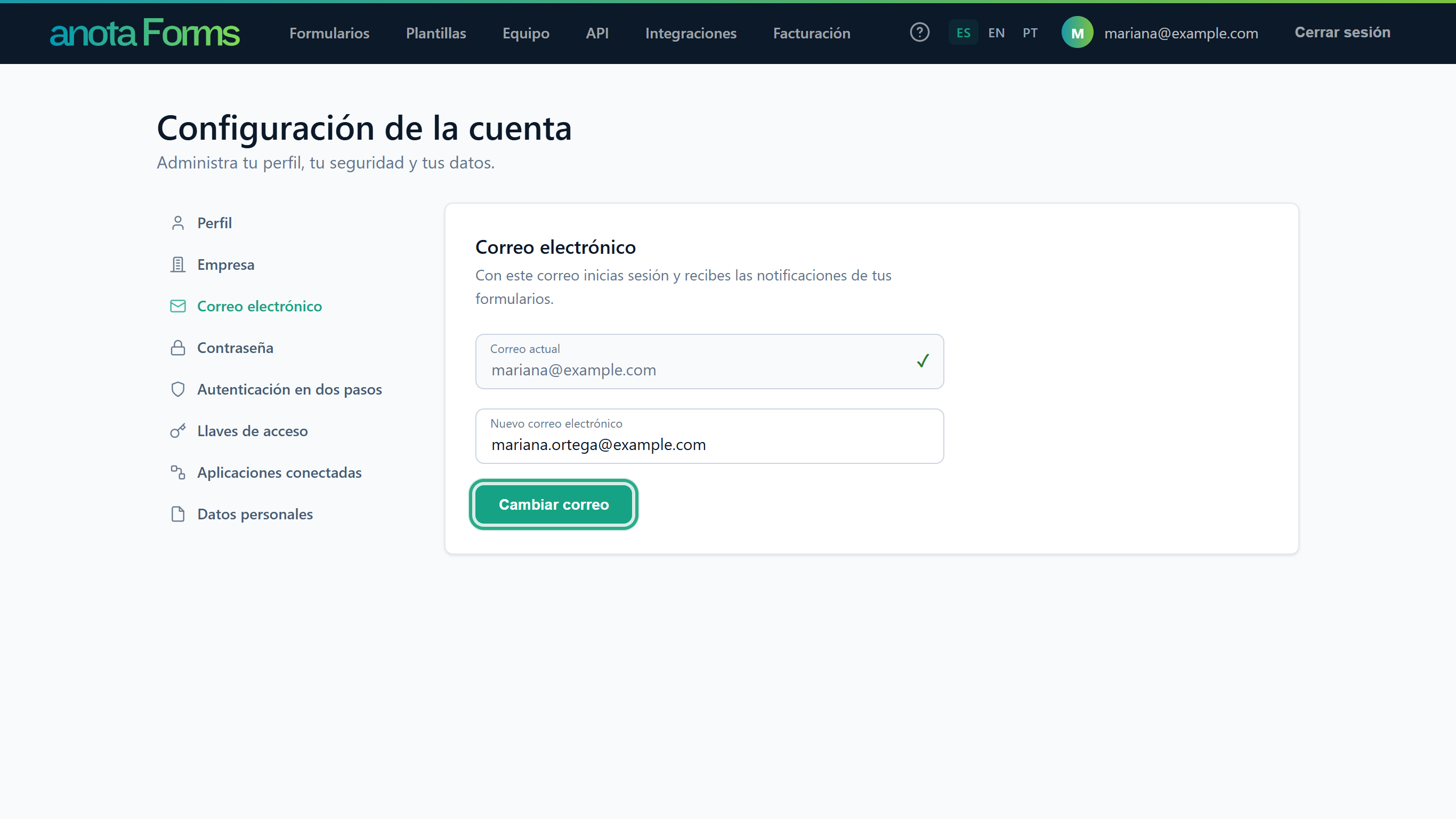 Si envías la misma dirección que ya tienes, anota muestra "Tu correo no ha cambiado." y no envía nada.
Abre el correo que anota envió a la dirección nueva y haz clic en el enlace de confirmación. Se abre la página Confirmar cambio de correo, que tiene un botón Ir a mi cuenta.
El cambio se aplica cuando abres el enlace de confirmación, no cuando haces clic en Cambiar correo. Desde ese momento inicias sesión con la dirección nueva, y tu Nombre de usuario cambia para coincidir con ella.
Haz clic en Contraseña en el menú de la cuenta. Se abre la tarjeta Cambiar contraseña. Escribe tu Contraseña actual.
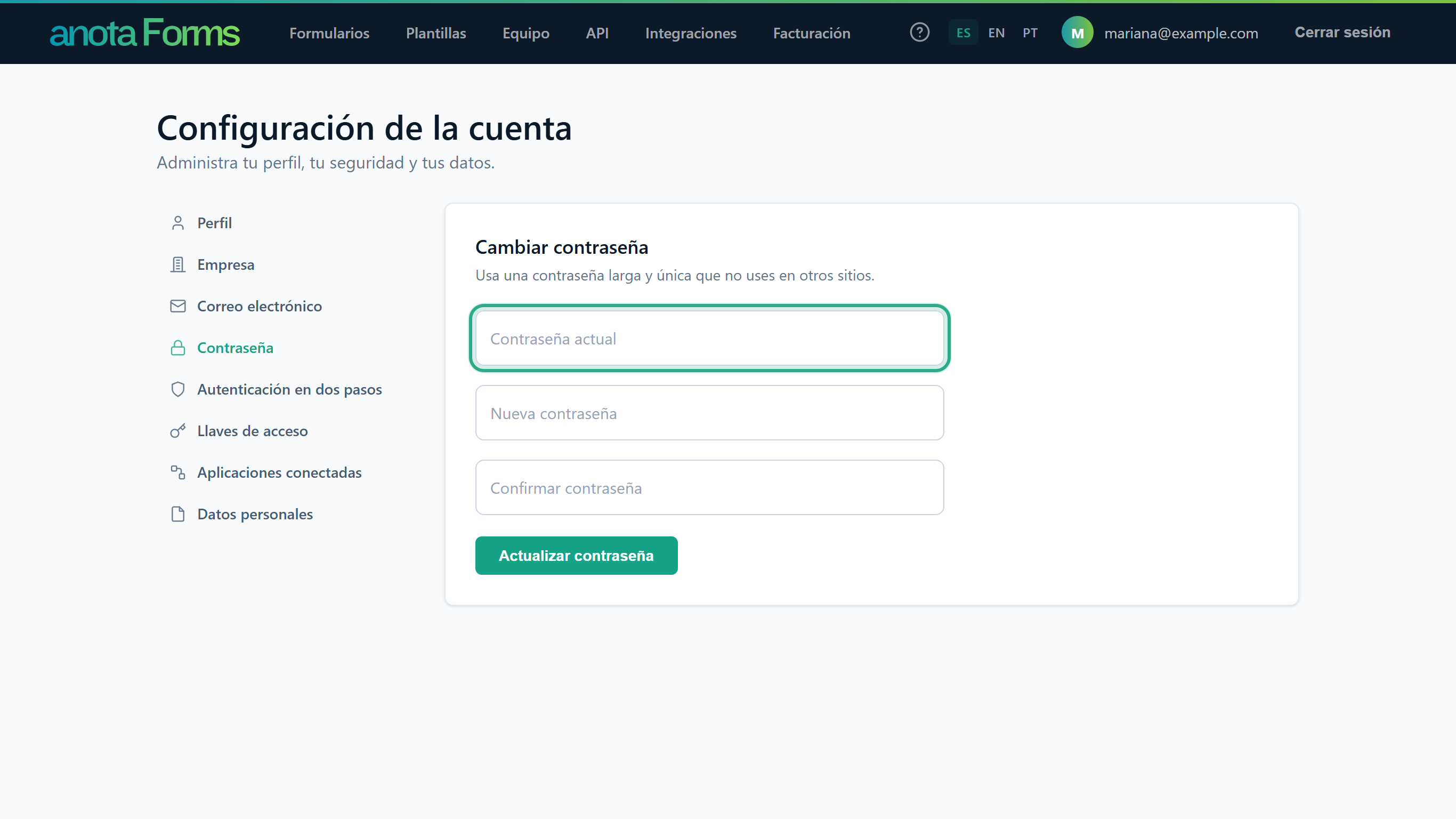 Usa una contraseña larga y única, que no uses en ningún otro sitio.
Escribe la Nueva contraseña, repítela en Confirmar contraseña y haz clic en Actualizar contraseña.
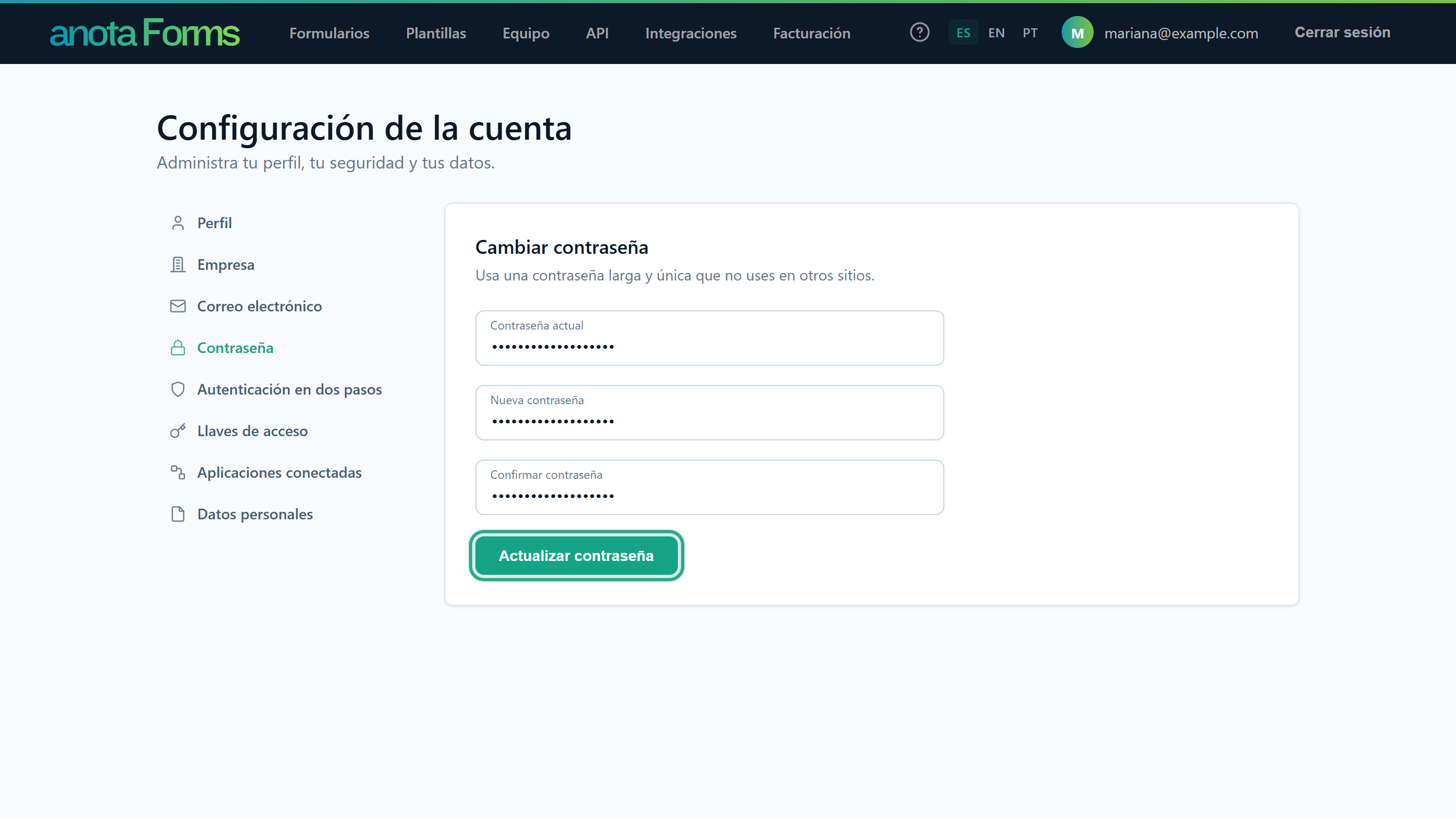 La contraseña nueva debe tener entre 6 y 100 caracteres, con al menos una mayúscula, una minúscula, un número y un símbolo.
anota muestra Tu contraseña se cambió correctamente. y mantiene tu sesión abierta. No se envía ningún correo de confirmación. Si la contraseña actual es incorrecta o la nueva no cumple una regla, la tarjeta muestra un error que empieza con Error: y no cambia nada.
Haz clic en Datos personales en el menú de la cuenta. En la tarjeta Descargar tus datos, haz clic en Descargar mis datos.
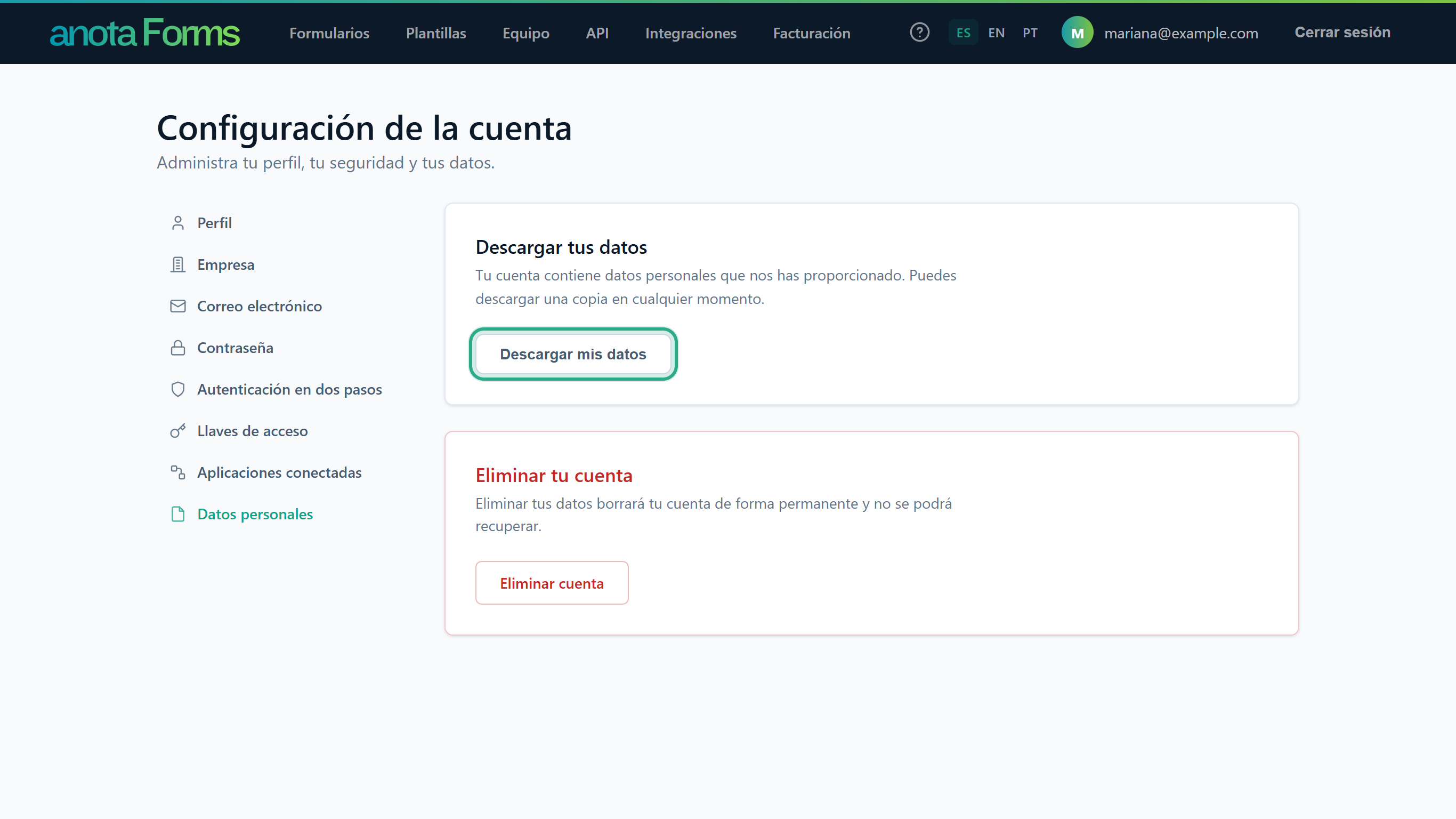 No hace falta la contraseña.
Tu navegador descarga PersonalData.json, con los datos personales guardados en tu cuenta, las claves de los inicios de sesión externos vinculados y tu clave de autenticación, si configuraste una.
Advertencia: esta acción es permanente y no se puede deshacer. Elimina tu cuenta y cierra tu sesión.
En Datos personales, haz clic en Eliminar cuenta en la tarjeta Eliminar tu cuenta. En Eliminar datos y cerrar la cuenta, escribe tu Contraseña y haz clic en Eliminar datos y cerrar mi cuenta.
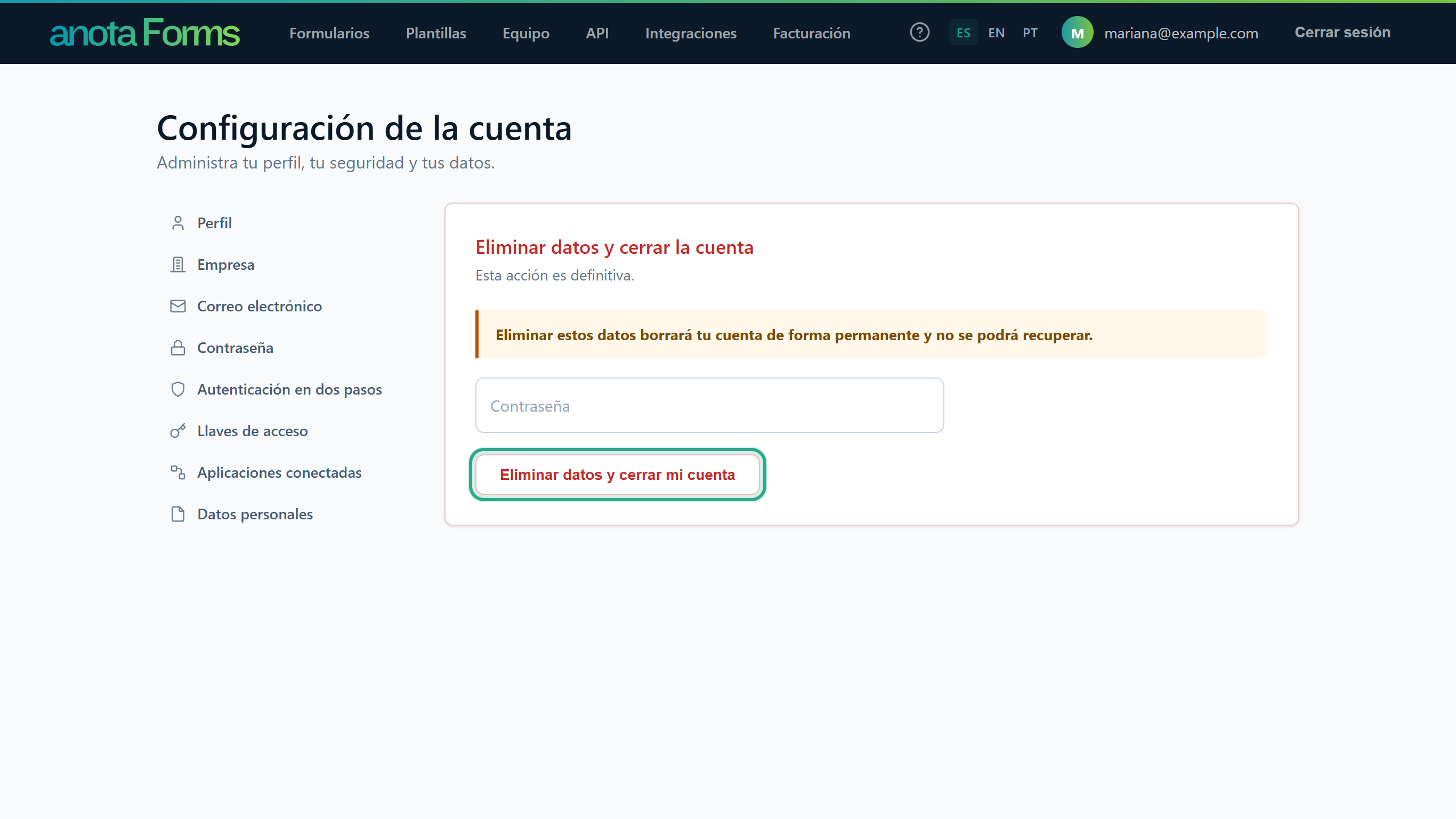 Las cuentas sin contraseña local (solo Google) no ven el cuadro Contraseña.
Tu cuenta se elimina y tu sesión se cierra de inmediato. Si la contraseña es incorrecta, anota muestra Error: Contraseña incorrecta. y no elimina nada.
Haz clic en Aplicaciones conectadas en el menú de la cuenta. La lista muestra las aplicaciones, como Claude o ChatGPT, que conectaste a un espacio de trabajo de anota. Cada fila indica la aplicación, el espacio de trabajo, los permisos que le diste y la fecha ("Conectada el …"), con un botón Desconectar. Si no hay conexiones, dice No tienes aplicaciones conectadas.
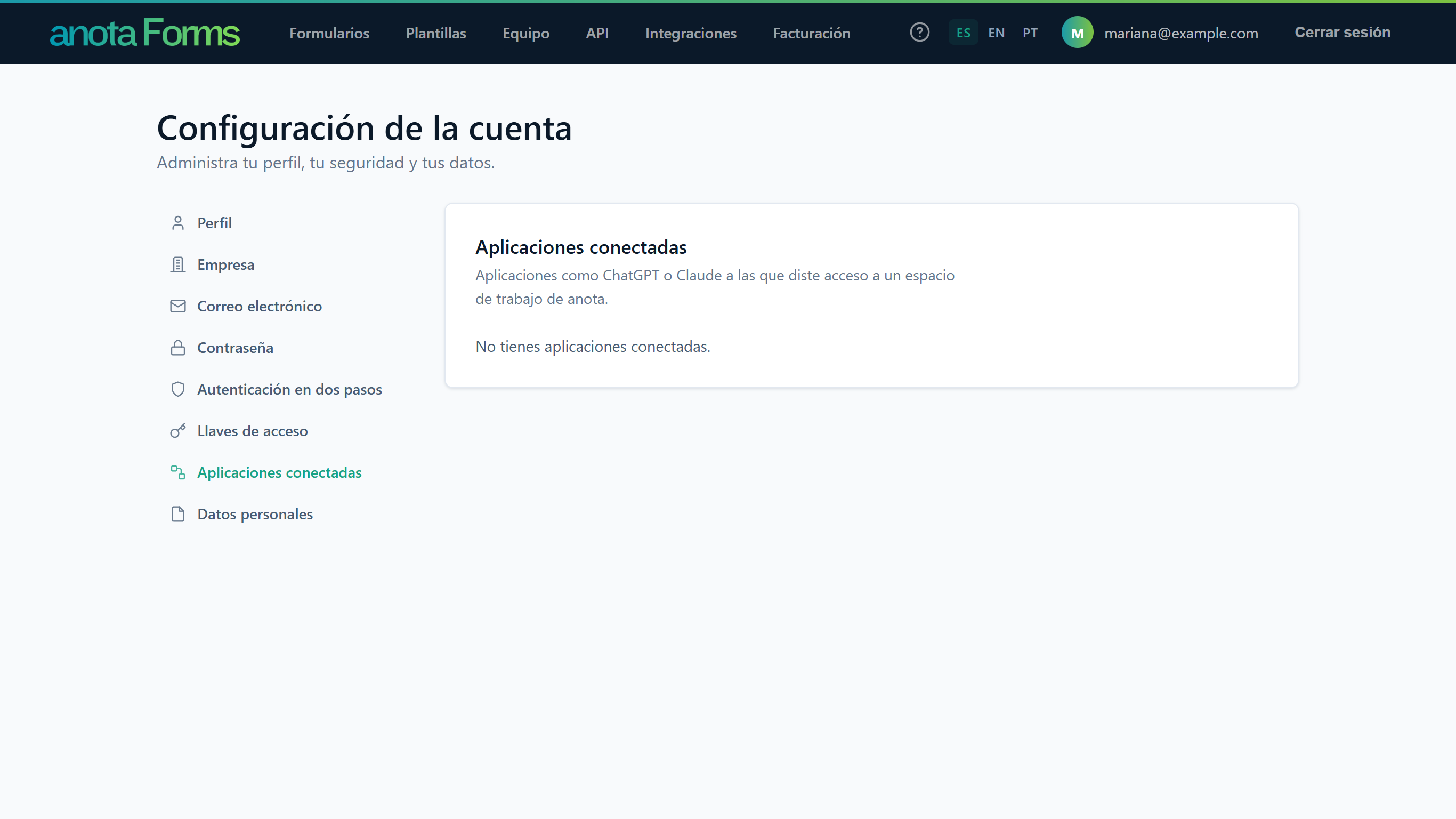 Mariana todavía no conectó ninguna aplicación. Cómo conectar una se explica en Conectar Claude (MCP).
Al hacer clic en Desconectar, la aplicación pierde el acceso de inmediato y anota muestra Aplicación desconectada. Para volver a usarla, conéctala otra vez.
El apartado Inicios de sesión externos, y el botón Continuar con Google de las páginas de Inicio de sesión y de registro, solo aparecen cuando el Inicio de sesión con Google está disponible en anota.
| Campo | Apartado | Obligatorio | Notas |
|---|---|---|---|
| Nombre de usuario | Perfil | — | Solo lectura; es tu correo. |
| Número de teléfono | Perfil | Opcional | Tiene que ser un número de teléfono válido. |
| Correo actual | Correo electrónico | — | Solo lectura; ✓ cuando está verificado. |
| Nuevo correo electrónico | Correo electrónico | Sí | Tiene que ser una dirección de correo válida. Se aplica solo cuando confirmas desde la dirección nueva. |
| Contraseña actual | Contraseña | Sí | |
| Nueva contraseña | Contraseña / Establece tu contraseña | Sí | Entre 6 y 100 caracteres; mayúscula, minúscula, número y símbolo. |
| Confirmar contraseña | Contraseña / Establece tu contraseña | Sí | Tiene que coincidir con Nueva contraseña. |
| Contraseña | Datos personales > Eliminar cuenta | Sí, si tienes contraseña local |
| Síntoma | Causa probable | Solución |
|---|---|---|
| Cambié mi correo, pero sigo iniciando sesión con el anterior. | No hiciste clic en el enlace enviado a la dirección nueva. | Revisa el buzón nuevo (también la carpeta de spam) y haz clic en el enlace de confirmación. |
| No me llega el correo de verificación o de cambio. | El correo puede tardar unos minutos o terminar en spam. | Espera y revisa el spam. Para tu dirección actual, vuelve a hacer clic en Enviar correo de verificación. |
| "The new password and confirmation password do not match." | Los dos cuadros de la contraseña nueva no coinciden. | Escribe la misma contraseña en los dos. |
| Mi contraseña nueva no se acepta. | No cumple las reglas de contraseña. | Usa al menos 6 caracteres, con una mayúscula, una minúscula, un número y un símbolo. |
| "Error: Contraseña incorrecta." al eliminar mi cuenta. | La contraseña está mal escrita. | Inténtalo otra vez, o restablécela con ¿Olvidaste tu contraseña? en la página de Inicio de sesión. |
| No aparece el cuadro Contraseña al eliminar mi cuenta. | Tu cuenta solo usa Google. | Es lo esperado. Haz clic en Eliminar datos y cerrar mi cuenta. |
| "Ya existe una cuenta con este correo..." con Continuar con Google. | Ya tienes una cuenta de anota con ese correo. | Inicia sesión con tu contraseña y vincula Google en Inicios de sesión externos. |
| No veo el botón Quitar para Google. | Google es tu única forma de iniciar sesión. | Primero crea una contraseña en Contraseña y luego quita Google. |
¿Te resultó útil esta página?