 P4 Software
/
anota-es
P4 Software
/
anota-es
P4 Software
/
anota-es
P4 Software
/
anota-es
Se aplica a: anota, todos los planes Roles requeridos: Editor o superior (para crear y editar formularios) Referencias regulatorias: ninguna
anota les muestra un formulario a quienes responden en uno de dos diseños. Clásico es una página web: quien responde se desplaza por los campos, y un formulario largo se puede dividir en páginas. Tarjetas muestra una pregunta a la vez en una tarjeta a pantalla completa, y quien responde avanza tarjeta por tarjeta. El diseño se elige al crear el formulario.
Esta página muestra cómo crear un formulario de tarjetas, cómo armarlo en el editor de tarjetas y qué ve quien responde en cada diseño. Los ejemplos son dos formularios de Café Aurora: una Encuesta rápida de café corta (Tarjetas) y la Inscripción al taller de barismo (Clásico) de Primeros pasos.
Abre Formularios en el menú superior. Haz clic en Crear formulario para un formulario Clásico, o en Crear formulario de tarjetas para uno de Tarjetas. Aquí Café Aurora quiere una encuesta rápida, así que haz clic en Crear formulario de tarjetas.
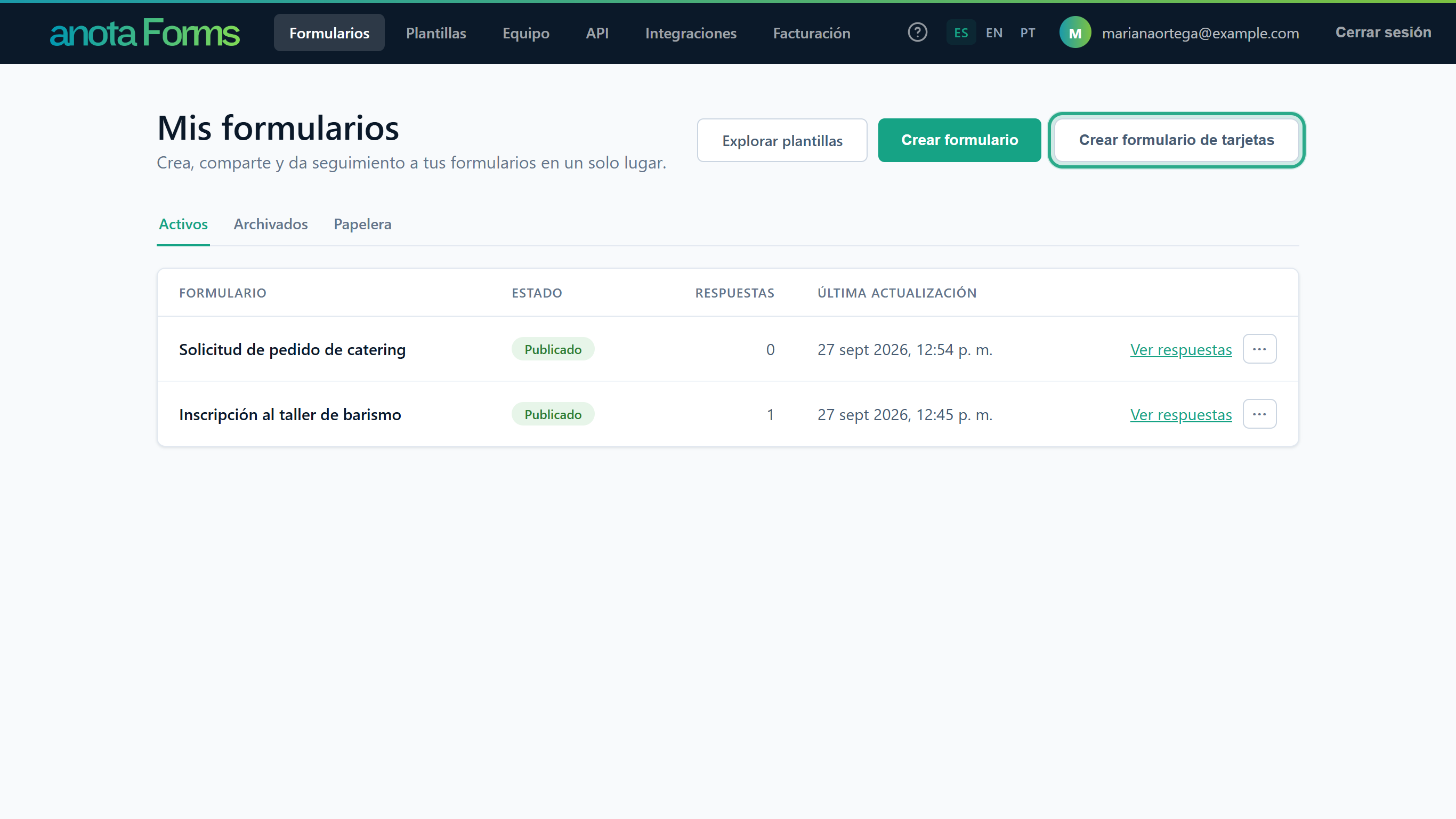 Los dos botones de crear deciden el diseño: Crear formulario es Clásico y Crear formulario de tarjetas es Tarjetas.
El editor se abre con un formulario en blanco llamado Formulario sin título. En lugar de una página, un formulario de tarjetas muestra una sola tarjeta vacía con Agrega un campo con el botón +. A la izquierda está la lista de tarjetas (un botón numerado por tarjeta y + para agregar una tarjeta); debajo de la tarjeta están ← Anterior, el contador de tarjetas y Siguiente →.
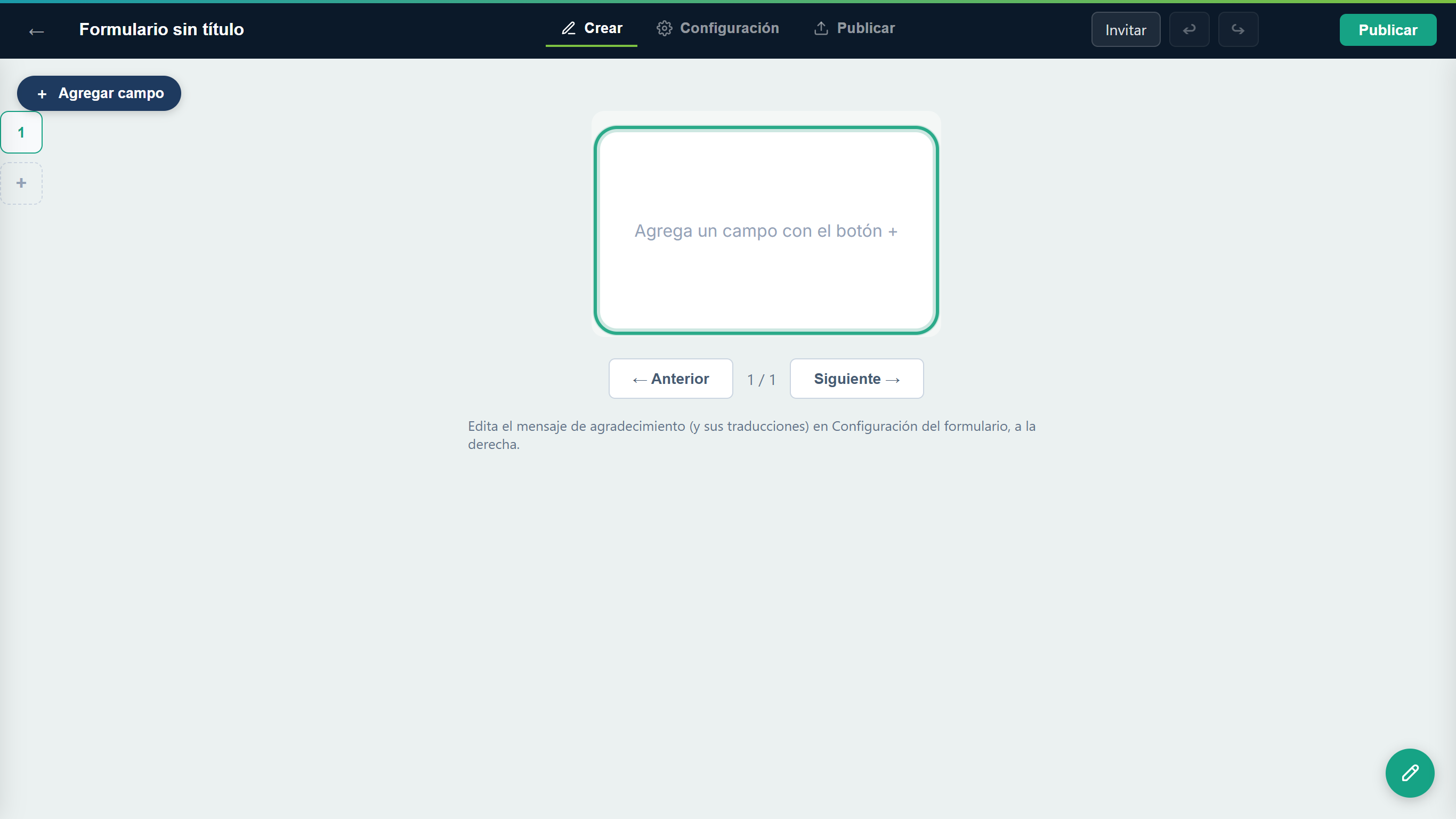 Un formulario de tarjetas nuevo empieza con una tarjeta vacía.
Tienes un borrador nuevo y privado con el diseño que elegiste. Los formularios creados desde una plantilla usan el diseño Clásico.
Haz clic en el título, arriba a la izquierda, y escribe un nombre (aquí, Encuesta rápida de café). Después haz clic en + Agregar campo y elige el primer elemento. Para abrir el formulario con una pantalla de bienvenida, empieza con un Encabezado.
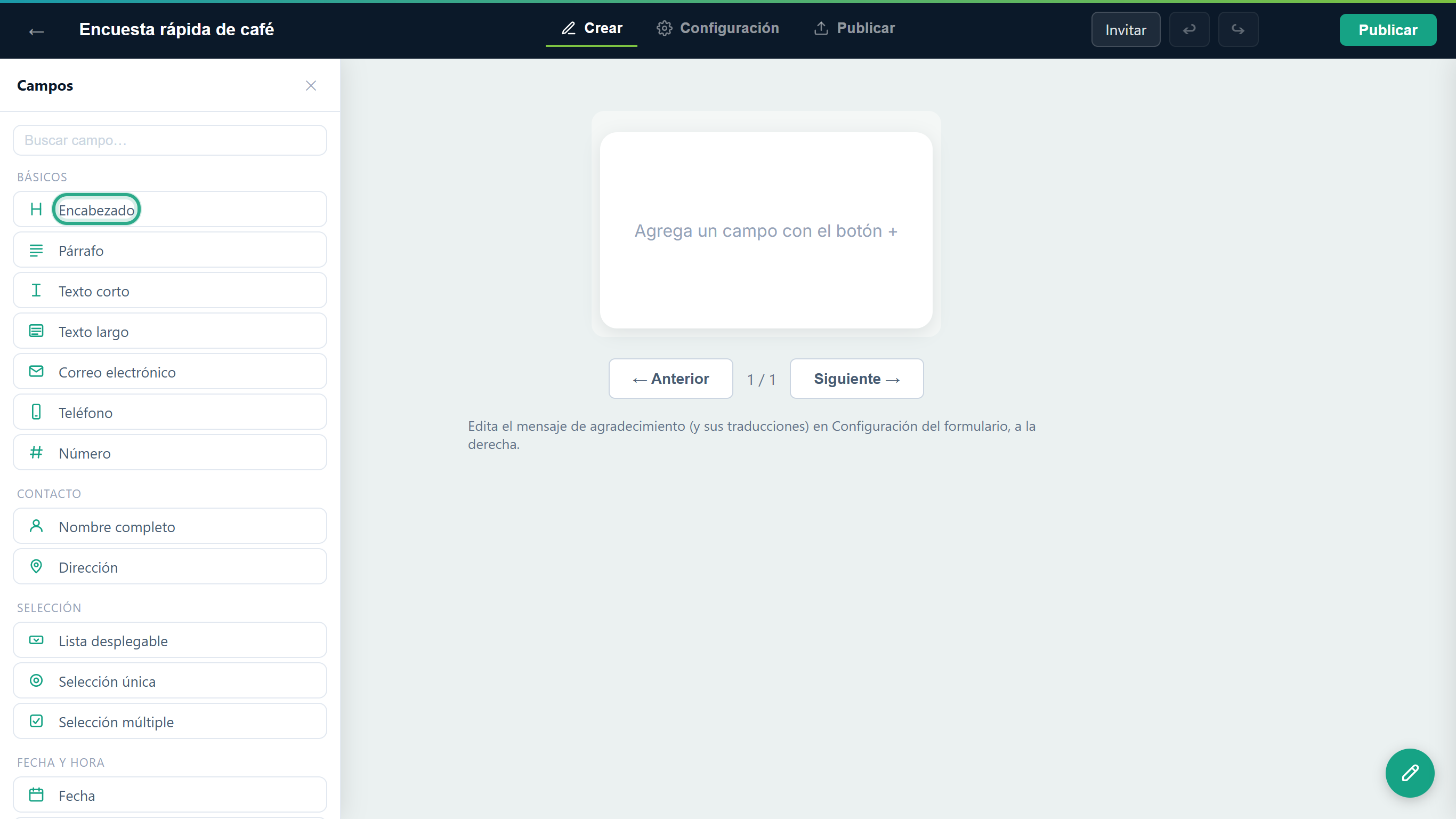 Un Encabezado en la primera tarjeta la convierte en tarjeta de bienvenida.
El encabezado cae en la primera tarjeta vacía y el panel Propiedades se abre solo a la derecha. (En un formulario de tarjetas, al hacer clic en un campo de la tarjeta siempre se abren sus propiedades; no hay una columna de botones junto al campo como en Clásico.) En Contenido, escribe la Etiqueta (el texto del encabezado) y un Texto de ayuda debajo. Ahora el editor marca esta tarjeta como Tarjeta de bienvenida.
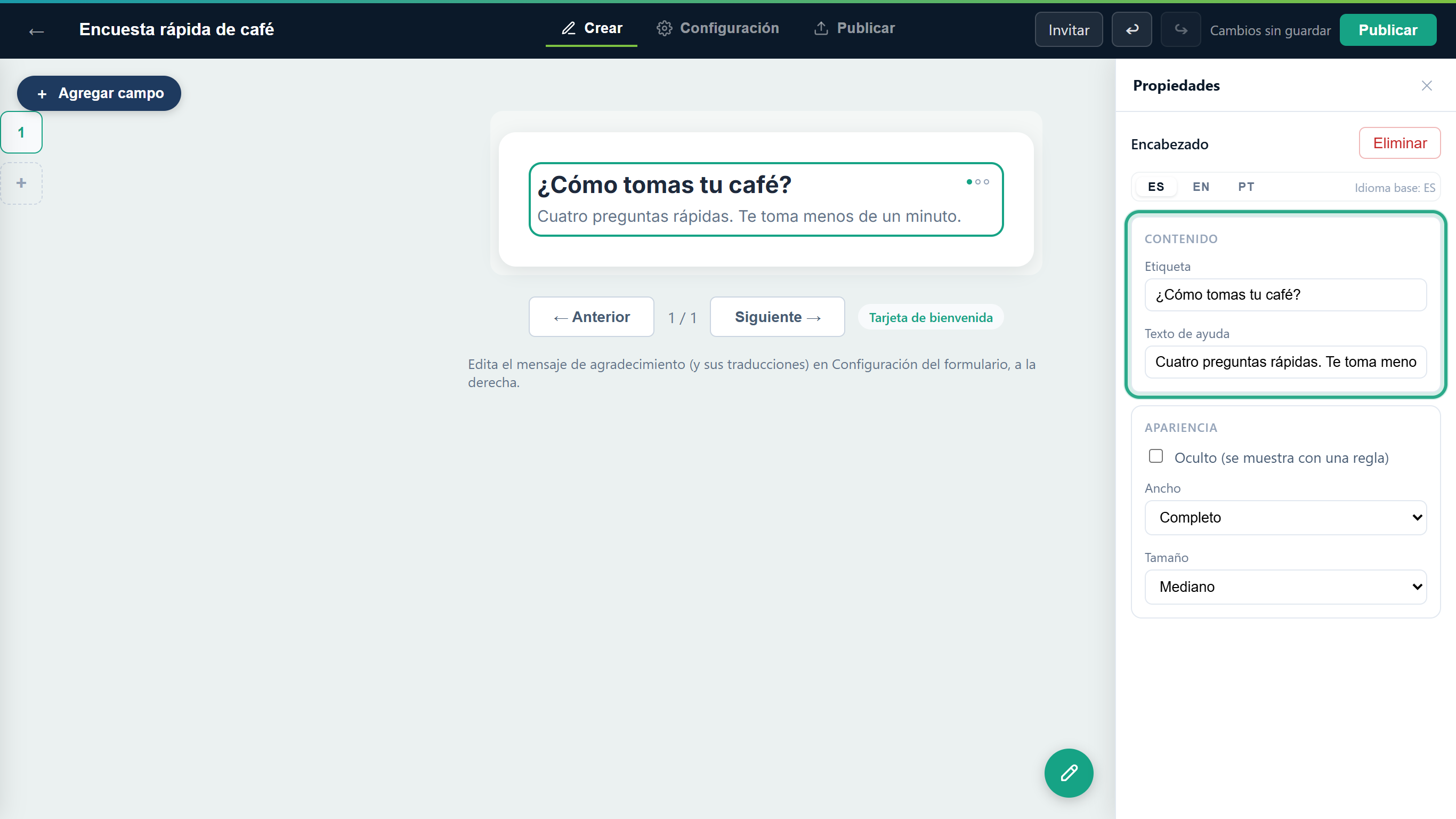 La primera tarjeta solo tiene un encabezado, así que quien responda la verá como tarjeta de bienvenida.
Vuelve a hacer clic en + Agregar campo y elige Selección única. Como la tarjeta actual no está vacía, anota agrega una tarjeta nueva al final para el campo, la tarjeta 2, y la abre. Escribe su Etiqueta (¿Cuál es tu bebida favorita?), cambia las Opciones (usa + Agregar opción para agregar más) y marca Obligatorio.
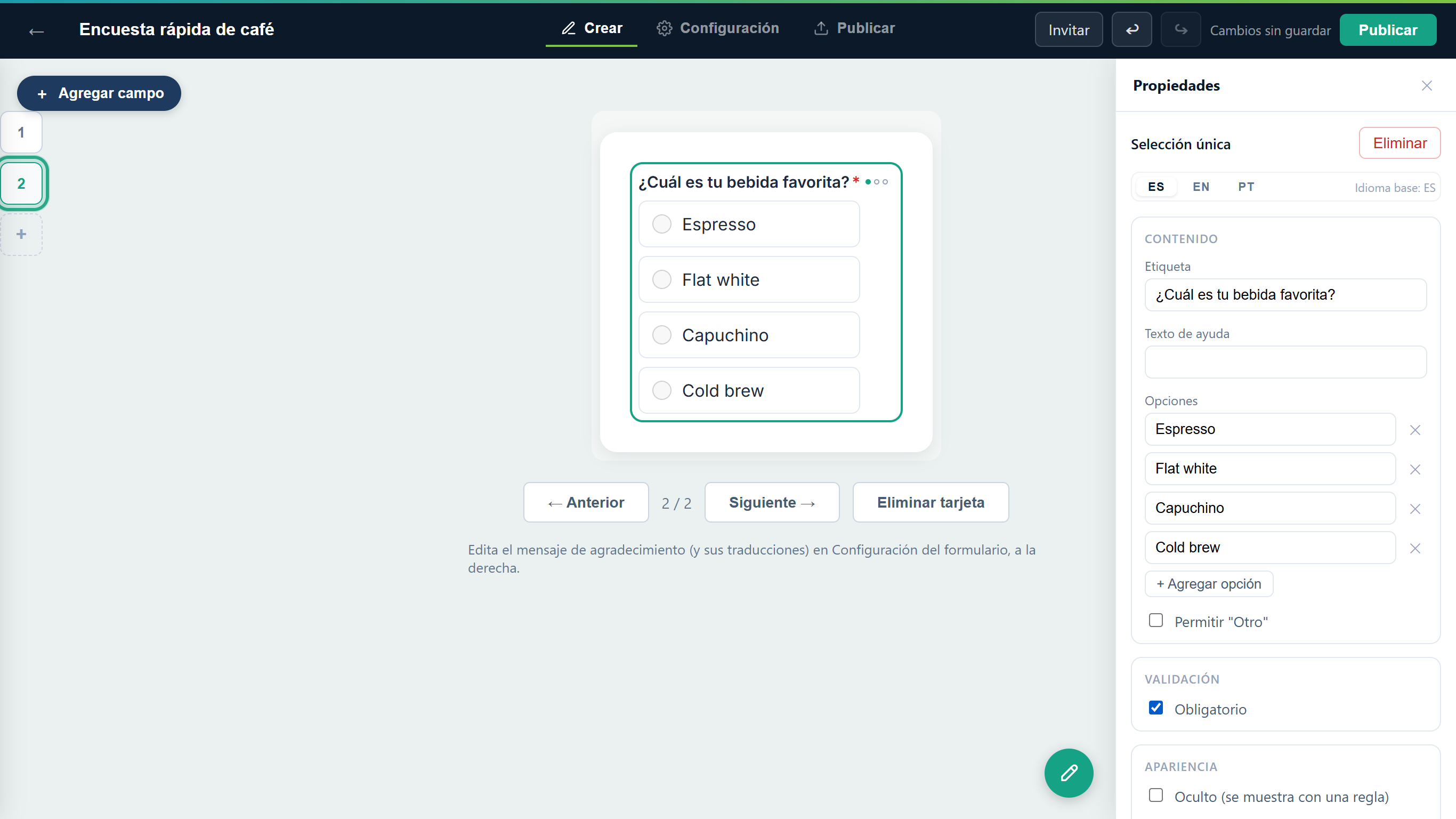 Cada campo que agregas recibe su propia tarjeta.
Agrega el resto de las preguntas de la misma manera. Para la encuesta: una Lista desplegable ¿Cómo te gusta la leche? (Leche entera, Leche de avena, Leche de almendra, Sin leche, gracias; Obligatorio), una Calificación ¿Cómo calificarías tu último café con nosotros? (Obligatorio) y un Texto largo ¿Algo más que quieras contarnos? (opcional). Cada una recibe su propia tarjeta, y la lista de tarjetas de la izquierda crece de 1 a 5. Haz clic en un número para abrir esa tarjeta; +, al final de la lista, agrega una tarjeta vacía al final, que se llena con el siguiente campo que elijas.
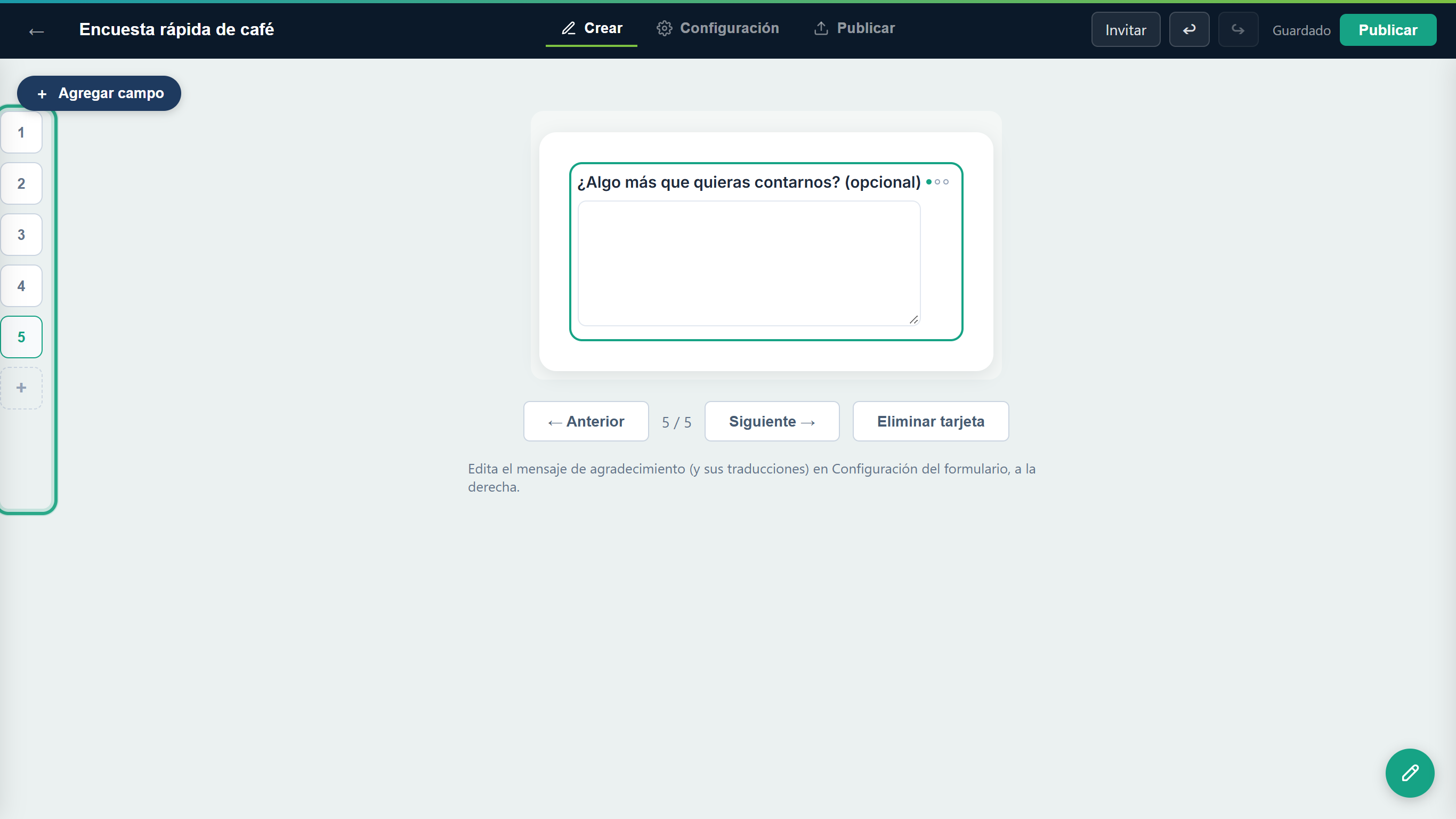 La lista de tarjetas muestra todas las tarjetas en orden. La tarjeta 5 es el comentario opcional.
Usa ← Anterior y Siguiente → para recorrer las tarjetas; el contador entre los dos muestra dónde estás (aquí 3 / 5). Eliminar tarjeta quita la tarjeta que estás viendo, con su campo (aparece cuando el formulario tiene más de una tarjeta). En la última tarjeta, una nota te recuerda dónde se edita el mensaje de agradecimiento.
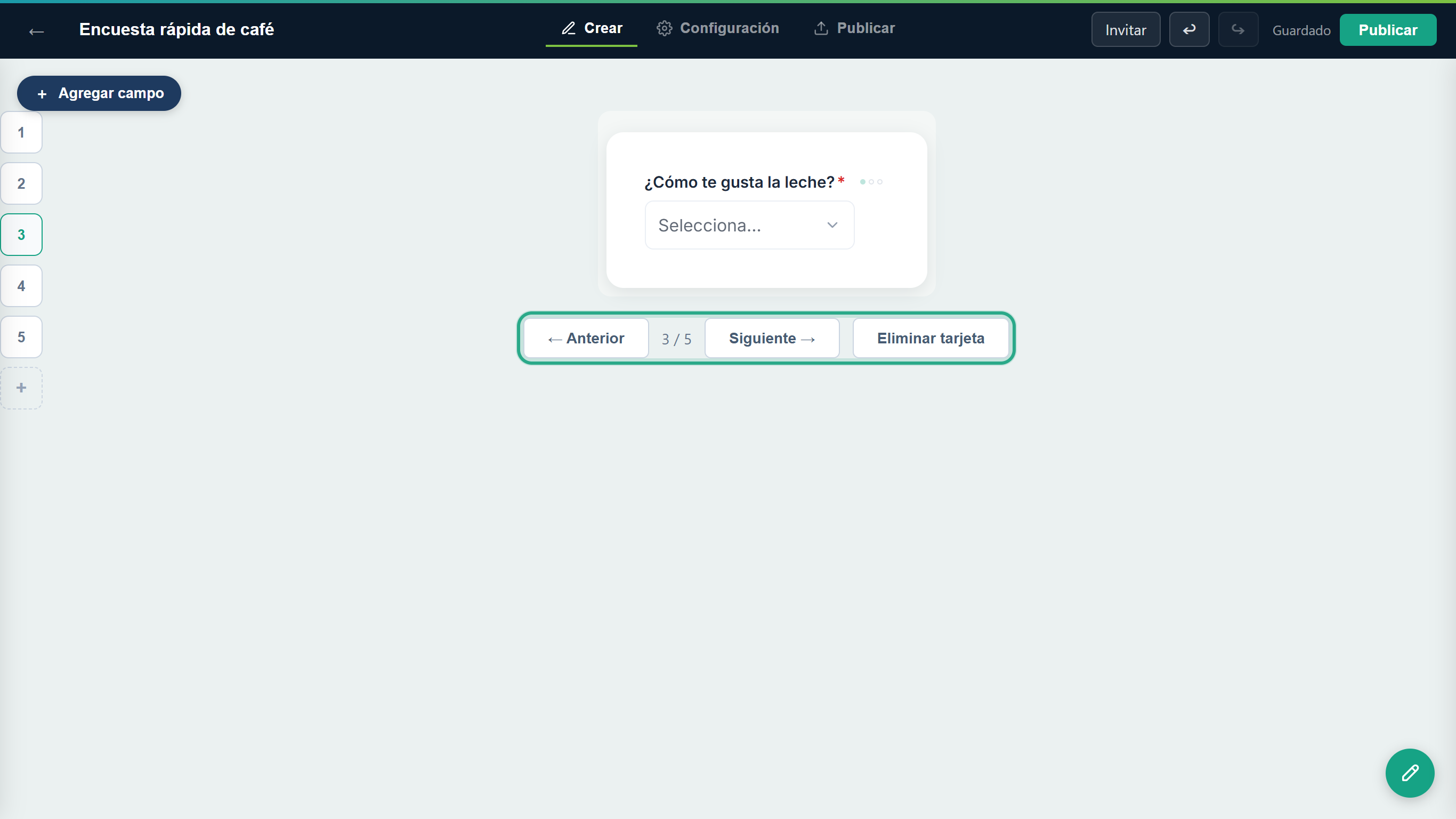 Muévete entre las tarjetas o elimina la actual.
Deshacer: una tarjeta eliminada por error vuelve con ↩ Deshacer en la barra superior. En un formulario ya publicado, anota pregunta antes de eliminar una tarjeta que tiene campos publicados.
El editor guarda mientras trabajas: la barra superior muestra Cambios sin guardar mientras un cambio espera a guardarse, y después Guardado. Cuando las tarjetas se vean bien, haz clic en Publicar.
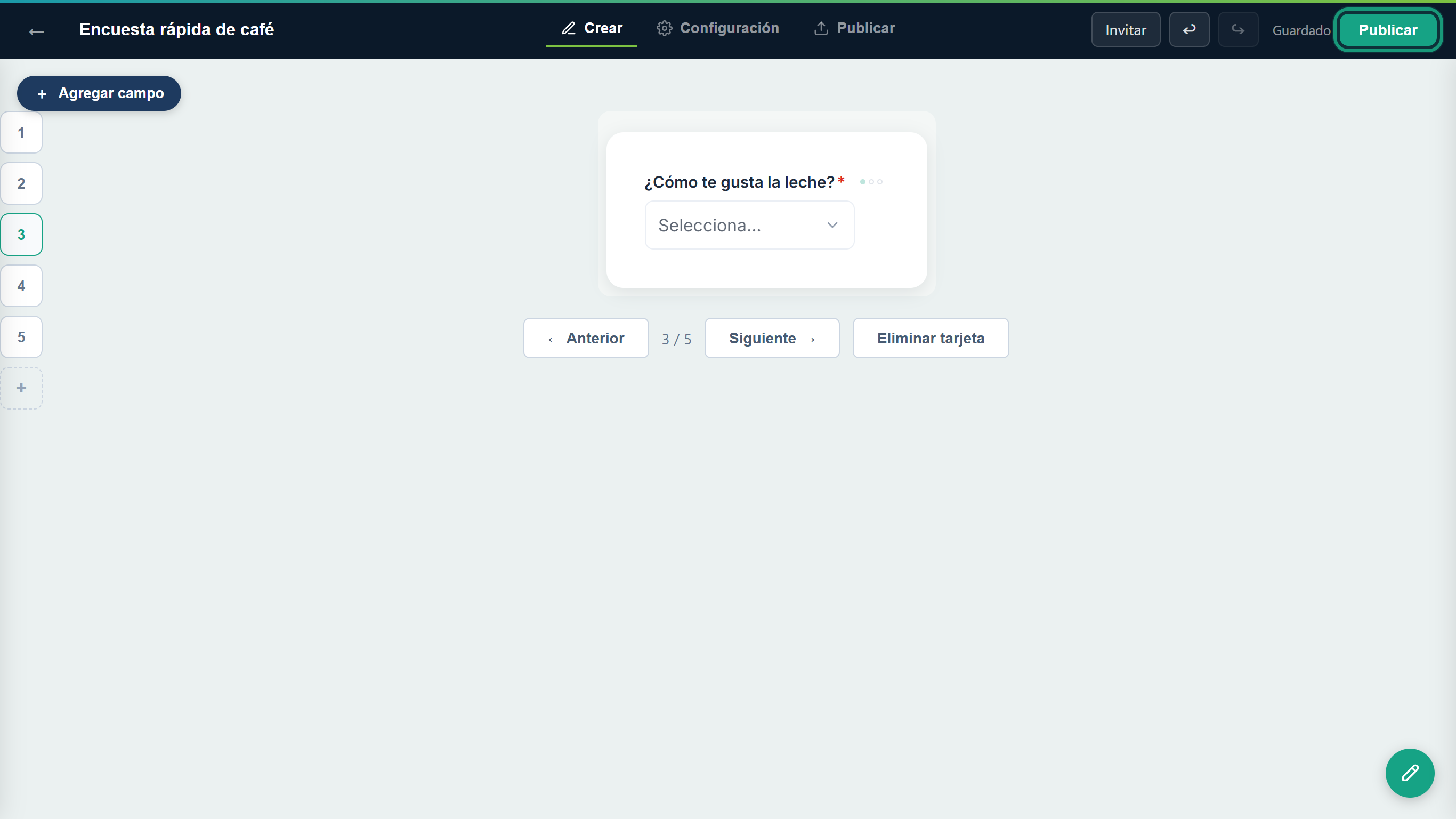 Publica la encuesta para obtener su enlace público.
La Encuesta rápida de café queda publicada, con una tarjeta de bienvenida y cuatro tarjetas de preguntas. anota abre la pestaña Publicar con el enlace público (en Café Aurora, …/f/tecolotl/quick-coffee-poll) y las formas de compartirlo; consulta Publicar y compartir.
Quien responde abre el enlace y ve la tarjeta de bienvenida, a pantalla completa sobre el fondo del tema. Muestra el encabezado, su texto de ayuda, la cantidad de preguntas (4 preguntas) y un botón Comenzar a todo lo ancho. Abajo están el indicador de posición (1 de 5) a la izquierda y dos botones de flecha a la derecha.
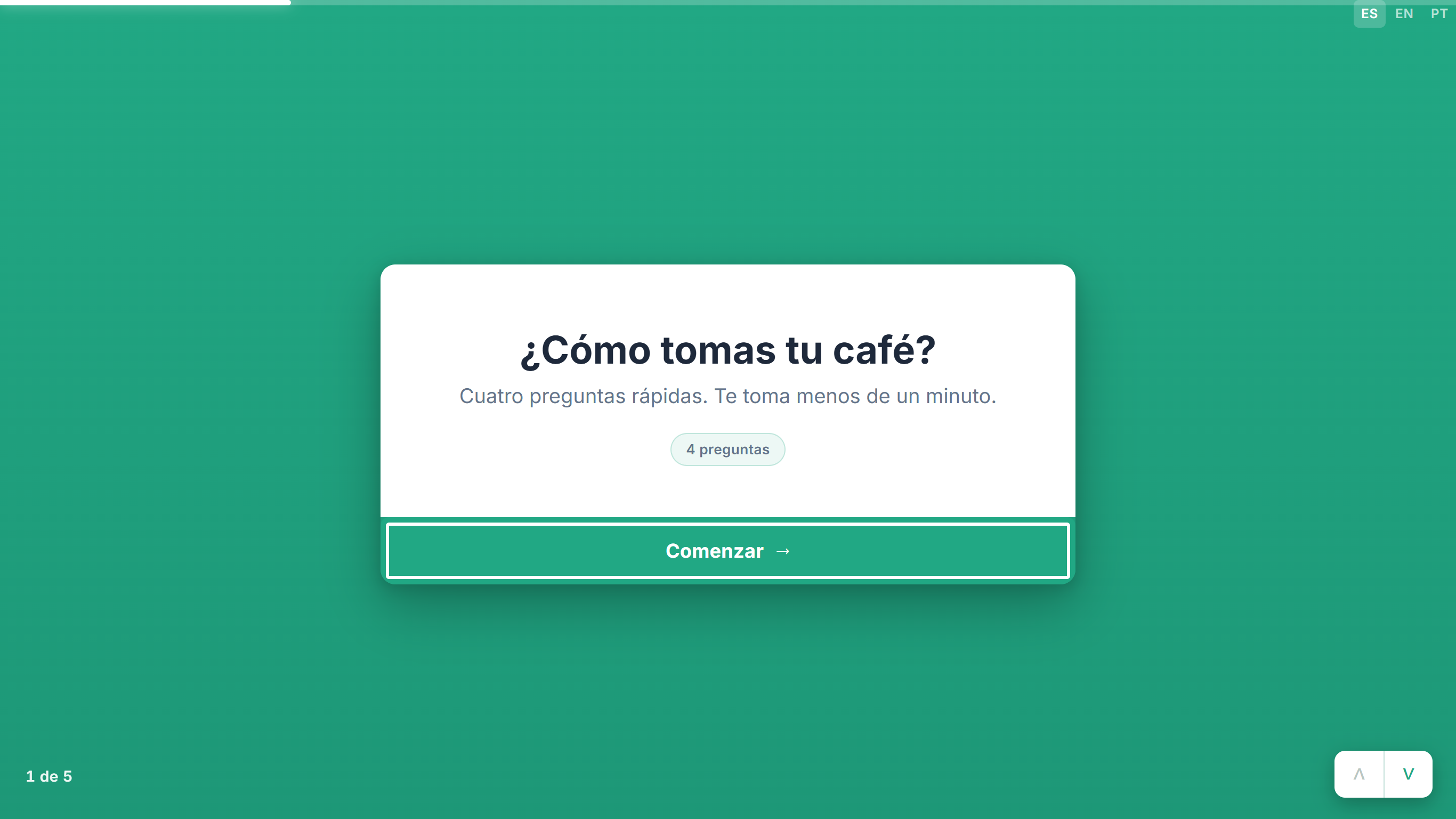 La tarjeta de bienvenida. Comenzar abre la primera pregunta.
Cada tarjeta de pregunta muestra su número de pregunta (1 →), la pregunta y las respuestas. La barra de progreso de la parte superior de la pantalla se llena a medida que avanza. Después de responder, quien responde hace clic en Siguiente, abajo en la tarjeta.
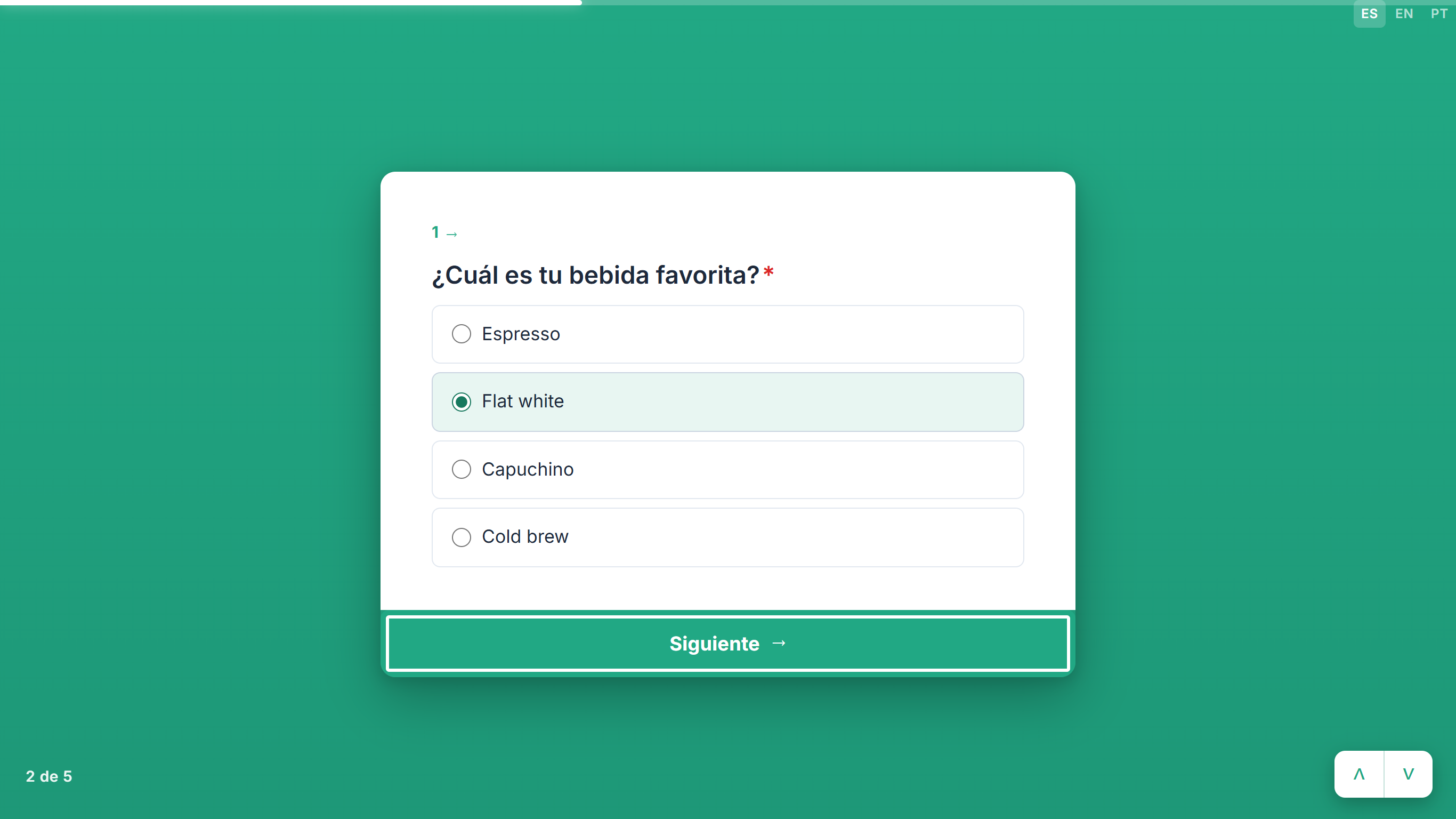 Una pregunta por pantalla. Siguiente pasa a la tarjeta que sigue.
Los botones de flecha de la esquina inferior derecha hacen lo mismo que los botones de la tarjeta: ∨ (Siguiente tarjeta) avanza y ∧ (Tarjeta anterior) regresa una tarjeta. No hay gesto de deslizar; en el celular, quien responde también usa el botón o las flechas.
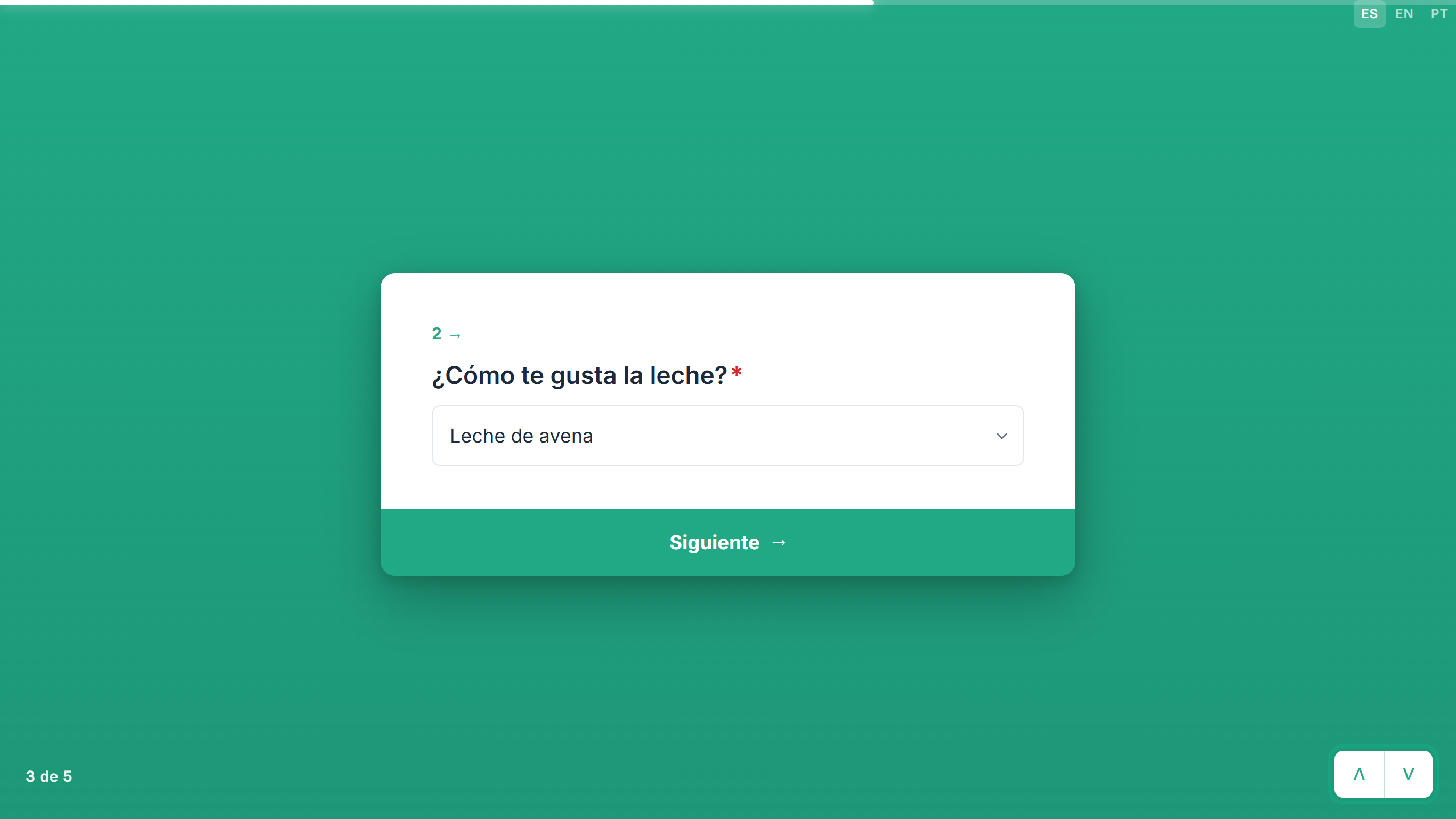 Las flechas son otra forma de moverse entre las tarjetas.
El indicador de la esquina inferior izquierda cuenta todas las tarjetas, incluida la de bienvenida (4 de 5), mientras que el número de la tarjeta cuenta solo las preguntas (3 →).
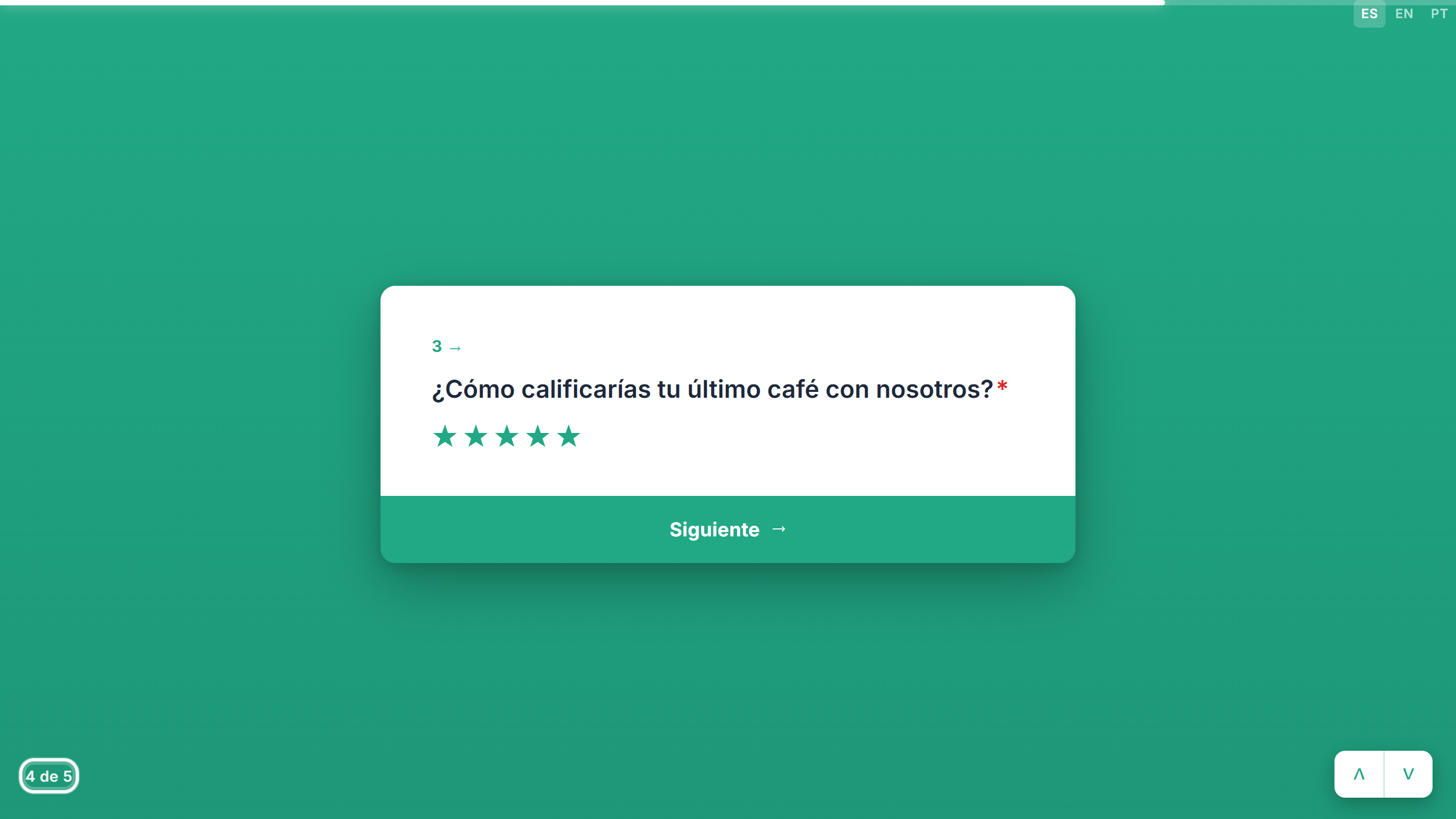 La tarjeta 4 de 5 tiene la pregunta 3.
En la última tarjeta, el botón muestra el texto de envío del formulario (Enviar de forma predeterminada; puedes cambiarlo en Texto del botón de enviar, en la pestaña Configuración del formulario).
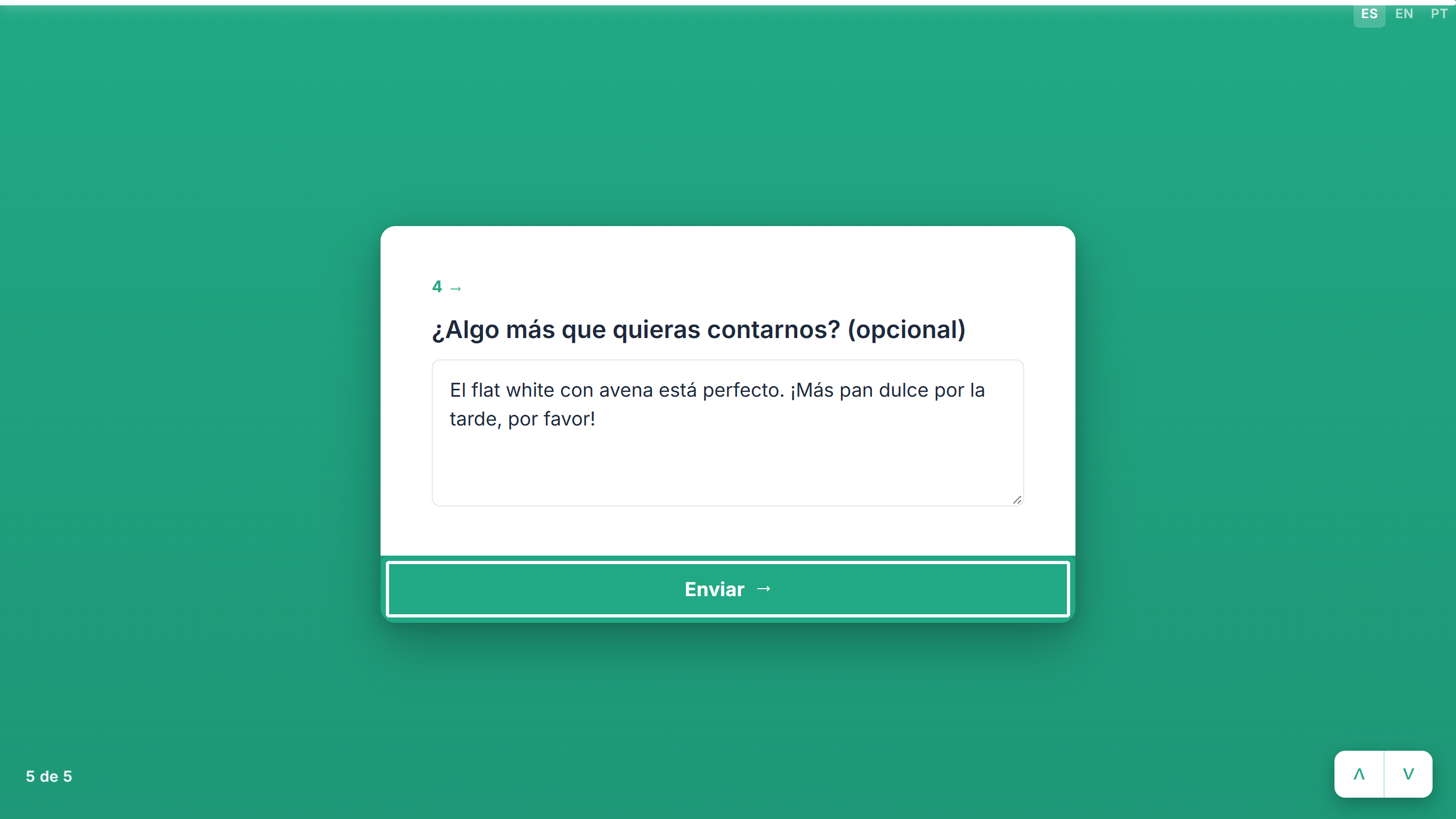 La última tarjeta envía las respuestas.
Después de enviar, quien responde ve la pantalla de agradecimiento del formulario de tarjetas: el nombre de tu empresa (y tu logo, si lo configuraste), una palomita, ¡Gracias! y tu Mensaje de agradecimiento.
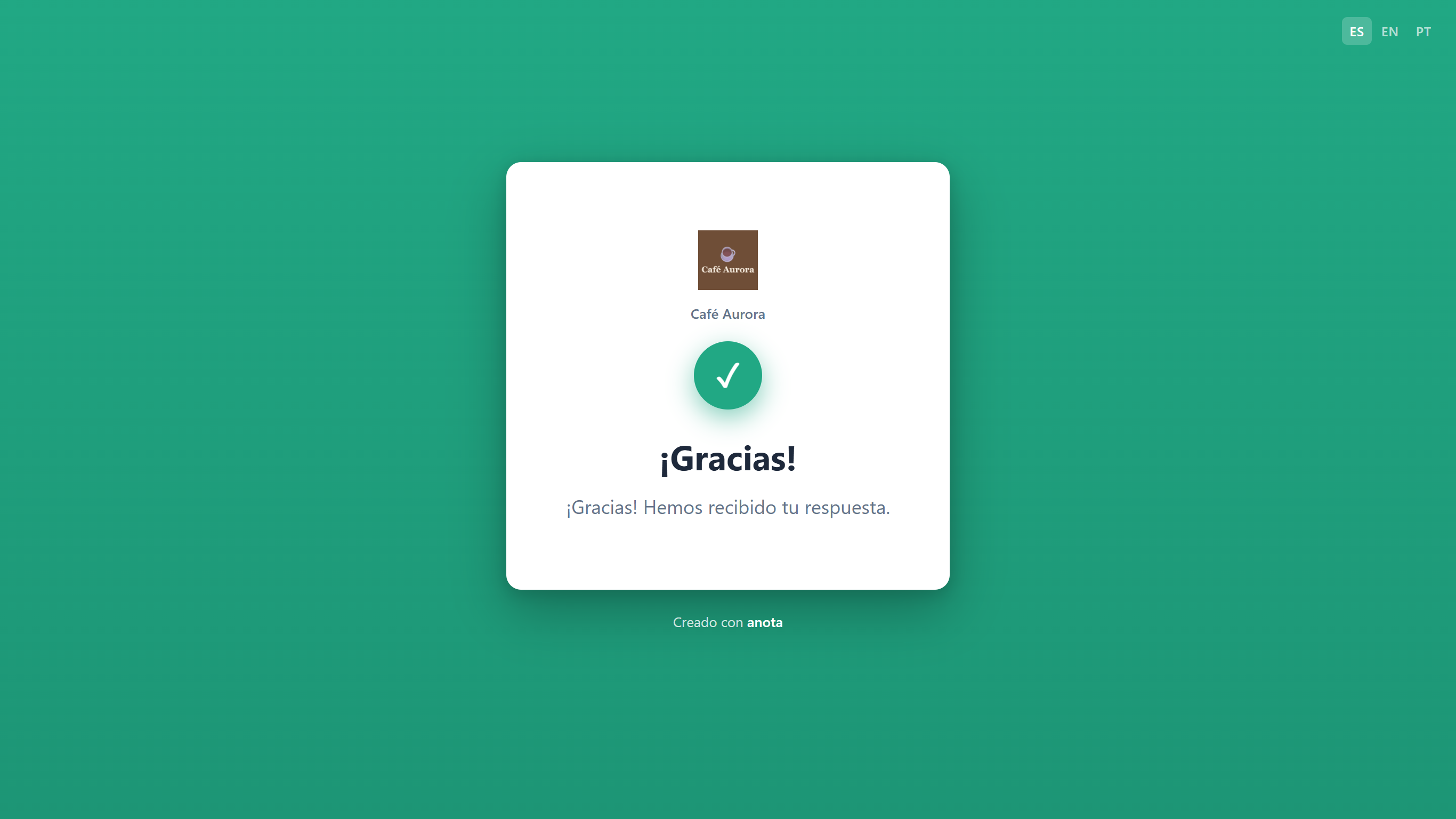 La pantalla de agradecimiento de un formulario de tarjetas.
Las respuestas llegan a la bandeja de respuestas del formulario, igual que las de un formulario Clásico.
Un formulario Clásico se abre como una sola página: el nombre de tu empresa (y tu logo), el título del formulario y luego los campos en orden. Quien responde se desplaza hacia abajo, los llena y hace clic en el botón de envío al final. Esta es la Inscripción al taller de barismo, de una sola página.
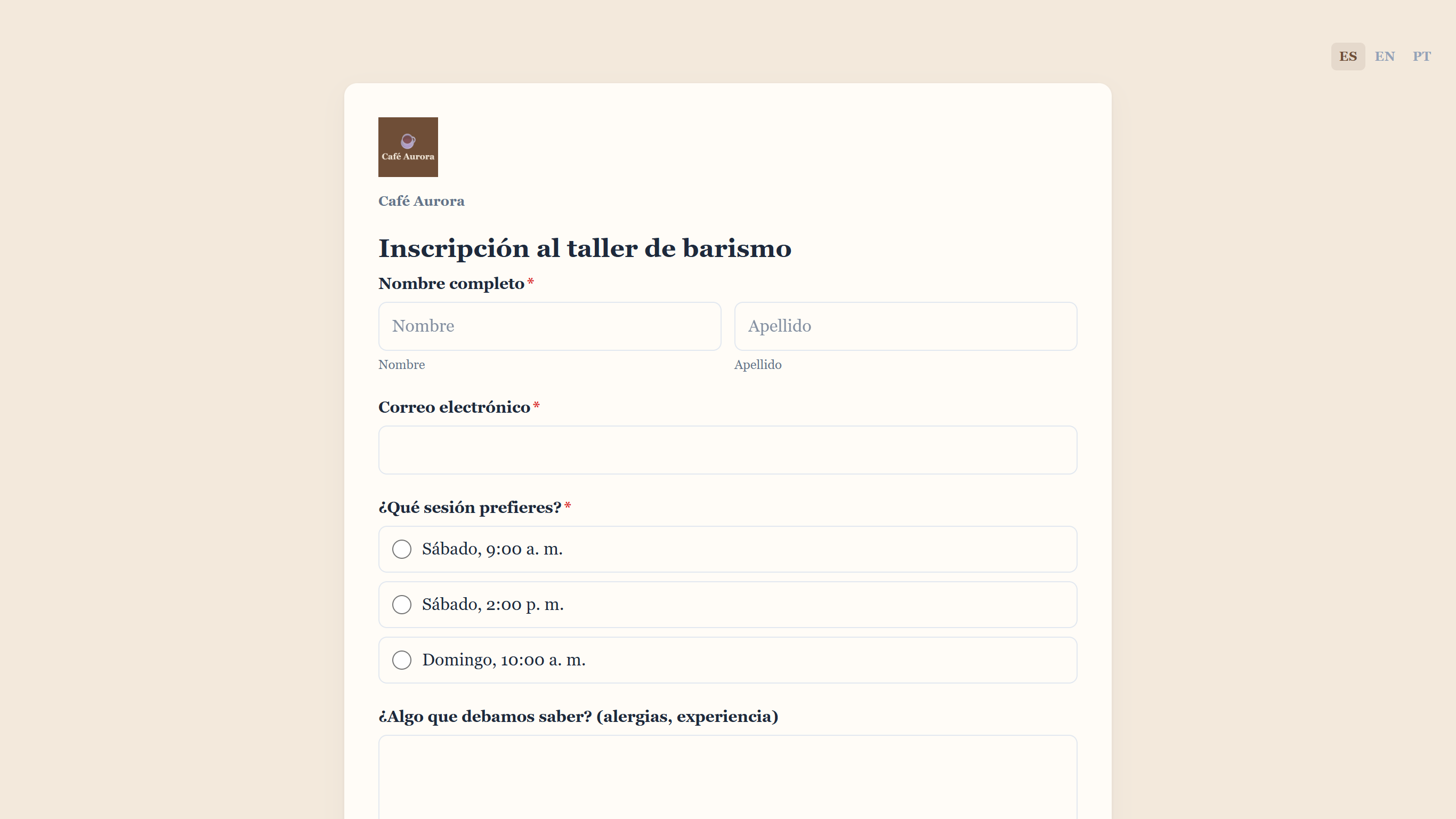 Un formulario Clásico: nombre de la empresa y título arriba de los campos, que pueden ir lado a lado.
Cuando un formulario Clásico tiene más de una página, aparece una barra de progreso debajo del título, cada página muestra su propio título y quien responde avanza con Siguiente (y regresa con Atrás a partir de la segunda página). Esta es la página 1 de la Solicitud de pedido de catering de Café Aurora, que tiene dos páginas, con Correo electrónico y Teléfono lado a lado.
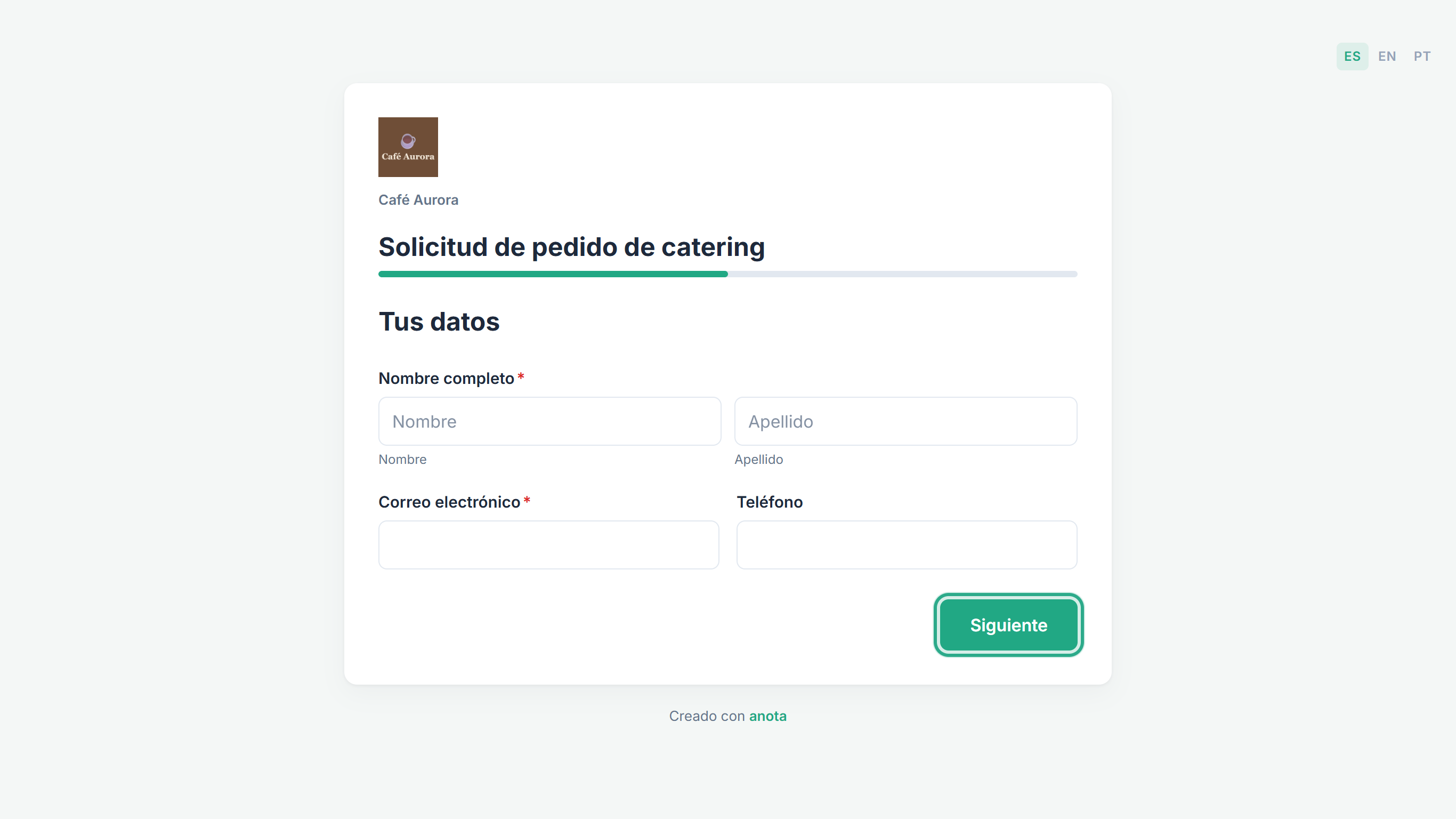 Un formulario Clásico de dos páginas: barra de progreso, título de página y Siguiente.
Ya viste los dos diseños desde el lado de quien responde. La página de agradecimiento de un formulario Clásico muestra el nombre de tu empresa (y tu logo), ¡Gracias! y tu mensaje de agradecimiento, seguidos del pie "Creado con anota"; consulta Primeros pasos.
No. El diseño se fija una sola vez, al crear el formulario, y no hay ningún ajuste para pasar un formulario existente de Clásico a Tarjetas o al revés. Para ofrecer las mismas preguntas en el otro diseño, crea un formulario nuevo con el otro botón y vuelve a agregar las preguntas. Clonar (en el menú ⋯ del formulario, en Mis formularios) no sirve para esto: la copia conserva el diseño del original.
En los dos diseños:
Solo en Clásico:
Solo en Tarjetas:
| Aspecto | Clásico | Tarjetas |
|---|---|---|
| Se crea con | Crear formulario (y todas las Plantillas) | Crear formulario de tarjetas |
| Presentación | Una página que se desplaza, con los campos en secuencia | Una tarjeta a la vez, a pantalla completa |
| Preguntas por pantalla | Las que pongas en la página | Una: cada campo que agregas recibe su propia tarjeta |
| Varias páginas | Opcional, con + Agregar página | Cada tarjeta es una página |
| Navegación | Siguiente / Atrás entre páginas | Botón de la tarjeta, o las flechas arriba/abajo (sin deslizar) |
| Indicador de progreso | Barra de progreso (más de una página) | Barra de progreso, número de pregunta e indicador "N de M" |
| Campos lado a lado | Sí, con Ancho o soltando un campo en el borde de otro | No |
| Pantallas de bienvenida e informativas | No | Sí, tarjetas con solo elementos de presentación |
| Logo y título del formulario mientras se responde | Sí | No (nombre y logo de la empresa en la pantalla de agradecimiento) |
| Edición de campos | Acciones junto al campo seleccionado (mover, duplicar, eliminar), arrastrar y soltar | Haz clic en un campo para abrir Propiedades; Eliminar tarjeta quita una tarjeta |
| Cambiar el diseño después | No | No |
| Rol | Crear un formulario Clásico o de Tarjetas | Editar y publicar |
|---|---|---|
| Propietario | Sí | Sí |
| Administrador | Sí | Sí |
| Editor | Sí | Sí |
| Lector | No | No (solo lectura) |
Consulta Roles y permisos.
| Síntoma | Causa probable | Solución |
|---|---|---|
| No encuentro un ajuste para pasar un formulario de Clásico a Tarjetas | El diseño se fija al crear el formulario | Crea un formulario nuevo con Crear formulario de tarjetas (o Crear formulario para Clásico) y vuelve a agregar las preguntas. Un clon conserva el diseño original |
| Cada campo que agrego cae en una tarjeta nueva | Así funcionan los formularios de tarjetas: una pregunta por tarjeta | Usa un formulario Clásico si quieres varias preguntas en una pantalla |
| No veo los botones de mover, duplicar y eliminar junto a un campo | Los formularios de tarjetas no tienen acciones de campo | Haz clic en el campo para abrir Propiedades (tiene Eliminar), o usa Eliminar tarjeta debajo de la tarjeta |
| Mi primera tarjeta no muestra Comenzar | La primera tarjeta tiene una pregunta, así que es una tarjeta de pregunta y no de bienvenida | Haz que la primera tarjeta tenga solo elementos de presentación, como un Encabezado. En un formulario nuevo, agrega primero el encabezado |
| Deslizar no pasa a la siguiente tarjeta | Los formularios de tarjetas no tienen gesto de deslizar | Usa el botón al pie de la tarjeta o las flechas de la esquina inferior derecha |
| Mi logo no aparece mientras responden el formulario de tarjetas | El diseño Tarjetas muestra el nombre y el logo de la empresa solo en la pantalla de agradecimiento | Usa un formulario Clásico si necesitas que tu marca se vea todo el tiempo |
| El selector de idioma no aparece en mi sitio web | El formulario está insertado, y el selector se oculta dentro de las inserciones | Define el idioma con el código para insertar. Consulta Publicar y compartir |
¿Te resultó útil esta página?