 P4 Software
/
anota-es
P4 Software
/
anota-es
P4 Software
/
anota-es
P4 Software
/
anota-es
Se aplica a: anota, todos los planes (quitar la marca de anota: Silver y Gold) Roles requeridos: Propietario o Administrador Referencias regulatorias: ninguna
Esta sección controla la identidad que anota aplica automáticamente a tus formularios: el nombre y el logo de tu empresa. El Propietario del espacio de trabajo o un Administrador la configura una sola vez y, desde ese momento, aparece en todos los formularios publicados que no definan su propio logo. Está pensada para equipos que quieren que sus formularios se vean coherentes con su marca sin repetir la configuración formulario por formulario.
Para los pasos detallados para agregar el nombre y el logo (incluidos los requisitos del archivo y qué hacer si falla la carga), consulta Nombre y logo de tu empresa. Esta página es la referencia general: qué controla cada ajuste, cómo se combina con el logo propio de cada formulario y quién puede cambiarlo.
Configuración de la cuenta > Empresa (ruta /Account/Manage/Company).
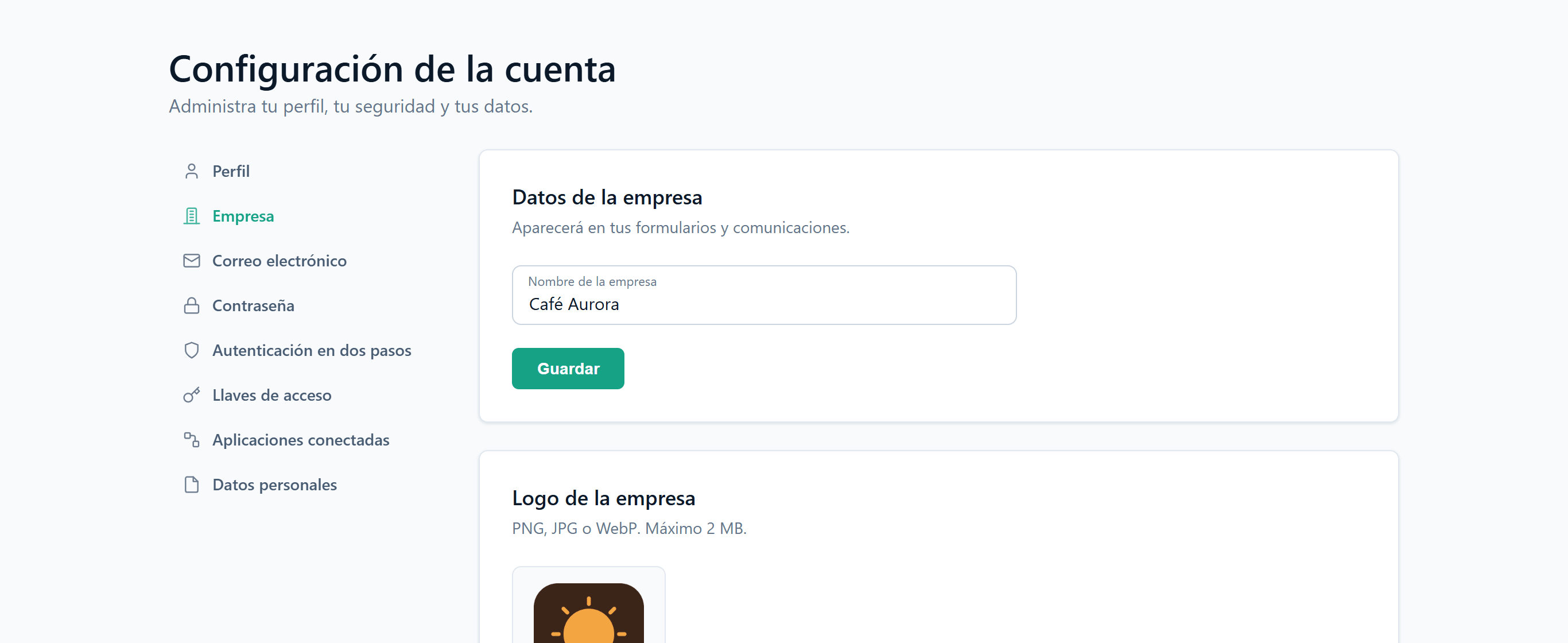 La página Empresa, con el nombre y el logo de la empresa.
El enlace Empresa aparece en el menú de configuración de la cuenta para todos, pero solo el Propietario o un Administrador puede abrir la página. Los demás roles ven "No tienes permiso para ver esta página."
El nombre y el logo de la empresa que defines aquí aparecen automáticamente en la parte superior del formulario y en la pantalla de agradecimiento de cualquier formulario publicado, siempre que ese formulario:
Por ejemplo: si escribes "Ferretería Norte S.A." en Datos de la empresa y subes un logo cuadrado como Logo de la empresa, todos los formularios publicados del espacio de trabajo muestran ese nombre y ese logo arriba y en su pantalla de agradecimiento, sin que toques nada dentro del formulario. Esto se aplica de inmediato a los formularios que ya están publicados y a los que publiques después.
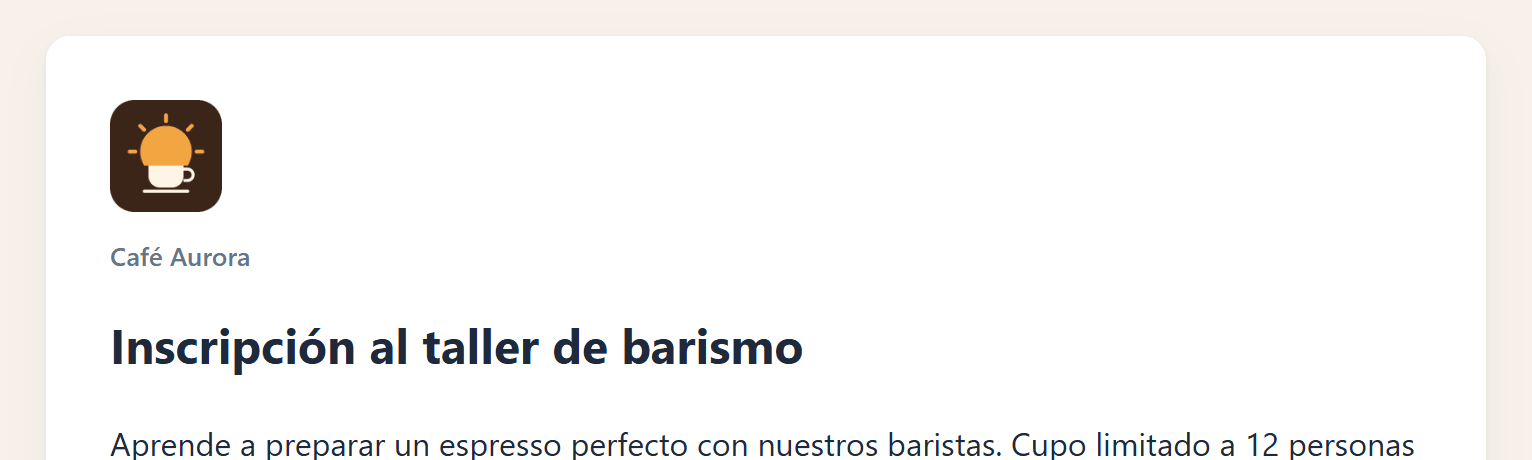 El logo y el nombre de la empresa aparecen arriba del título del formulario.
Si un formulario en particular necesita otro logo (por ejemplo, para una línea de productos o una campaña), defínelo en Diseño > Tema del formulario > URL del logo de ese formulario. Ese valor tiene prioridad sobre el logo de la empresa solo en ese formulario; el resto de tus formularios sigue mostrando el logo de la empresa.
Si un formulario va a estar insertado en tu propio sitio web, que ya muestra tu marca alrededor, puedes desactivar Mostrar nombre y logo de la empresa en el Tema del formulario de ese formulario para ocultar el nombre y el logo en él.
En los planes Silver y Gold, el pie "Creado con anota" deja de mostrarse en tus formularios públicos y en sus páginas de pago; no tienes que activar nada. En Starter y Bronze el pie siempre se muestra. En la página Facturación, las tarjetas de Silver y Gold lo indican con "✓ Sin marca de anota". Consulta Planes y facturación.
| Campo / elemento | Tarjeta | Tipo | Obligatorio | Descripción |
|---|---|---|---|---|
| Nombre de la empresa | Datos de la empresa | Texto | Opcional | Nombre que se muestra en tus formularios publicados. Máximo 200 caracteres. |
| Guardar | Datos de la empresa | Botón | — | Guarda el nombre de la empresa. |
| Archivo del logo | Logo de la empresa | Archivo (PNG, JPG o WebP) | Opcional | Imagen que se muestra en tus formularios publicados. Tamaño máximo 2 MB. |
| Subir logo | Logo de la empresa | Botón | — | Sube el archivo seleccionado como logo de la empresa. |
| Quitar logo | Logo de la empresa | Botón | — | Elimina el logo actual. Solo aparece cuando ya se subió un logo. |
Solo el Propietario del espacio de trabajo y los Administradores pueden ver y editar esta página. Consulta Roles y permisos para ver qué rol tiene cada miembro de tu equipo.
| Rol | Ver | Editar |
|---|---|---|
| Propietario | Sí | Sí |
| Administrador | Sí | Sí |
| Editor | No | No |
| Lector | No | No |
| Síntoma | Causa probable | Solución |
|---|---|---|
| "No tienes permiso para ver esta página." al abrir Empresa | Tu rol no es Propietario ni Administrador. | Pide a un Propietario o Administrador que haga el cambio o que te asigne uno de esos roles. |
| El logo de la empresa no aparece en un formulario publicado | Ese formulario tiene su propia URL del logo, tiene desactivada Mostrar nombre y logo de la empresa, o todavía no subiste un logo de empresa. | Abre Diseño > Tema del formulario de ese formulario. Borra la URL del logo para heredar el logo de la empresa y asegúrate de que Mostrar nombre y logo de la empresa esté marcada. Si ya está todo así, confirma que subiste un logo en Empresa > Logo de la empresa. |
| No puedo subir el logo | El archivo no es PNG, JPG ni WebP, o pesa más de 2 MB. | Convierte el archivo a un formato compatible y asegúrate de que pese menos de 2 MB. |
| Mis formularios siguen mostrando "Creado con anota" | Tu plan es Starter o Bronze. | Mejora a Silver o Gold en Planes y facturación. |
¿Te resultó útil esta página?