 P4 Software
/
anota-es
P4 Software
/
anota-es
P4 Software
/
anota-es
P4 Software
/
anota-es
Se aplica a: anota, todos los planes Roles requeridos: cualquier miembro del espacio de trabajo puede descargar un PDF; Editor o superior para elegir el diseño del PDF del formulario Referencias regulatorias: ninguna
Puedes descargar cualquier respuesta como un documento PDF con todas las respuestas completas y la firma como la imagen firmada. Úsalo para guardar un expediente en papel o digital, imprimir una inscripción o enviar una respuesta a alguien que no usa anota. Cada formulario tiene un solo diseño de PDF, elegido entre nueve Plantillas, que se usa en todos sus PDF, incluido el PDF que se adjunta a las notificaciones por correo.
Los ejemplos usan la inscripción de Camila Rojas en el formulario Inscripción al taller de barismo de Café Aurora.
Arriba en el panel de la respuesta, haz clic en Descargar PDF.
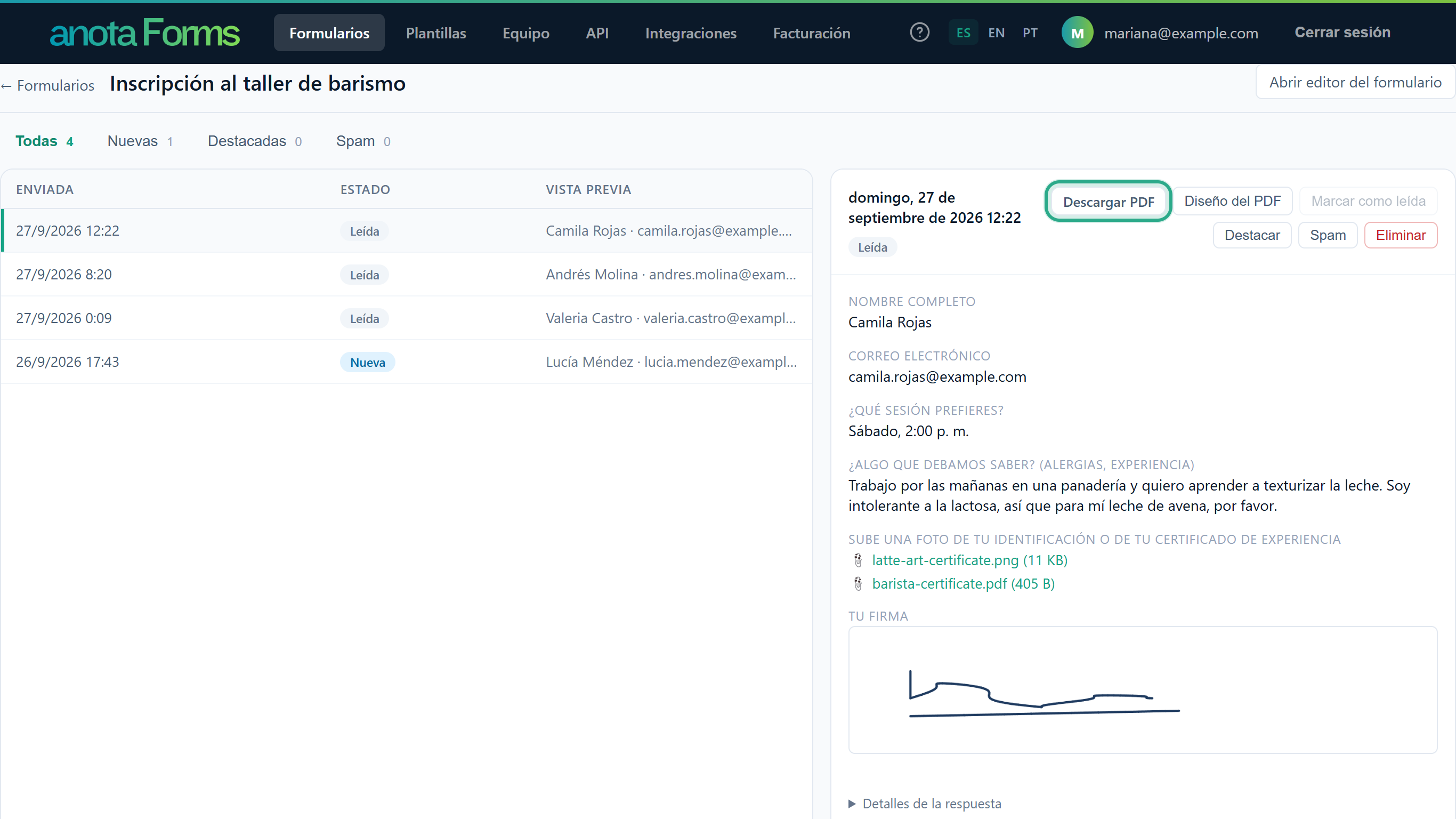 Descargar PDF solo está en el panel de una respuesta abierta, no en la lista.
Tu navegador guarda el PDF. El archivo lleva el nombre de la dirección del formulario y el ID de la respuesta, por ejemplo barista-workshop-registration-01a0e3e43468776f9c5e708e45c14d45.pdf. Ábrelo para revisarlo.
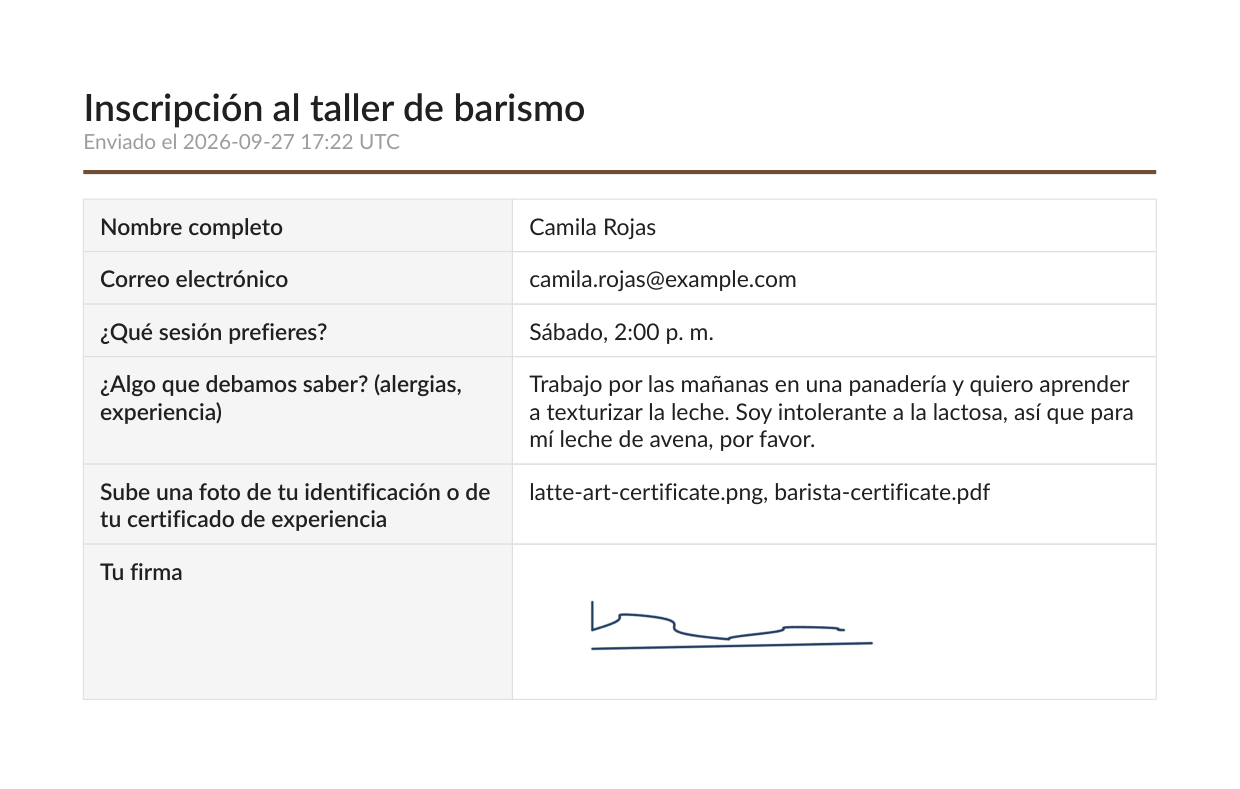 El diseño Clásico: el título del formulario, la hora del envío y una tabla de preguntas y respuestas.
Tienes un PDF con el título del formulario, la fecha y la hora del envío, y cada pregunta con su respuesta:
Las preguntas y respuestas son las de la versión del formulario que contestó la persona, así que el PDF de una respuesta antigua conserva sus preguntas originales.
En el panel de cualquier respuesta, haz clic en Diseño del PDF, junto a Descargar PDF.
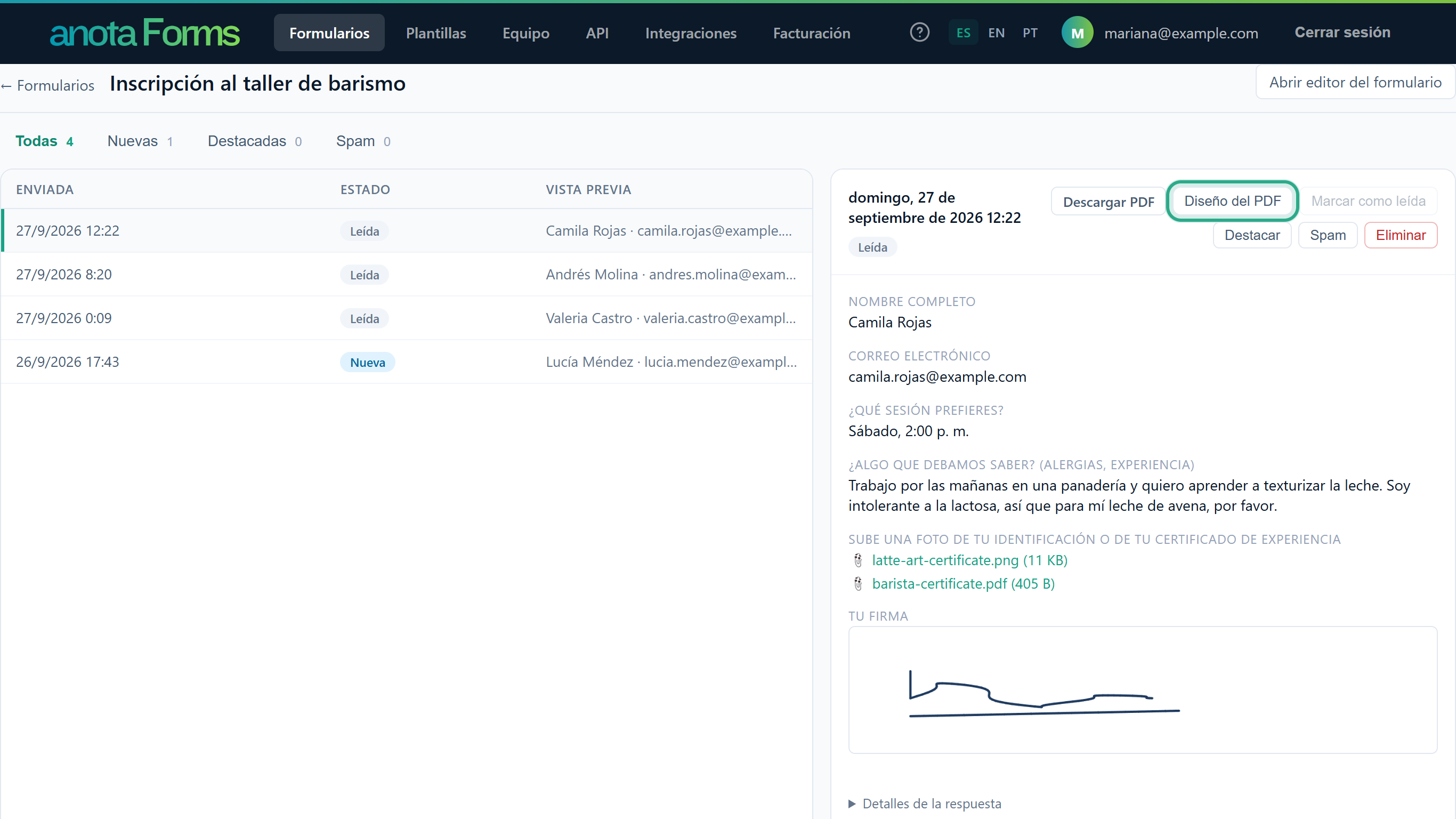 La elección se aplica a todo el formulario, sin importar desde qué respuesta abras la ventana.
Se abre la ventana Documento PDF: "Elige el diseño con el que se generará el PDF de cada respuesta." Cada tarjeta muestra una vista previa de la plantilla con respuestas de ejemplo, en el color de acento de tu formulario. El diseño actual tiene una marca de verificación.
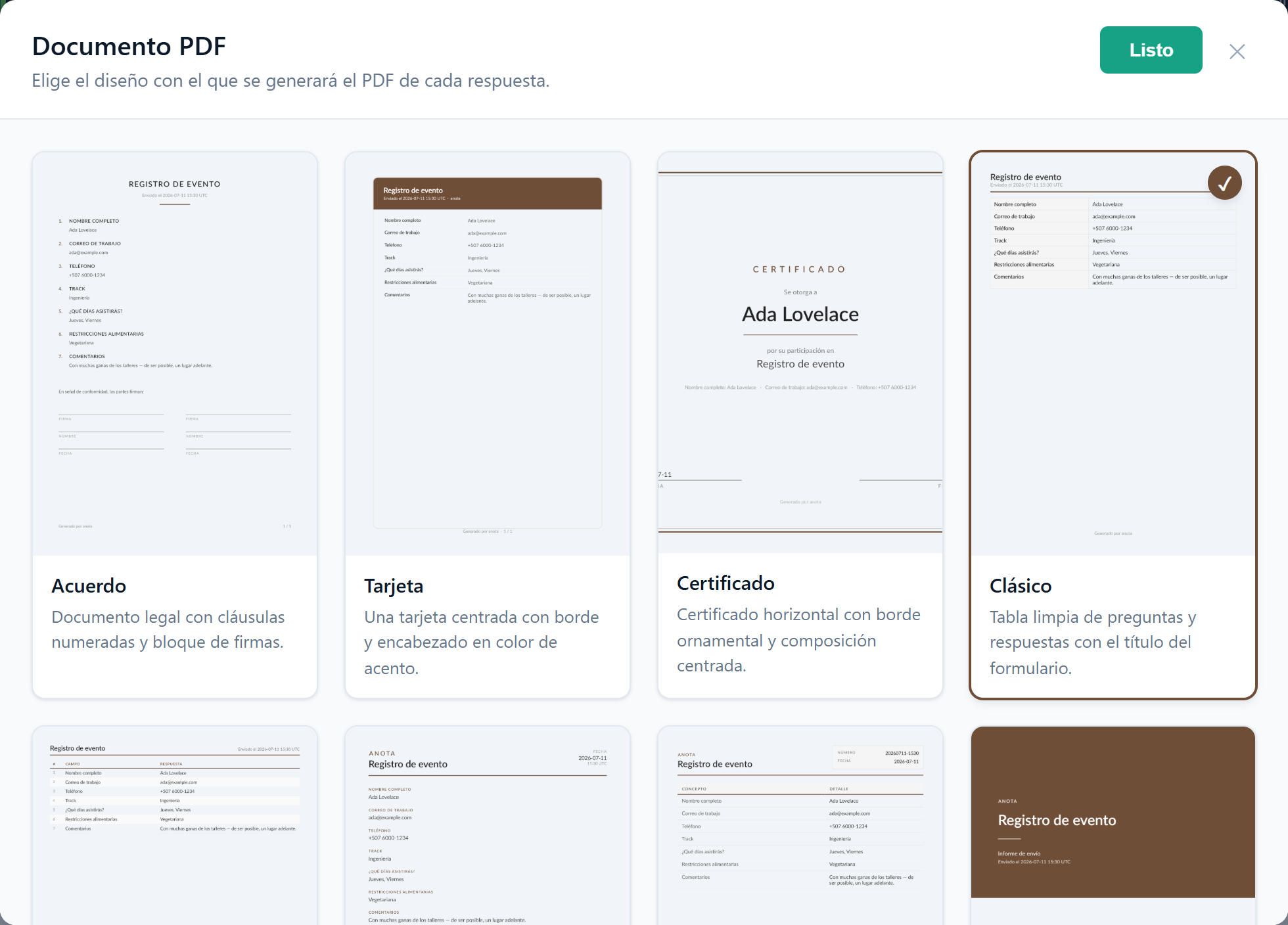 Desplázate hacia abajo para ver las nueve Plantillas.
Haz clic en la plantilla que quieras, aquí Resumen. Se guarda en el acto: ves Guardando… y después Guardado junto a Listo.
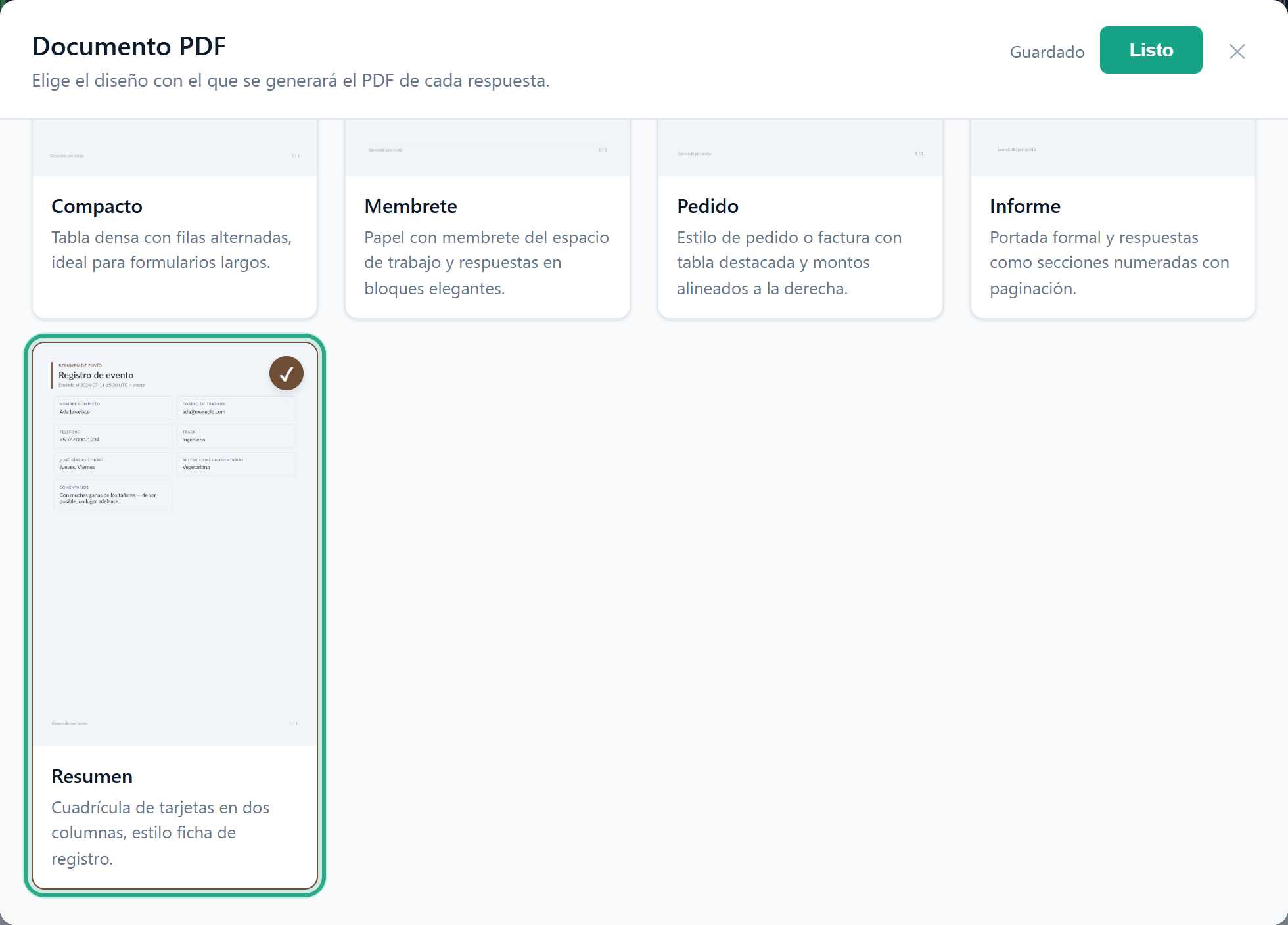 No hay nada más que guardar. "Error al guardar" significa que la elección no se guardó; vuelve a intentarlo.
Haz clic en Listo (o en ✕, o fuera de la ventana) para cerrarla.
 Al cerrar la ventana se conserva el diseño que elegiste.
Vuelve a hacer clic en Descargar PDF para obtener la respuesta con el nuevo diseño.
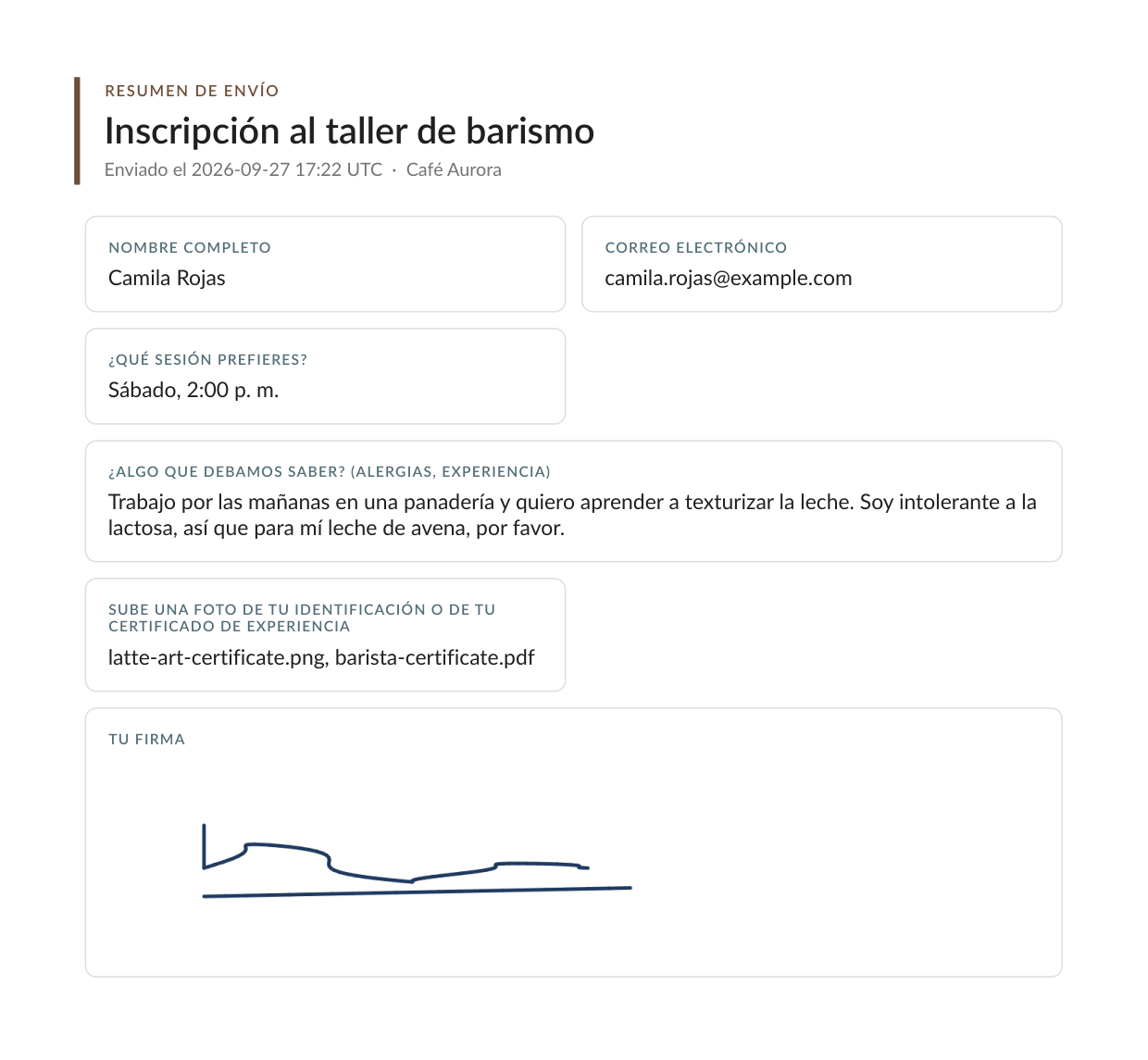 La misma inscripción con el diseño Resumen, que agrega el nombre de la empresa después de la hora del envío.
A partir de ahora, todos los PDF de este formulario, descargados o adjuntos a un correo, usan el nuevo diseño. Los PDF que ya descargaste no cambian. No hace falta volver a publicar el formulario: el diseño del PDF no forma parte de la versión publicada del formulario.
Los nombres y las descripciones son los de la ventana Documento PDF.
| Plantilla | Descripción | Nombre y logo de la empresa |
|---|---|---|
| Acuerdo | Documento legal con cláusulas numeradas y bloque de firmas. | No aparecen. |
| Tarjeta | Una tarjeta centrada con borde y encabezado en color de acento. | El nombre, después de la hora del envío, en el encabezado. |
| Certificado | Certificado horizontal con borde ornamental y composición centrada. | No aparecen. |
| Clásico | Tabla limpia de preguntas y respuestas con el título del formulario. (Se usa cuando no se elige ninguna). | No aparecen. |
| Compacto | Tabla densa con filas alternadas, ideal para formularios largos. | No aparecen. |
| Membrete | Papel con membrete del espacio de trabajo y respuestas en bloques elegantes. | El logo y luego el nombre en mayúsculas, encima del título del formulario. |
| Pedido | Estilo de pedido o factura con tabla destacada y montos alineados a la derecha. | El logo y luego el nombre en mayúsculas, encima del título del formulario. |
| Informe | Portada formal y respuestas como secciones numeradas con paginación. | El nombre en mayúsculas en la portada, encima del título del formulario. |
| Resumen | Cuadrícula de tarjetas en dos columnas, estilo ficha de registro. | El nombre, después de la hora del envío, debajo del título del formulario. |
El nombre es tu Nombre de la empresa (o el nombre del espacio de trabajo, si no hay uno). El logo es el logo del tema del formulario o, si no tiene, el logo de tu empresa; consulta Empresa y marca. Un logo del tema que es solo un enlace a otro sitio web no se dibuja en el PDF. Todas las Plantillas imprimen "Generado por anota" en el pie de página.
Con el conector de Claude y ChatGPT, puedes pedirle al asistente que cambie el diseño del PDF de un formulario, por ejemplo: "Usa el diseño Certificado para los PDF del taller de barismo." Su herramienta set_pdf_template aplica el mismo diseño que la ventana Documento PDF.
| Rol | Descargar un PDF | Elegir el diseño del PDF |
|---|---|---|
| Propietario, Administrador, Editor | Sí | Sí |
| Lector | Sí | No (el botón Diseño del PDF no aparece) |
Consulta Roles y permisos.
| Síntoma | Causa probable | Solución |
|---|---|---|
| No encuentro Descargar PDF | Solo está en el panel de una respuesta abierta | Primero haz clic en la respuesta en la lista. |
| No veo Diseño del PDF | Tu rol es Lector | Pide a un Editor o superior que elija el diseño. |
| El PDF tiene un diseño distinto del que esperaba | El formulario usa otra plantilla | Haz clic en Diseño del PDF y elige una. La elección es por formulario. |
| Faltan los archivos subidos en el PDF | Los archivos nunca se incrustan; el PDF muestra sus nombres | Descarga cada archivo desde su enlace en el panel de la respuesta. |
| La hora del PDF no coincide con la de la bandeja | El PDF escribe la hora en UTC y la bandeja no | Es lo esperado: fíjate en el "UTC" del PDF. |
| Los títulos fijos del PDF están en otro idioma | Siguen el idioma base del formulario, no el de tu interfaz | Es lo esperado; tus preguntas y respuestas no cambian. |
¿Te resultó útil esta página?