 P4 Software
/
anota-es
P4 Software
/
anota-es
P4 Software
/
anota-es
P4 Software
/
anota-es
Se aplica a: anota, todos los planes Roles requeridos: Editor o superior para publicar, actualizar, compartir, cerrar, desactivar, archivar, mover a la papelera, renombrar o clonar formularios; cualquier miembro puede ver la lista de formularios Referencias regulatorias: ninguna
Publicar convierte un borrador en una página pública que cualquier persona con el enlace puede abrir y responder. Publicas una vez para ponerlo en línea, y haces clic en Actualizar cada vez que quieras que los cambios posteriores lleguen a las personas. Esta página explica la primera publicación, cómo compartir el enlace y el código QR, cómo insertar el formulario en tu sitio web, cómo publicar cambios, cómo cerrar un formulario en una fecha o pausarlo, y qué ven las personas cuando un formulario no está abierto.
Los ejemplos usan los formularios de Café Aurora. La Encuesta de Experiencia del Cliente en Cafetería se publica por primera vez, y la Inscripción al taller de barismo se comparte, se inserta en una página, se actualiza, se cierra y se vuelve a abrir.
https://anota.cloud/f/<espacio de trabajo>/<formulario>, por ejemplo https://anota.cloud/f/tecolotl/barista-workshop-registration. La última parte se forma con el título del formulario: hasta la primera publicación sigue al título cuando renombras el formulario. Desde la primera publicación ya no cambia, aunque renombres el formulario, porque es posible que otras personas ya tengan el enlace. No se puede editar a mano.Ve a Formularios y haz clic en el título del formulario para abrirlo en el editor. Revisa el título arriba a la izquierda: hasta la primera publicación el enlace público sigue al título, y desde la primera publicación queda fijo, así que ponle ahora al formulario su título definitivo.
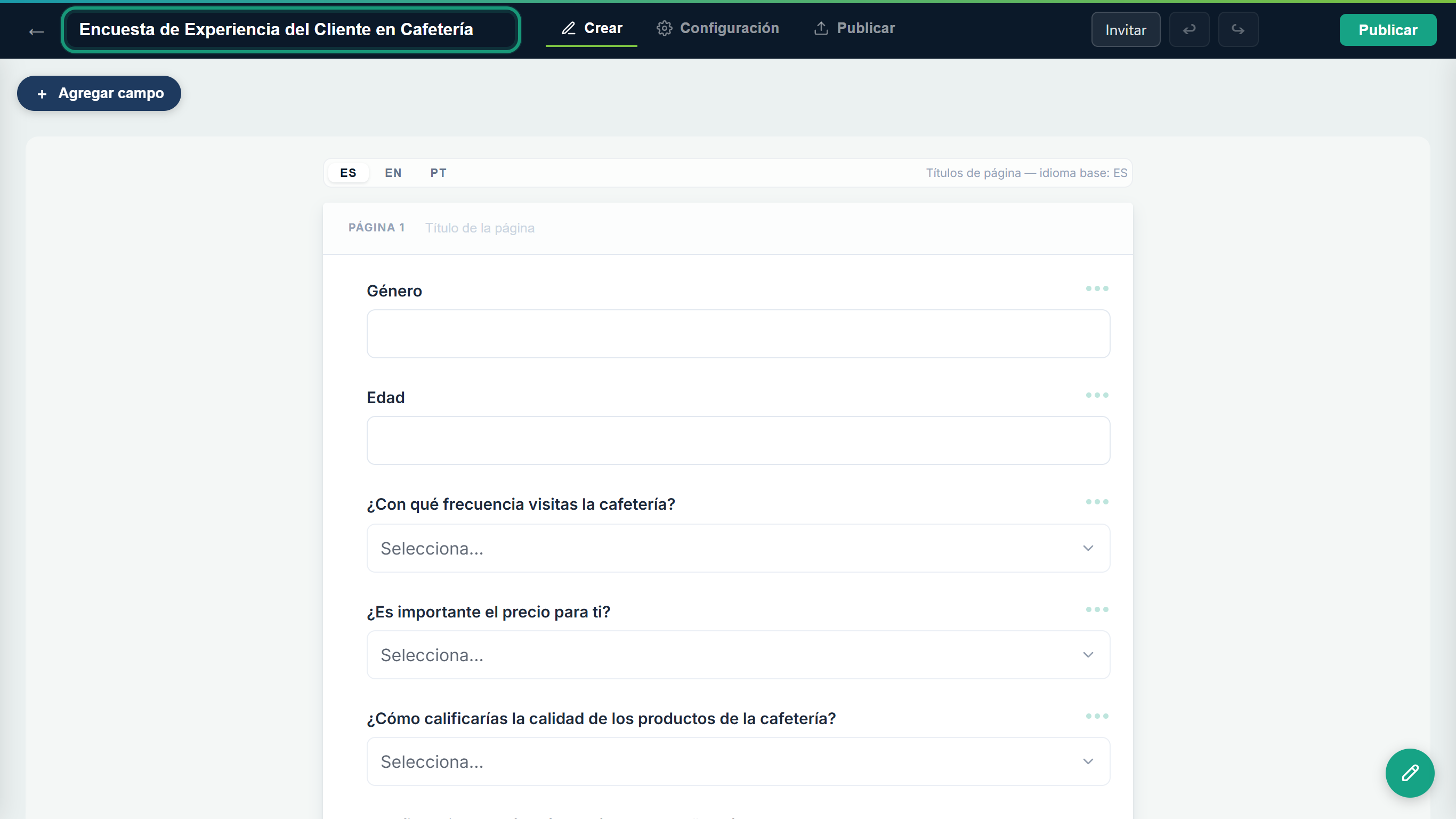 En un borrador, el botón de arriba a la derecha dice Publicar. Un formulario publicado con su título predeterminado conserva una dirección como
 …/untitled-form-2.
Haz clic en la pestaña Publicar. En un borrador solo muestra Publica tu formulario: "En cuanto publiques, tendrás un enlace público, código QR y código para insertar en tu sitio."
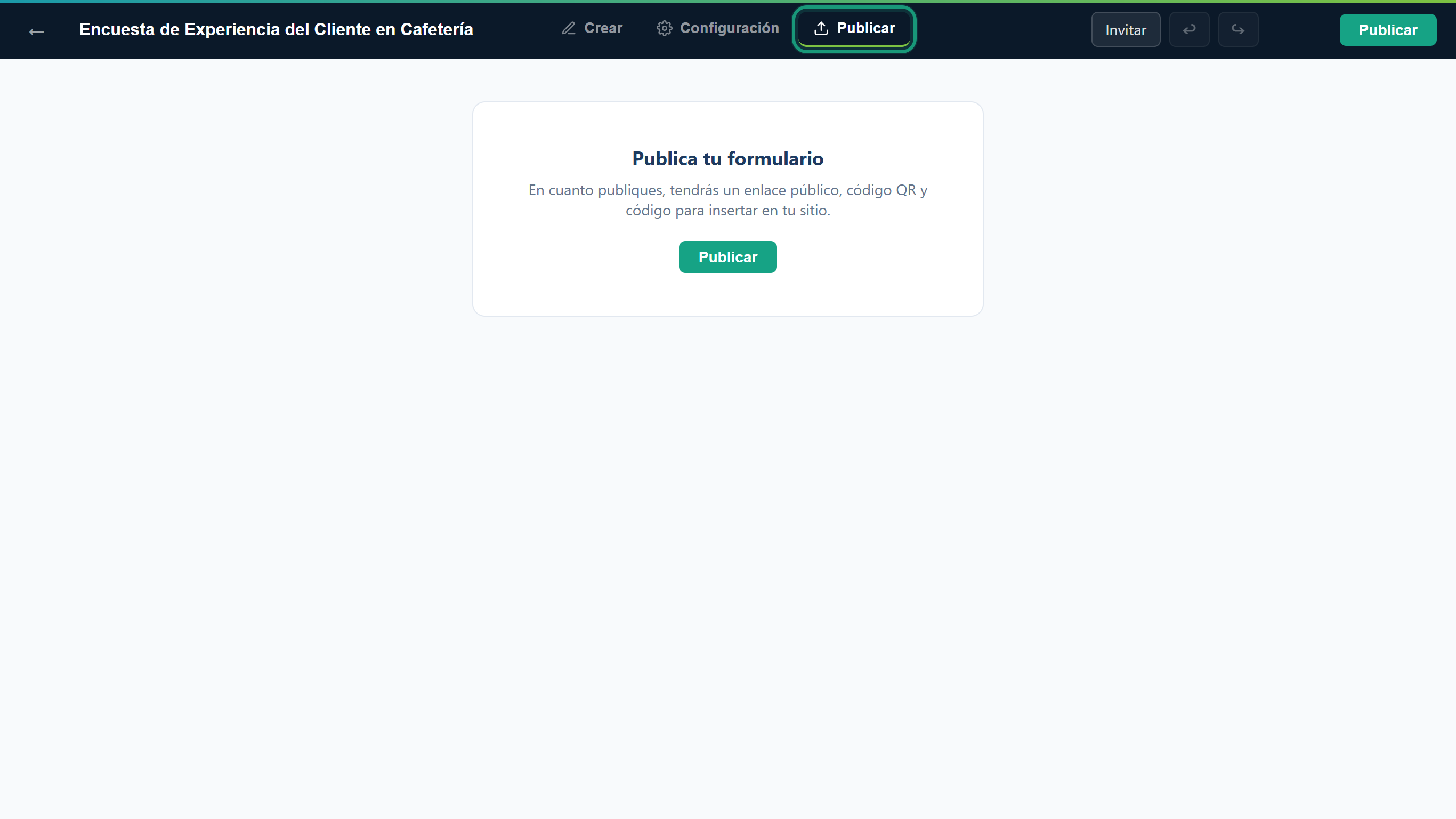 Antes de la primera publicación todavía no hay nada que compartir.
Haz clic en Publicar (el botón de la tarjeta o el botón Publicar de arriba a la derecha). La publicación es inmediata: no hay un paso de confirmación, así que revisa el formulario antes.
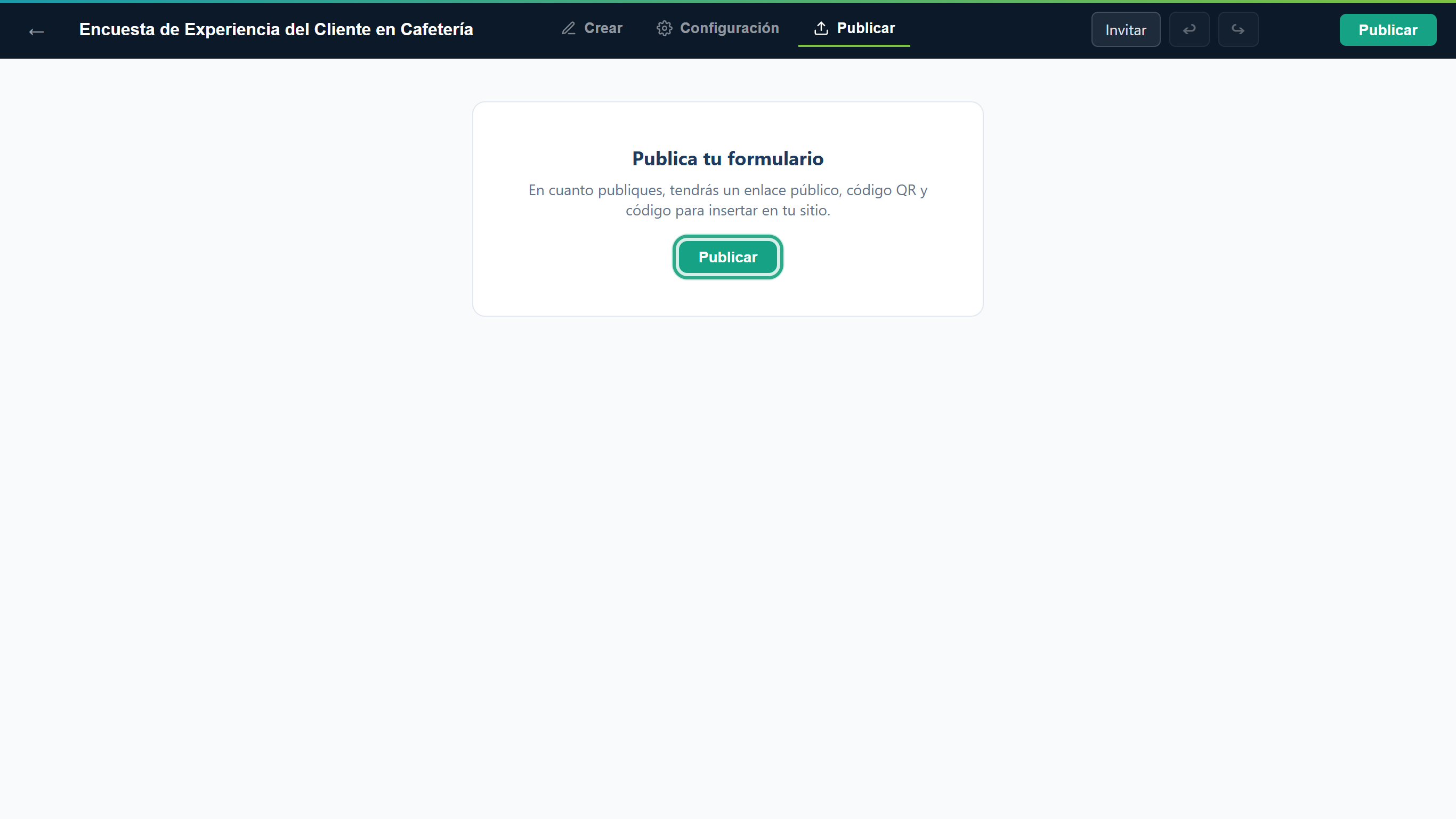 Los dos botones hacen lo mismo.
Si tus últimos cambios no se pudieron guardar, anota no publica y muestra "No se publicó: los últimos cambios no se pudieron guardar" junto al botón, para no publicar nunca una versión más antigua que la que ves en pantalla.
El editor abre Compartir en la pestaña Publicar, con el Enlace público del formulario. Junto al botón de arriba a la derecha ves Publicado, y el botón ahora dice Actualizar.
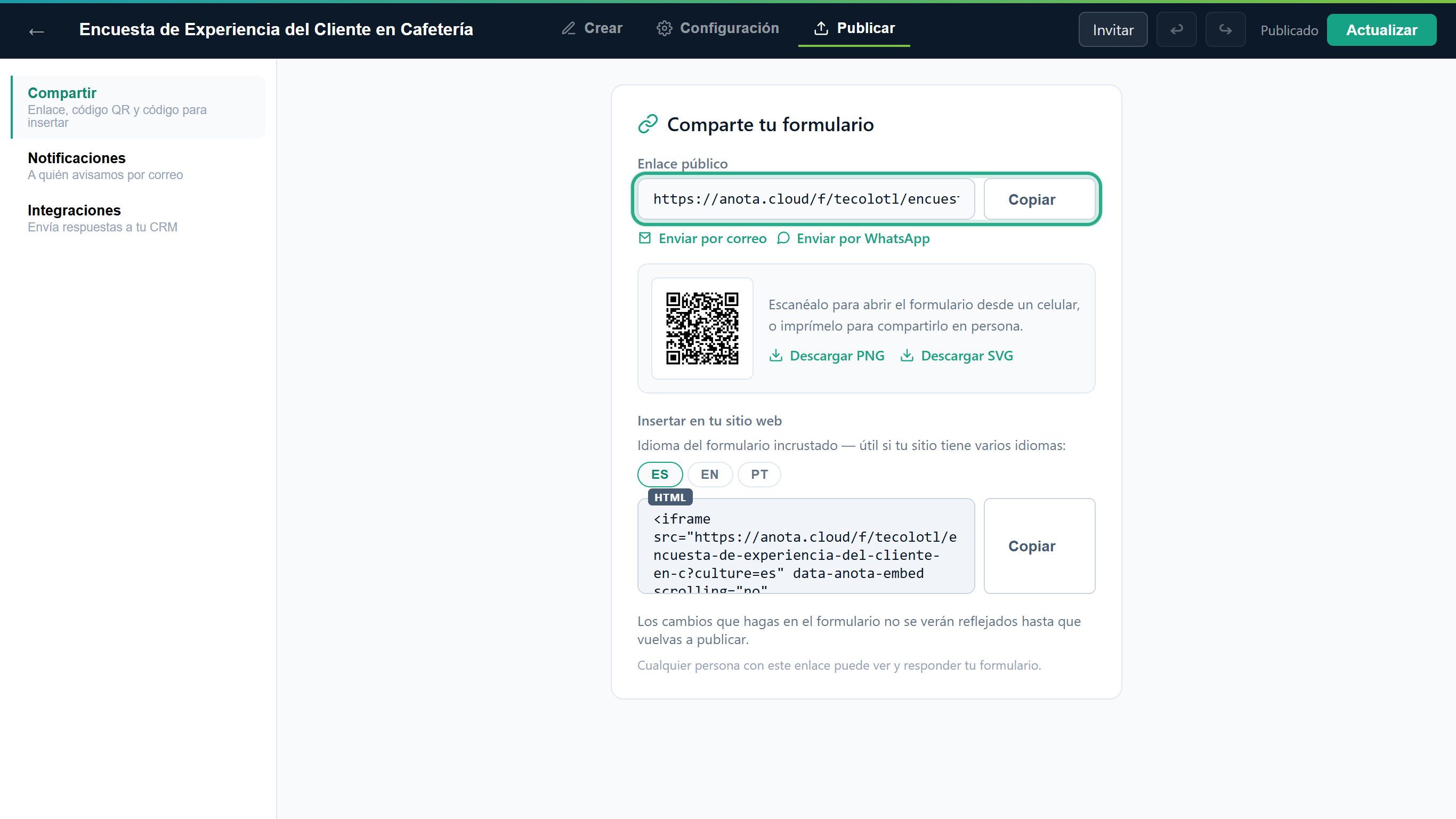 El formulario ya está en línea en su enlace público.
El formulario aparece como Publicado en la lista Formularios y recibe respuestas en su enlace público. Cada respuesta llega a la bandeja de respuestas del formulario.
En Enlace público, haz clic en Copiar. El botón dice ¡Copiado! por un momento, y el enlace queda en tu portapapeles, listo para pegarlo en un mensaje, una publicación o un boletín.
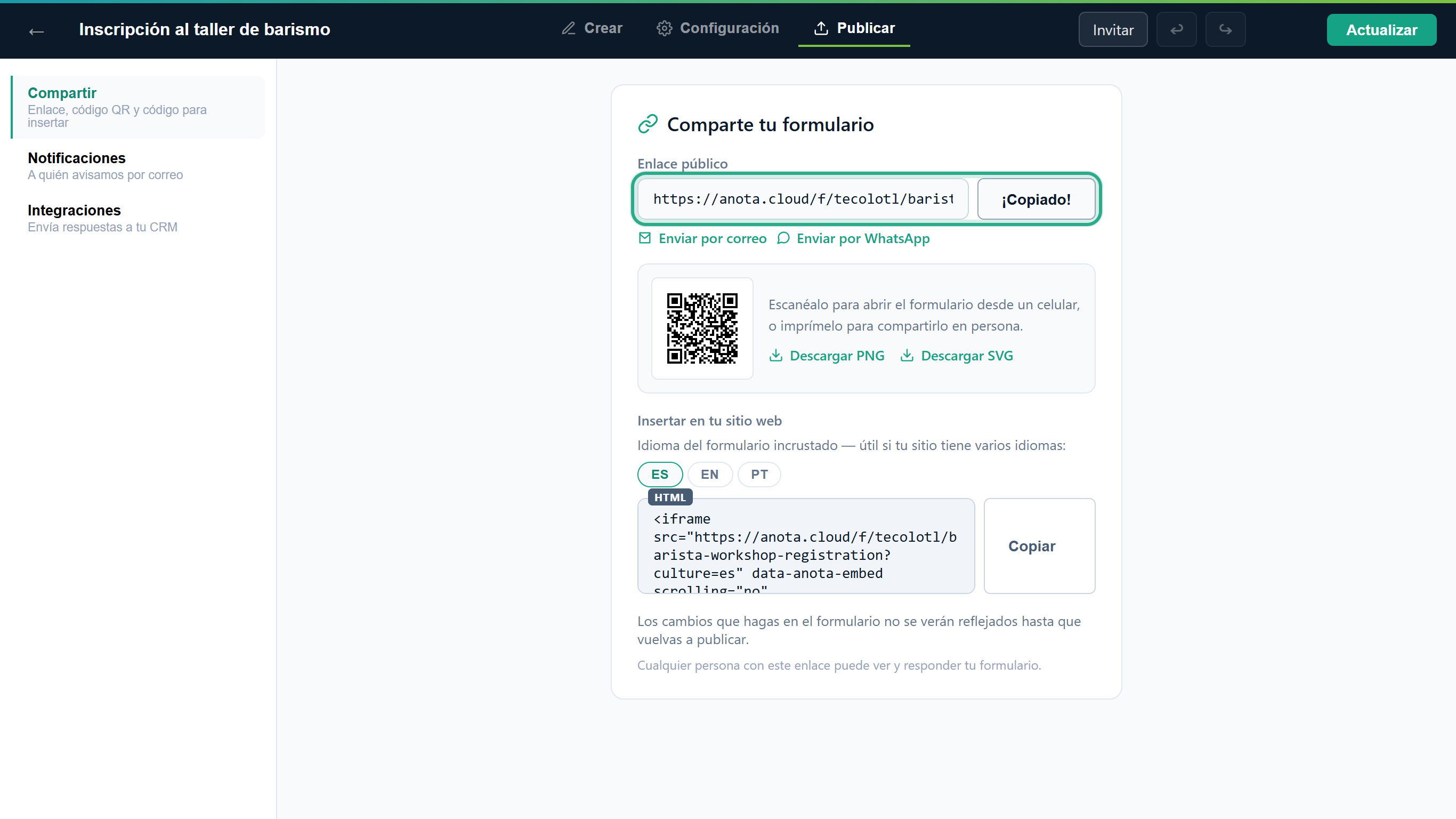 El panel Comparte tu formulario de la Inscripción al taller de barismo.
Abre el enlace en tu navegador para ver el formulario como lo ven las personas. También puedes abrirlo desde Formularios > el menú ⋯ del formulario > Ver formulario.
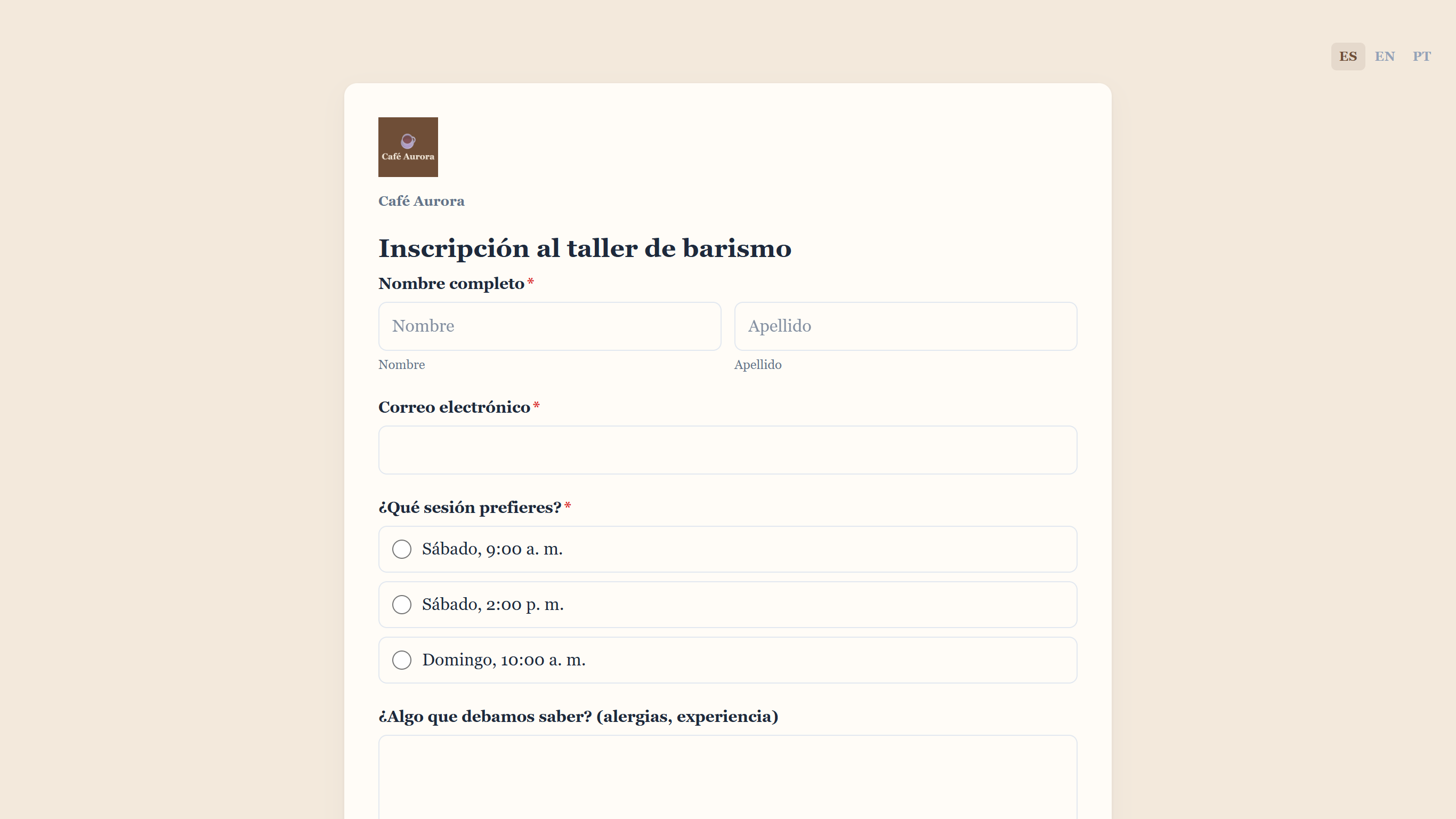 Las personas eligen su idioma con el selector de arriba a la derecha. El enlace en sí no tiene un idioma fijo.
Para enviar el enlace directamente, haz clic en Enviar por correo o Enviar por WhatsApp. Enviar por correo abre tu aplicación de correo con el asunto "Formulario: <título>" y un mensaje con el enlace, así que solo agregas a los destinatarios. Enviar por WhatsApp abre WhatsApp con el título y el enlace, listo para mandarlo a un contacto o a un grupo.
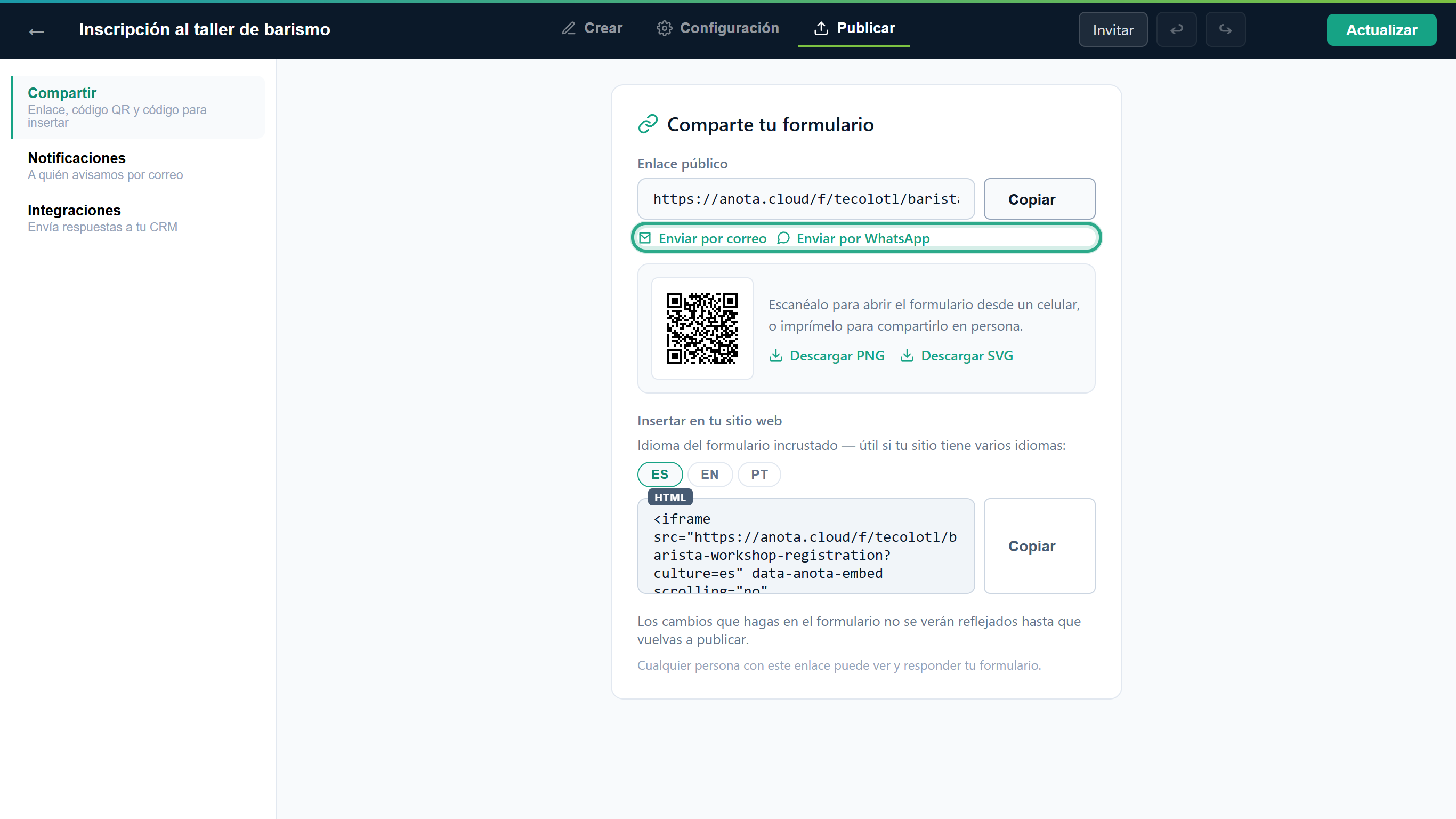 Los dos enlaces escriben el mensaje por ti.
Para compartirlo en persona, usa el código QR: "Escanéalo para abrir el formulario desde un celular, o imprímelo para compartirlo en persona." Haz clic en Descargar PNG o Descargar SVG para guardar la imagen, para un cartel, una tarjeta de mesa o un volante.
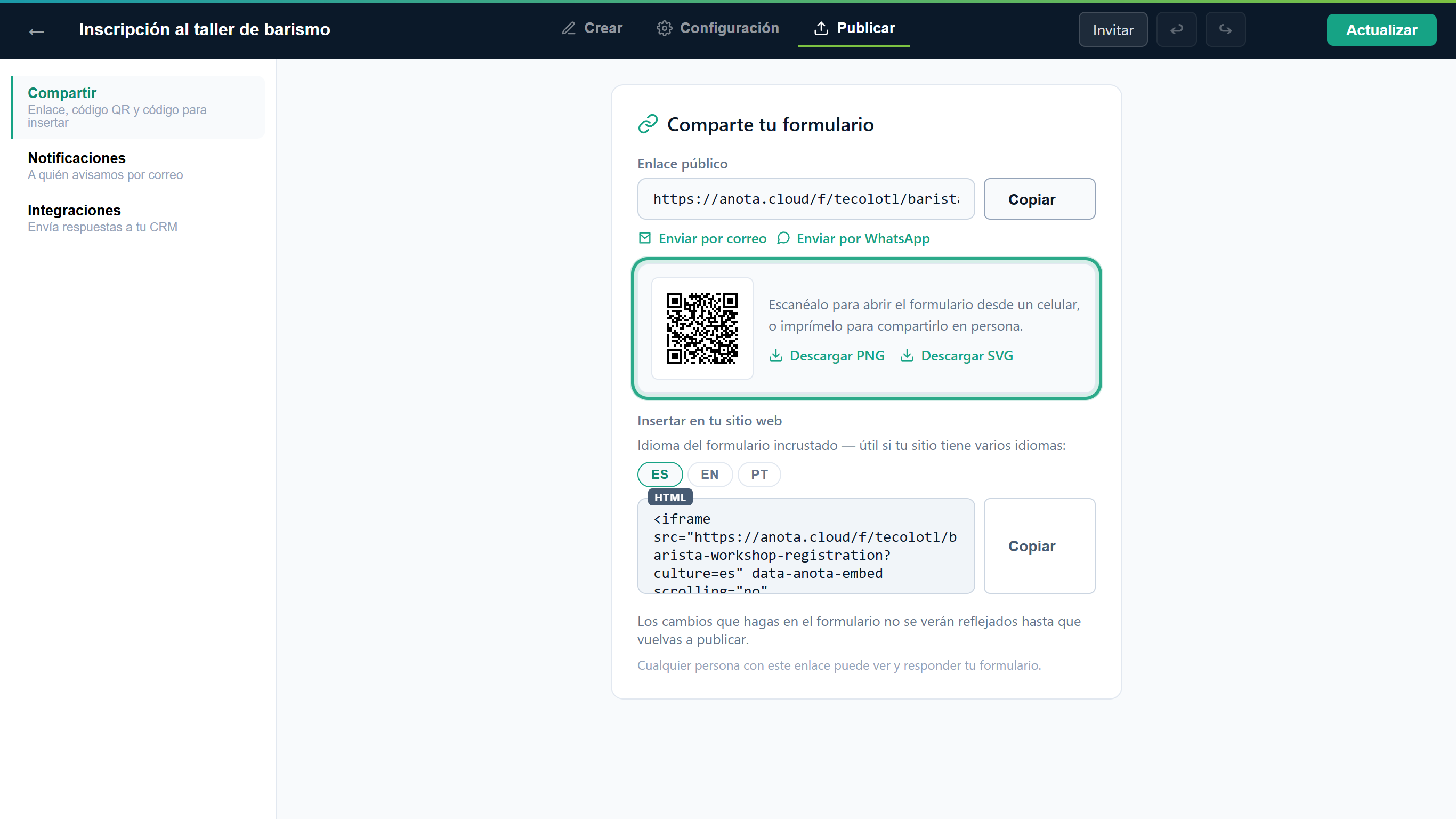 El código QR abre el enlace público. El SVG se ve nítido en cualquier tamaño de impresión.
Las personas pueden abrir y responder el formulario desde el enlace, un mensaje o el código QR. La nota del panel es literal: "Cualquier persona con este enlace puede ver y responder tu formulario." anota no tiene opción de contraseña ni de acceso solo por invitación para un enlace público.
En Insertar en tu sitio web, elige el idioma del formulario insertado con ES, EN o PT. Las pestañas empiezan en el idioma en que tienes la interfaz de anota. En un sitio con varios idiomas, copia un código por idioma, uno para cada versión de tu página.
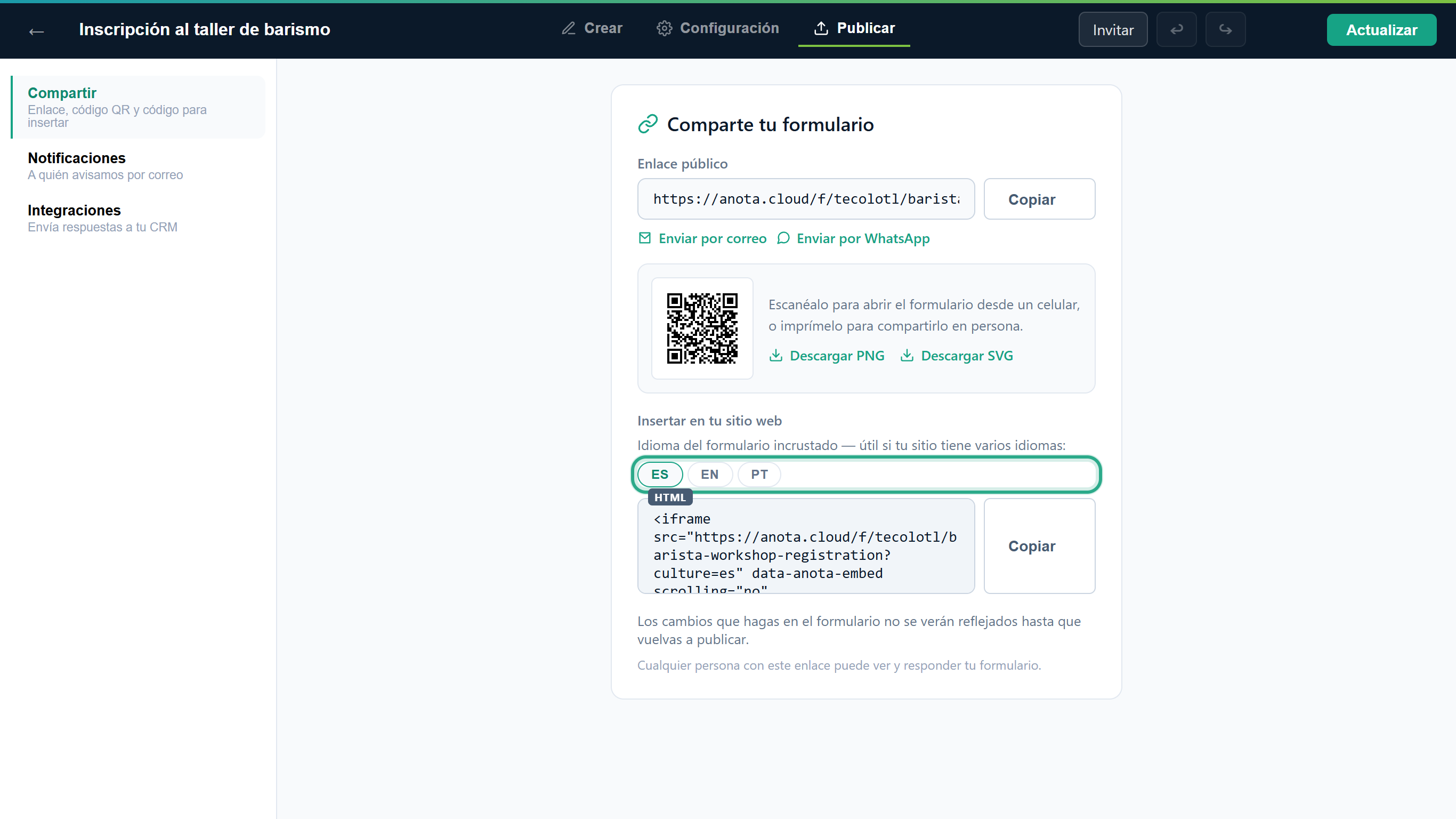 El idioma queda escrito en el código, como
 ?culture=es al final de la dirección del formulario.
Haz clic en Copiar junto al código HTML. El botón dice ¡Copiado!.
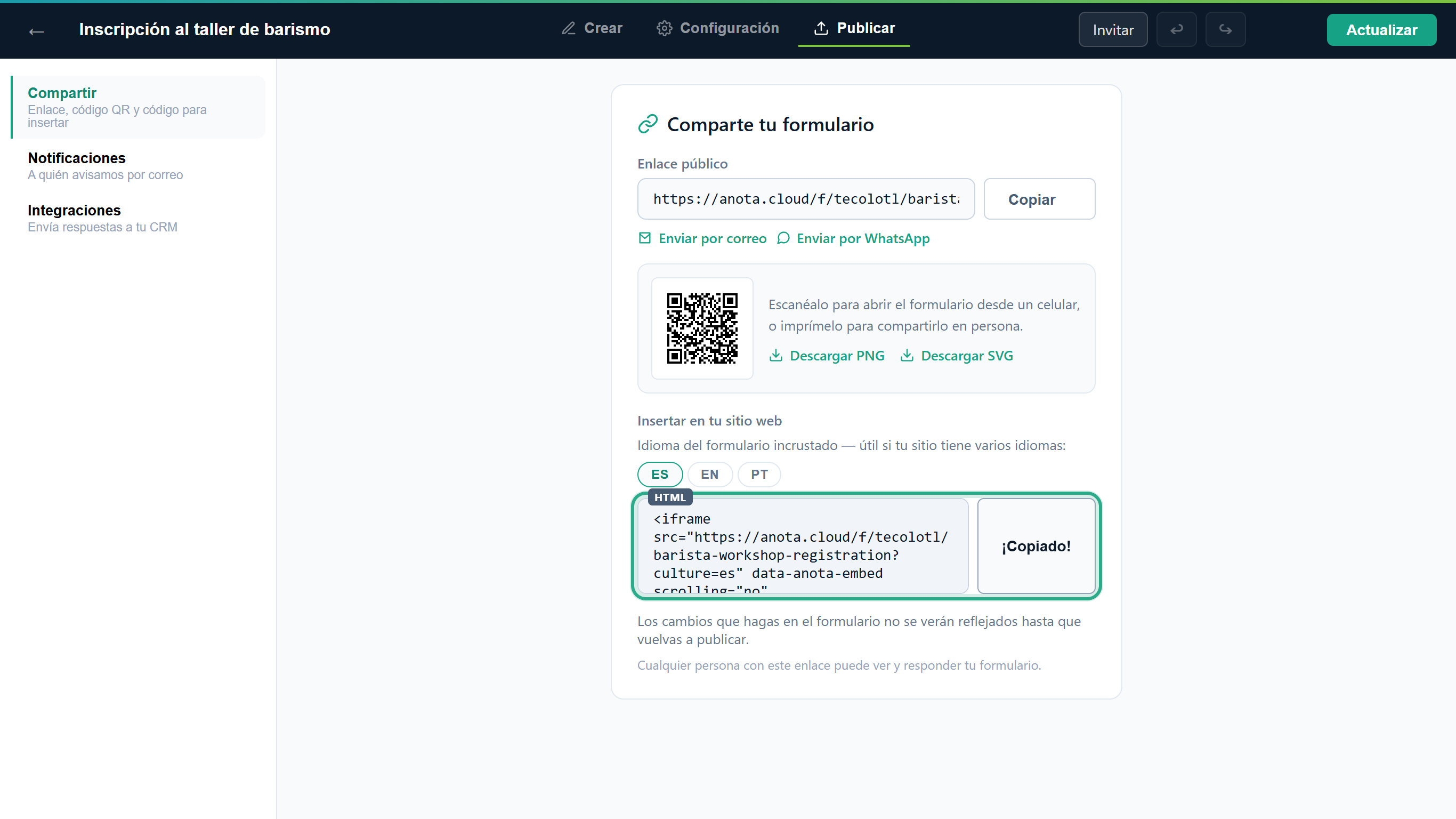 El código es un
 <iframe> más una línea que carga un pequeño script para ajustar la altura.
Pega el código en tu página web, donde quieras que aparezca el formulario: en la mayoría de los creadores de sitios, en un bloque de HTML o de "código personalizado". Deja las dos líneas juntas.
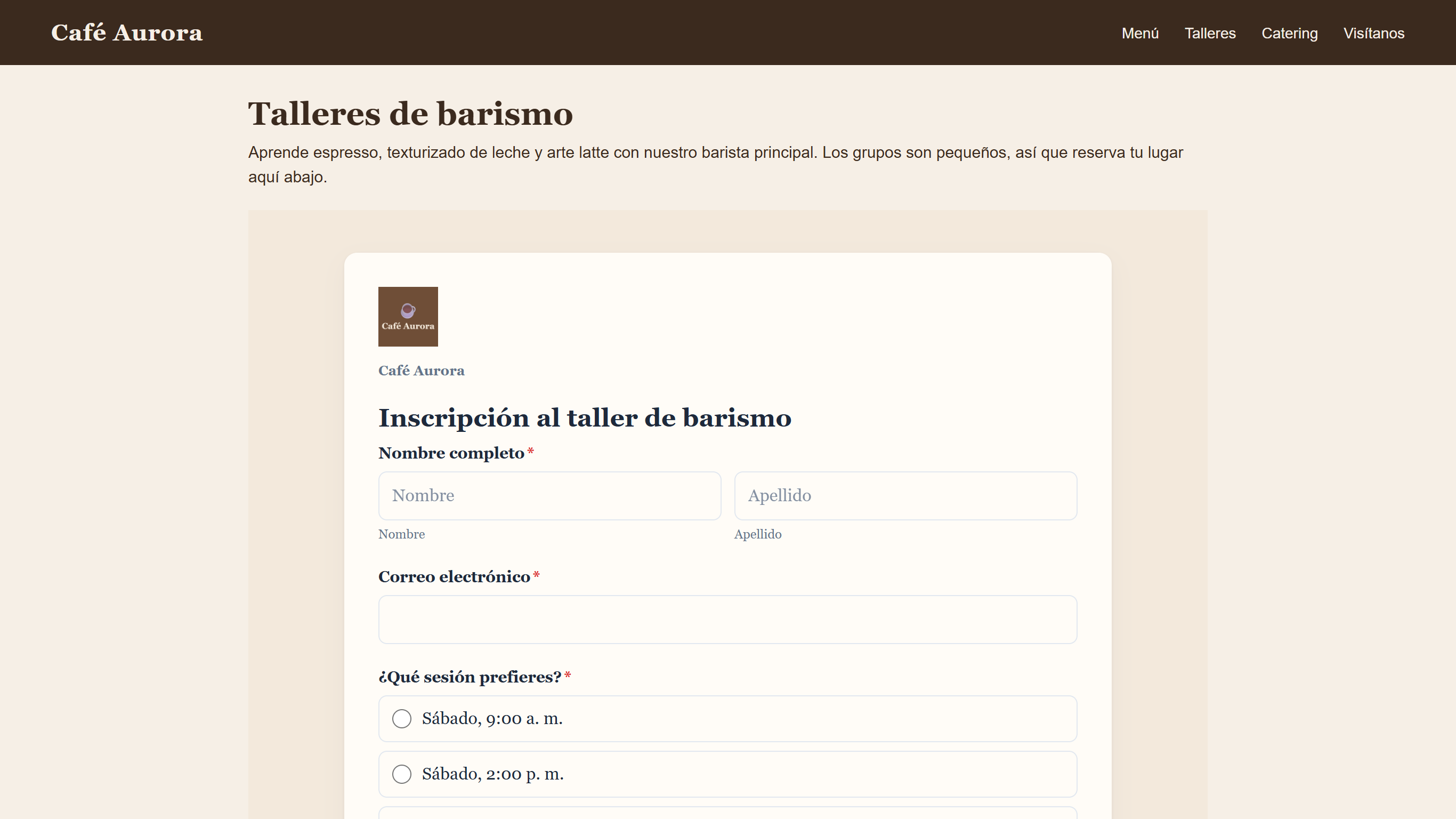 El formulario insertado en una página de Café Aurora.
El formulario aparece dentro de tu página, en el idioma que elegiste. La segunda línea del código hace que el marco crezca a la altura del formulario a medida que la persona avanza, así que no aparece una barra de desplazamiento dentro de tu página. Los formularios insertados no muestran el selector de idioma, porque tu página ya define el idioma. Las personas llenan y envían el formulario sin salir de tu sitio. En un formulario que cobra un pago, el paso de pago abre Stripe.
Los cambios que haces después de publicar se guardan en el borrador. Las personas siguen viendo la última versión publicada hasta que haces clic en Actualizar. El panel Compartir te lo recuerda: "Los cambios que hagas en el formulario no se verán reflejados hasta que vuelvas a publicar."
Haz tu cambio. En este ejemplo, abre Configuración > Configuración del formulario y escribe el Mensaje de formulario cerrado, el texto que ven las personas cuando el formulario está cerrado (tareas 5 y 6): "Las inscripciones para los talleres de este mes están cerradas. Publicamos nuevas fechas el primer lunes de cada mes." Espera a que la barra superior muestre Guardado.
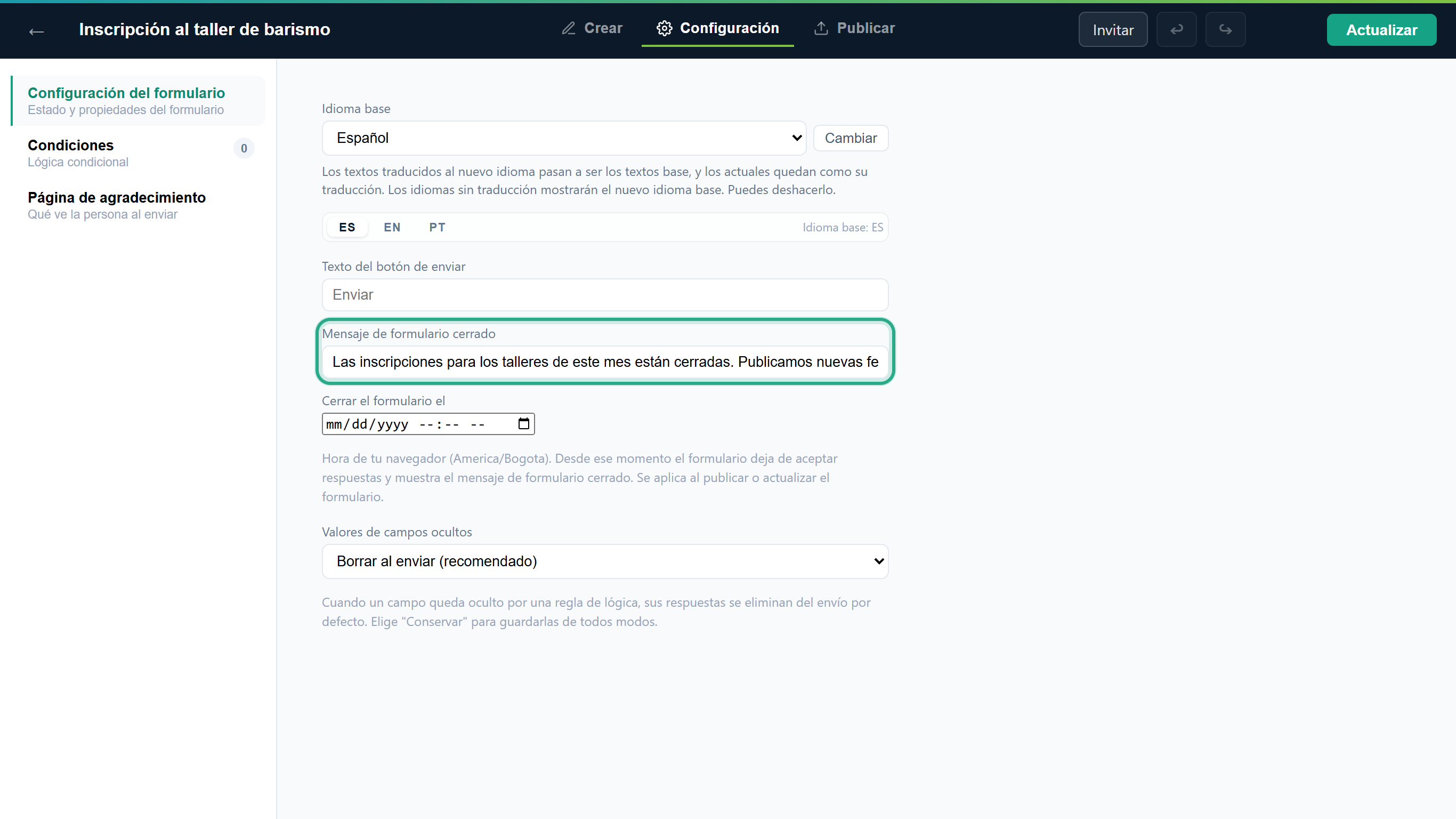 El mensaje se guarda en el borrador. El formulario público todavía no lo tiene.
Haz clic en Actualizar arriba a la derecha. La barra superior muestra Publicado, y el editor abre la pestaña Publicar.
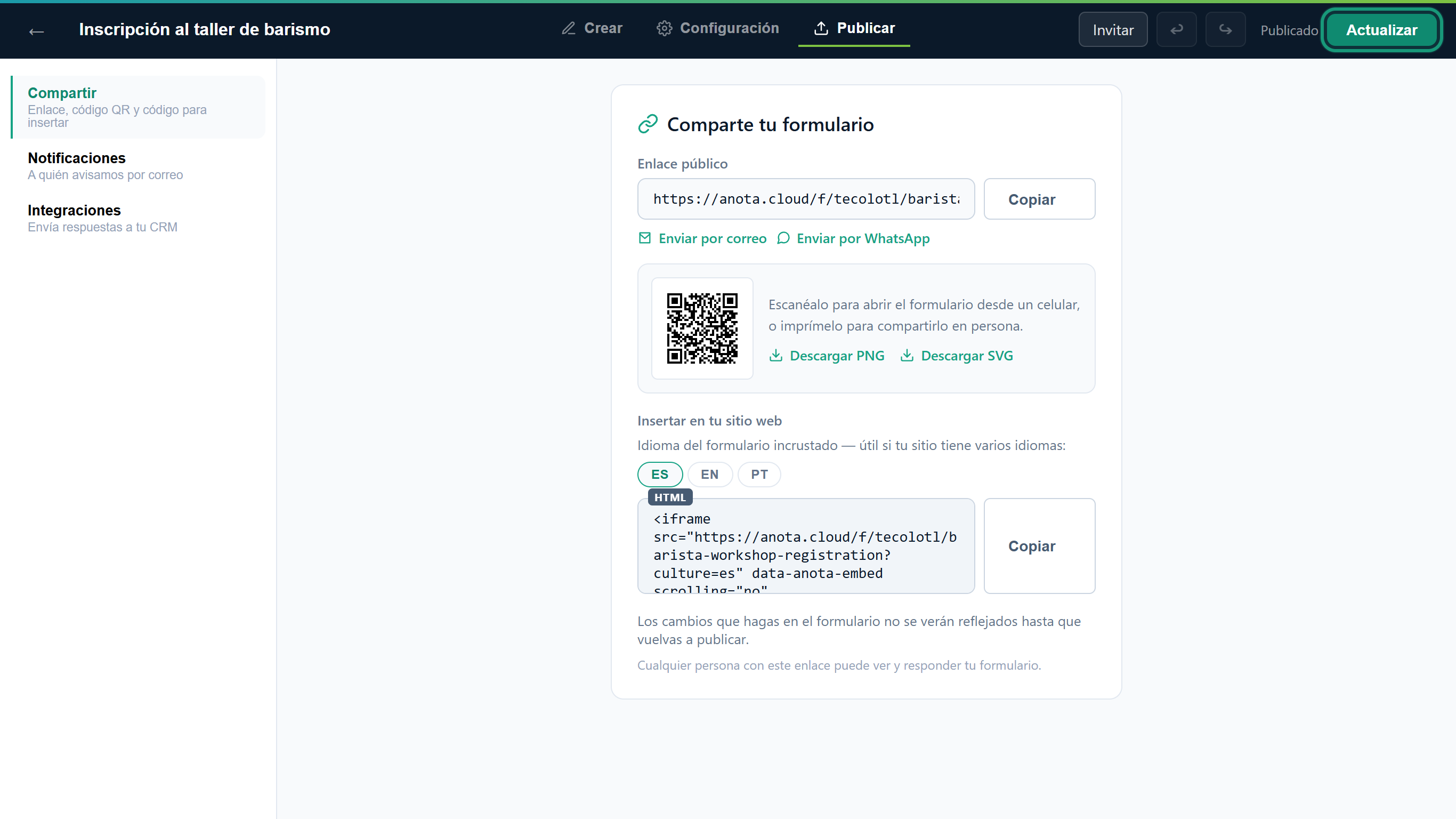 El formulario en línea ya usa la versión nueva.
Las personas reciben la versión nueva desde su siguiente visita. Las respuestas que ya recibiste no cambian ni se eliminan. Cuando eliminas un campo que ya se publicó, eliminas una página que contiene uno o quitas opciones de respuesta de uno, el editor te pide confirmar primero; consulta El editor de formularios.
Usa una fecha de cierre para todo lo que tenga un plazo, como una inscripción o un corte de pedidos. Cierra el formulario en ese momento para todas las personas.
Abre Configuración > Configuración del formulario y elige la fecha y la hora en Cerrar el formulario el, aquí el 31 de octubre de 2026 a las 6:00 p. m. Luego haz clic en Actualizar: como toda la configuración, la fecha solo se aplica cuando publicas o actualizas el formulario.
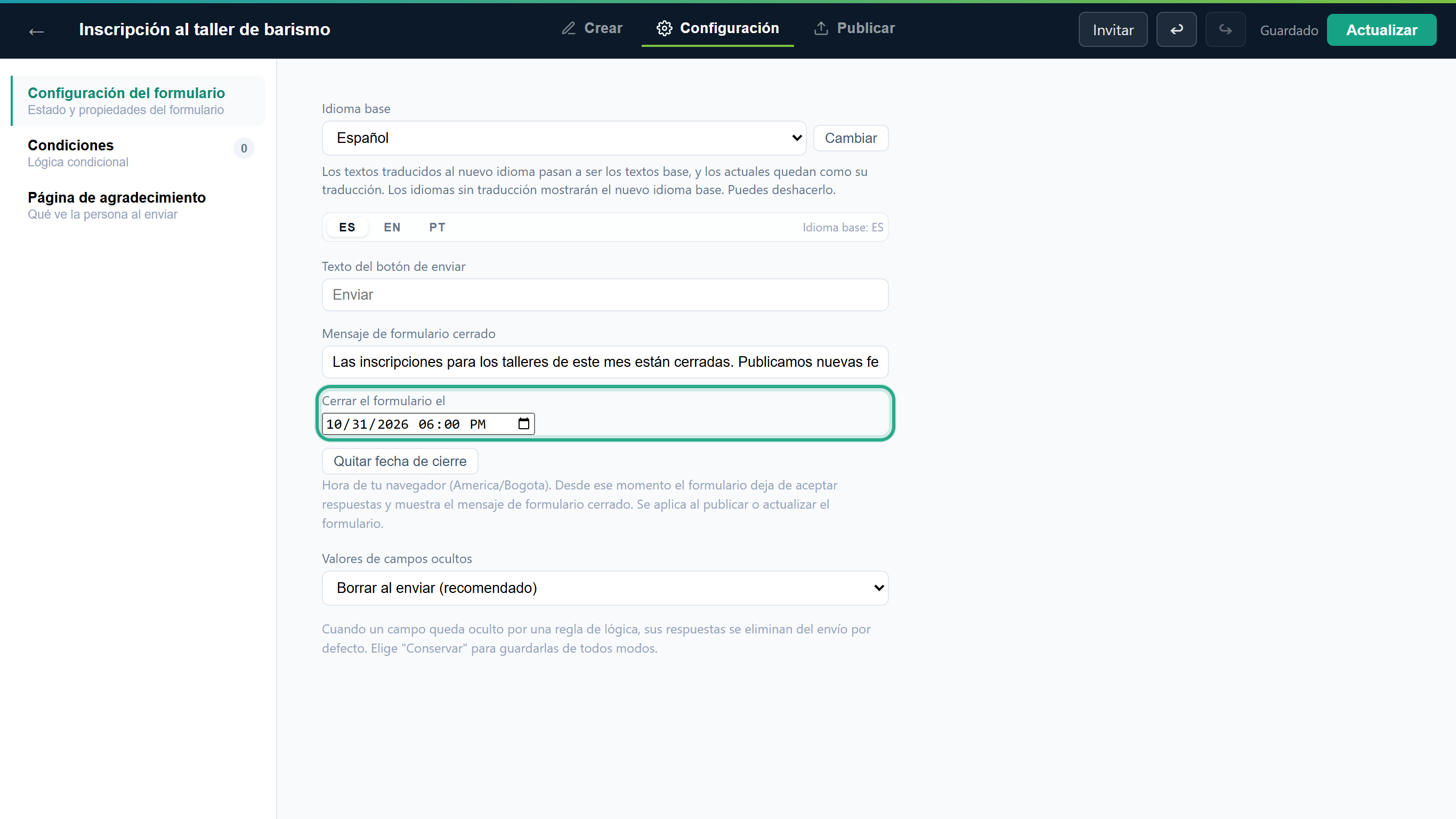 La fecha y la hora están en la zona horaria de tu navegador, que aparece en la nota.
Desde ese momento el formulario deja de aceptar respuestas y muestra tu Mensaje de formulario cerrado (tarea 7). Si eliges un momento que ya pasó, el panel avisa: "Esta fecha ya pasó: al publicar, el formulario mostrará el mensaje de formulario cerrado."
Para volver a abrir el formulario, o para cancelar la fecha, haz clic en Quitar fecha de cierre y luego en Actualizar.
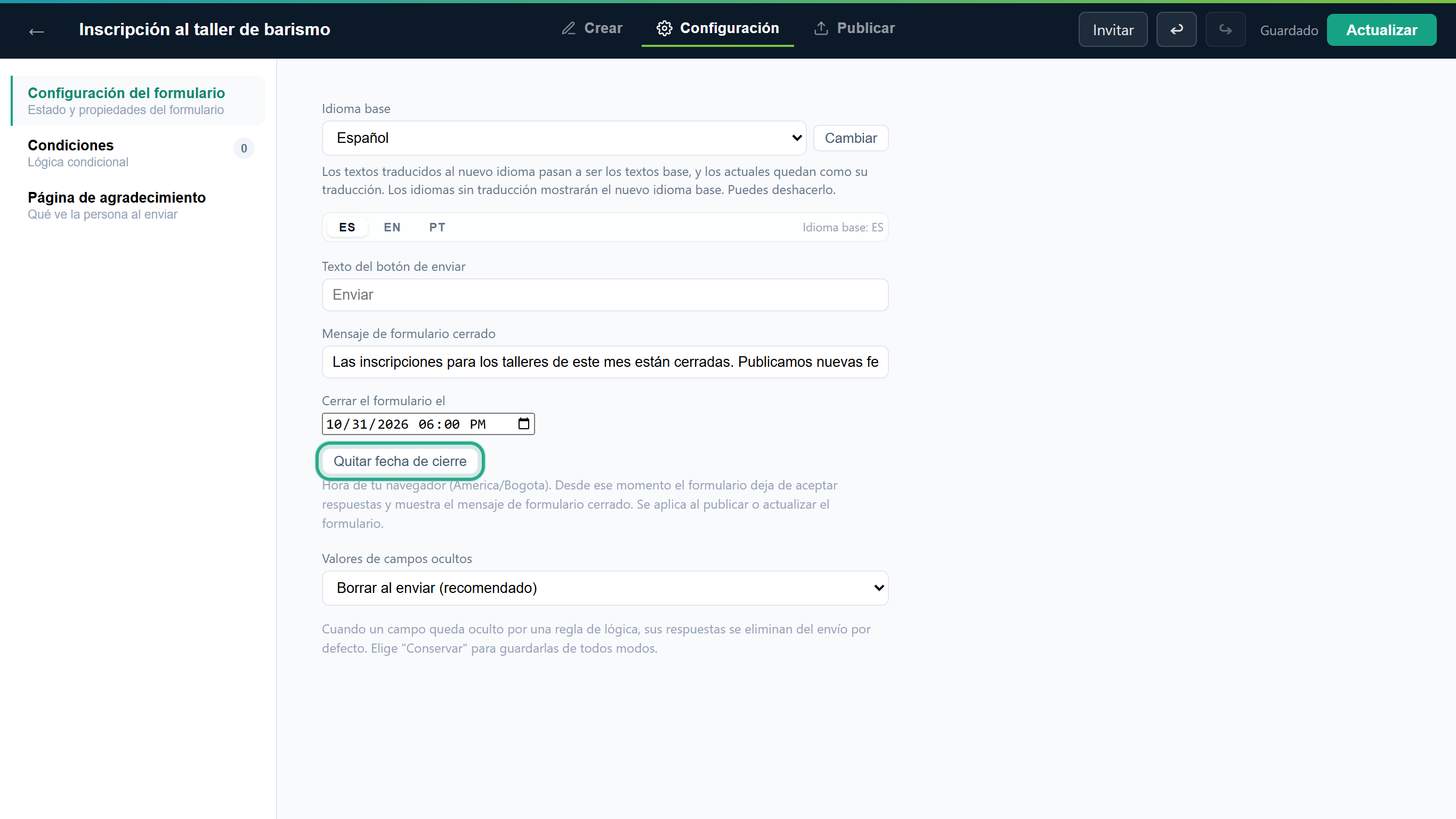 También puedes elegir una fecha posterior.
El formulario se cierra solo a la hora que elegiste. Si alguien lo abrió antes de ese momento y lo envía después, también recibe el mensaje de cierre, y no se guarda nada.
Desactivar cierra un formulario publicado de inmediato, sin Actualizar. Úsalo para dejar de recibir respuestas por un tiempo, por ejemplo cuando se llena un taller.
Ve a Formularios, abre el menú ⋯ del formulario y elige Desactivar. Desactivar solo aparece en los formularios publicados.
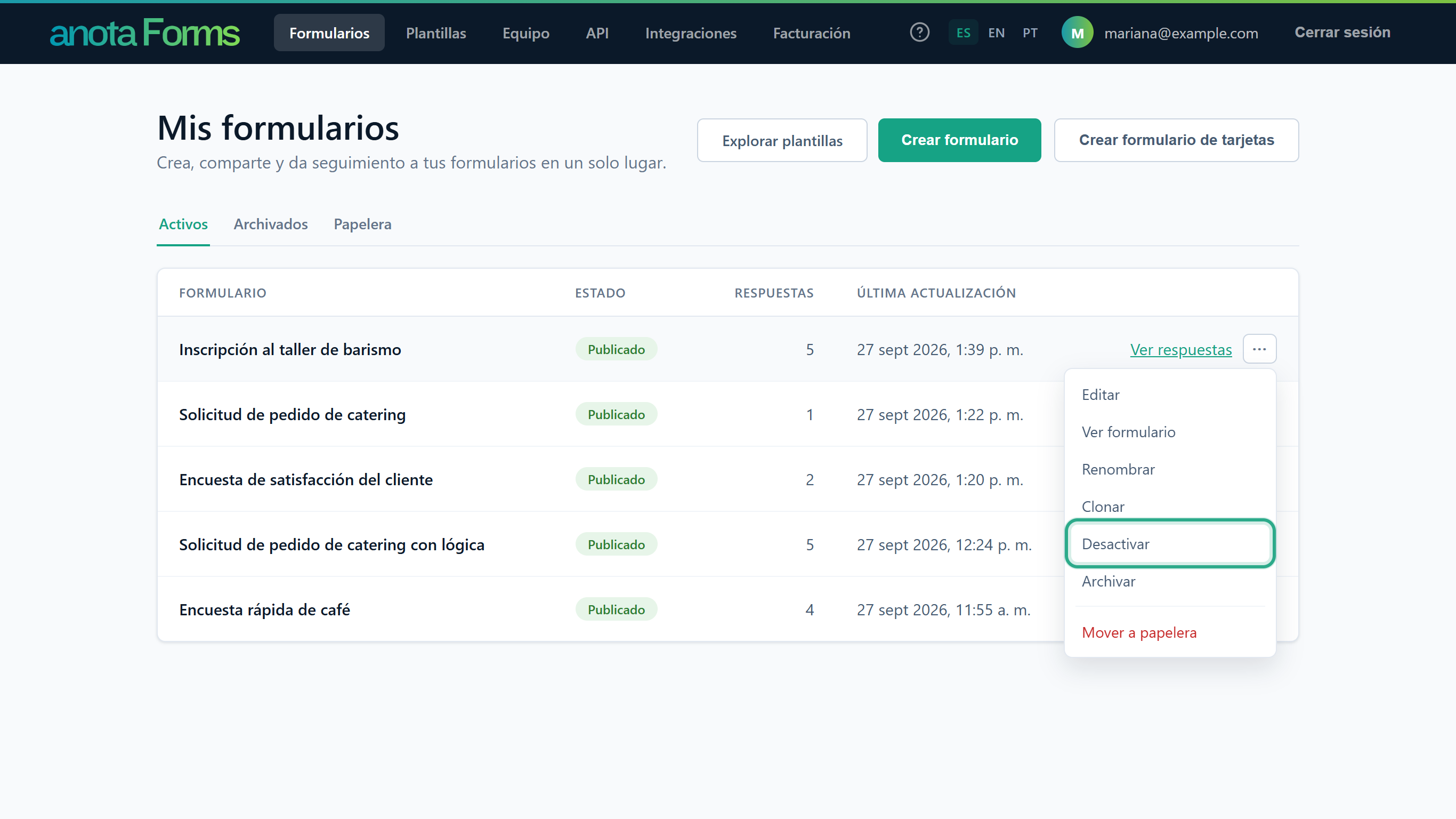 El menú de acciones de un formulario publicado.
El formulario muestra una etiqueta ámbar Desactivado junto a Publicado. Su enlace público sigue abriendo, y muestra el mensaje de cierre (tarea 7).
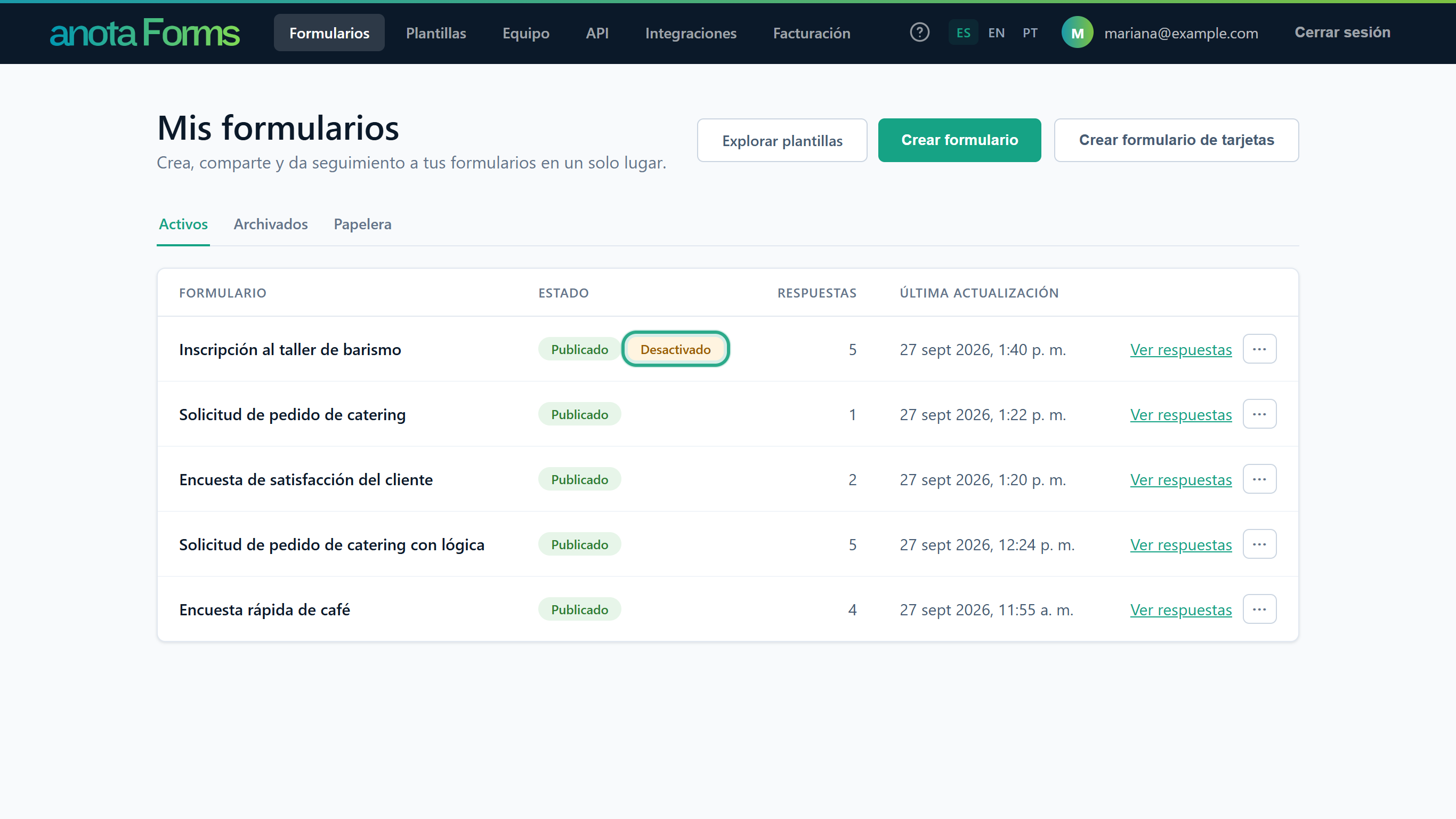 Un formulario desactivado sigue publicado y conserva su enlace.
Para volver a recibir respuestas, abre el mismo menú y elige Activar.
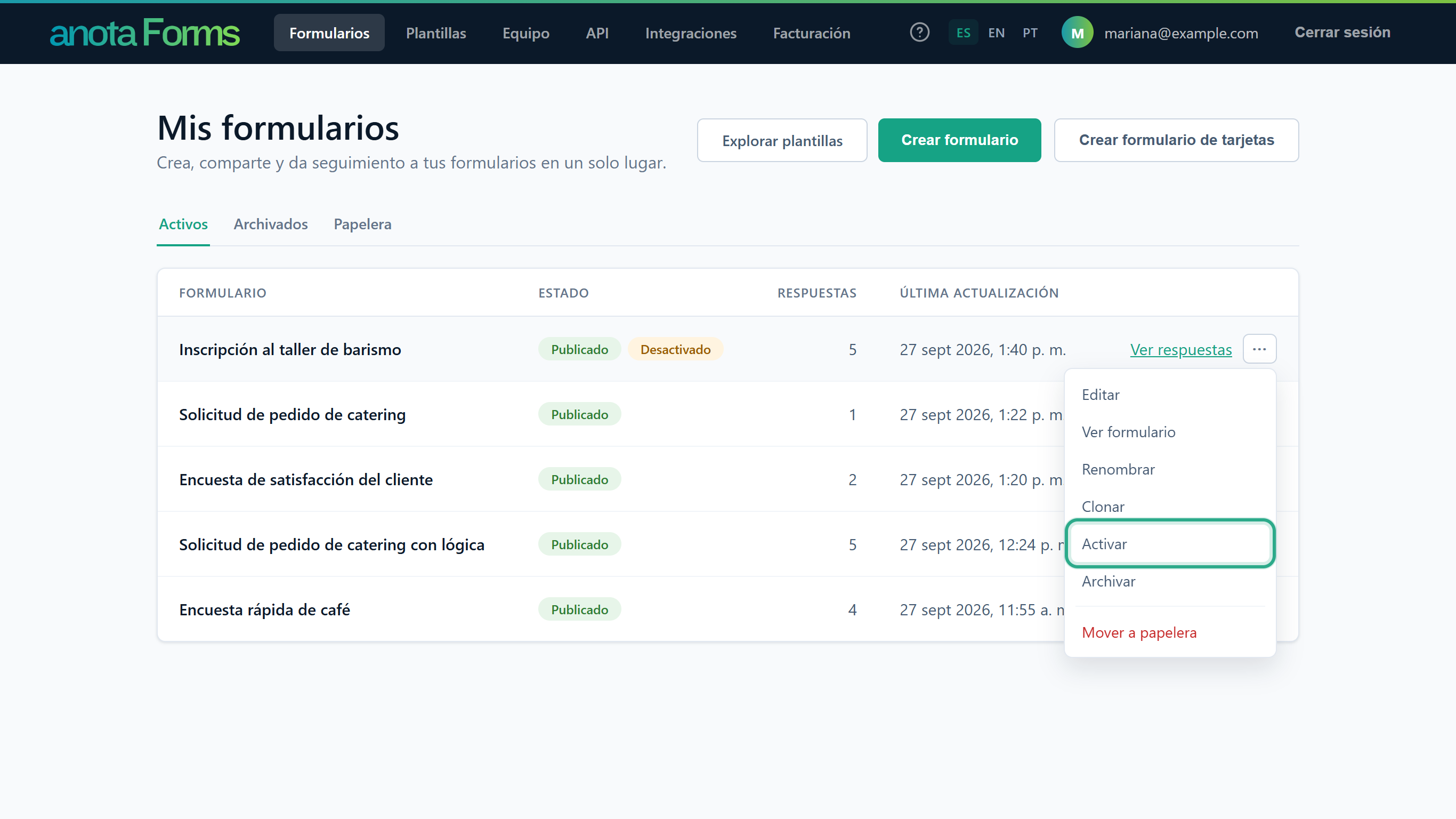 El formulario se vuelve a abrir de inmediato.
Mientras está desactivado, el formulario no acepta respuestas; si alguien envía una página que ya tenía abierta, recibe el mensaje de cierre. Después de Activar, el formulario vuelve a estar abierto, salvo que ya haya pasado su fecha de Cerrar el formulario el.
Abre el enlace público de un formulario cerrado, ya sea porque lo desactivaste o porque llegó su fecha de Cerrar el formulario el. Las personas ven el logo y el nombre de tu empresa (salvo que el formulario los oculte), el título del formulario y tu Mensaje de formulario cerrado. Si no escribiste uno, ven "Este formulario ya no acepta respuestas." El selector de idioma se mantiene, y el mensaje se puede traducir como los demás textos de la configuración (Formularios multilingües).
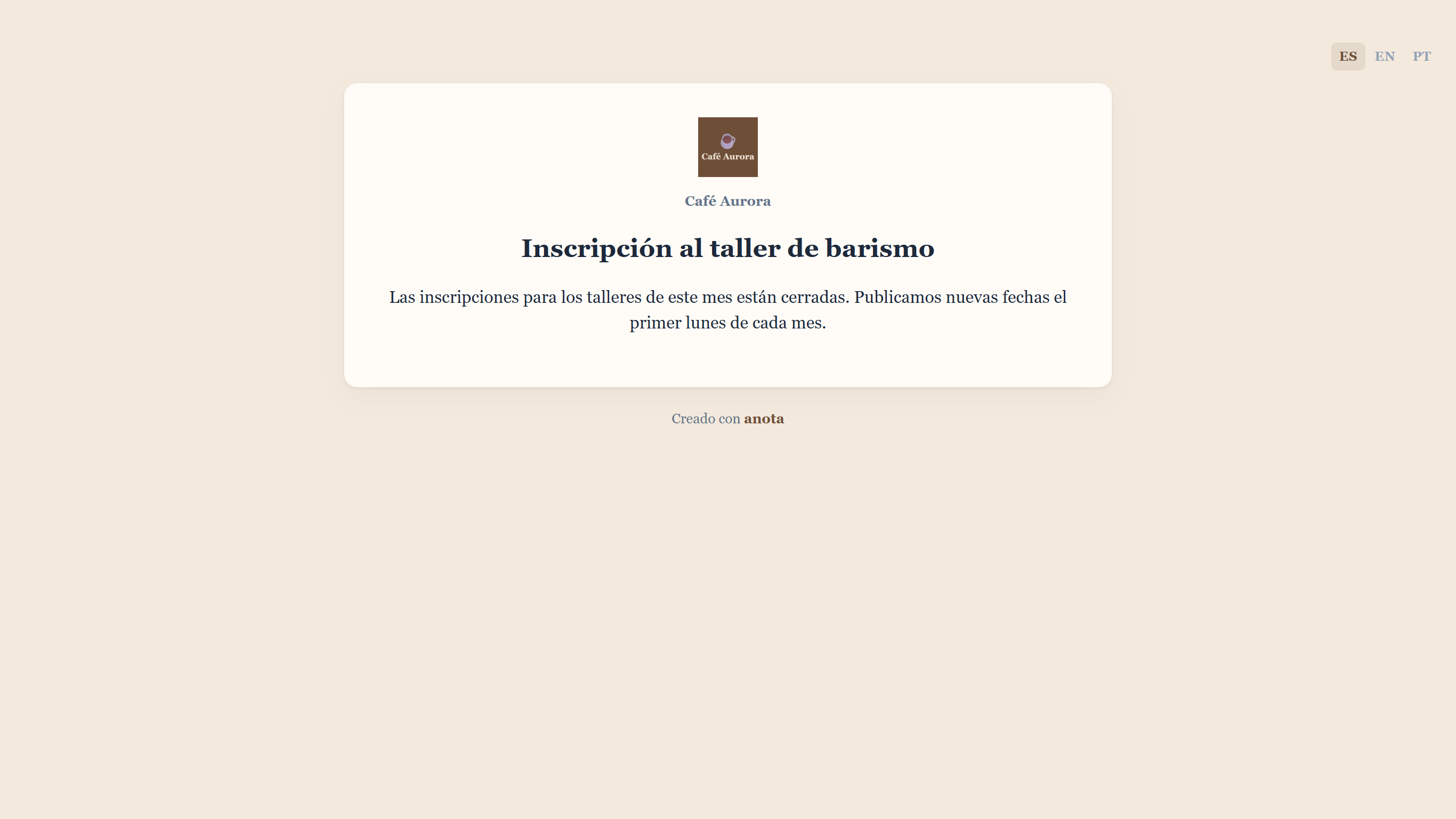 La página de cierre usa los colores y las fuentes del formulario.
Abre el enlace de un formulario que no está publicado: un borrador, un formulario archivado, uno que está en la papelera o una dirección que no existe. Las personas ven "Este formulario no está disponible" y "El formulario que buscas no existe o ya no está publicado."
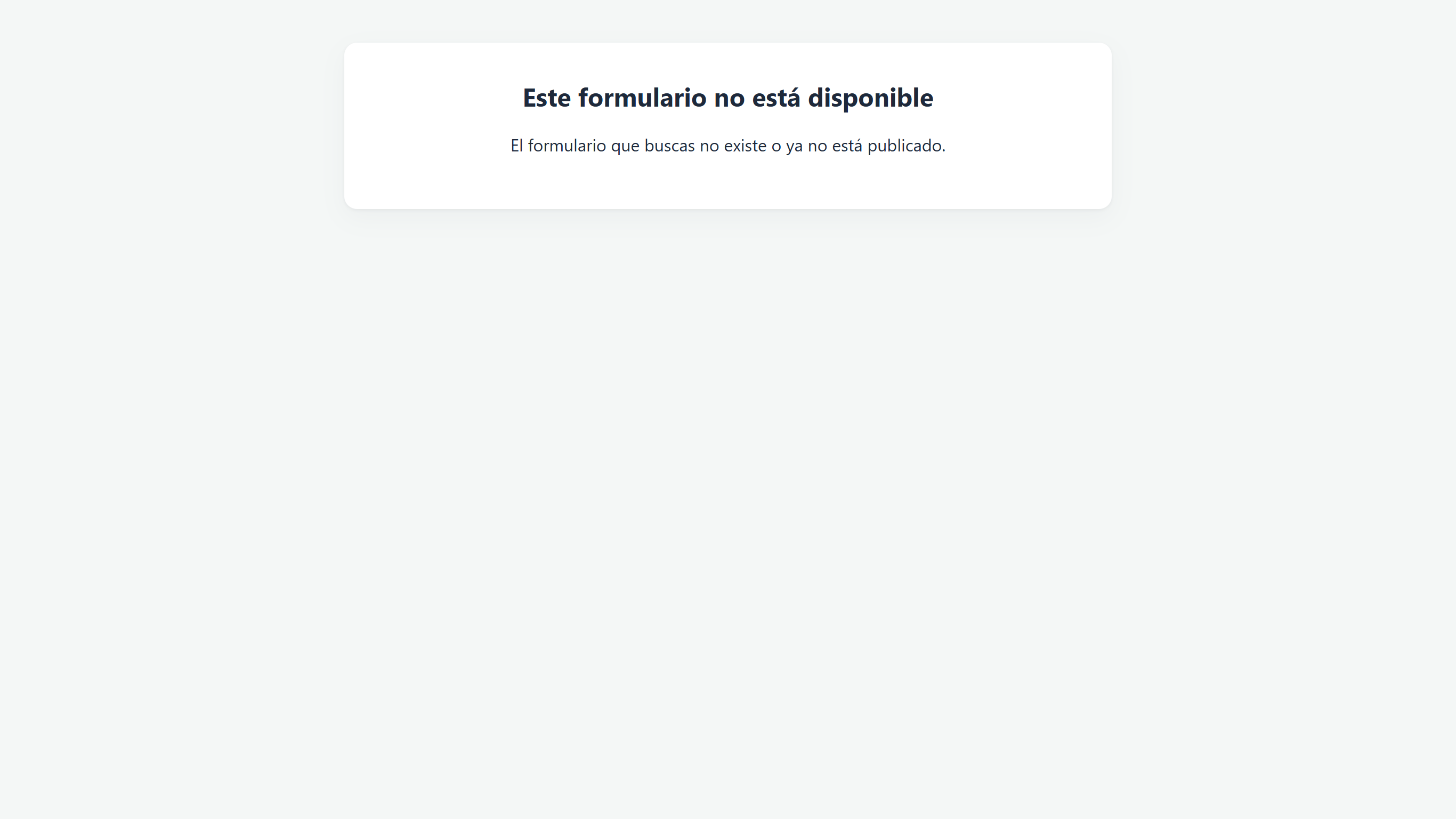 Esta página no muestra el título ni el aspecto del formulario.
Ya sabes qué significa cada mensaje: una página de cierre quiere decir que el formulario existe y está pausado o pasó su fecha; "Este formulario no está disponible" quiere decir que no está publicado en esa dirección. Otras dos cosas que las personas pueden notar están en Lo que pueden notar las personas.
| Lo que ve la persona | Por qué | Qué puedes hacer |
|---|---|---|
| "Este formulario alcanzó su límite de respuestas y por ahora no puede recibir más." | El espacio de trabajo usó las respuestas del mes de su plan, o el formulario llegó al límite de respuestas guardadas de su plan. | Cambia a un plan superior. Consulta los límites en Planes y facturación. |
| "Demasiados intentos. Espera un minuto e inténtalo de nuevo." | Más de 30 pasos de página o envíos a un mismo formulario en un minuto desde la misma conexión (120 por minuto entre todos los formularios). Esto protege tu formulario del spam automatizado. | Nada; se resuelve solo después de un minuto. |
| La página de agradecimiento, pero ninguna respuesta en la bandeja | anota descarta los envíos completados en menos de 3 segundos y los que llenan un campo oculto que las personas reales nunca ven. Las dos cosas son señales de un bot. | Nada. A las personas reales no les afecta. |
| Una verificación | El formulario tiene un campo Verificación (CAPTCHA). Consulta Tipos de campo. | Quita el campo si no lo necesitas. |
| El formulario no aparece en Google ni en otros buscadores | Los formularios están ocultos para los buscadores por defecto, así que solo los encuentra quien tiene el enlace. | En el editor, abre Configuración > Configuración del formulario, activa Permitir que Google y otros buscadores muestren este formulario y haz clic en Actualizar. |
Con el conector para Claude y ChatGPT puedes pedirle al asistente que publique un formulario. Su herramienta publish_form hace lo mismo que Publicar y Actualizar: publica el borrador actual como una versión nueva, conserva las respuestas existentes y responde con el enlace público. Por el conector y por la API REST, los campos de un formulario que ya se publicó no se pueden editar ni eliminar, solo agregar; para reestructurar uno por esa vía, clónalo y trabaja en la copia. En el editor sí puedes cambiarlos (tarea 4).
Todas estas acciones están en el menú ⋯ de cada formulario en la página Formularios, que solo ven los Editores y roles superiores.
| Estado | Enlace público | Acepta respuestas | Pestaña en Formularios | Menú ⋯ |
|---|---|---|---|---|
| Borrador | "Este formulario no está disponible" | No | Activos | Editar, Renombrar, Clonar, Archivar, Mover a papelera |
| Publicado | Muestra el formulario | Sí | Activos | Editar, Ver formulario, Renombrar, Clonar, Desactivar, Archivar, Mover a papelera |
| Publicado, con la fecha de cierre ya pasada | Muestra el mensaje de cierre | No | Activos | Igual que Publicado |
| Publicado y desactivado | Muestra el mensaje de cierre | No | Activos | Igual que Publicado, con Activar en lugar de Desactivar |
| Archivado | "Este formulario no está disponible" | No | Archivados | Restaurar, Clonar, Mover a papelera |
| En la papelera | "Este formulario no está disponible" | No | Papelera | Restaurar |
| Rol | Ver formularios y respuestas | Publicar, actualizar, compartir, cerrar, desactivar, archivar, mover a la papelera, renombrar, clonar |
|---|---|---|
| Lector | Sí | No |
| Editor, Administrador, Propietario | Sí | Sí |
Consulta Roles y permisos.
| Síntoma | Causa probable | Solución |
|---|---|---|
| Mis cambios no aparecen en el formulario público | Solo se guardaron en el borrador | Haz clic en Actualizar (tarea 4). |
| La barra superior dice "No se publicó: los últimos cambios no se pudieron guardar" | El borrador no se pudo guardar, así que anota no publicó | Revisa tu conexión y vuelve a hacer clic en Publicar o Actualizar. |
| Las personas ven mi mensaje de cierre, o "Este formulario ya no acepta respuestas." | El formulario está desactivado, o ya pasó su fecha de Cerrar el formulario el | Formularios > ⋯ > Activar; o Quitar fecha de cierre (o elige una posterior) y haz clic en Actualizar. |
| Puse una fecha de cierre, pero el formulario sigue abierto después de esa fecha | La fecha está guardada en el borrador, pero no se publicó | Haz clic en Actualizar. |
| Las personas ven "Este formulario no está disponible" | El formulario es un borrador, está archivado o en la papelera, o el enlace está mal escrito | Publícalo, o restáuralo desde Archivados o Papelera. Un formulario archivado vuelve como borrador: publícalo otra vez. |
| Renombré un formulario, pero su enlace sigue con el nombre anterior | El enlace queda fijo desde la primera publicación | No tienes que hacer nada; el enlace anterior sigue funcionando. |
| El formulario insertado muestra una barra de desplazamiento o se ve cortado | Falta la segunda línea del código para insertar (el script de altura) | Pega las dos líneas del código. |
| El formulario insertado está en otro idioma | El código se copió con otra pestaña de idioma | Vuelve a copiar el código desde la pestaña ES / EN / PT correcta. |
| Restaurar o clonar falla con "Tu plan permite hasta N formularios…" | El espacio de trabajo llegó al límite de formularios de su plan | Archiva o mueve a la papelera otro formulario, o cambia a un plan superior. Consulta Planes y facturación. |
| Actualicé el formulario; ¿se pierden las respuestas anteriores? | No. Actualizar nunca cambia las respuestas existentes | No tienes que hacer nada. |
¿Te resultó útil esta página?