 P4 Software
/
anota-es
P4 Software
/
anota-es
P4 Software
/
anota-es
P4 Software
/
anota-es
Se aplica a: anota, todos los planes (para invitar a otras personas necesitas un plan con más de un asiento) Roles requeridos: cualquier miembro puede ver el equipo; Propietario o Administrador para invitar, cambiar roles o quitar miembros Referencias regulatorias: ninguna
La página Equipo es donde administras quién tiene acceso a tu espacio de trabajo y qué puede hacer cada persona. El Propietario y los Administradores la usan para invitar colaboradores (por ejemplo, quienes diseñan formularios o el personal que revisa respuestas) sin que nadie tenga que compartir su contraseña.
Haz clic en Equipo en la barra de navegación superior (ruta /team). El subtítulo de la página dice "Gestiona los miembros de tu espacio de trabajo".
Todos los miembros del espacio de trabajo pueden abrir esta página y ver la lista completa de miembros. Solo el Propietario y los Administradores ven además los controles para invitar, cambiar roles y quitar miembros. Los Editores y Lectores pueden ver quién forma parte del equipo, pero no ven la tarjeta Invitar a un miembro ni los botones de acción de cada fila.
El editor de formularios también tiene un botón Invitar en su barra superior ("Invitar a un compañero de equipo a tu cuenta"), que abre la página Equipo en una pestaña nueva.
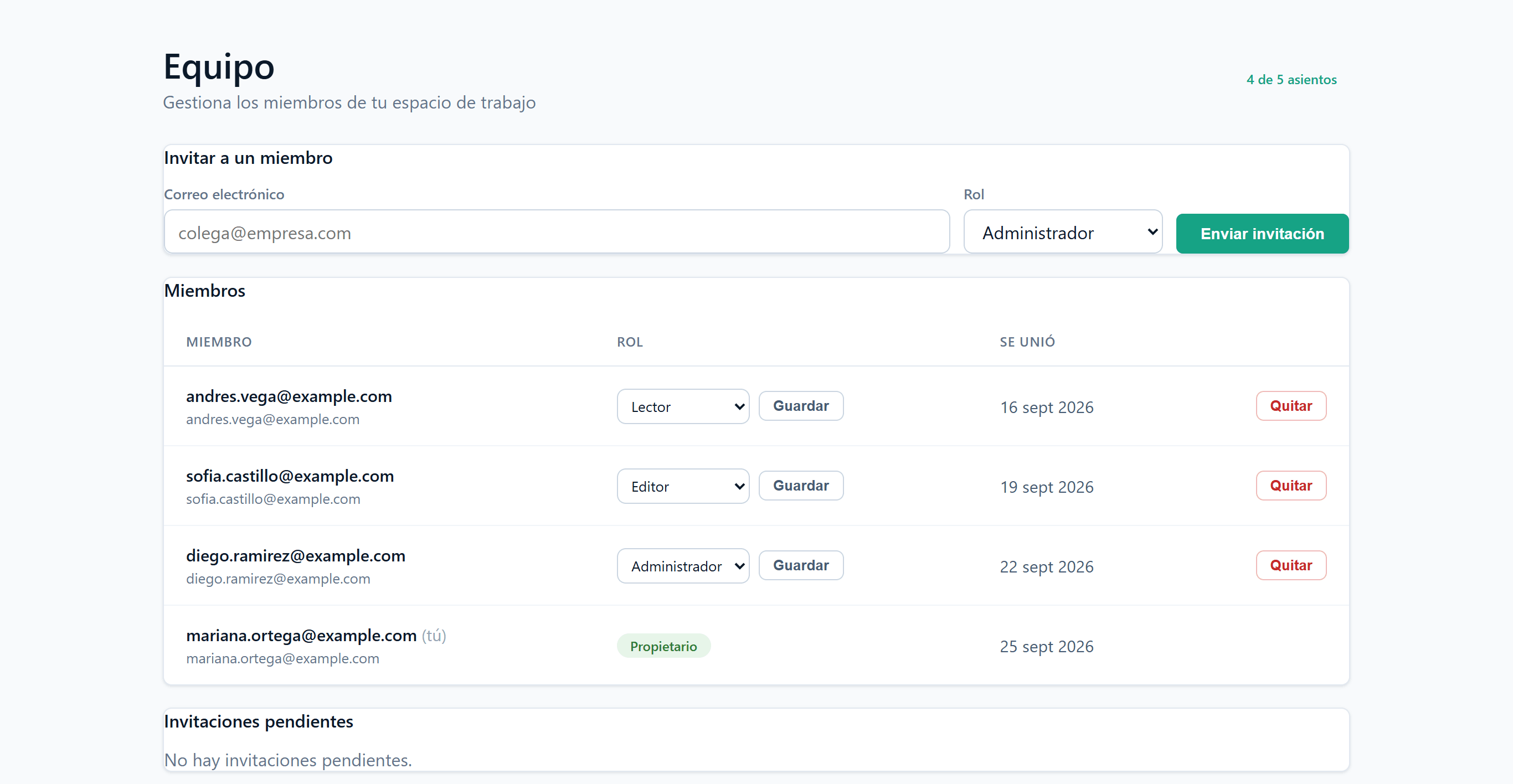 La página Equipo: la etiqueta de asientos arriba, el formulario de invitación, los miembros y las invitaciones pendientes.
Esta tabla cubre solo las acciones de esta página. Los Administradores tienen restricciones adicionales (por ejemplo, no pueden cambiar al Propietario ni a otros Administradores); el detalle está en Invitar miembros y en Roles y permisos.
| Rol | Ver miembros | Invitar | Cambiar el rol de un miembro | Quitar un miembro |
|---|---|---|---|---|
| Propietario | Sí | Sí | Sí | Sí |
| Administrador | Sí | Sí | Sí (con restricciones) | Sí (con restricciones) |
| Editor | Sí | No | No | No |
| Lector | Sí | No | No | No |
Quitar a un miembro o bajarle el rol también afecta a las aplicaciones que haya conectado (como Claude o ChatGPT): al quitarlo, sus aplicaciones se desconectan de este espacio de trabajo, y un rol más bajo reduce los permisos de esas aplicaciones a lo que permite el nuevo rol. Consulta Conectar Claude (MCP).
| Síntoma | Causa probable | Solución |
|---|---|---|
| No ves el formulario de invitación ni los controles para cambiar roles o quitar miembros | Tu rol es Editor o Lector; solo el Propietario y los Administradores tienen esos controles | Pide a un Propietario o Administrador de tu espacio de trabajo que haga el cambio. |
| La etiqueta de asientos indica que están todos ocupados | Llegaste al límite de asientos de tu plan; cada miembro activo y cada invitación pendiente sin vencer ocupa un asiento | Libera un asiento quitando a un miembro o revocando una invitación pendiente, o mejora tu plan en Planes y facturación. |
| Invitaste a alguien y no aparece en la lista de miembros | La invitación sigue pendiente porque aún no la acepta | Búscala en Invitaciones pendientes, donde puedes reenviarla o revocarla. Consulta Invitar miembros. |
| Quieres saber qué puede hacer cada rol fuera de la página Equipo | Esta página solo cubre los permisos del equipo | Consulta Roles y permisos. |
¿Te resultó útil esta página?