 P4 Software
/
anota-es
P4 Software
/
anota-es
P4 Software
/
anota-es
P4 Software
/
anota-es
Se aplica a: anota, todos los planes (incluido el plan gratuito Starter) Roles requeridos: ninguno para registrarte; Editor o superior para crear formularios en un espacio de trabajo al que te invitaron Referencias regulatorias: ninguna
Esta guía te lleva de cero a tu primera respuesta real en unos diez minutos. Vas a crear una cuenta, armar un formulario de inscripción sencillo, publicarlo, llenarlo como lo haría una persona cualquiera y ver cómo llega la respuesta a tu bandeja. Cada paso muestra la pantalla que deberías ver, con el botón o el campo que debes usar resaltado en verde.
El ejemplo sigue a Café Aurora, una cafetería que da talleres de barismo y quiere que la gente se inscriba en línea.
Abre la página de registro de anota (Regístrate gratis en anota.cloud). Se abre la página Crea tu cuenta.
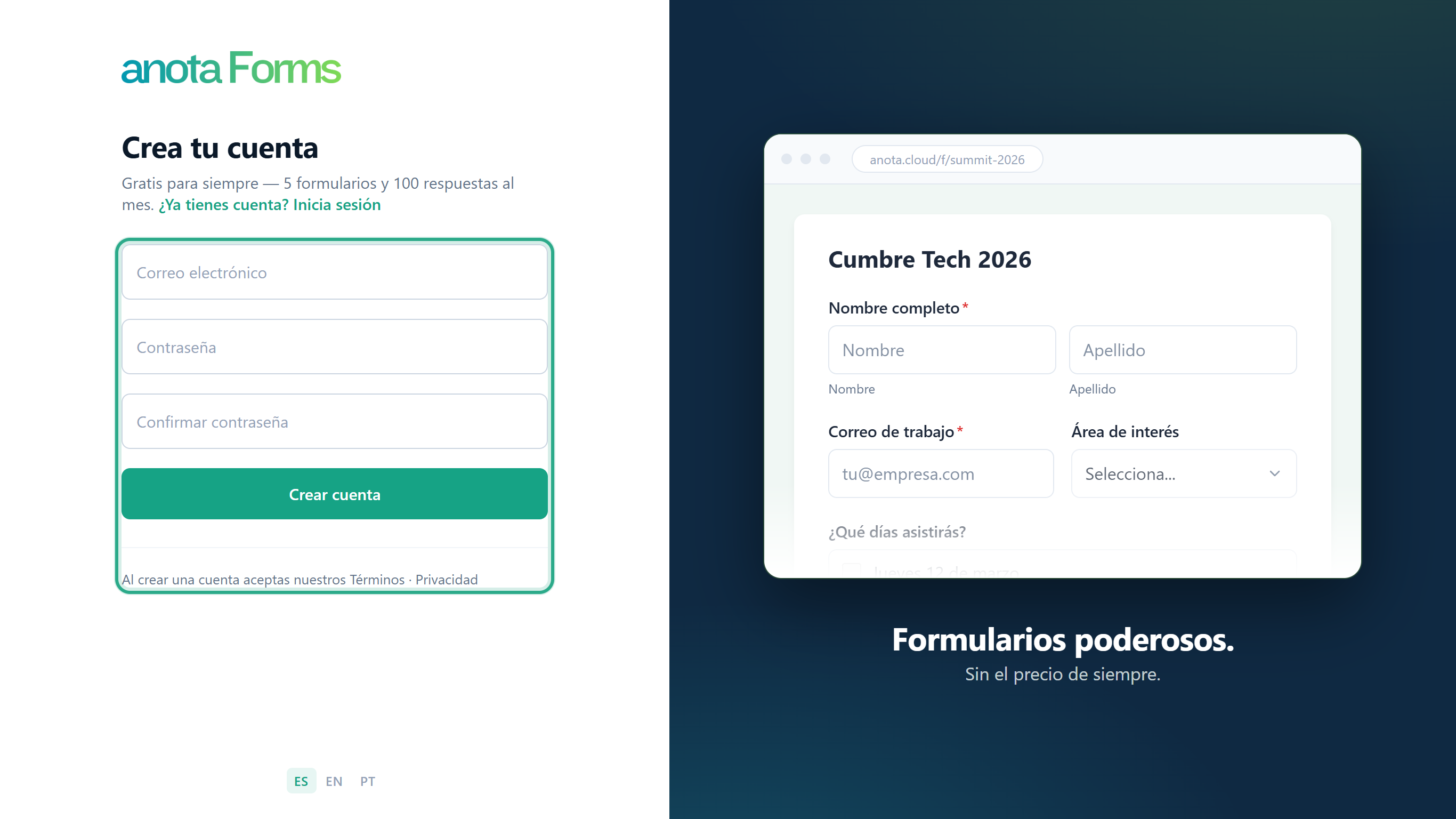 La página Crea tu cuenta. El plan gratuito incluye 5 formularios y 100 respuestas al mes.
Escribe tu Correo electrónico, elige una Contraseña y vuelve a escribirla en Confirmar contraseña. La contraseña debe tener de 6 a 100 caracteres e incluir una mayúscula, una minúscula, un número y un símbolo. Después haz clic en Crear cuenta.
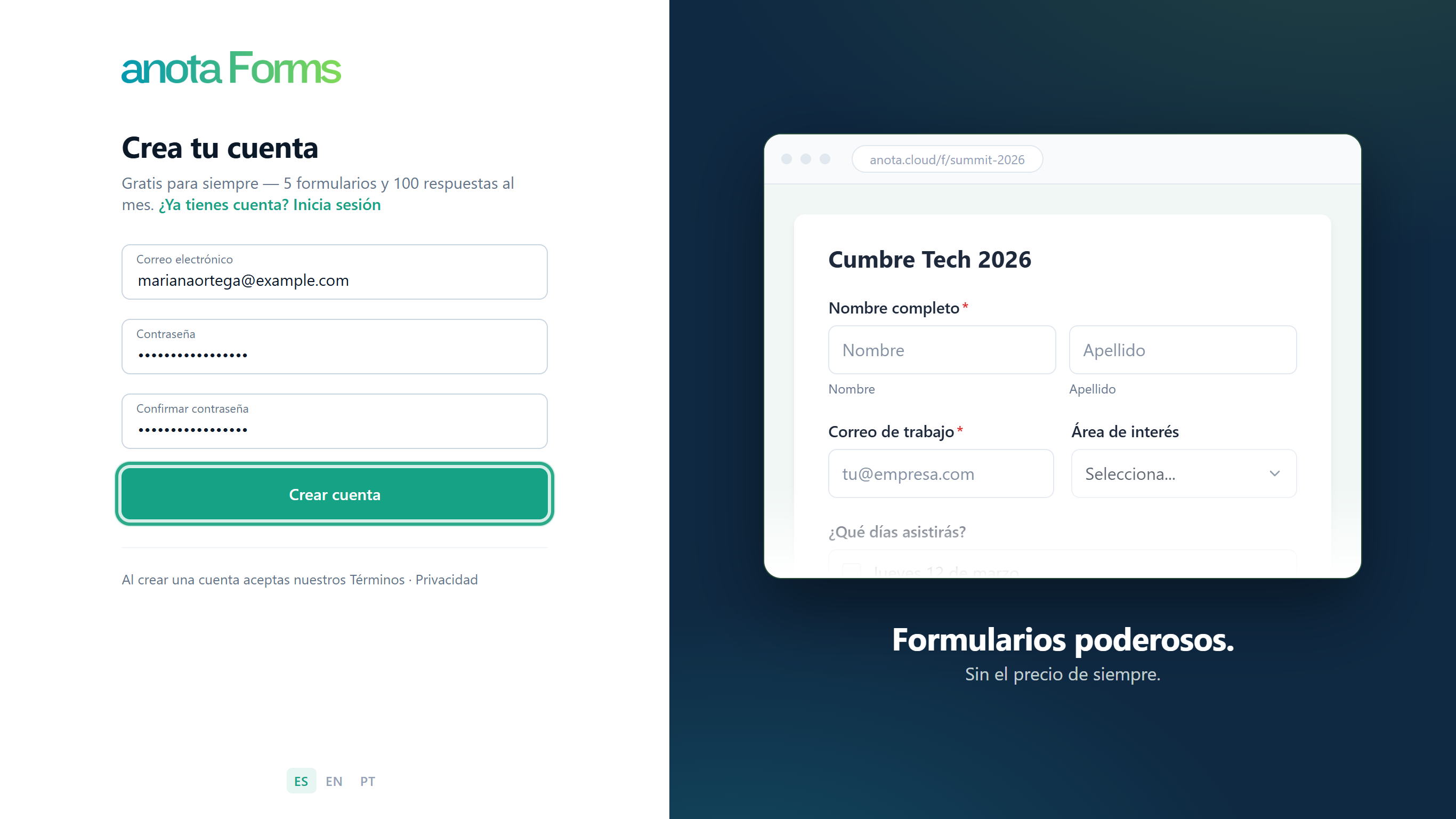 Llena los tres campos y haz clic en Crear cuenta.
anota te envía un correo de confirmación y muestra la página Revisa tu correo. Abre el correo y haz clic en el enlace de confirmación. Verás ¡Gracias por confirmar tu correo!
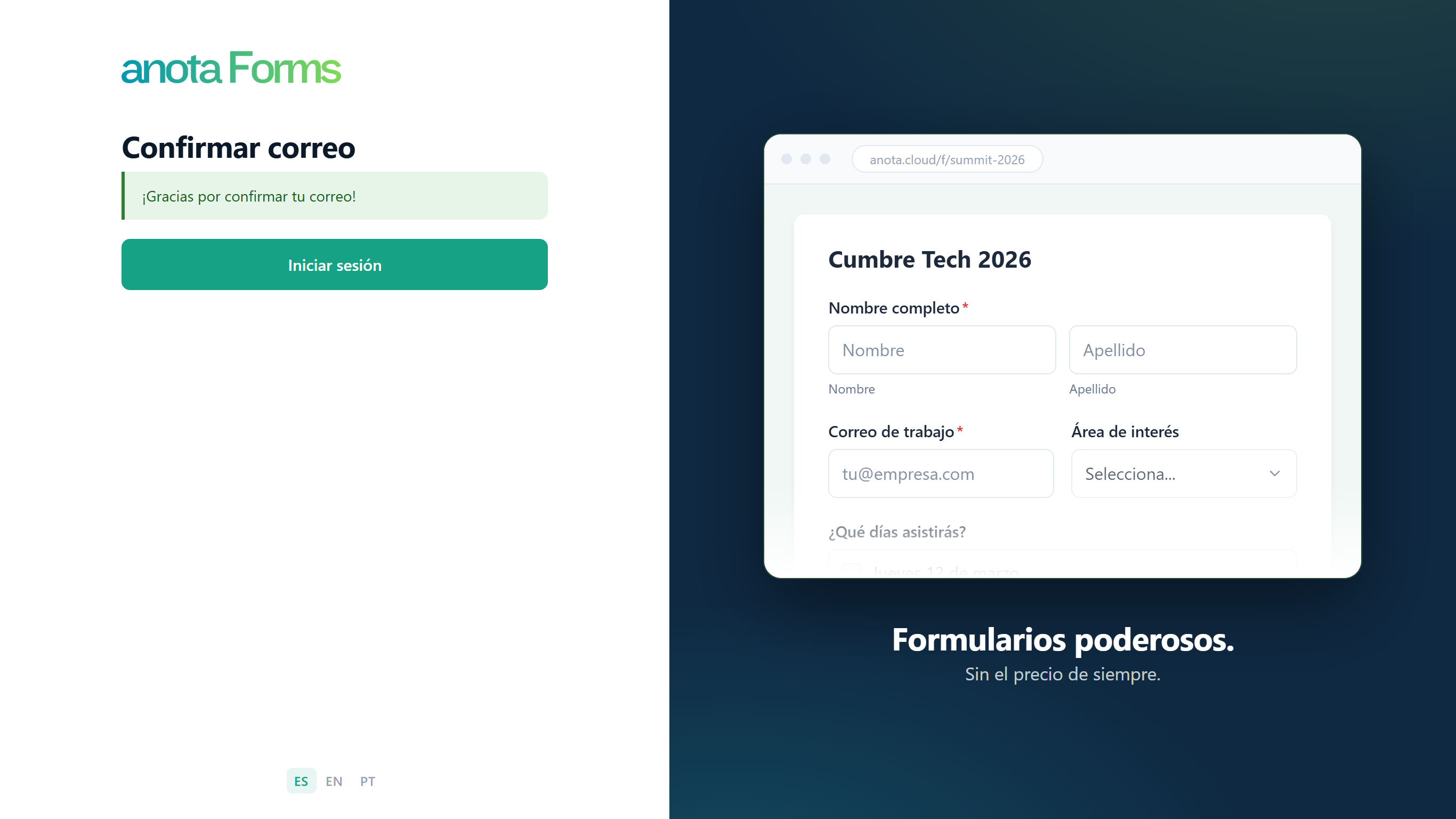 Tu correo quedó confirmado. Haz clic en Iniciar sesión para continuar.
¿Prefieres Google? Haz clic en Continuar con Google en la página de registro. Si Google confirma tu dirección, tu cuenta se crea y entras de inmediato, sin correo de confirmación.
En la página de Inicio de sesión, escribe tu correo y tu contraseña y haz clic en Iniciar sesión.
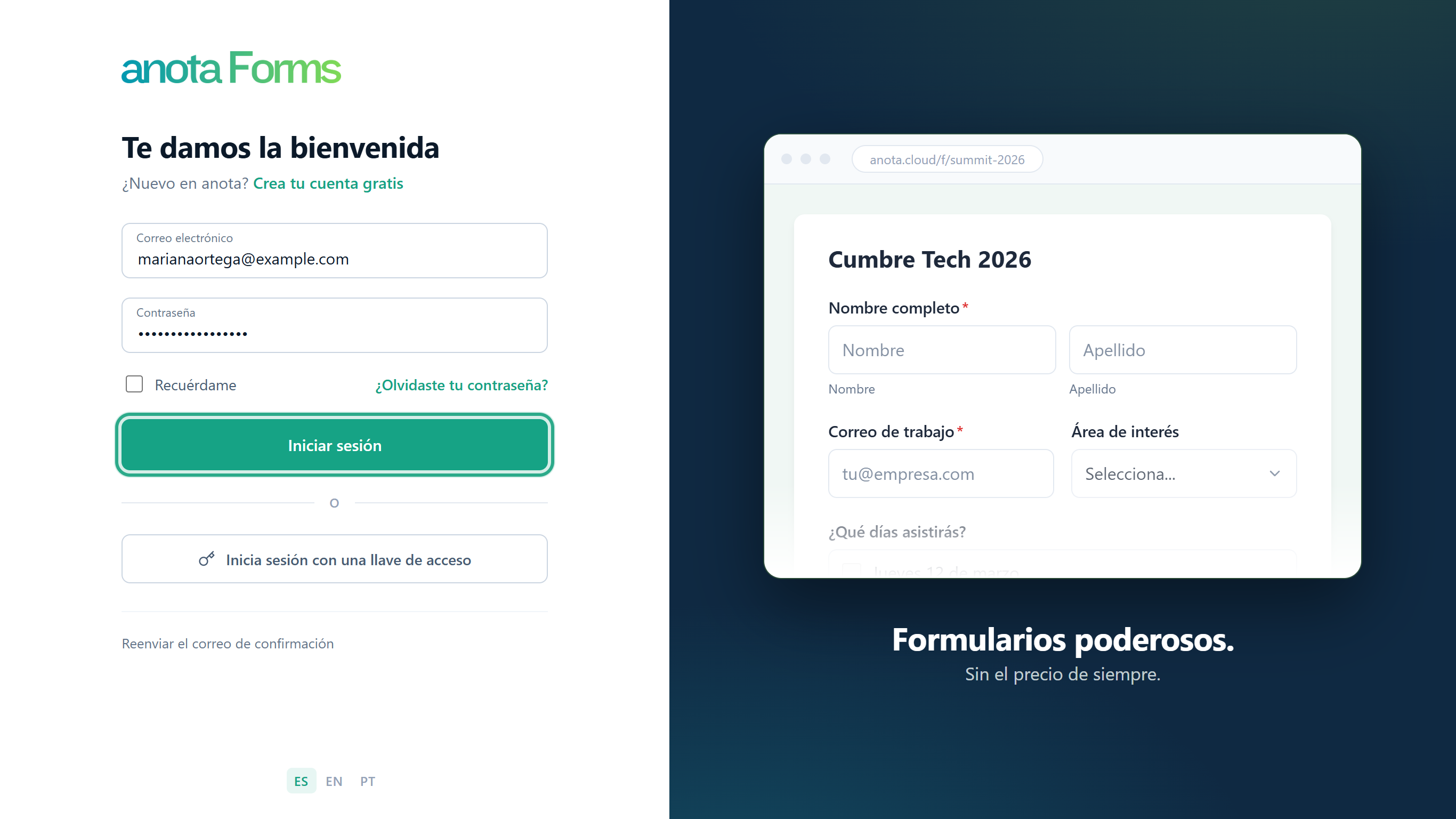 Inicia sesión con el correo y la contraseña que acabas de elegir.
Llegas a Mis formularios. anota creó un espacio de trabajo para ti, y tú eres su Propietario.
En Mis formularios, haz clic en Crear formulario. (Crear formulario de tarjetas crea un formulario de una pregunta por pantalla; consulta Diseño Clásico y Tarjetas. Usar una plantilla parte de un formulario ya armado; consulta Plantillas. Generar con IA crea un formulario a partir de una descripción que escribes; consulta Crear un formulario con IA.)
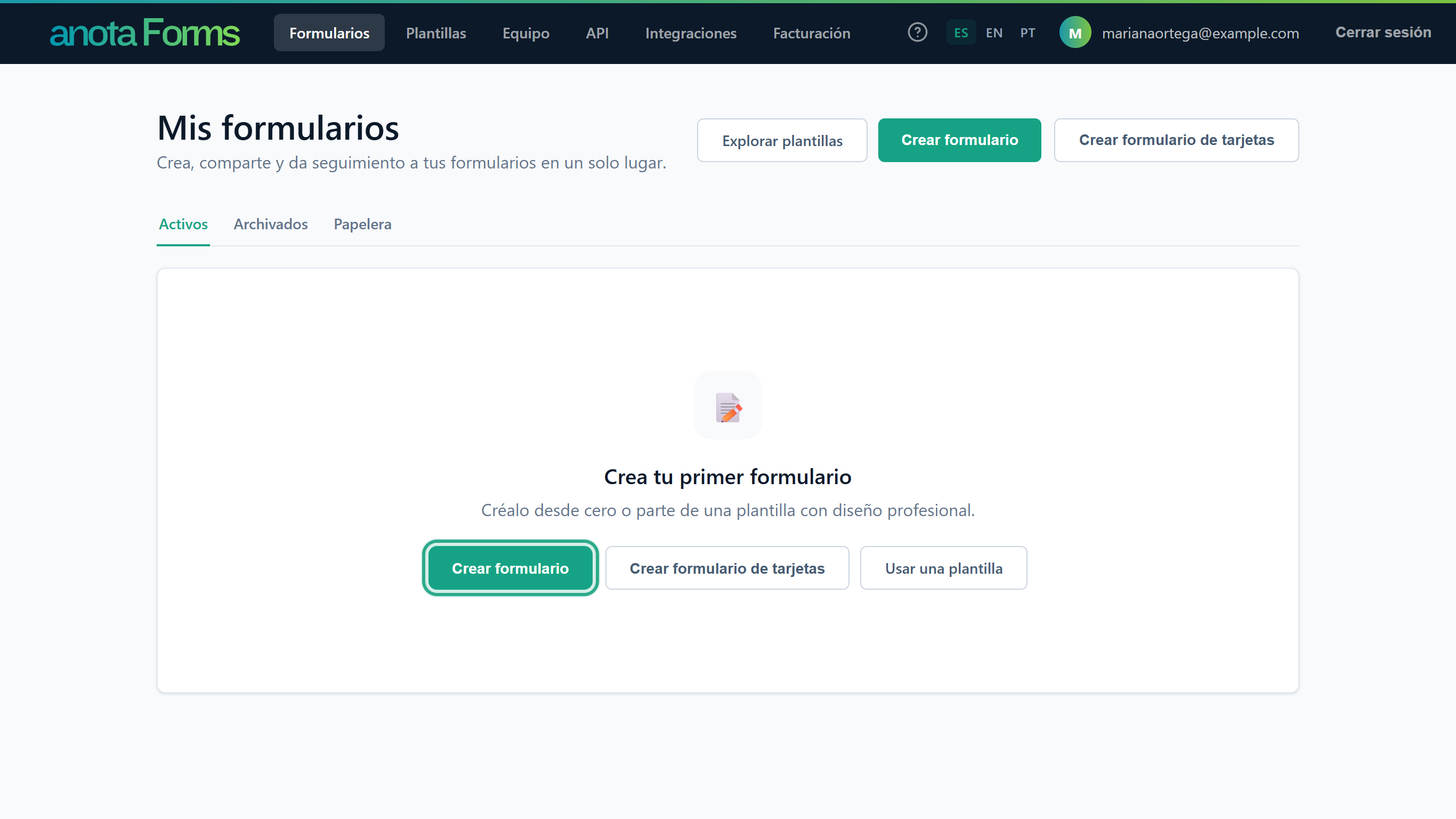 Una cuenta recién creada todavía no tiene formularios. Haz clic en Crear formulario.
El editor se abre con un formulario en blanco llamado Formulario sin título. Haz clic en el título, arriba a la izquierda, y escribe un nombre para tu formulario, por ejemplo Inscripción al taller de barismo.
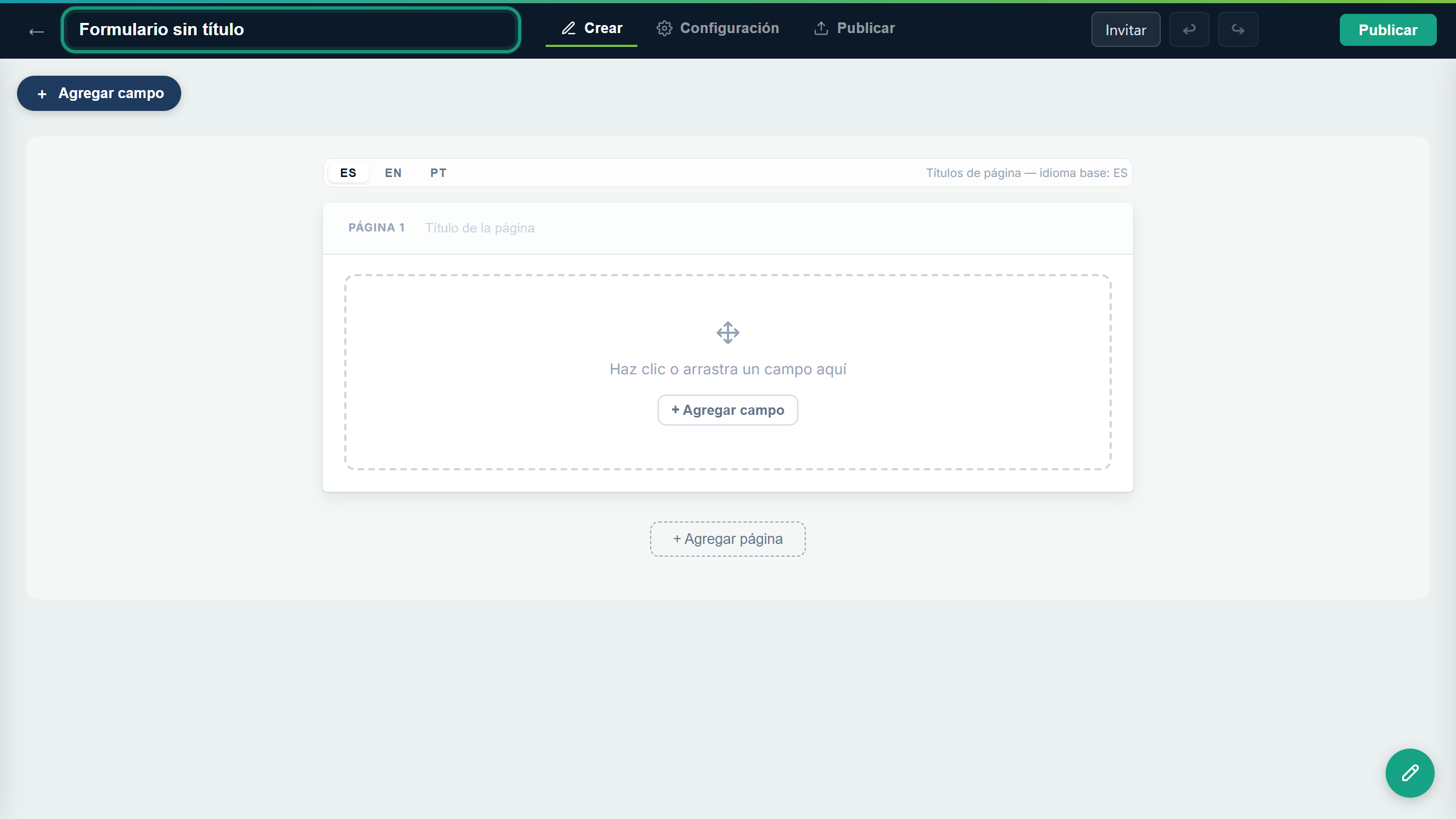 Haz clic en el título para cambiarle el nombre al formulario.
Haz clic en + Agregar campo para abrir la lista de campos.
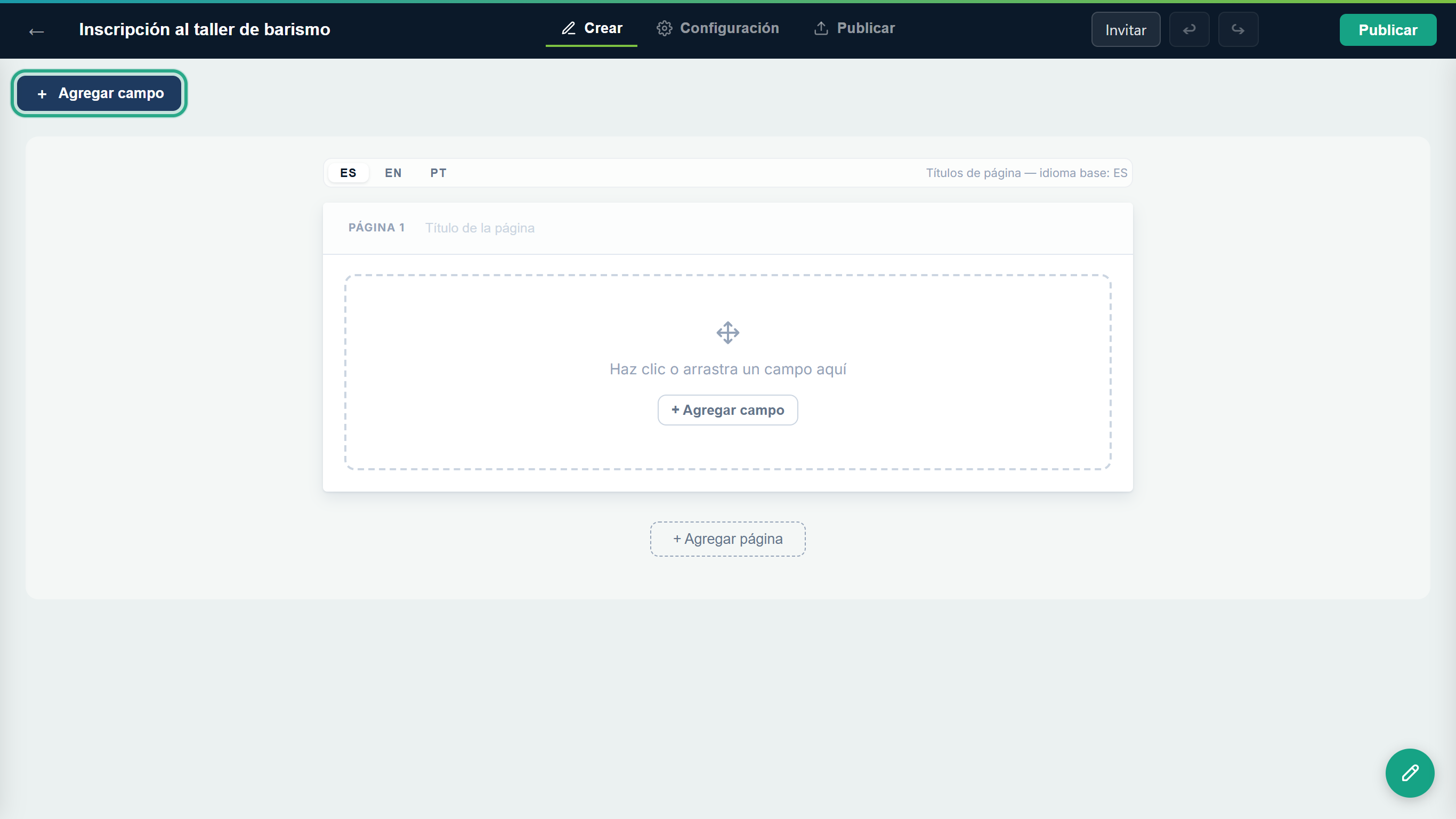 El formulario ya tiene nombre. Haz clic en Agregar campo.
El panel Campos muestra todos los campos por categoría. Haz clic en Nombre completo para agregarlo al formulario. (También puedes arrastrar un campo al formulario, o escribir en Buscar campo… para encontrarlo.)
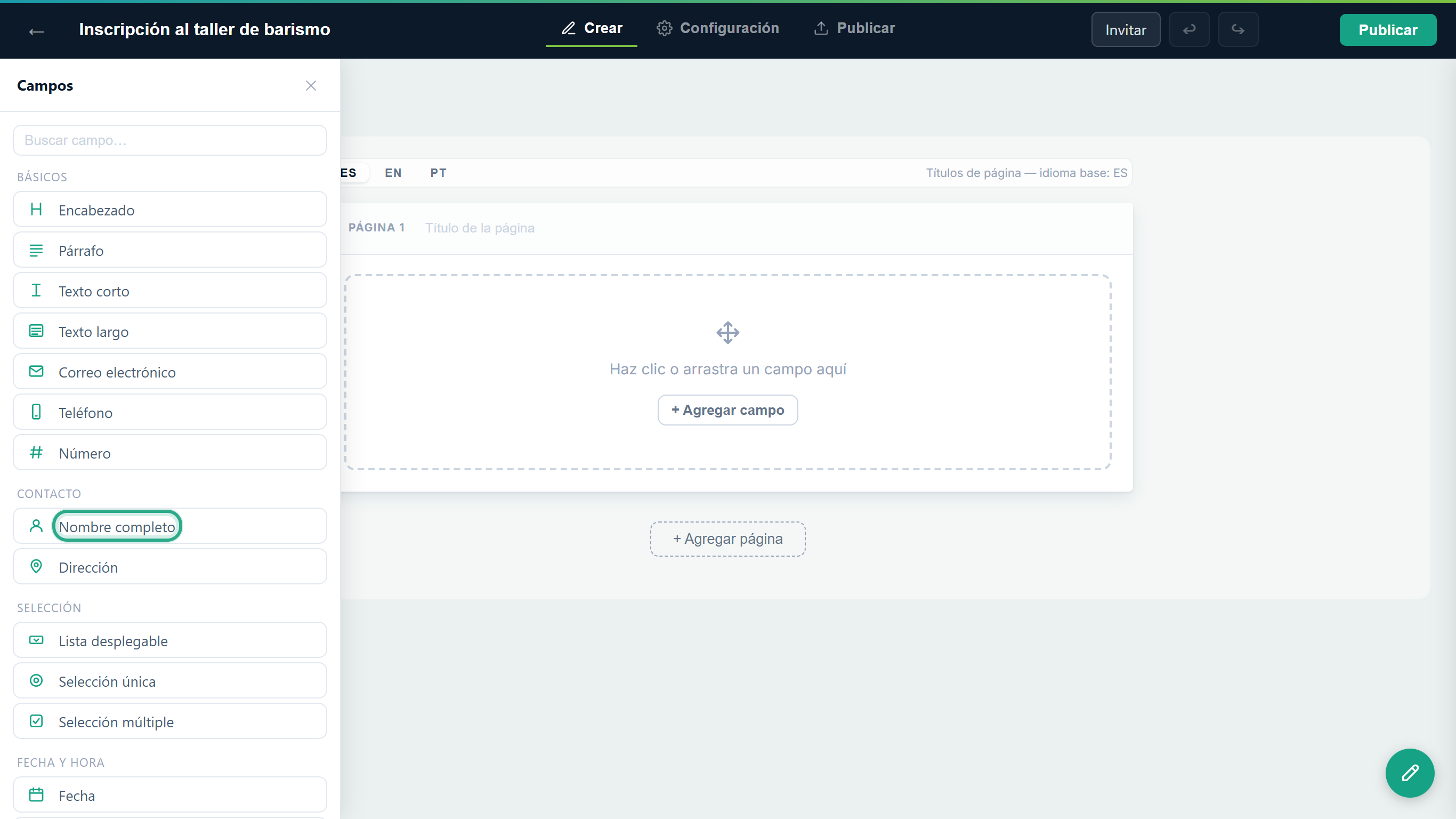 Haz clic en un campo para agregarlo al final del formulario.
El campo aparece en el formulario, seleccionado, con una columna de botones pequeños a su derecha. Haz clic en el engrane, Propiedades, para ajustarlo.
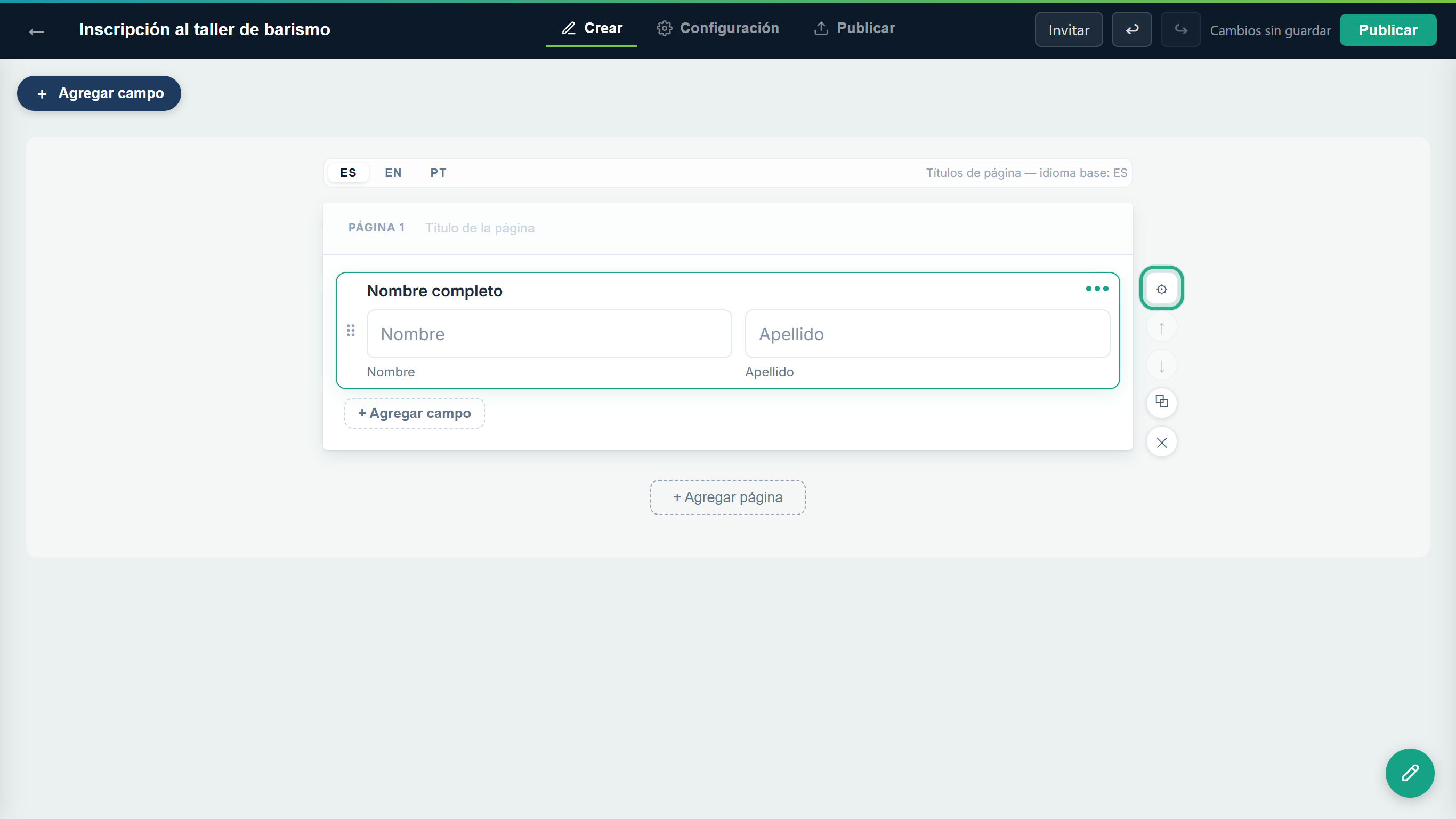 Los botones del campo seleccionado: Propiedades, subir, bajar, duplicar y eliminar.
El panel Propiedades se abre a la derecha. Marca Obligatorio para que el formulario no se pueda enviar sin un nombre.
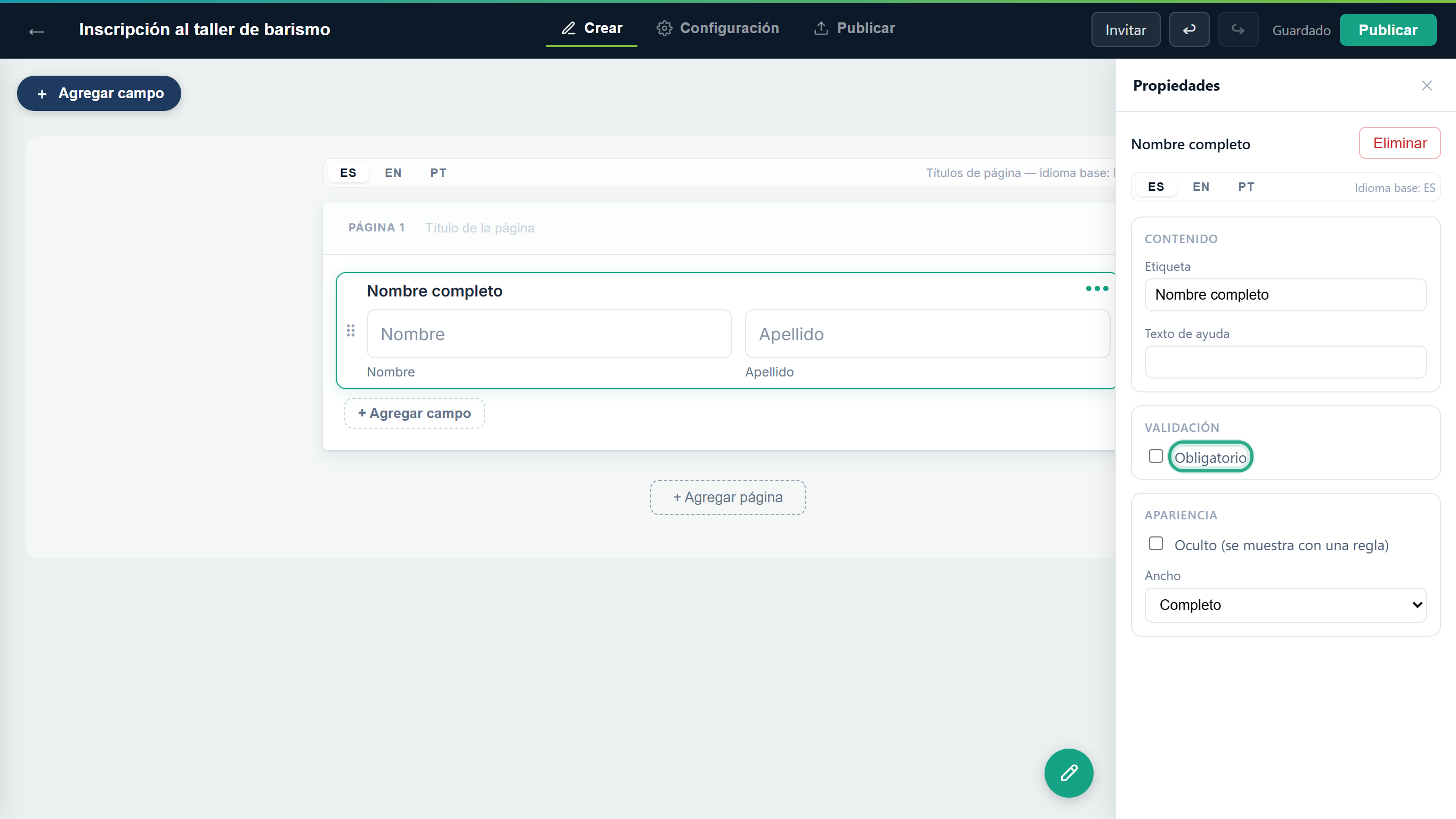 Los campos obligatorios muestran un asterisco rojo en el formulario.
Agrega el resto de los campos de la misma manera, con + Agregar campo y luego el campo. Para el formulario del taller:
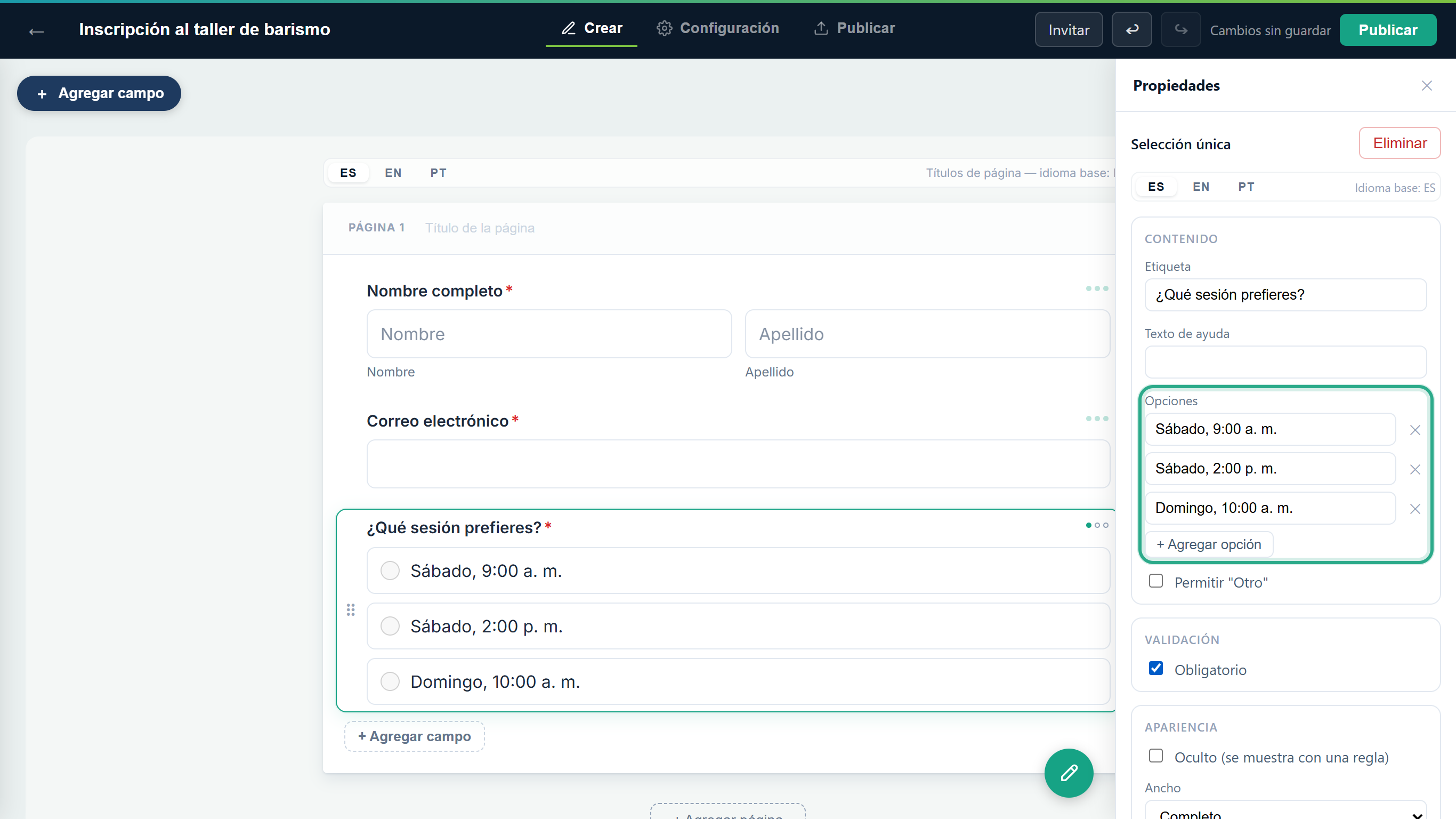 Los campos de selección llevan sus opciones en la lista Opciones.
El editor guarda tus cambios automáticamente; verás Guardado arriba.
Revisa el formulario en el lienzo. Cuando se vea bien, haz clic en Publicar, arriba a la derecha.
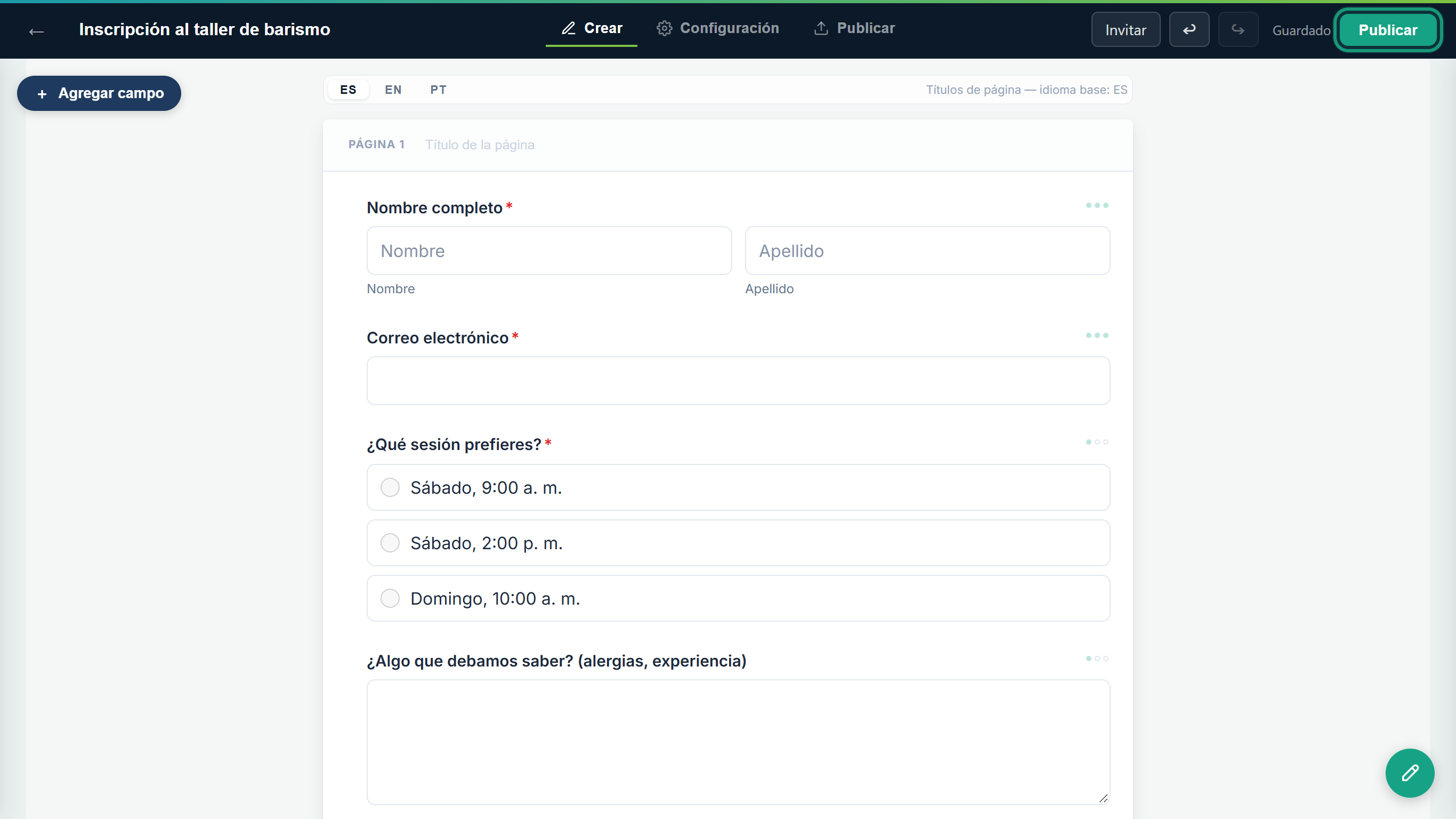 El borrador terminado. Haz clic en Publicar para ponerlo en línea.
El formulario está en línea. El botón Publicar ahora dice Actualizar, y junto a él aparece la etiqueta Publicado.
anota abre la pestaña Publicar, en Compartir. Haz clic en Copiar junto a Enlace público y envía el enlace a tus clientes por correo, chat o redes sociales. Desde aquí también puedes Enviar por correo, Enviar por WhatsApp, descargar el código QR o copiar el código para insertar el formulario en tu sitio web (consulta Publicar y compartir).
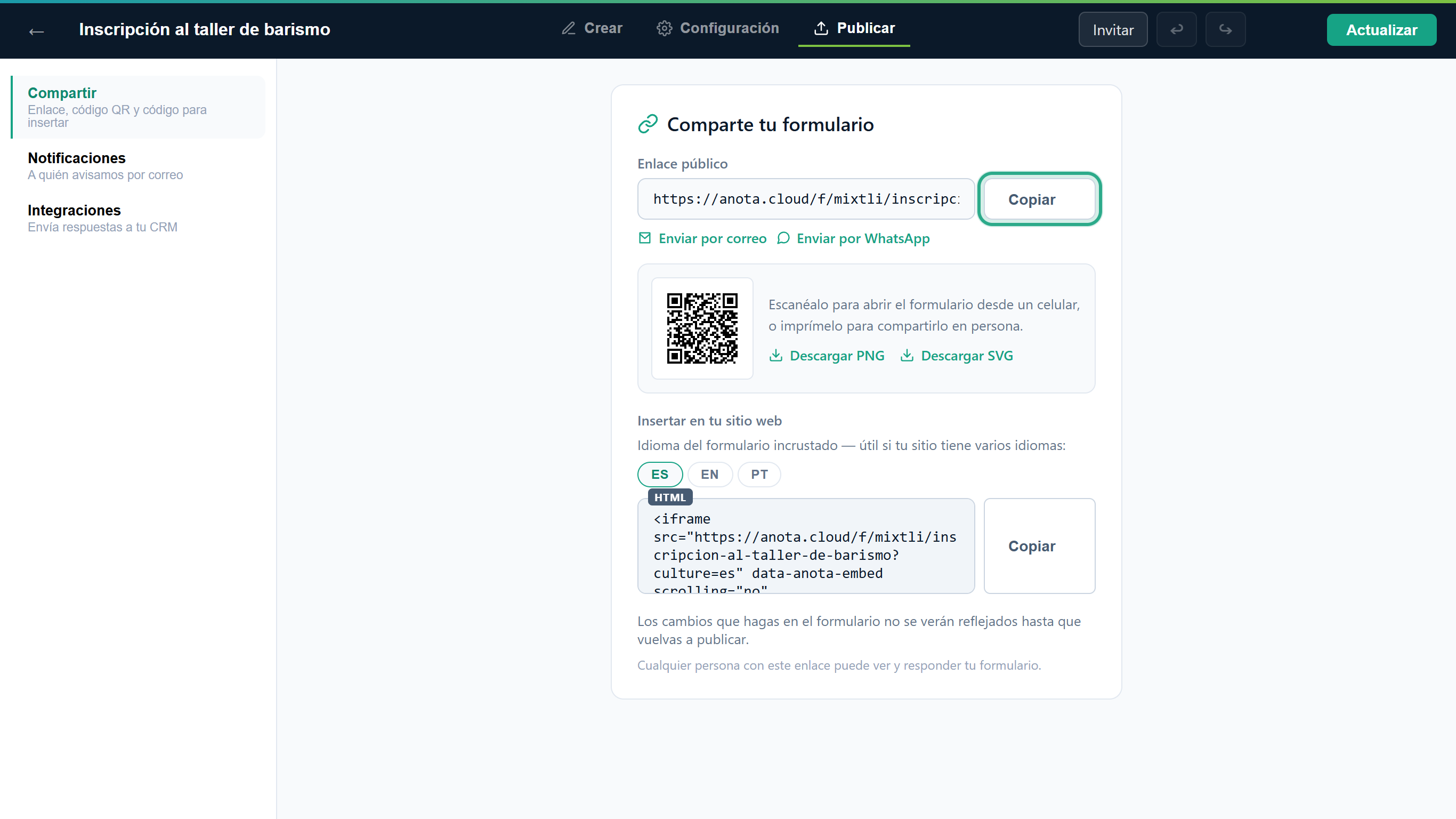 Todo lo que necesitas para compartir el formulario está en el panel Compartir.
Sobre el enlace: el enlace se basa en el título del formulario (aquí
…/inscripcion-al-taller-de-barismo). Cámbiale el nombre al formulario antes de publicarlo si quieres otro enlace: después de la primera publicación, el enlace sigue igual aunque cambies el nombre.
Esto es lo que ve tu cliente al abrir el enlace. Llena los campos y hace clic en Enviar.
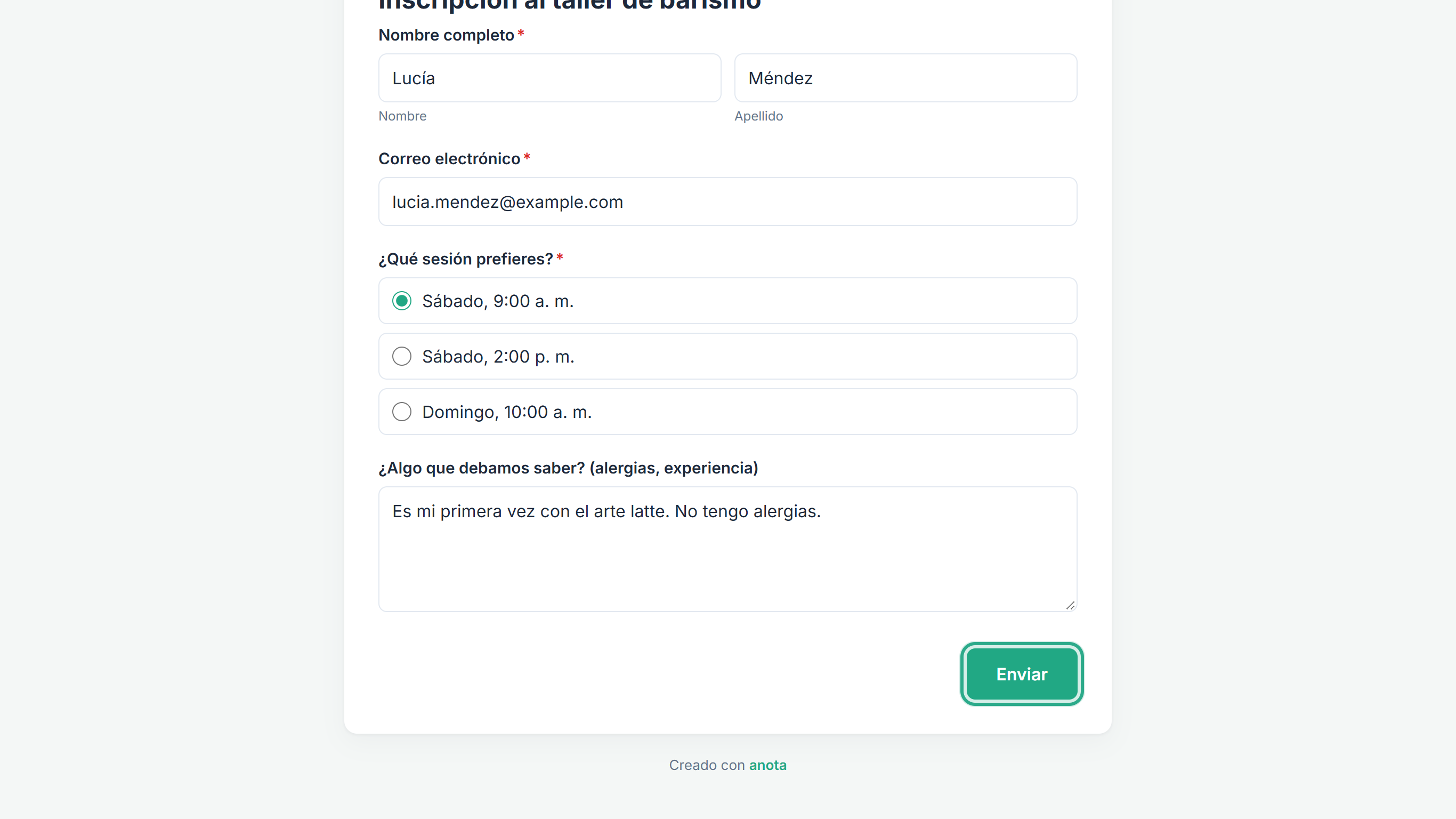 El formulario público, llenado por una persona.
Después de enviar, ve el mensaje de agradecimiento. Puedes cambiar este mensaje en la pestaña Configuración del formulario.
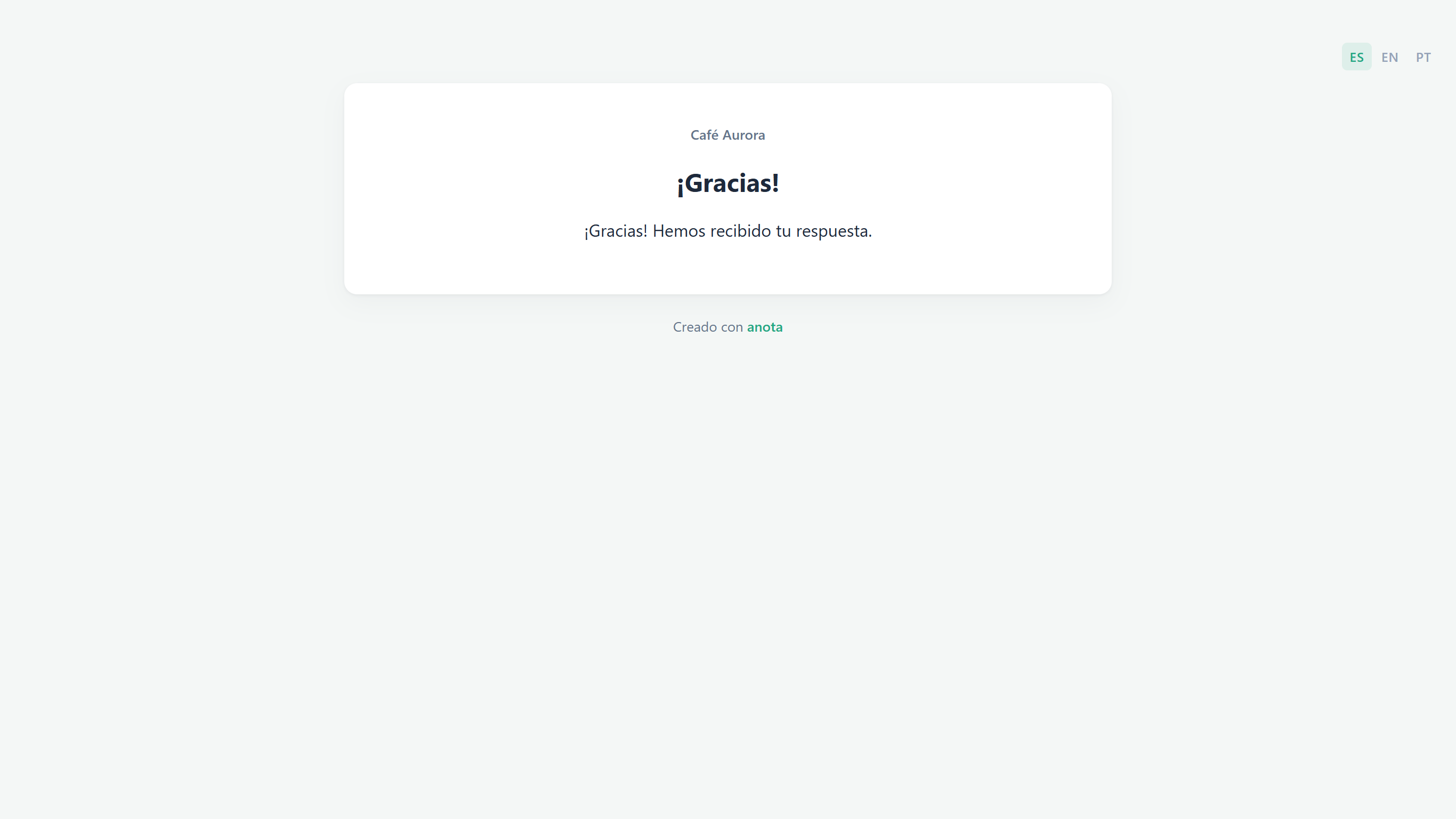 La página de agradecimiento predeterminada muestra el nombre de tu empresa.
De vuelta en anota, abre Formularios. En la fila de tu formulario, haz clic en Ver respuestas.
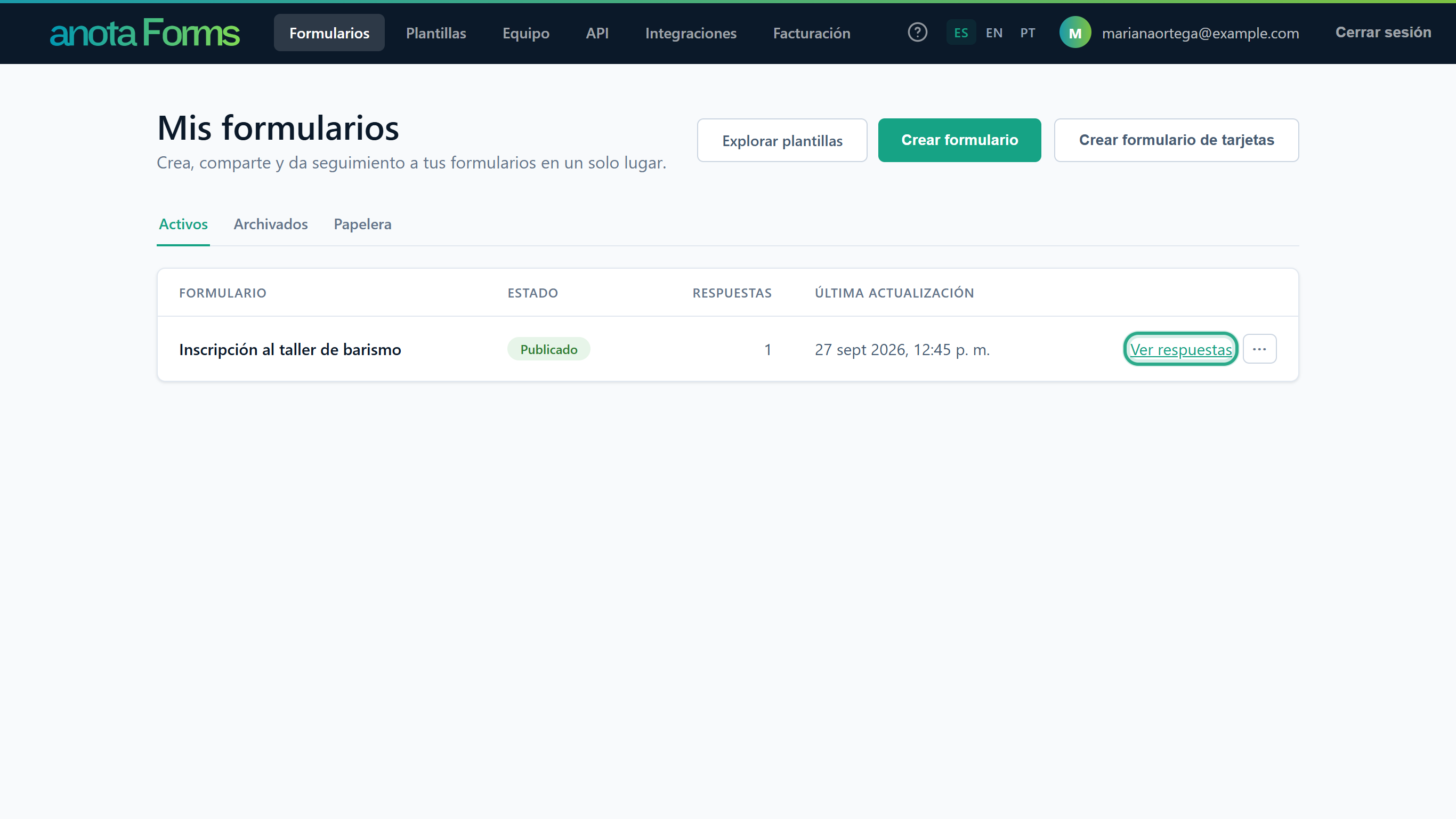 La fila de cada formulario lleva a sus respuestas.
La bandeja lista todas las respuestas, de la más reciente a la más antigua. La nueva está marcada como Nueva. Haz clic en ella para ver todas las respuestas a la derecha.
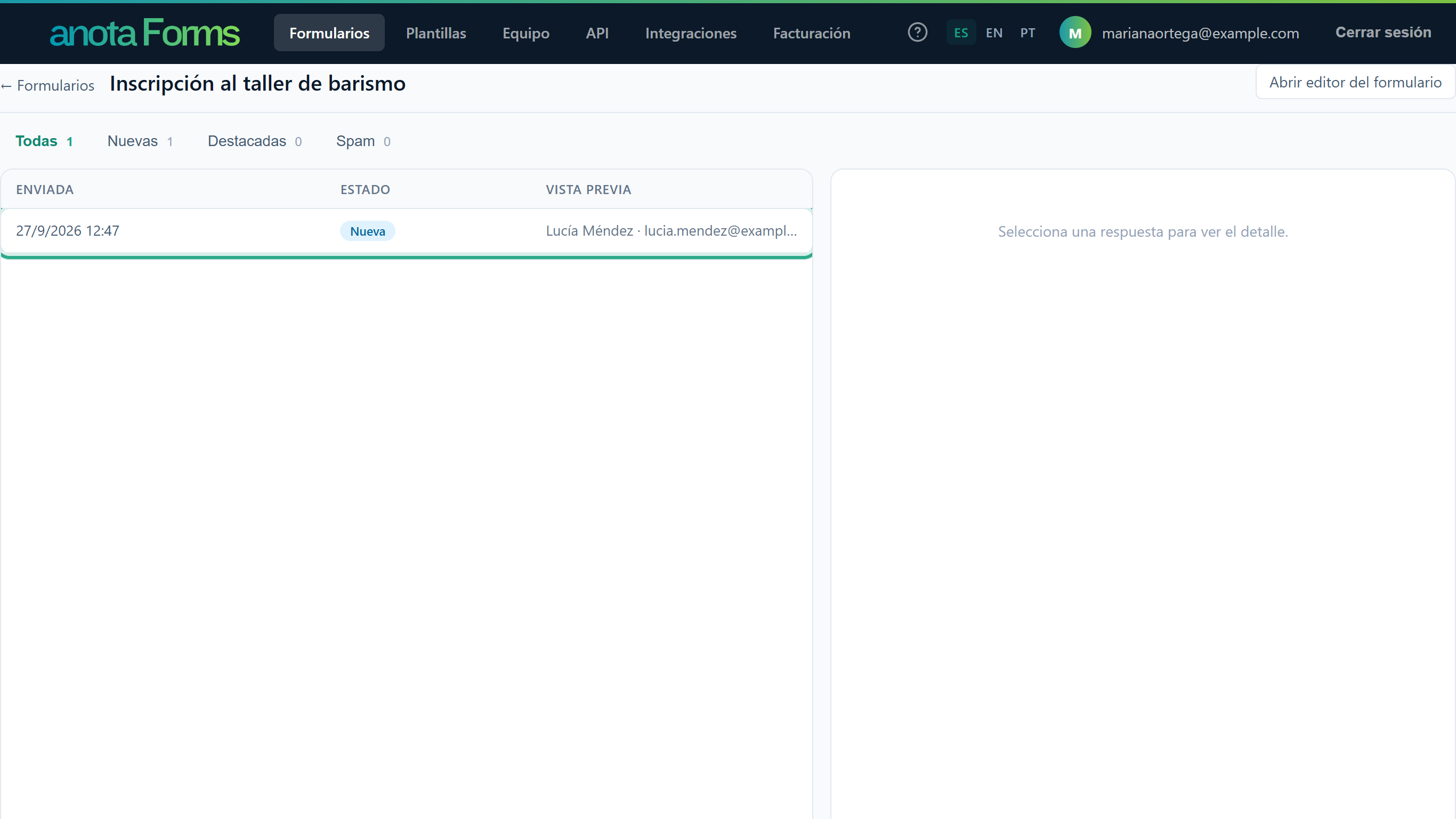 Llegó tu primera respuesta.
Tu formulario funciona de principio a fin: es público, acepta respuestas y estas llegan a tu bandeja. De forma predeterminada, anota también envía cada respuesta nueva por correo al propietario del espacio de trabajo; para enviarlas a otras personas, consulta Notificaciones por correo.
| Categoría | Campos |
|---|---|
| Básicos | Encabezado, Párrafo, Texto corto, Texto largo, Correo electrónico, Teléfono, Número |
| Contacto | Nombre completo, Dirección |
| Selección | Lista desplegable, Selección única, Selección múltiple |
| Fecha y hora | Fecha, Hora, Cita |
| Encuesta | Calificación, Escala, Matriz |
| Archivos y más | Subir archivo, Firma, Cantidad, Imagen, Separador, Sección |
| Pagos | Productos |
| Seguridad | Verificación (CAPTCHA) |
Cada tipo de campo se describe en Tipos de campo.
| Rol | Crear y publicar formularios |
|---|---|
| Propietario | Sí |
| Administrador | Sí |
| Editor | Sí |
| Lector | No (solo lectura) |
Cuando te registras por tu cuenta, anota crea un espacio de trabajo para ti y tú eres su Propietario. Si te registras desde una invitación de equipo, te unes al espacio de trabajo que te invitó con el rol de la invitación. Consulta Roles y permisos.
| Síntoma | Causa probable | Solución |
|---|---|---|
| No puedo iniciar sesión justo después de registrarme con correo | Todavía no confirmaste tu correo | Haz clic en el enlace del correo de confirmación. En la página de Inicio de sesión, Reenviar el correo de confirmación lo envía de nuevo |
| No me acepta la contraseña al registrarme | No cumple las reglas de contraseña | Usa de 6 a 100 caracteres con al menos una mayúscula, una minúscula, un número y un símbolo |
| "Ya existe una cuenta con este correo. Inicia sesión con tu contraseña y vincula Google desde tu perfil." | Usaste Continuar con Google con un correo que ya tiene una cuenta de anota con contraseña | Inicia sesión con tu correo y tu contraseña, y después vincula Google desde la Configuración de tu cuenta |
| El enlace público no coincide con el nuevo título del formulario | Le cambiaste el nombre al formulario después de su primera publicación; los enlaces publicados no cambian nunca, para que los enlaces que ya circulan sigan funcionando | No hay nada que corregir: quien responde ve el título del formulario. Para tener otro enlace, clona el formulario, ponle nombre a la copia y publícala |
| Una respuesta de prueba no aparece en la bandeja | Los envíos muy rápidos (menos de tres segundos) se tratan como spam automatizado y se descartan, aunque aparezca la página de agradecimiento | Llena el formulario a un ritmo normal y vuelve a enviarlo |
| "Tu plan permite hasta 5 formularios. Archiva o elimina un formulario para crear otro." | Llegaste al límite de formularios de tu plan | Archiva o elimina un formulario, o mejora tu plan (consulta Planes y facturación) |
| El formulario debe dejar de aceptar respuestas | El formulario sigue activo | Desactívalo con Desactivar en el menú del formulario en Mis formularios. La página pública sigue disponible, pero muestra tu mensaje de formulario cerrado |
¿Te resultó útil esta página?