Reporte de detalle de inventario
El reporte Detalle de Inventario lista cada línea de existencia que su almacén tiene para su empresa, separada por lote, número de serie y fecha de vencimiento. Úselo para responder "¿qué lotes, números de serie y fechas de vencimiento tengo, y dónde están?" Es para todo usuario a quien su almacén le haya activado Ver reportes.
Quién puede usarlo
Necesita el interruptor Ver reportes. Es un interruptor distinto de Ver Inventario, que abre la página de Inventario. Consulte Inventario y reportes.
Cómo llegar
Reportes > Detalle de Inventario
El subtítulo dice "Cada unidad de sus existencias, una fila por detalle de lote / serie / vencimiento."
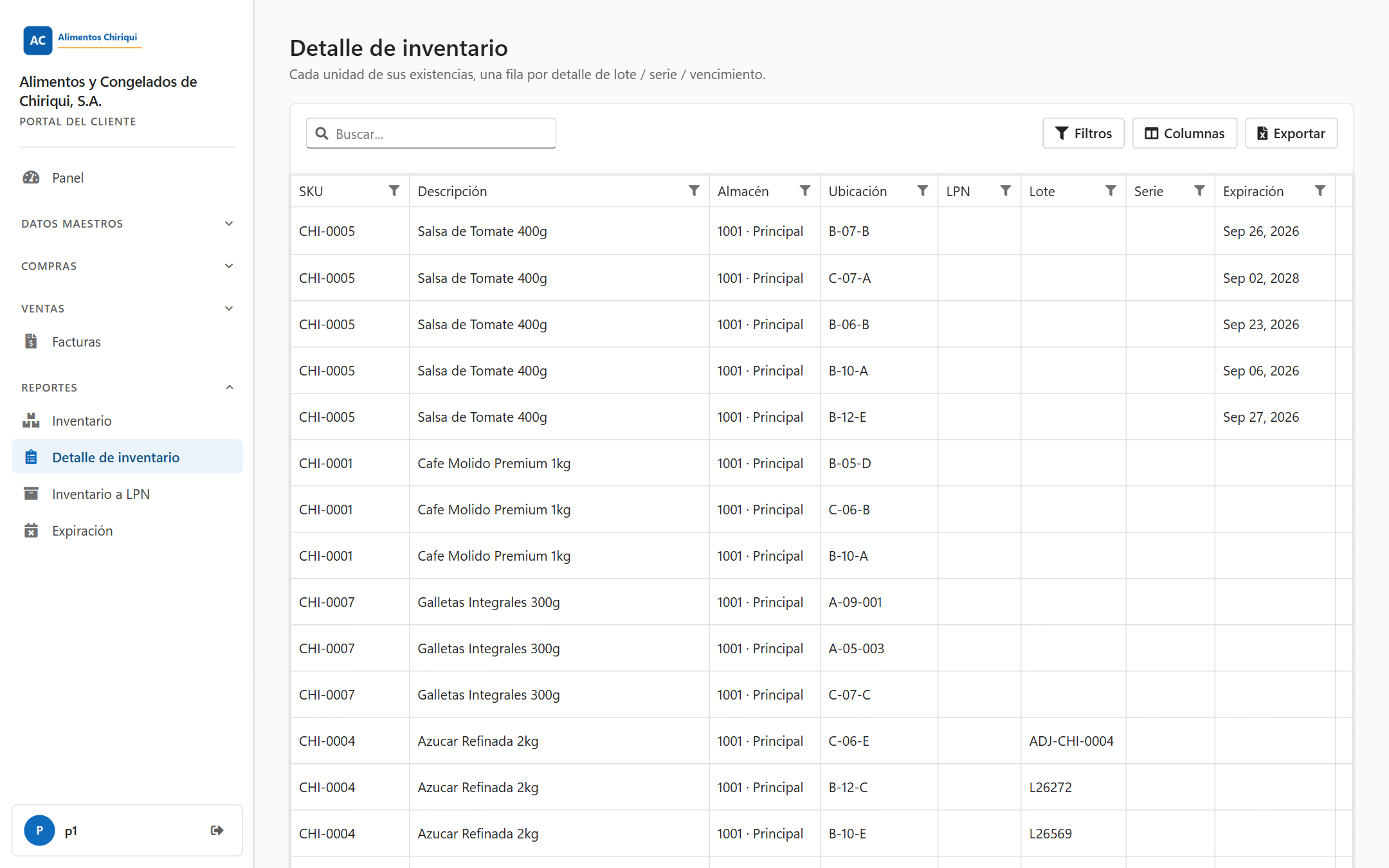
El reporte Detalle de Inventario.
Columnas
| Columna | Qué significa |
| SKU | El SKU del producto. |
| Descripción | La descripción del producto. |
| Almacén | El almacén, mostrado como código, un punto y el nombre (por ejemplo 1001 · Main warehouse). |
| Ubicación | El código de la ubicación. Para el producto en un LPN es la ubicación donde está el LPN. |
| LPN | El código del LPN. Queda vacía cuando el producto está suelto en una ubicación. |
| Lote | El número de lote. Queda vacía cuando la línea no tiene lote. |
| Serie | El número de serie. Queda vacía cuando la línea no tiene número de serie. |
| Expiración | La fecha de vencimiento, por ejemplo Sep 24, 2026. Queda vacía cuando la línea no tiene fecha de vencimiento. |
| Cant. | La cantidad de esa línea, con dos decimales, alineada a la derecha. |
| UdM | La unidad de medida del producto. |
Las celdas vacías se dejan en blanco en los reportes (no se muestran con un guion). Ninguna de las diez columnas está oculta al inicio. Con Columnas puede ocultarlas, mostrarlas, moverlas y cambiar su ancho.
Cómo se separan las filas
- El reporte incluye el producto guardado en ubicaciones y el producto guardado en LPN.
- Cuando el producto tiene detalles de lote, número de serie o fecha de vencimiento, usted obtiene una fila por cada detalle, y Cant. es la cantidad de ese detalle. Por ejemplo, 100 unidades en dos lotes, 60 del lote A y 40 del lote B, aparecen como dos filas: 60 y 40.
- Cuando el producto no tiene esos detalles, usted obtiene una fila simple con Lote, Serie y Expiración vacías.
- Para el producto en un LPN, Ubicación es la ubicación donde está el LPN. Si el LPN todavía no está en una ubicación, tanto Almacén como Ubicación quedan vacías en esa fila.
- Las celdas de SKU, ubicación y LPN son texto simple aquí. No son enlaces. Para pasar a un producto, una ubicación o un LPN, use la página de Inventario.
- El reporte muestra solo cantidades en existencia, no las asignadas ni las disponibles.
A diferencia del listado de Inventario, este reporte no deja fuera las líneas con cantidad 0, así que puede aparecer una línea con Cant. 0.
Importante: Un reporte muestra como máximo 10,000 líneas. Si su almacén tiene para usted más líneas que esas, solo se muestran las primeras 10,000, y la página no le avisa que quedaron líneas fuera. Su almacén define este límite. Si cree que faltan líneas, use Filtros para reducir el reporte (por ejemplo por SKU o por código de almacén) y pida a su almacén que revise el límite.
Buscar, filtrar, ordenar y exportar
- La barra de herramientas tiene el cuadro de búsqueda (Buscar...), Filtros, Columnas y Exportar. Después de filtrar o buscar, aparece Borrar filtros con el número de filtros activos entre paréntesis. La barra aparece cuando las filas ya cargaron; mientras tanto solo verá un indicador giratorio.
- Todo el reporte se carga en su navegador, así que buscar, filtrar y ordenar es rápido y se hace en su computadora. El encabezado de cada columna puede abrir una lista con sus valores (Filtrar valores), que incluye (Vacíos) para las celdas vacías. Haga clic en un encabezado para ordenar; puede ordenar por más de una columna. La explicación completa está en Buscar, filtrar y exportar listas.
- La columna Almacén muestra el código y el nombre, pero el filtro, la lista de valores y la búsqueda trabajan solo con el código del almacén. Para filtrar por almacén, use el código (por ejemplo 1001), no el nombre.
- El reporte muestra 20 filas por página. Al pie puede elegir 10, 20, 50 o 200.
- Exportar crea un archivo de Excel llamado PortalReportInventoryDetail.xlsx. Contiene todas las filas que cumplen su filtro y orden actuales, no solo la página que está viendo, y solo las columnas que está mostrando.
- El archivo de Excel se arma con los valores que están detrás de las columnas, por lo que puede verse distinto a la pantalla: por ejemplo, Almacén puede mostrar solo el código. Revise el archivo antes de apoyarse en él.
- El portal recuerda sus columnas, su orden y ancho, y el orden de clasificación. No recuerda los filtros ni el texto de búsqueda.
Mensajes que puede ver
| Mensaje o situación | Qué significa | Qué hacer |
| "No tiene acceso a esta sección." | Su usuario no tiene el interruptor Ver reportes. | Pida a su almacén que lo active. |
| Un indicador giratorio y sin barra de herramientas | El reporte todavía está cargando. | Espere un momento. |
| Un reporte vacío | No hay líneas para usted, o su búsqueda o sus filtros no coinciden con nada, o el reporte no se pudo cargar. En ese caso el portal no muestra ningún mensaje de error. | Haga clic en Borrar filtros. Si espera datos, recargue la página. Si sigue vacío, avise a su almacén. |
Es bueno saber
- El listado de Inventario tiene una fila por cada producto en cada ubicación o en cada LPN. Este reporte tiene una fila por cada detalle de lote, número de serie o fecha de vencimiento, por lo que normalmente tiene más filas. Los totales de un producto normalmente deben coincidir entre los dos.
- Este reporte muestra tanto el producto en ubicaciones como el producto en LPN. El Reporte de inventario a LPN muestra solo el producto en LPN. El Reporte de expiración muestra solo las líneas que tienen fecha de vencimiento.
- Las cantidades usan coma para los miles y punto para los decimales, y las fechas usan la abreviatura del mes en inglés (Sep), sin importar el idioma que usted use.
Páginas relacionadas
 P4 Software
/
logisticaHQ Portal de clientes
P4 Software
/
logisticaHQ Portal de clientes