 P4 Software
/
logisticaHQ Portal de clientes
P4 Software
/
logisticaHQ Portal de clientes
P4 Software
/
logisticaHQ Portal de clientes
P4 Software
/
logisticaHQ Portal de clientes
El reporte Expiración lista su producto que tiene fecha de vencimiento y le dice cuál ya venció o está por vencer. Úselo para responder "¿qué está por vencer?" Es para todo usuario a quien su almacén le haya activado Ver reportes.
Necesita el interruptor Ver reportes. Consulte Inventario y reportes.
Reportes > Expiración
El subtítulo dice "Su stock con fecha de vencimiento, almacenado en ubicación y matrícula." Aquí "matrícula" es lo mismo que LPN.
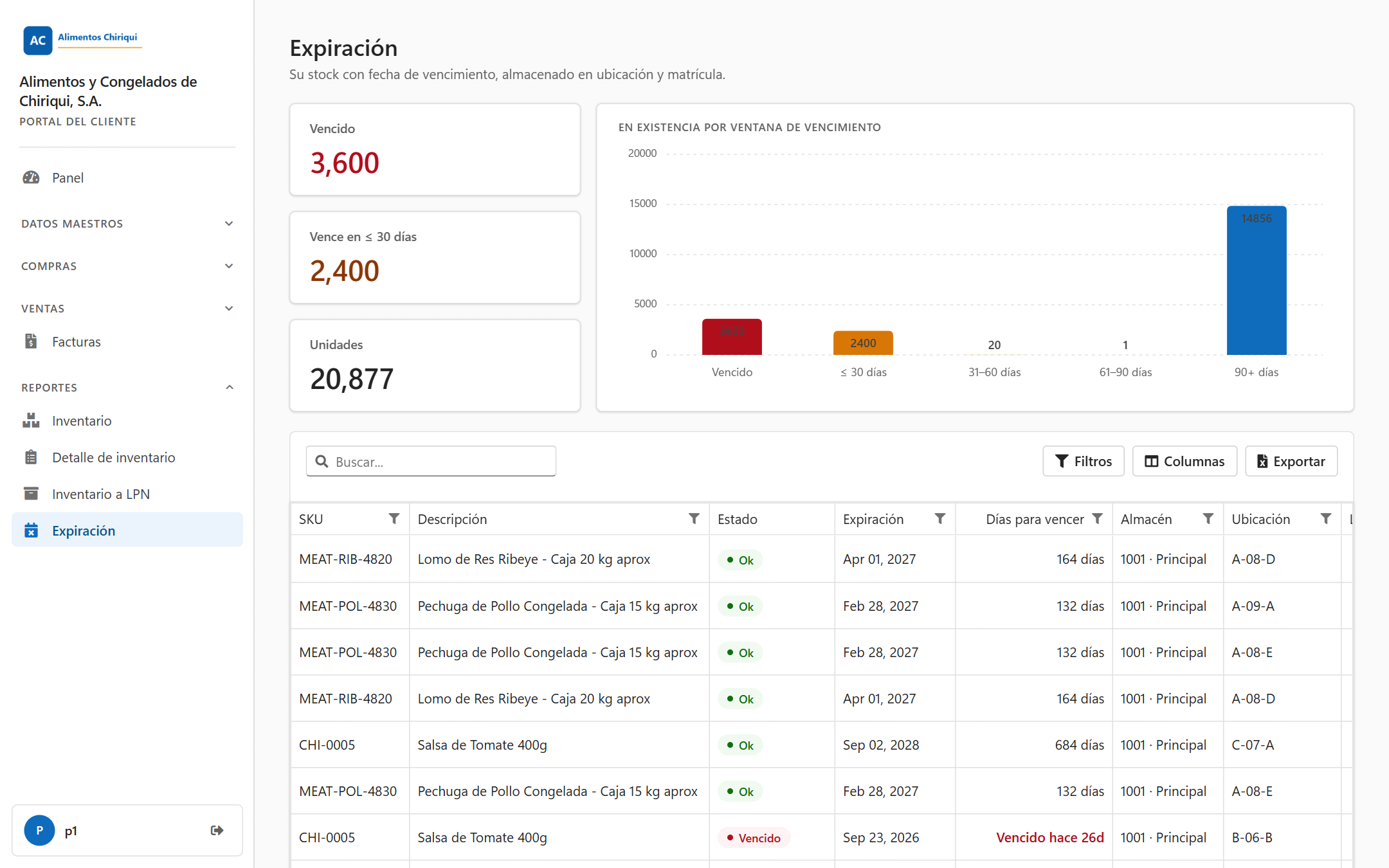
El reporte Expiración.
Sobre la tabla verá tres cuadros y una gráfica. Aparecen solo cuando al menos una línea tiene fecha de vencimiento; si no hay ninguna, no se muestra la franja (ni siquiera con ceros).
| Cuadro | Qué cuenta |
| Vencido | Unidades cuya fecha de vencimiento es anterior a hoy (número en rojo). |
| Vence en ≤ 30 días | Unidades que vencen desde hoy hasta 30 días después de hoy, ambos días incluidos (número en ámbar). Las unidades que ya vencieron no se cuentan aquí. |
| Unidades | Todas las unidades que tienen fecha de vencimiento. No es su existencia total: las unidades sin fecha de vencimiento no se cuentan. |
Los cuadros cuentan unidades (la cantidad), no filas. Por ejemplo, una línea de 100 unidades que venció la semana pasada y una línea de 40 unidades que vence en diez días dan Vencido 100 y Vence en ≤ 30 días 40. Los números son enteros, con coma para los miles.
La gráfica se titula En existencia por ventana de vencimiento. Es una gráfica de columnas con una columna por cada ventana de tiempo, en orden de fecha, y las columnas muestran unidades (la serie se llama Unidades). Una ventana sin unidades no se muestra.
| Ventana | Qué unidades | Color |
| Vencido | Fecha de vencimiento anterior a hoy | Rojo |
| ≤ 30 días | Vencen desde hoy hasta 30 días después de hoy | Ámbar |
| 31–60 días | Vencen entre 31 y 60 días | Ámbar claro |
| 61–90 días | Vencen entre 61 y 90 días | Azul claro |
| 90+ días | Vencen en más de 90 días | Azul |
| Columna | Qué significa |
| SKU | El SKU del producto. |
| Descripción | La descripción del producto. |
| Estado | Una etiqueta de color: Vencido, Por vencer u Ok. Vea la tabla de abajo. |
| Expiración | La fecha de vencimiento, por ejemplo Sep 24, 2026. |
| Días para vencer | Cuántos días quedan, escrito como se muestra abajo. |
| Almacén | El almacén, mostrado como código, un punto y el nombre (por ejemplo 1001 · Main warehouse). |
| Ubicación | El código de la ubicación. Para el producto en un LPN es la ubicación donde está el LPN. |
| LPN | El código del LPN. Queda vacía cuando el producto está suelto en una ubicación. |
| Cant. | La cantidad con esa fecha de vencimiento, con dos decimales, alineada a la derecha. |
| UdM | La unidad de medida del producto. |
Aquí no hay columnas de Lote ni de Serie. Para eso, use el Reporte de detalle de inventario. Las celdas son texto simple, no enlaces. Las celdas vacías se dejan en blanco.
| Estado | Color | Cuándo |
| Vencido | Rojo | La fecha de vencimiento es anterior a hoy. |
| Por vencer | Ámbar | La fecha de vencimiento es hoy, o dentro de los próximos 30 días. |
| Ok | Verde | La fecha de vencimiento es dentro de más de 30 días. |
El ejemplo de abajo supone que hoy es Sep 24, 2026.
| Fecha de vencimiento | Días para vencer muestra | Estado |
| Sep 19, 2026 | Vencido hace 5d (negrita, rojo) | Vencido |
| Sep 24, 2026 | Hoy (negrita, ámbar) | Por vencer |
| Sep 25, 2026 | 1 día | Por vencer |
| Oct 24, 2026 | 30 días | Por vencer |
| Oct 25, 2026 | 31 días | Ok |
| Mensaje o situación | Qué significa | Qué hacer |
| "No tiene acceso a esta sección." | Su usuario no tiene el interruptor Ver reportes. | Pida a su almacén que lo active. |
| Un indicador giratorio y sin barra de herramientas | El reporte todavía está cargando. | Espere un momento. |
| Un reporte vacío | No hay líneas para usted, o su búsqueda o sus filtros no coinciden con nada, o el reporte no se pudo cargar. En ese caso el portal no muestra ningún mensaje de error. | Haga clic en Borrar filtros. Si espera datos, recargue la página. Si sigue vacío, avise a su almacén. |
¿Te resultó útil esta página?