 P4 Software
/
logisticaHQ Portal de clientes
P4 Software
/
logisticaHQ Portal de clientes
P4 Software
/
logisticaHQ Portal de clientes
P4 Software
/
logisticaHQ Portal de clientes
Usted puede colocar los paneles de su Panel donde prefiera: mover un Panel, hacerlo más grande o más pequeño y volver a la disposición original cuando quiera. Su disposición se recuerda por usted. Esta página es para todos los usuarios que pueden ver el Panel.
El agarre de puntos en la esquina superior derecha de un Panel. Usted mueve el Panel arrastrándolo desde ahí.
Solo puede arrastrar un Panel por sus puntos. Arrastrar cualquier otra parte del Panel no hace nada. Los lectores de pantalla anuncian los puntos como Mover.
El Panel está organizado en una cuadrícula de diez columnas de ancho. Cuando usted aleja un Panel, los paneles de abajo suben para cerrar el hueco, de modo que la página se mantiene compacta.
La línea de Ayuda bajo los paneles lo resume: "Arrastre un Panel por los puntos o cambie su tamaño desde una esquina. Su disposición se guarda para usted."
Haga clic en Restablecer disposición en la parte superior del Panel. Los paneles vuelven a sus lugares y tamaños originales, y su disposición guardada se olvida. Las cifras no se vuelven a cargar.
El botón Restablecer disposición se muestra siempre que el Panel tenga al menos un mosaico. No necesita un interruptor de acceso propio.
Un Panel que usted nunca movió conserva su lugar original. Si su almacén más adelante le da más acceso, los paneles nuevos aparecen en sus lugares originales y los paneles que usted ya organizó se quedan donde los puso. Si su almacén le quita acceso, los paneles correspondientes desaparecen y los demás conservan sus lugares.
Los paneles se colocan de izquierda a derecha, en el orden de la tabla, en filas de diez columnas de ancho. Un mosaico pequeño ocupa dos columnas, así que caben cinco mosaicos en una fila. Un gráfico o una lista que no cabe en el espacio que queda en una fila empieza una fila nueva. Solo se colocan los paneles a los que usted tiene acceso. Un usuario con menos interruptores de acceso recibe menos paneles, colocados de la misma manera. El aspecto exacto en su pantalla puede variar un poco, porque los paneles suben para cerrar los huecos.
Para un usuario que tiene todos los interruptores de acceso, el orden es:
| Fila | Paneles, de izquierda a derecha |
| 1 | Unidades en existencia, SKUs activos, Pedidos en progreso, Unidades enviadas este mes, Vence en ≤ 30 días (cinco mosaicos pequeños) |
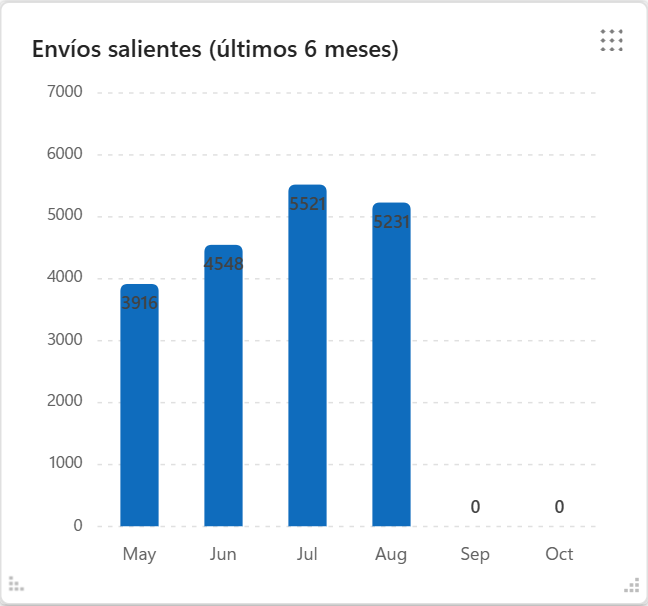
| 2 | Órdenes de compra abiertas (mosaico pequeño), Envíos salientes (últimos 6 meses) (gráfico grande), Estado del pedido (gráfico mediano) |
| 3 | Inventario por almacén, Envíos a tiempo (gráficos medianos) |
| 4 | Actividad reciente (lista ancha), Unidades en orden (mosaico pequeño) |
| 5 | Unidades recibidas este mes, Órdenes de compra abiertas recibidas (mosaicos pequeños), Recepciones (últimos 6 meses) (gráfico) |
| 6 | Órdenes de compra abiertas: esperado vs recibido (tarjeta), SKU en el mínimo o por debajo, SKU agotados (mosaicos pequeños) |
| 7 | Rotación de Inventario (anualizada), Ubicaciones de almacenamiento en uso (mosaicos pequeños), Faltante de existencias (tabla) |
| 8 | En existencia por ventana de vencimiento (gráfico) |
Los mosaicos pequeños son todos del mismo tamaño, los gráficos y tarjetas medianos son más o menos tan altos como tres mosaicos pequeños, y la lista y la tabla son los paneles más anchos. Cada Panel se explica en la página Panel.
La función de organizar se carga cuando se abre el Panel. Si no puede cargar, por ejemplo porque se cayó su conexión a internet, el Panel no se queda en blanco. Todos los paneles se muestran como una cuadrícula normal de diez columnas, y cada Panel sigue siendo legible. Mover y cambiar el tamaño no funcionan en esta cuadrícula sencilla, aunque la línea de Ayuda y el botón Restablecer disposición se sigan mostrando.
Para intentarlo de nuevo, haga clic en Restablecer disposición, que intenta cargar otra vez la función de organizar, o recargue la página.
¿Te resultó útil esta página?