 P4 Software
/
logisticaHQ Portal de clientes
P4 Software
/
logisticaHQ Portal de clientes
P4 Software
/
logisticaHQ Portal de clientes
P4 Software
/
logisticaHQ Portal de clientes
El Portal de Clientes de logisticaHQ es un sitio web privado que le entrega su almacén. Le sirve para ver, y en algunas áreas administrar, la mercancía que su empresa tiene guardada en ese almacén. Esta página explica qué es el portal, qué puede hacer en él, qué necesita para usarlo y qué controla su almacén.
Su almacén guarda y despacha mercancía para su empresa. El portal le muestra esa misma información a cualquier hora y desde cualquier dispositivo, sin tener que pedirla. Usted ve su propio Inventario, sus propias Órdenes de venta, sus propias Órdenes de compra y sus propias Facturas. También puede mantener al día su lista de Productos, Clientes y Proveedores.
Cada portal pertenece a una sola empresa y todo lo que usted ve se limita a los datos de su empresa. La página de inicio de sesión lo dice así: Conexión cifrada. Solo su empresa ve sus datos.
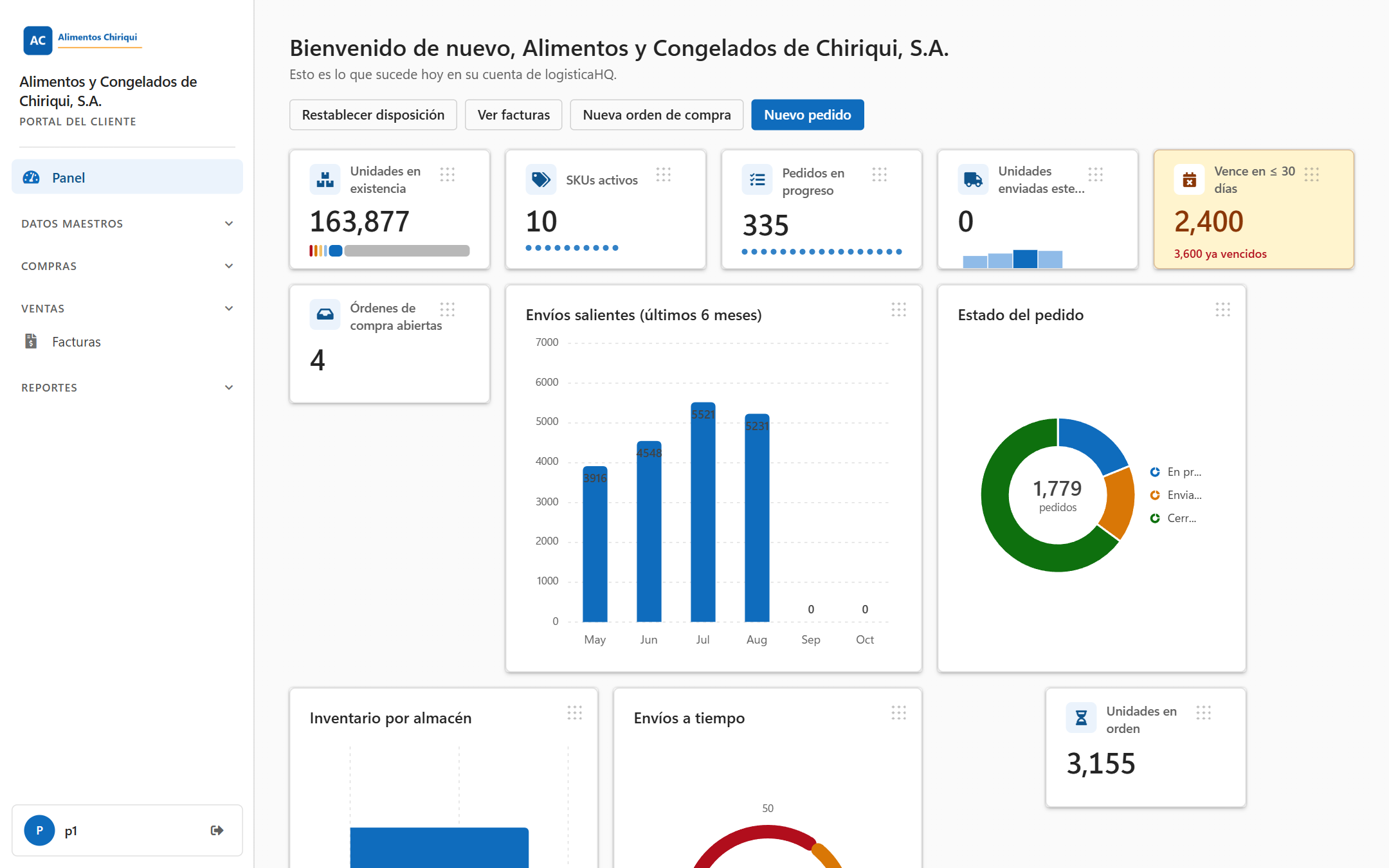
El portal después de iniciar sesión: el menú a la izquierda y su primera página a la derecha.
Si usted trabaja en el almacén y configura portales para sus Clientes, comience con Para el personal del almacén.
El menú de la izquierda enumera las áreas. Solo ve las áreas que su almacén le ha activado. Para saber cómo funciona, consulte Acceso de solo lectura y de administración.
| Área | Qué puede hacer | Acceso que necesita |
| Panel | Ver un resumen de sus envíos, órdenes, Inventario y fechas de vencimiento en indicadores y gráficos. Mover y cambiar el tamaño de los paneles a su gusto. Usar los botones rápidos de la parte superior para iniciar una orden nueva o una orden de compra nueva, o para abrir sus Facturas. | Ver Panel. Cada Panel necesita además su propio acceso; por ejemplo, Ver órdenes y envíos para los paneles de envíos. |
| Órdenes de venta | Seguir sus órdenes de salida y su estado, incluidas las órdenes cerradas. Si puede crear órdenes, crear una orden nueva y modificar una orden que todavía se pueda cambiar (el botón Editar pedido de la página de la orden). | Ver órdenes y envíos para consultar; Crear órdenes de salida para crear y modificar. |
| Órdenes de compra | Ver las Órdenes de compra que usted ha informado al almacén, incluidas las cerradas. Si puede crearlas, avisar al almacén qué mercancía va a llegar creando una orden de compra nueva. | Ver Órdenes de compra para consultar; Crear Órdenes de compra para crear. |
| Facturas | Ver las Facturas que su almacén le ha publicado y descargar cada una en PDF o en Excel. Las Facturas en borrador nunca se muestran. | Ver Facturas |
| Inventario y reportes | Ver lo que tiene disponible, por almacén, ubicación y matrícula, y abrir el detalle de un producto, una ubicación o una matrícula. Tres reportes muestran su Inventario por lote, serie y fecha de vencimiento, su Inventario guardado en matrículas y sus fechas de vencimiento. | Ver Inventario para la lista de Inventario; Ver reportes para los tres reportes. |
| Datos maestros | Consultar sus Productos, Clientes y Proveedores. Si puede administrarlos, crearlos y actualizarlos uno por uno o en bloque con un archivo de Excel. | Ver Productos, Ver Clientes, Ver Proveedores para consultar; Administrar Productos, Administrar Clientes, Administrar Proveedores para crear y modificar. |
Todas las listas del portal funcionan igual. Consulte Buscar, filtrar y exportar listas.
https://direccion-de-su-almacen/portal/direccion-de-su-empresa. Guárdela como favorito.El portal está disponible en inglés y en español. Usted elige el idioma con el botón de idioma de la página de inicio de sesión. Después de iniciar sesión, el portal usa el idioma configurado en su usuario. Para ver cómo se elige el idioma, consulte Iniciar y cerrar sesión.
Si le falta en el menú algo que espera ver, pida a su almacén que cambie su acceso.
¿Te resultó útil esta página?