
P4 Software P4 Software / logisticaHQ Portal de clientes

Agrega esta documentación a Claude

Hazle preguntas a Claude sobre esta documentación. Claude lee las páginas publicadas y te enlaza a ellas. Copia esta dirección:

https://docs.p4software.cloud/mcp

En claude.ai o Claude Desktop: abre Configuración, luego Conectores, elige Agregar conector personalizado y pega la dirección.

En Claude Code, ejecuta:

claude mcp add --transport http docs https://docs.p4software.cloud/mcp

🏭 Para el personal del almacén

logisticaHQ Portal de Clientes
Para el personal del almacén

El portal de Clientes es una página web privada que usted entrega a cada uno de sus Clientes. Después de iniciar sesión, ellos ven solamente sus propias existencias, órdenes, Órdenes de compra, Facturas y reportes. Si usted lo permite, también pueden crear órdenes, enviarle Órdenes de compra y mantener al día sus propios Productos, Clientes y Proveedores. Esta sección es para los administradores de su cuenta de logisticaHQ que activan el portal y dan soporte a las personas que lo usan.

Lo que obtienen sus Clientes

Área del portalQué puede hacer su cliente allíInterruptor de acceso que necesita
PanelVer cifras clave, gráficos y actividad reciente de su propia empresa.Ver Panel (cada sección del Panel necesita además su propio interruptor)
Órdenes de venta y Órdenes de venta cerradasSeguir las órdenes de salida y su estado. Crear o modificar órdenes si se permite.Ver órdenes y envíos, Crear órdenes de salida
Órdenes de compra y Órdenes de compra cerradasSeguir las Órdenes de compra de entrada. Crearlas o modificarlas si se permite.Ver Órdenes de compra, Crear Órdenes de compra
FacturasConsultar y descargar las Facturas publicadas.Ver Facturas
ReportesVer existencias, detalle por lote, serie y expiración, existencias en palés y cajas, y fechas de expiración.Ver Inventario, Ver reportes
Datos maestrosVer y, si se permite, editar o importar sus Productos, Clientes y Proveedores.Ver Productos, Ver Clientes, Ver Proveedores y los tres interruptores de administrar

Cada usuario de un cliente ve únicamente los datos de su propio cliente. Los interruptores de acceso se definen para cada usuario, no para todo el cliente. Consulte Interruptores de acceso al portal para saber qué abre cada interruptor.
Configure un cliente en este orden

  1. Cree el cliente si todavía no existe: Configuración > 3PL > Clientes 3PL y luego Nuevo. Elija con cuidado el nombre del cliente. No se puede cambiar después y la dirección del portal se basa en él.
  2. Active el portal para el cliente y revise su dirección. Consulte Activar el portal para un cliente.
  3. Cree los usuarios del portal de ese cliente. Consulte Crear usuarios del portal.
  4. Defina los interruptores de acceso de cada usuario. Consulte Interruptores de acceso al portal.
  5. Suba su logo y, si lo desea, el logo del propio cliente para el menú del portal. Consulte La imagen de su marca en el portal.
  6. Publique las Facturas del cliente para que pueda verlas. Consulte Hacer visibles las facturas a los clientes.
  7. Envíe al cliente la dirección del portal y envíe a cada usuario su nombre de usuario y su contraseña. Envíe la dirección y la contraseña en dos mensajes distintos.

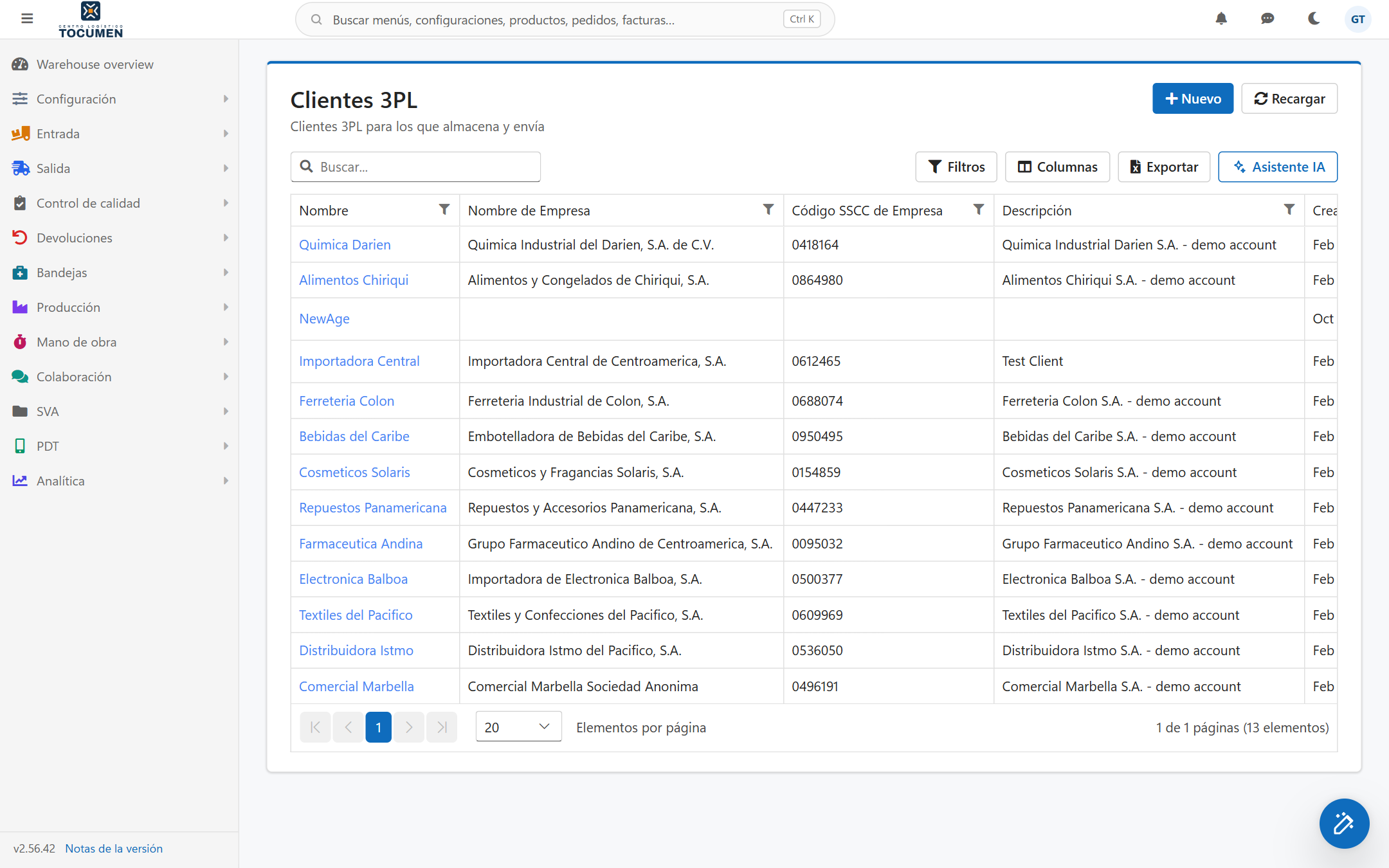
La lista de Clientes 3PL en la aplicación de oficina

La lista de Clientes en Configuración, 3PL, Clientes. Abra un cliente para llegar a su pestaña Portal.

Antes de empezar

  • Necesita una cuenta de administrador en la aplicación de oficina de logisticaHQ. Activar el portal, crear usuarios y definir los interruptores de acceso son tareas de administrador.
  • El menú 3PL aparece solo si el módulo de su cuenta lo incluye. Si no ve Configuración > 3PL > Clientes 3PL, consulte con la persona que administra su cuenta de logisticaHQ.
  • Tenga a mano los nombres y los correos electrónicos de los contactos del cliente. Cada persona que va a iniciar sesión necesita su propio usuario.

Es bueno saber

  • Cada cliente tiene su propia dirección de portal. Un usuario solo puede iniciar sesión en el portal del cliente al que pertenece.
  • Los usuarios del portal no ocupan uno de sus usuarios con licencia. Sus usuarios de oficina sí.
  • El portal no tiene restablecimiento de contraseña por cuenta propia. Cuando un usuario del cliente olvida su contraseña, usted le asigna una nueva. Consulte Dar soporte a los usuarios del portal.
  • Los Clientes ven las mismas pantallas en el idioma de su propio usuario. Usted lo elige para cada usuario. Consulte La imagen de su marca en el portal.

Páginas relacionadas

¿Te resultó útil esta página?