Hacer visibles las facturas a los clientes
Los Clientes solo ven las Facturas que usted ha publicado. Una factura en borrador permanece oculta para el portal hasta que usted la publique. Esta página muestra cómo publicar Facturas, cómo publicarlas automáticamente y qué más necesita un cliente para verlas.
Qué necesita el cliente para ver una factura
Una factura publicada aparece en la lista Facturas del cliente con su número, período, fecha de publicación, subtotal y total, y se puede descargar como PDF o como archivo de Excel.
Publicar Facturas manualmente
- Abra Configuración > 3PL > Facturas. La lista se titula Facturas 3PL.
- Revise la columna Estado. Borrador significa que el cliente todavía no puede ver la factura. Publicada significa que sí puede.
- Marque las Facturas en borrador que desea publicar.
- Haga clic en Publicar. Un cuadro pregunta ¿Publicar la factura {0}? o ¿Publicar {0} Facturas? si son varias. Su texto dice "Una factura publicada ya no se puede cambiar." Confirme.
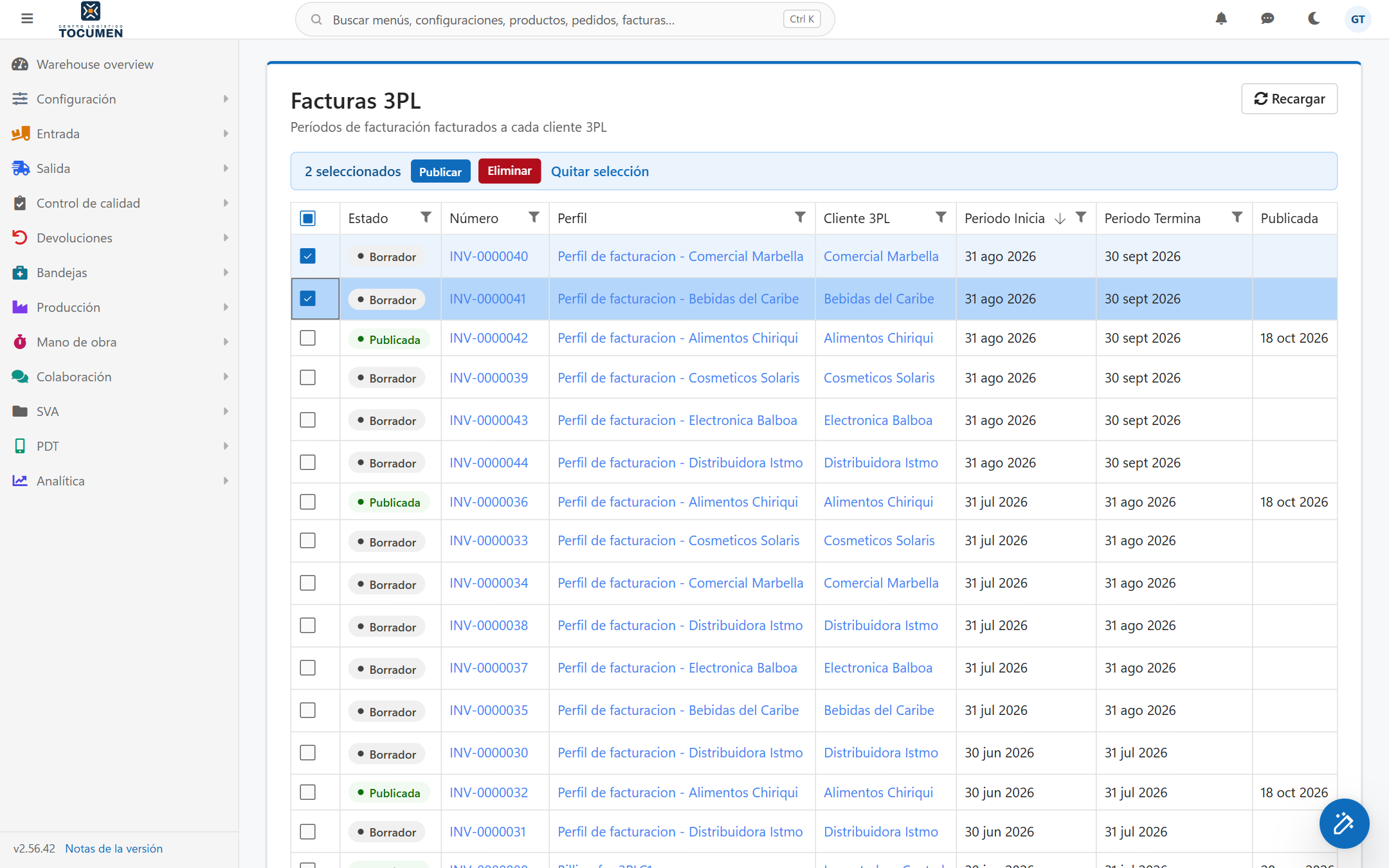
La lista de Facturas 3PL con dos Facturas en Borrador marcadas, listas para publicar.
También puede publicar una factura desde su propia página. Abra la factura y haga clic en Publicar en los botones superiores. El cuadro se titula Publicar factura y dice "Esta operación es irreversible". Haga clic en Confirmar.
Importante: Publicar no se puede deshacer. Una vez publicada, la factura es de solo lectura: ya no puede cambiar sus líneas ni sus cargos. Revise por completo una factura en borrador antes de publicarla. Mientras una factura sigue en borrador, puede revisar y editar sus líneas y cargos, y regenerar sus líneas.
Por qué no hay botón Publicar
El botón Publicar aparece solo para una factura que tiene un Período de finalización y que todavía no se ha publicado. La factura del período actual, que sigue abierto, no tiene período de finalización, así que todavía no se puede publicar. Espere a que el período se cierre.
Publicar Facturas automáticamente
Abra Configuración > 3PL > Perfiles de facturación y abra el perfil de facturación del cliente.
- Active Recurrente y Auto Publicar Facturas. Cada factura que el perfil crea se publica en el momento de su creación, así que el cliente la ve de inmediato.
- Active también Facturas automáticas por correo electrónico si quiere que la factura se envíe por correo electrónico al correo del cliente cuando se crea.
- Una factura que usted crea manualmente con Crear factura en el perfil (el cuadro se titula Generar factura) nunca se publica automáticamente. Queda en borrador hasta que usted la publique.
Enviar por correo una factura publicada
En la lista Facturas 3PL puede enviar una factura publicada al cliente con la acción Correo electrónico. El mensaje "La factura se envió por correo." lo confirma.
Si un cliente dice que falta una factura
- En Configuración > 3PL > Facturas, revise el Estado de la factura. Si es Borrador, publíquela.
- Abra el usuario del cliente y verifique que Ver Facturas esté activado.
- Verifique que el usuario pertenezca al cliente correcto.
Los Clientes que abren una factura que no está disponible ven el mensaje "Factura no encontrada." Es lo que ve con una factura en borrador, una factura de otro cliente o un usuario sin acceso.
Qué puede descargar el cliente
- Descargar PDF: el documento de la factura, con un anexo de los detalles de servicio y almacenamiento.
- Descargar XLSX: un archivo de Excel con los registros de facturación que respaldan la factura, en dos hojas llamadas Storage y Service. No es una copia de las líneas y los totales de la factura.
Páginas relacionadas
 P4 Software
/
logisticaHQ Portal de clientes
P4 Software
/
logisticaHQ Portal de clientes