 P4 Software
/
logisticaHQ Portal de clientes
P4 Software
/
logisticaHQ Portal de clientes
P4 Software
/
logisticaHQ Portal de clientes
P4 Software
/
logisticaHQ Portal de clientes
Esta página lo guía por el formulario de la orden, campo por campo, para que le pida al almacén que envíe sus Productos. También explica cómo elegir el lote de un producto. Es para los usuarios del cliente a quienes su almacén les activó el interruptor Crear órdenes de salida.
Necesita el interruptor Crear órdenes de salida, en el recuadro Administrar de su Acceso al portal. Sin él no hay botón Nuevo pedido, y si llega al formulario de otra forma verá No tiene acceso a esta sección. Pídale a su almacén que lo active.
El formulario se abre con el pequeño encabezado Orden de venta y el título Nuevo pedido. Bajo el título, una línea cuenta lo que ha ingresado hasta ahora, por ejemplo "3 líneas · 25 unidades · 3 SKU": las líneas que tienen un producto, su cantidad total y el número de Productos distintos. El formulario tiene tres pestañas: Detalles, Direcciones y Líneas.
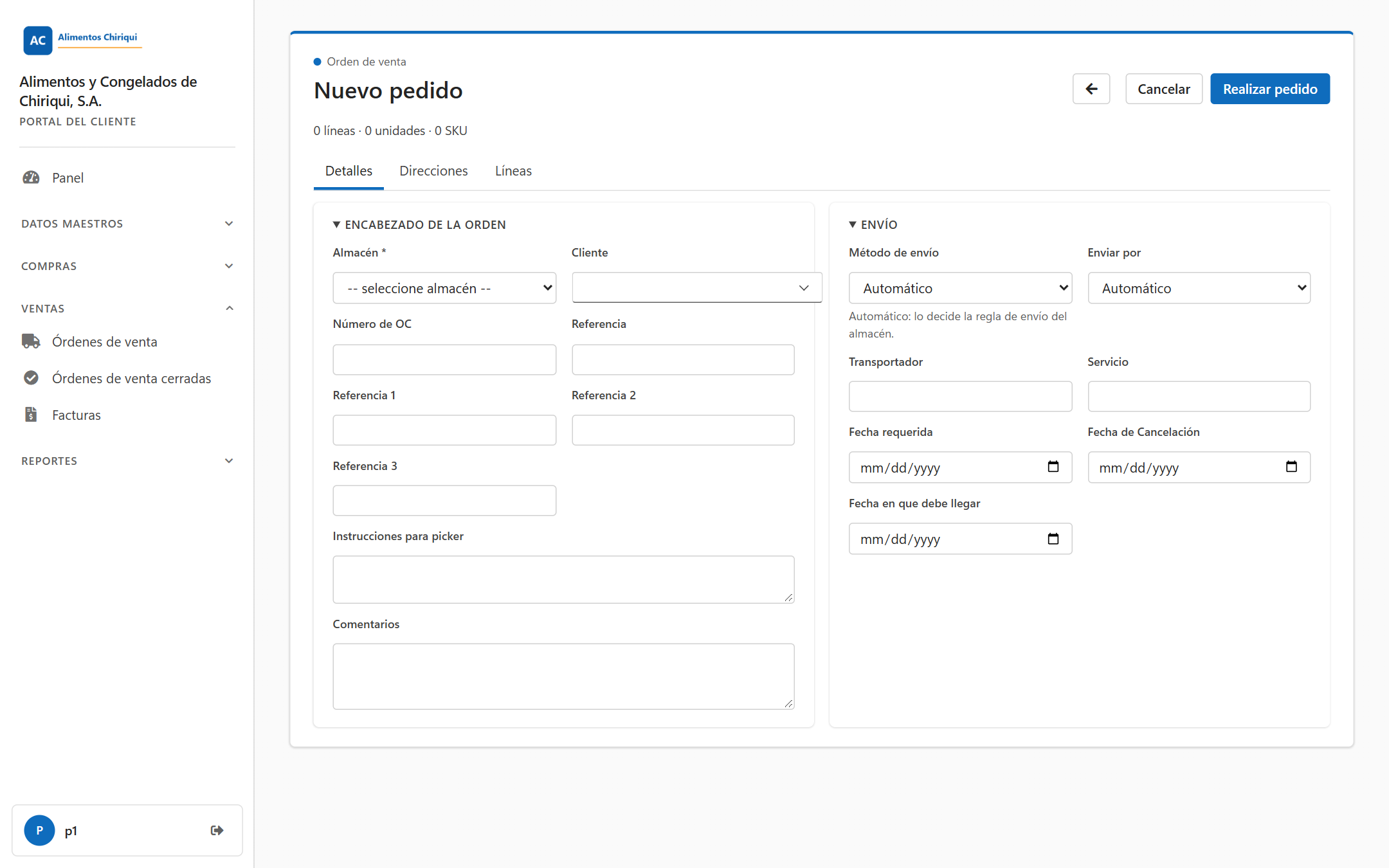
El formulario Nuevo pedido, pestaña Detalles.
| Campo | ¿Obligatorio? | Qué ingresar |
| Almacén | Sí (marcado con *) | El almacén que envía la orden. Elíjalo de la lista, que muestra los códigos de almacén. Empieza en -- seleccione almacén --. Elíjalo primero: los lotes que puede elegir en la pestaña Líneas son los que tiene este almacén. Una vez guardada la orden, el almacén se muestra como texto simple y ya no se puede cambiar. Si no está seguro de cuál elegir, pregúntele a su almacén. |
| Cliente | No | El cliente al que van los Productos. Vea "Elegir el cliente" más abajo. |
| Número de OC | No | El número de orden de compra de su cliente, si lo tiene. |
| Referencia | No | Cualquier referencia propia. |
| Referencia 1, Referencia 2, Referencia 3 | No | Tres referencias más, de texto libre. |
| Instrucciones para picker | No | Instrucciones para la persona que recolecta la orden. |
| Comentarios | No | Cualquier otra nota para el almacén. |
Haga clic en el cuadro Cliente. Muestra sus propios Clientes por nombre, con el código del cliente al lado. Escriba parte de un nombre o de un código para buscar: la búsqueda abarca todos sus Clientes, sin importar cuántos tenga. Haga clic en un cliente para elegirlo. El botón de borrar del cuadro lo vacía. Déjelo vacío si la orden no tiene cliente; igual puede crear la orden.
| Campo | ¿Obligatorio? | Qué ingresar |
| Método de envío | No | Empieza en Automático, con la Ayuda Automático: lo decide la regla de envío del almacén. Déjelo así y la regla de envío de su almacén elige el método. Elija Envío de Paquetes, Carga de Camión, Flota privada o Externo solo cuando quiera fijar el método usted mismo: un método que usted elige siempre tiene prioridad sobre la regla. |
| Enviar por | No | Solo aparece cuando las reglas de envío de su almacén usan valores de "enviar por" para su empresa. Elija uno de la lista (no se puede escribir) y la orden sigue la regla de ese valor. Empieza en Automático, que deja la decisión al almacén. |
| Transportador | No | El transportador que desea, escrito como texto libre. |
| Servicio | No | El nivel de servicio que desea, escrito como texto libre. |
| Fecha requerida | No | La fecha para la que necesita que la orden se envíe. Elíjala en el calendario. La lista cuenta una orden como atrasada después de esta fecha. |
| Fecha de Cancelación | No | La fecha a partir de la cual ya no se quiere la orden. |
| Fecha en que debe llegar | No | La fecha en que los Productos deben llegar a su cliente. |
Las reglas de envío de su almacén trabajan a partir de su cliente y el código postal de entrega (y de Enviar por, cuando elige uno). Cuando Método de envío está en Automático y Transportador y Servicio están vacíos, la regla los completa, y además define si la entrega necesita una firma o un conteo. Todo lo que usted elige o ingresa tiene prioridad.
No hay campo para la fecha de envío. El almacén la registra cuando la orden se envía, y usted la ve en la página de la orden.
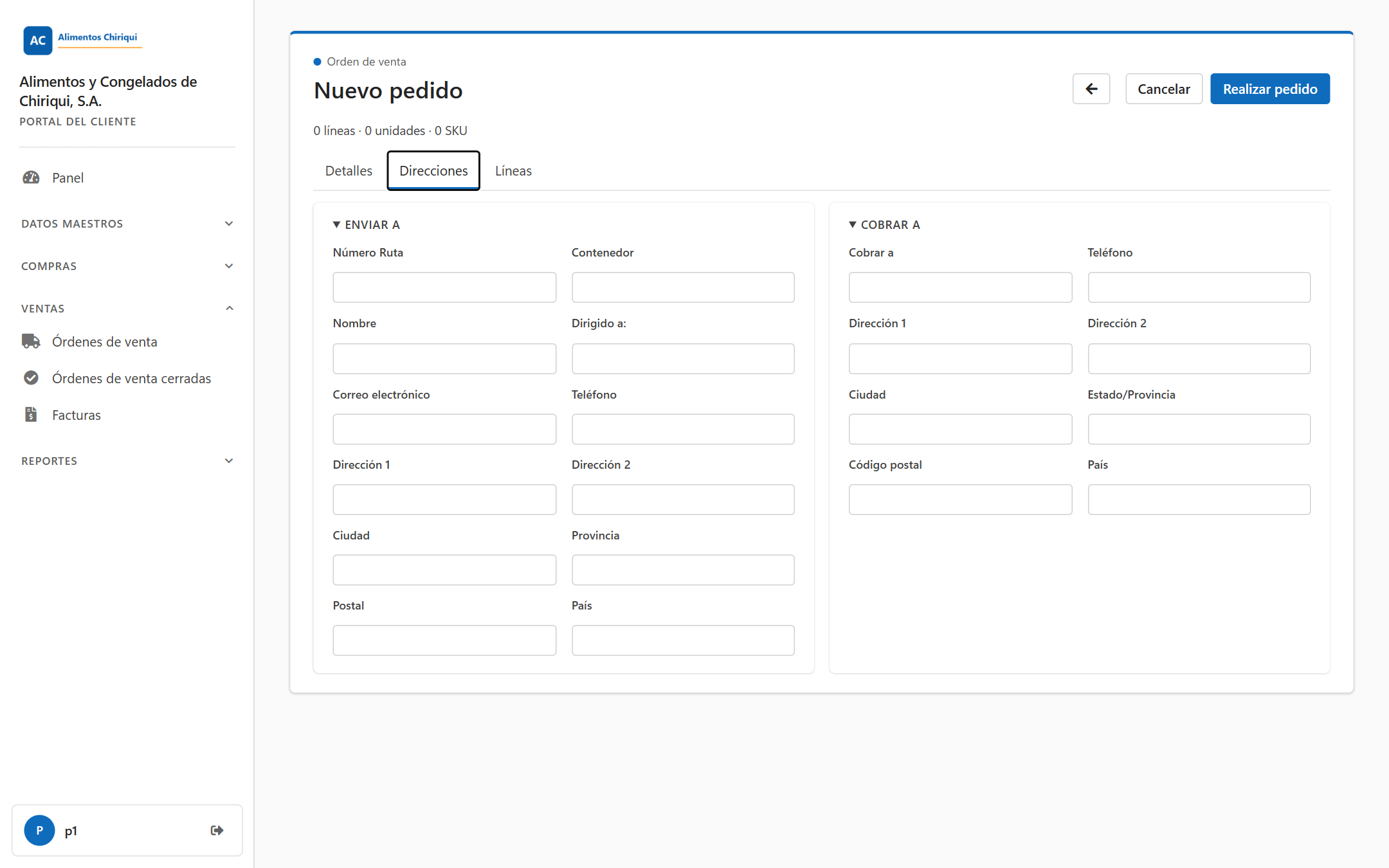
La pestaña Direcciones.
Aquí van los Productos. Todos los cuadros son opcionales.
| Cuadro | Qué ingresar |
| Número Ruta | Un número de ruta, si su entrega usa uno. |
| Contenedor | Una referencia de contenedor, si la hay. |
| Nombre | El nombre de la persona o empresa que recibe los Productos. |
| Dirigido a: | La persona a quien va dirigida la entrega. |
| Correo electrónico | Un correo electrónico para la entrega. |
| Teléfono | Un teléfono para la entrega. |
| Dirección 1, Dirección 2 | La dirección, primera y segunda línea. |
| Ciudad, Provincia, Postal, País | El resto de la dirección. |
Opcional. Úselo solo si la factura de los Productos va a otra parte. El portal no lo llena por usted.
| Cuadro | Qué ingresar |
| Cobrar a | El nombre de quien paga. |
| Teléfono | Su teléfono. |
| Dirección 1, Dirección 2 | Su dirección. |
| Ciudad, Estado/Provincia, Código postal, País | El resto de su dirección. |
Puede crear una orden sin cliente y sin dirección, pero el almacén necesita saber a dónde enviarla, así que llene la dirección de entrega o avísele al almacén de otra forma.
Las líneas son los Productos y las cantidades que desea. Una orden nueva empieza con una línea vacía.
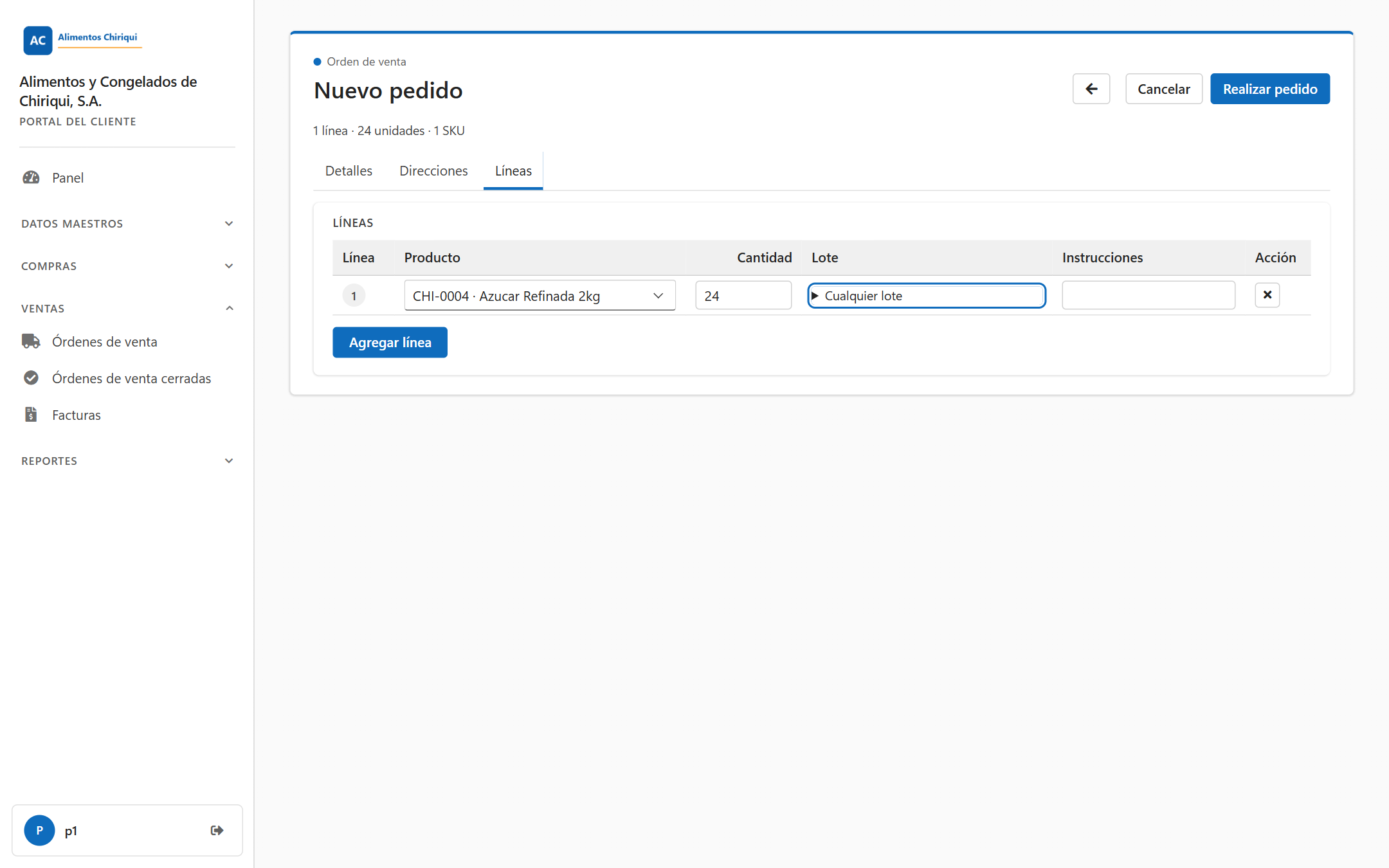
La pestaña Líneas con una línea llena.
| Columna | Qué ingresar |
| Línea | El número de línea. Se llena solo. |
| Producto | Haga clic en el cuadro. Se abre un Panel de búsqueda con el cuadro Buscar por SKU o descripción. Escriba parte del SKU o de la descripción. Los resultados muestran SKU, Descripción y UdM (unidad de medida), con Mostrando {0} de {1} al pie; desplácese para ver más. Haga clic en un producto para elegirlo. Luego se lee "SKU · Descripción". Solo puede elegir sus propios Productos, y los Productos descontinuados no se ofrecen. |
| Cantidad | Cuántas unidades, siempre en la unidad base del producto; el portal no ofrece elegir presentación. Cuando elige lotes para la línea, la cantidad es el total de esos lotes y ya no se escribe aquí. |
| Lote | Para un producto que el almacén guarda por lotes: Cualquier lote, o los lotes que usted elija. Vea "Elegir el lote" más abajo. Para cualquier otro producto muestra un guion. |
| Instrucciones | Una nota opcional para esta línea. |
| Acción | El botón x (Quitar) quita la línea. |
Algunos Productos se guardan por lotes, por ejemplo por tanda de producción o por fecha de vencimiento. Para estos Productos nunca se escribe un número de lote: usted elige entre los lotes que el almacén realmente tiene para su empresa en el almacén de la orden. No está obligado a elegir.
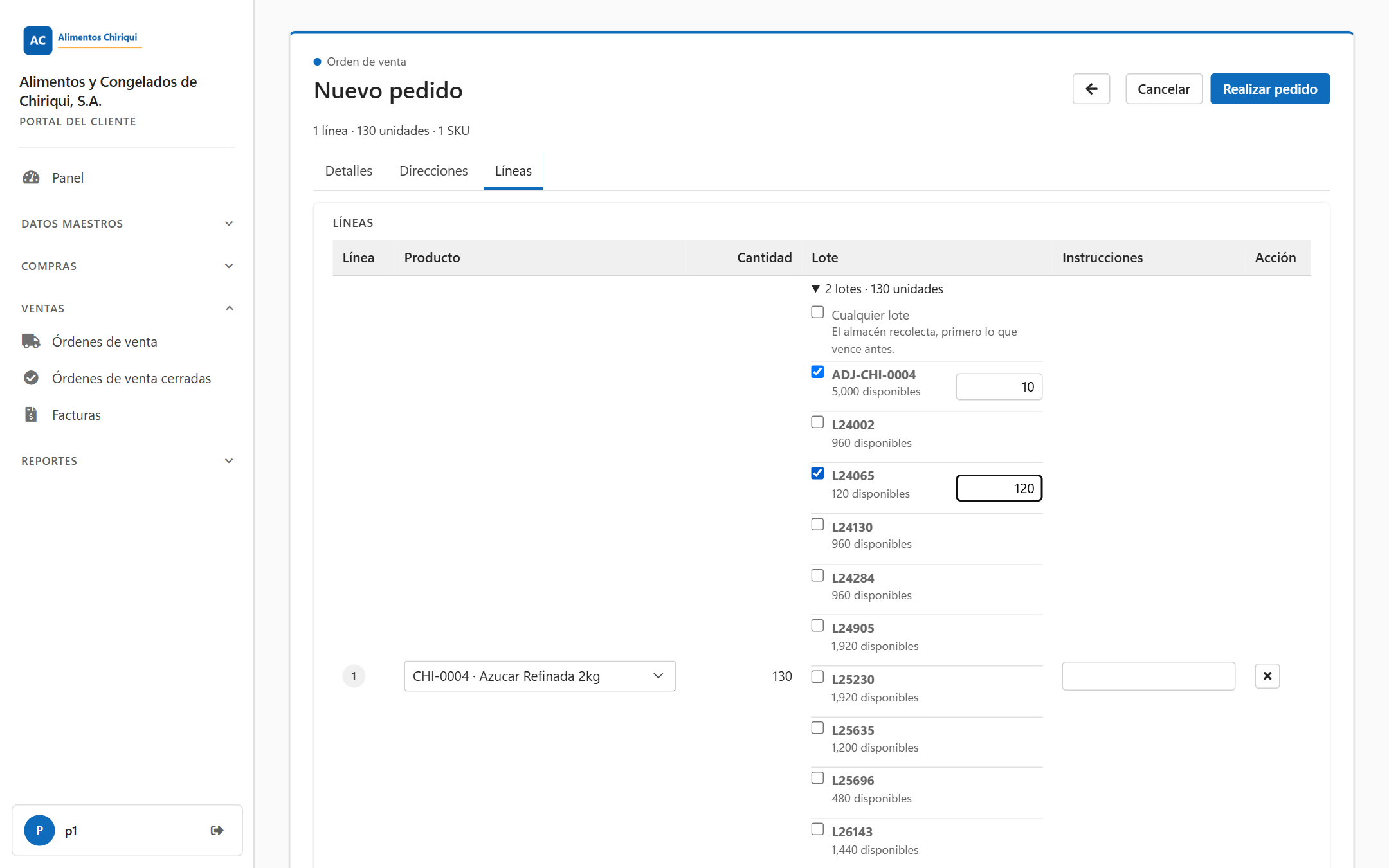
El selector de lotes con dos lotes elegidos. Al segundo lote se le pidió más de lo que tiene, así que el cuadro muestra sus 120 unidades disponibles.
Es bueno saber:
Mientras la orden se guarda, el encabezado indica que está trabajando. Si todo está correcto, aparece el mensaje Pedido realizado. y se abre la página de la orden nueva.
Para salir sin crear la orden, haga clic en Cancelar. Lo lleva de vuelta a la lista de órdenes sin pedirle confirmación, y no se conserva nada de lo que escribió. La flecha hacia atrás junto al título (Volver a pedidos) hace lo mismo.
Si una orden es urgente, avísele a su almacén para que la libere pronto.
| Mensaje | Qué significa | Qué hacer |
| Seleccione un almacén. | No eligió un almacén. | Elija uno en la pestaña Detalles y vuelva a crear la orden. |
| Agregue al menos una línea con un producto y cantidad. | Ninguna línea tiene a la vez un producto y una cantidad mayor que 0. | En la pestaña Líneas, elija un producto y escriba una cantidad, o elija un lote. |
| No se pudo guardar el pedido: {0} | El portal no pudo guardar la orden. Después de los dos puntos ve el motivo. Todo lo que escribió queda en la pantalla. | Lea el motivo, corríjalo y vuelva a crear la orden. |
| Pedido realizado. | La orden se guardó. | Nada; se abre la página de la orden. |
Motivos que puede ver después de No se pudo guardar el pedido:
¿Te resultó útil esta página?