 P4 Software
/
logisticaHQ Portal de clientes
P4 Software
/
logisticaHQ Portal de clientes
P4 Software
/
logisticaHQ Portal de clientes
P4 Software
/
logisticaHQ Portal de clientes
El Panel es la primera página que ve al iniciar sesión. Le da una imagen rápida de sus existencias, sus órdenes, sus Órdenes de compra y sus fechas de vencimiento, con botones para lo que usted hace con más frecuencia. Esta página explica cada botón, mosaico, gráfico y lista, y cómo se calcula exactamente cada cifra. Para mover o cambiar el tamaño de los paneles, consulte Organizar el panel.
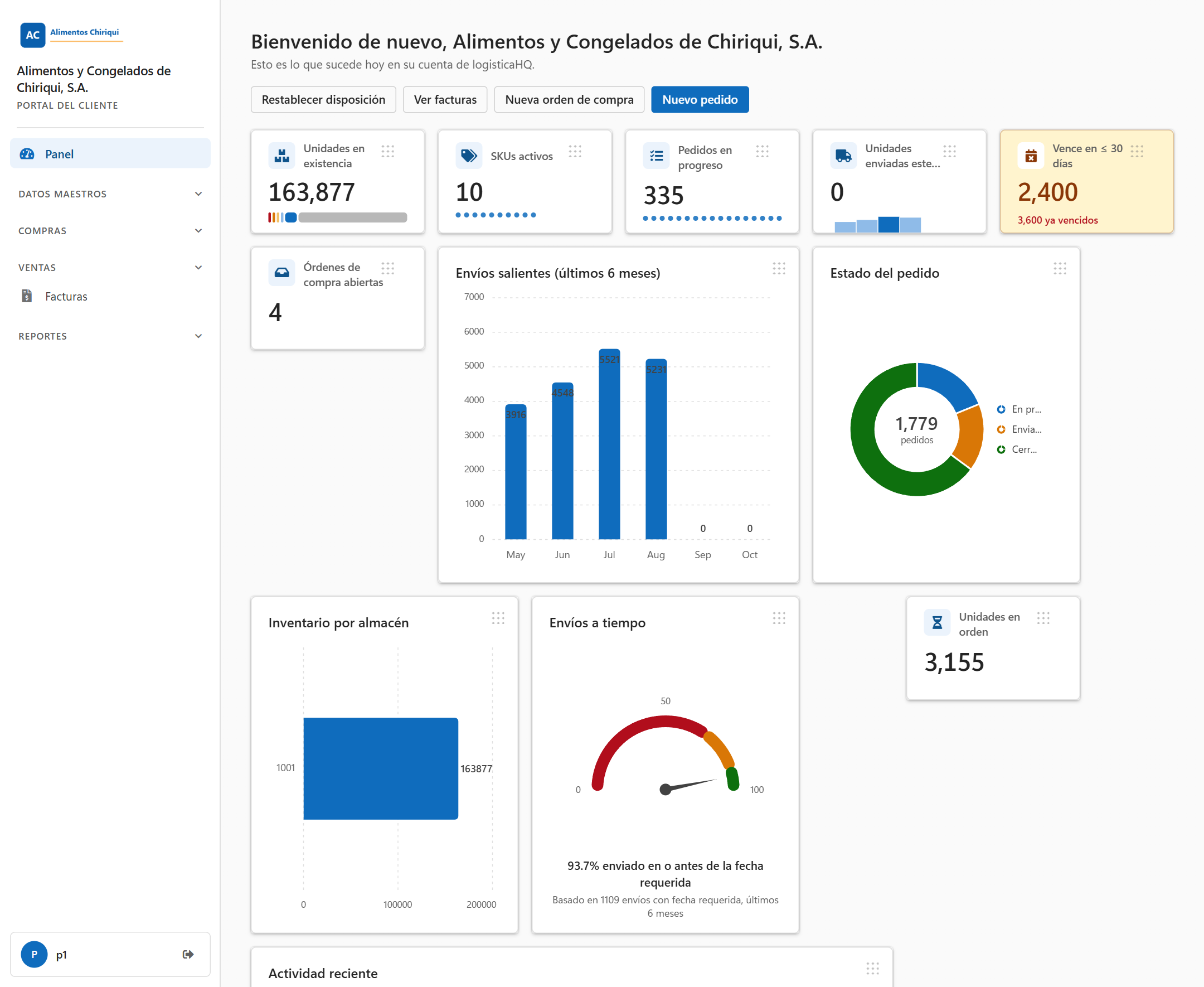
El Panel de un usuario que tiene activados todos los interruptores de acceso.
El panel depende del interruptor Ver panel, que su almacén activa para su usuario. Además, cada panel individual necesita su propio interruptor de acceso (vea la tabla "Qué agrega cada interruptor de acceso a su panel" más abajo en esta página).
Un panel al que usted no tiene acceso simplemente no se dibuja, y los demás paneles suben para ocupar el espacio, de modo que nunca verá huecos ni paneles bloqueados. Su almacén administra los interruptores: consulte Acceso de solo lectura y de administración.
Arriba verá un saludo, una línea corta debajo y los botones de acción rápida.
| Elemento | Qué muestra o qué hace |
| Bienvenido de nuevo, nombre de su empresa | El saludo usa el nombre de su empresa. Si su cuenta no tiene un nombre de empresa guardado, usa el nombre de la cuenta. Si no hay ninguno, solo se muestra Bienvenido de nuevo, sin coma. |
| La línea debajo del saludo | Una frase corta que indica que esto es lo que sucede hoy en su cuenta. |
Los botones están alineados de izquierda a derecha en el orden de la tabla. El último, Nuevo pedido, es el botón azul. En una ventana angosta los botones pasan a una segunda línea.
| Botón | Quién lo ve | A dónde lleva |
| Restablecer disposición | Todos los que ven al menos un mosaico en el panel. No necesita un interruptor de acceso propio. | Se queda en el panel y devuelve los paneles a sus lugares originales. Consulte Organizar el panel. |
| Ver Facturas | Usuarios con Ver Facturas. | La lista de Facturas. |
| Nueva orden de compra | Usuarios con Crear Órdenes de compra. | El formulario de una nueva orden de compra. Consulte Crear una orden de compra. |
| Nuevo pedido | Usuarios con Crear órdenes de salida. | El formulario de una nueva orden de venta. Consulte Crear una orden de venta. |
Por ejemplo, un usuario que solo tiene Ver panel y Ver órdenes y envíos ve un único botón, Restablecer disposición.
1,234, 12.5 y montos en dólares como $1,234.50. Las fechas se ven así: Sep 24, 2026. Los nombres de los meses bajo los gráficos son siempre las abreviaturas en inglés (Jan, Feb, Mar, etc.).Estos paneles necesitan Ver Inventario. Para mostrar sus cifras reales también necesitan Ver reportes.
| Panel | Qué muestra y cómo se calcula | Necesita |
| Unidades en existencia | La cantidad total de todas las líneas de existencias que tiene en el almacén, como un número grande, por ejemplo 1,234. Debajo del número hay una barra de colores dividida por ventana de vencimiento (los mismos colores que el gráfico En existencia por ventana de vencimiento de más abajo). La barra no tiene leyenda visible y solo se dibuja cuando usted tiene Ver reportes y hay al menos una línea de existencias con control de vencimiento. | Ver Inventario y Ver reportes |
| SKUs activos | El número de Productos distintos que tienen al menos una línea de existencias. Un producto con una línea en cantidad 0 también cuenta. Debajo del número hay un punto pequeño por producto, hasta 120 puntos. | Ver Inventario y Ver reportes |
| Inventario por almacén | Un gráfico de barras (barras azules horizontales): las unidades en existencia en cada almacén. El código del almacén aparece junto a cada barra. Una línea de existencias sin almacén se muestra como Sin asignar. Las barras van de la más grande a la más pequeña y solo se muestran los 12 almacenes más grandes. El número de unidades está impreso al final de cada barra. Si no tiene existencias: "Sin Inventario en existencia." | Ver Inventario y Ver reportes |
Estos paneles necesitan Ver órdenes y envíos. Los usuarios que tienen Crear órdenes de salida también los ven, porque ese interruptor incluye ver las órdenes.
| Panel | Qué muestra y cómo se calcula |
| Pedidos en progreso | El número de sus órdenes que todavía no se han enviado. Cuenta todas las órdenes cuyo estado no es Borrador, Enviado ni Cerrado. Debajo del número hay un punto pequeño por orden, hasta 120 puntos. |
| Unidades enviadas este mes | Las unidades realmente enviadas en sus órdenes enviadas durante el mes calendario en curso: lo que realmente salió del almacén, no la cantidad pedida, así que una orden de 100 unidades de las que se enviaron 60 cuenta 60. Debajo del número hay un pequeño gráfico de columnas, una por cada uno de los últimos 6 meses, con las unidades enviadas en ese mes. El mes con más unidades tiene la columna azul más oscura y el mes con menos unidades, la más clara. |
| Envíos salientes (últimos 6 meses) | Un gráfico de columnas azules con una columna por mes durante los últimos 6 meses. La altura de cada columna es el número de unidades enviadas en ese mes, y el número está impreso encima de la columna. Cuenta unidades, no órdenes. |
| Estado del pedido | Una dona (un gráfico circular con un hueco en el centro) que muestra cuántas de sus órdenes están en cada estado: En progreso (azul), Borrador (gris), Enviado (naranja) y Cerrado (verde). Un estado sin órdenes se omite. La leyenda de la derecha nombra las porciones. En el centro ve el total de órdenes con la palabra pedidos debajo. El gráfico cuenta todas sus órdenes de cualquier antigüedad, no solo las de los últimos 6 meses. En progreso son todas las órdenes que no están en Borrador, Enviado ni Cerrado. Si no tiene ninguna orden en ninguno de los cuatro estados: "No hay pedidos abiertos en este momento." |
| Envíos a tiempo | Un indicador de medio círculo de 0 a 100 con una aguja delgada en su porcentaje de envíos a tiempo. El arco tiene tres bandas de color: rojo de 0 a 70, naranja de 70 a 90 y verde de 90 a 100. Debajo del indicador ve una línea en negrita, "87.5% enviado en o antes de la fecha requerida" (el número es un ejemplo), y una línea pequeña, "Basado en 40 envíos con fecha requerida, últimos 6 meses" (el número es un ejemplo; si es exactamente un envío dice "Basado en 1 envío con fecha requerida, últimos 6 meses"). Vea "Cómo se calcula a tiempo" más abajo. Si no hay ninguna orden enviada con fecha requerida: "Aún no hay suficientes datos de envíos." |
| Actividad reciente | Una lista corta con, como máximo, una línea de factura seguida de hasta cinco líneas de envíos. La línea de factura dice Última factura emitida # seguida del número de factura, con la fecha de emisión debajo y el total de la factura en dólares a la derecha. Solo aparece cuando usted tiene Ver Facturas y existe al menos una factura publicada. Cada línea de envío dice Pedido # seguido del número de orden y la palabra enviado, con la fecha de envío debajo y las unidades a la derecha (por ejemplo 1,200 unidades). Las cinco líneas son sus cinco órdenes enviadas más recientemente. Si no hay nada que mostrar: "No hay actividad reciente para mostrar." |
El panel Actividad reciente necesita Ver órdenes y envíos o Ver Facturas, y solo se dibuja cuando el panel también muestra al menos un mosaico. Por eso, un usuario que tiene Ver panel y Ver Facturas y nada más ve solo el botón Ver Facturas y el mensaje de que no hay nada que mostrar, y no ve la última factura. Abra la lista de Facturas para verla.
Estos paneles muestran un resumen de sus fechas de vencimiento. Para la lista completa, lote por lote, consulte el Reporte de expiración.
| Panel | Qué muestra y cómo se calcula | Necesita |
| Vence en ≤ 30 días | El número de unidades que vencen desde hoy hasta 30 días después de hoy, inclusive. Cuando ya hay existencias vencidas, una línea roja debajo del número dice "12 ya vencidos" (el número es un ejemplo) y cuenta las unidades cuya fecha de vencimiento es anterior a hoy. La línea roja no aparece cuando nada ha vencido. Debajo del número hay una barra de dos colores: rojo para Vencido y ámbar para Vence en ≤ 30 días. Un color sin unidades se omite. El mosaico es ámbar solo cuando el número es mayor que 0. Con 0 se muestra en el color normal. | Ver reportes |
| En existencia por ventana de vencimiento | Un gráfico de columnas con sus unidades en existencia agrupadas según qué tan pronto vencen, una columna por grupo, con el número de unidades impreso encima. Los grupos y sus colores son: Vencido (rojo oscuro), ≤ 30 días (ámbar), 31–60 días (ámbar claro), 61–90 días (azul claro), 90+ días (azul) y Sin vencimiento (gris). Un grupo sin unidades se omite. Sin vencimiento es el total de unidades en existencia menos las unidades que tienen fecha de vencimiento, y solo aparece cuando es mayor que 0. Si ninguna existencia tiene fecha de vencimiento: "No hay existencias con control de vencimiento." | Ver reportes y Ver Inventario |
Las ventanas de vencimiento se cuentan a partir de la fecha de hoy en su propio calendario.
Estos paneles necesitan Crear Órdenes de compra. El interruptor Ver Órdenes de compra por sí solo no agrega nada al panel.
Una orden de compra abierta es una que todavía no se ha recibido o que se ha recibido solo en parte.
| Panel | Qué muestra y cómo se calcula |
| Órdenes de compra abiertas | El número de sus Órdenes de compra abiertas. |
| Unidades en orden | Las unidades que ordenó en sus Órdenes de compra abiertas menos las unidades ya recibidas en ellas. Nunca baja de 0. Como los totales se suman primero entre todas las líneas, las unidades recibidas de más en una línea pueden ocultar un faltante en otra. |
| Unidades recibidas este mes | Las unidades realmente recibidas en las Órdenes de compra que terminaron de recibirse en el mes calendario en curso (una orden de compra cuenta en el mes en que terminó su recepción, o en el mes en que se cerró). Una orden de 80 unidades de las que llegaron 70 cuenta 70. |
| Órdenes de compra abiertas recibidas | La proporción de las unidades ordenadas en sus Órdenes de compra abiertas que ya se ha recibido, como porcentaje con un decimal (por ejemplo 62.5%). Solo aparece cuando sus Órdenes de compra abiertas tienen al menos una unidad ordenada. |
| Recepciones (últimos 6 meses) | Un gráfico de columnas verdes con una columna por mes durante los últimos 6 meses. La altura es el número de unidades recibidas en las Órdenes de compra que terminaron de recibirse en ese mes, y el número está impreso encima. Si no hay ninguna: "No hay recepciones en los últimos 6 meses." |
| Órdenes de compra abiertas: esperado vs recibido | Una tarjeta de avance de sus Órdenes de compra abiertas. Ordenado son las unidades ordenadas; luego una barra de progreso muestra la proporción recibida; luego Recibido son las unidades recibidas. Abajo, un número grande muestra las Unidades por recibir junto al porcentaje recibido. La barra se llena al 100%, aunque el porcentaje sea mayor. Solo aparece cuando sus Órdenes de compra abiertas tienen unidades ordenadas. Si no: "No hay Órdenes de compra abiertas en este momento." |
Estos paneles pertenecen a la sección de existencias, así que necesitan tanto Ver Inventario como Ver reportes. Comparan sus existencias con los niveles mínimos (niveles mín./máx.) definidos para sus Productos.
| Panel | Qué muestra y cómo se calcula |
| SKU en el mínimo o por debajo | El número de niveles mín./máx. con un mínimo mayor que 0 en los que las existencias están en ese mínimo o por debajo. El mosaico es ámbar solo cuando el número es mayor que 0. Un nivel se cuenta por cada combinación de producto y almacén, así que un producto con faltante en dos almacenes cuenta dos veces. Los niveles que solo tienen máximo, o un mínimo de 0, se ignoran. |
| SKU agotados | De esos niveles, el número de los que tienen existencias de 0 o menos. Ámbar solo cuando el número es mayor que 0. |
| Rotación de Inventario (anualizada) | Un número como 4.2×: las unidades enviadas en los últimos 6 meses, multiplicadas por 2 y divididas entre sus unidades en existencia de hoy, con un decimal. Es una cifra aproximada. Solo aparece cuando usted también tiene Ver órdenes y envíos, y solo cuando tanto sus unidades en existencia como sus unidades enviadas son mayores que 0. |
| Ubicaciones de almacenamiento en uso | El número de ubicaciones de almacenamiento distintas (bins) que contienen una de sus líneas de existencias. |
| Faltante de existencias | Una tabla de los Productos con faltante. Sus columnas son SKU (con la descripción del producto en letra más pequeña debajo), Almacén, En existencia, Min y Faltante de. En las filas agotadas el número de En existencia aparece en rojo, y Faltante de aparece en ámbar. Las filas van primero los Productos agotados y luego por mayor faltante, y solo se listan las primeras 8 filas. Los dos mosaicos de arriba cuentan todos los niveles con faltante, no solo los 8 que se ven. Un nivel en el que las existencias igualan el mínimo se lista con Faltante de 0. Cuando no hay niveles definidos: "Aún no se han definido niveles mín./máx. para sus Productos." Cuando hay niveles pero nada tiene faltante: "Todos los SKU están por encima de su mínimo. Por ahora no hay faltantes." |
| Color | Dónde lo ve y qué significa |
| Azul | El color normal de las columnas y barras. En Estado del pedido significa En progreso. |
| Verde | Unidades recibidas en Recepciones (últimos 6 meses); órdenes Cerrado en Estado del pedido; la banda de 90 a 100 del indicador de Envíos a tiempo. |
| Naranja o ámbar | Algo a lo que conviene prestar atención: Enviado en Estado del pedido; la banda de 70 a 90 del indicador; existencias que vencen en 30 días o menos; los mosaicos Vence en ≤ 30 días y de salud de las existencias cuando su número es mayor que 0; el número de Faltante de. |
| Rojo | Un problema: la banda de 0 a 70 del indicador; existencias ya vencidas; un número de En existencia en Faltante de existencias de un producto agotado. |
| Gris | Órdenes en Borrador en Estado del pedido; existencias Sin vencimiento en el gráfico de vencimientos. |
Su almacén define estos interruptores para cada usuario. Los nombres son los que ve su almacén. Consulte Interruptores de acceso al portal.
| Interruptor de acceso | Qué agrega a su panel |
| Ver panel | El elemento Panel del menú y el panel como su página de inicio. Por sí solo muestra una página vacía con el mensaje "Aún no hay nada que mostrar. Solicítenos habilitar más funciones de su portal para ver KPIs aquí." y sin botones. |
| Ver Inventario | Unidades en existencia, SKUs activos e Inventario por almacén. Estos solo muestran cifras reales junto con Ver reportes. |
| Ver órdenes y envíos | Pedidos en progreso, Unidades enviadas este mes, Envíos salientes (últimos 6 meses), Estado del pedido, Envíos a tiempo y Actividad reciente. |
| Crear órdenes de salida | El botón Nuevo pedido. También incluye Ver órdenes y envíos, así que también aparecen todos los paneles de órdenes de arriba. |
| Crear Órdenes de compra | El botón Nueva orden de compra y los paneles de Órdenes de compra: Órdenes de compra abiertas, Unidades en orden, Unidades recibidas este mes, Órdenes de compra abiertas recibidas, Recepciones (últimos 6 meses) y Órdenes de compra abiertas: esperado vs recibido. |
| Ver Órdenes de compra | Nada en el panel. Solo da acceso a las listas de Órdenes de compra. |
| Ver Facturas | El botón Ver Facturas y la línea de la última factura publicada en Actividad reciente. |
| Ver reportes | El mosaico Vence en ≤ 30 días. |
| Ver Inventario y Ver reportes juntos | Toda la sección de existencias: cifras reales en Unidades en existencia, SKUs activos e Inventario por almacén, además de SKU en el mínimo o por debajo, SKU agotados, Ubicaciones de almacenamiento en uso, Faltante de existencias y En existencia por ventana de vencimiento. Rotación de Inventario (anualizada) necesita además Ver órdenes y envíos. |
| Los interruptores de administración de Productos, Clientes y Proveedores, y los de ver Productos, Clientes y Proveedores | Nada en el panel. |
| Mensaje | Qué significa |
| "Aún no hay nada que mostrar. Solicítenos habilitar más funciones de su portal para ver KPIs aquí." | Puede abrir el panel, pero ninguno de sus interruptores de acceso agrega un mosaico. Pida a su almacén que active más acceso. |
| "No tiene acceso a esta sección." | No tiene ningún interruptor de acceso activado. |
| "Esta pantalla se actualizó mientras estaba abierta. Recargue para obtener la nueva versión. No se pierde nada de lo que guardó." | Un gráfico no se pudo dibujar porque el portal se actualizó mientras la página estaba abierta. Haga clic en Recargar para cargar la nueva versión. |
| Mensajes de panel vacío | Cada uno está listado con su panel más arriba (por ejemplo "No hay actividad reciente para mostrar."). Significan que no hay nada que mostrar en ese panel, o que sus cifras no se pudieron cargar. |
¿Te resultó útil esta página?