 P4 Software
/
logisticaHQ Portal de clientes
P4 Software
/
logisticaHQ Portal de clientes
P4 Software
/
logisticaHQ Portal de clientes
P4 Software
/
logisticaHQ Portal de clientes
Esta página explica las partes de la pantalla del Portal de Clientes: el menú, su tarjeta de usuario, los encabezados de página y lo que ve en un teléfono. También explica qué ocurre cuando no tiene acceso a una página. Es para todas las personas que usan el portal.
Después de iniciar sesión, la pantalla tiene dos partes. El menú está a la izquierda. La página en la que trabaja está a la derecha y se desplaza por sí sola, de modo que el menú se queda en su lugar.
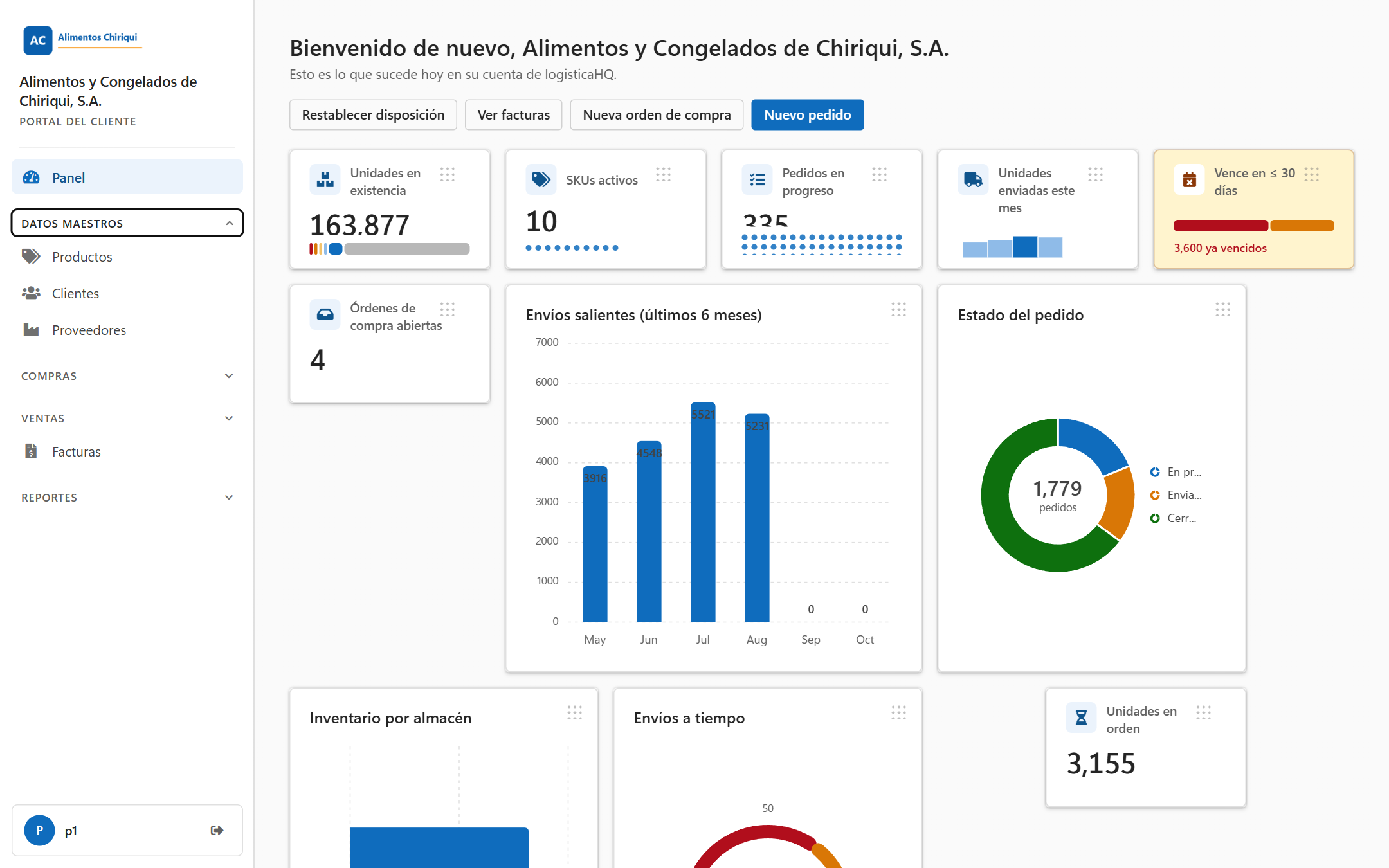
El menú en una computadora, con un grupo abierto.
El menú muestra solo las opciones a las que usted tiene acceso. Aparecen en este orden. Los nombres de acceso de la última columna se explican en Acceso de solo lectura y de administración.
| Opción del menú | Qué abre | Acceso que necesita |
| Panel | Su página de resumen. Consulte Panel. | Ver Panel |
| Datos maestros (grupo) | Abre un grupo con las opciones siguientes. El grupo aparece cuando tiene al menos uno de los tres accesos. | Cualquiera de Ver Productos, Ver Clientes, Ver Proveedores |
| Productos (en Datos maestros) | Su lista de Productos. Consulte Productos. | Ver Productos o Administrar Productos |
| Clientes (en Datos maestros) | Su lista de Clientes. Consulte Clientes. | Ver Clientes o Administrar Clientes |
| Proveedores (en Datos maestros) | Su lista de Proveedores. Consulte Proveedores. | Ver Proveedores o Administrar Proveedores |
| Compras (grupo) | Abre un grupo con las dos opciones siguientes. | Ver Órdenes de compra o Crear Órdenes de compra |
| Órdenes de compra (en Compras) | Órdenes de compra abiertas. Consulte Órdenes de compra. | El mismo |
| Órdenes de compra cerradas (en Compras) | Órdenes de compra que ya se cerraron. | El mismo |
| Ventas (grupo) | Abre un grupo con las dos opciones siguientes. | Ver órdenes y envíos o Crear órdenes de salida |
| Órdenes de venta (en Ventas) | Órdenes de venta abiertas. Consulte Órdenes de venta. | El mismo |
| Órdenes de venta cerradas (en Ventas) | Órdenes de venta que ya se cerraron. | El mismo |
| Facturas | Sus Facturas publicadas. Consulte Facturas. | Ver Facturas |
| Reportes (grupo) | Abre un grupo con las opciones siguientes. El grupo aparece cuando tiene Ver Inventario o Ver reportes. | Ver Inventario o Ver reportes |
| Inventario (en Reportes) | Su Inventario disponible. Consulte Inventario. | Ver Inventario |
| Detalle de Inventario (en Reportes) | Consulte Reporte de detalle de inventario. | Ver reportes |
| Inventario a LPN (en Reportes) | Consulte Reporte de inventario a LPN. | Ver reportes |
| Expiración (en Reportes) | Consulte Reporte de expiración. | Ver reportes |
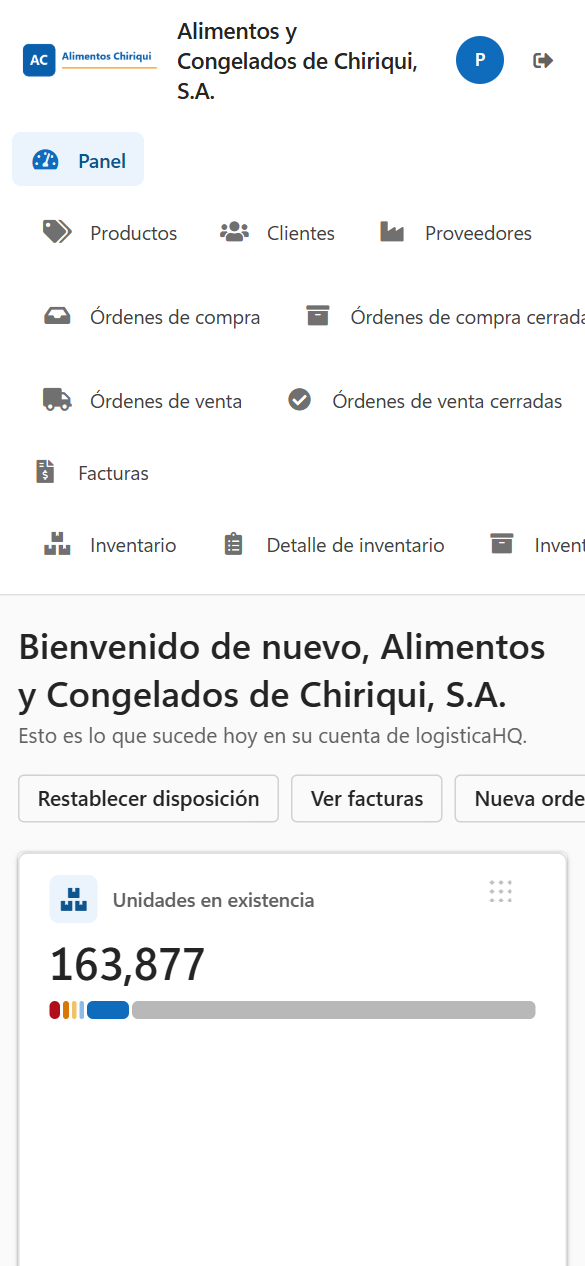
El portal en un teléfono.
La mayoría de las páginas empiezan con un encabezado: un título, una línea breve debajo que indica para qué sirve la página y botones a la derecha, como Recargar, Nuevo pedido o Nuevo Producto. En una pantalla angosta los botones pasan a la línea siguiente. Las páginas que abren un solo registro, como un producto o una orden, tienen además un botón para regresar, por ejemplo Volver a Productos, que lo lleva de vuelta a la lista.
| Lo que ve | Qué significa | Qué hacer |
| No tiene acceso a esta sección. | Su acceso no incluye esta página, por ejemplo porque escribió o guardó una dirección que no puede abrir. También lo ve en la primera página después de iniciar sesión cuando su usuario no tiene ningún acceso. | Use el menú para ir a una página que pueda abrir. Para obtener acceso, pida a su almacén. |
| No se pudo cargar esta página con el texto Algo salió mal al cargar esta página. Puede intentarlo de nuevo o usar el menú para ir a otro lugar. | Un problema impidió que se cargara la página. El menú y Cerrar sesión siguen funcionando. | Haga clic en Intentar de nuevo o use el menú para ir a otro lugar. Si sigue ocurriendo, avise a su almacén. |
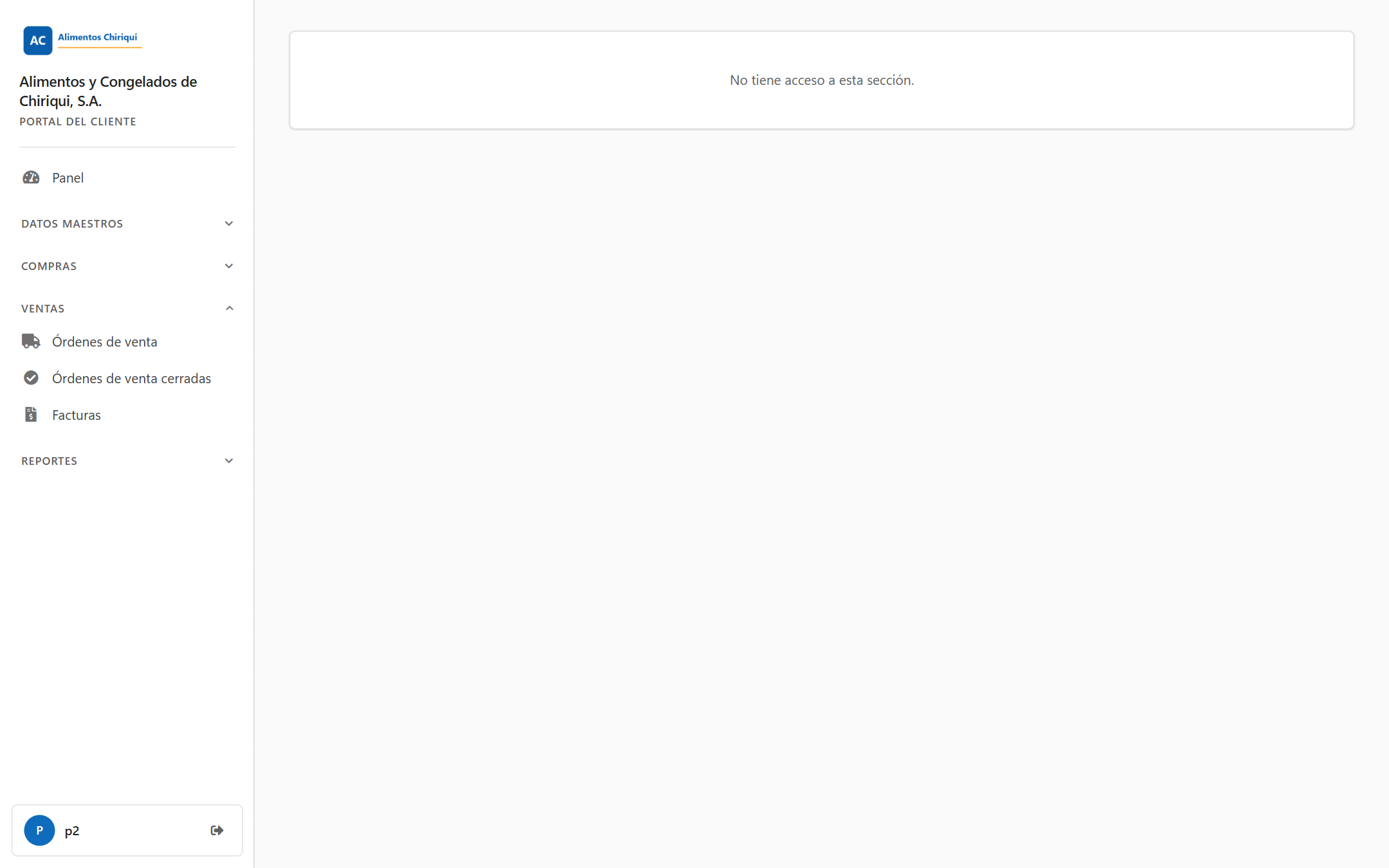
El mensaje de una página que no puede abrir.
¿Te resultó útil esta página?