 P4 Software
/
logisticaHQ Portal de clientes
P4 Software
/
logisticaHQ Portal de clientes
P4 Software
/
logisticaHQ Portal de clientes
P4 Software
/
logisticaHQ Portal de clientes
Cada usuario del portal tiene su propio conjunto de interruptores de acceso. Los interruptores deciden qué elementos del menú, botones y secciones del Panel ve el usuario. Esta página enumera los 14 interruptores, qué abre cada uno y algunas combinaciones sugeridas. Solo los administradores pueden cambiar los interruptores.
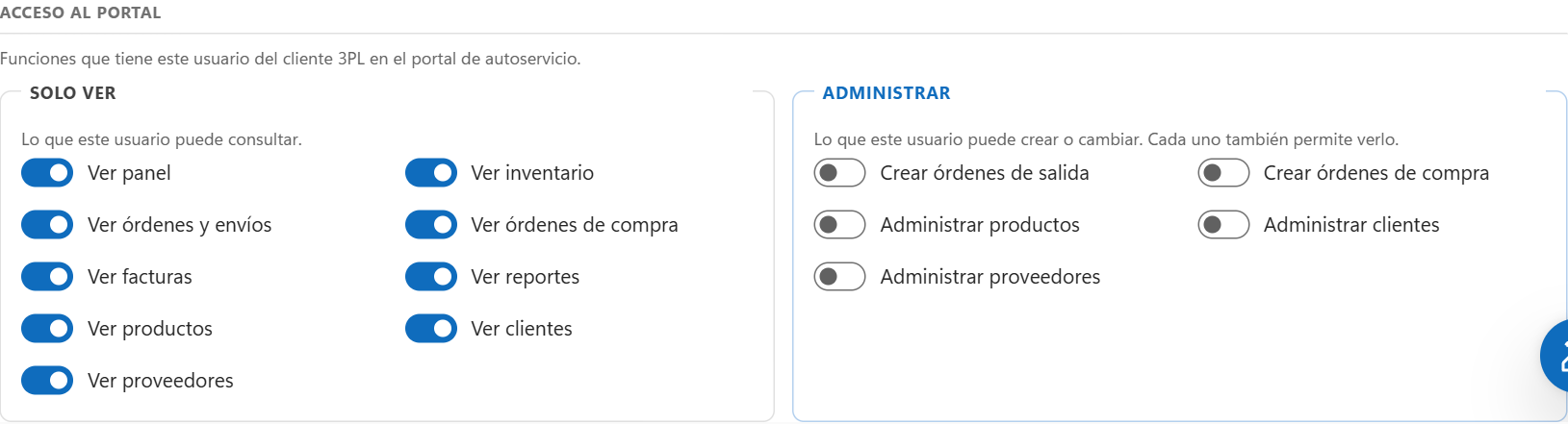
La tarjeta Acceso al portal de un usuario del portal nuevo: los nueve interruptores de Solo ver activados y los cinco de Administrar desactivados.
La tarjeta tiene dos cuadros. Solo ver (Ayuda: "Lo que este usuario puede consultar.") reúne nueve interruptores que permiten consultar. Administrar (Ayuda: "Lo que este usuario puede crear o cambiar. Cada uno también permite verlo.") reúne cinco interruptores que permiten crear o cambiar cosas.
Cuando activa un interruptor de Administrar, su interruptor de Solo ver correspondiente se muestra activado y bloqueado, porque el usuario necesita ver algo para poder cambiarlo. Junto al interruptor bloqueado aparece una nota Incluido con y el nombre del interruptor de Administrar (por ejemplo Incluido con Crear órdenes de salida). Pulsar un interruptor bloqueado no hace nada, así que no puede apagar ese interruptor de ver mientras el de administrar esté activado. Apague el de Administrar para liberarlo; el de Ver vuelve entonces a lo que tenía guardado.
| Interruptor | Qué abre en el portal |
| Ver Panel | El elemento de menú Panel y la página de inicio. Cada sección del Panel necesita además su propio interruptor (vea "Secciones del Panel" más abajo). |
| Ver Inventario | Reportes > Inventario, con las páginas de un producto, una ubicación y un LPN que se abren desde sus enlaces. También las secciones del Panel Unidades en existencia, SKUs activos y Inventario por almacén. |
| Ver órdenes y envíos | Ventas > Órdenes de venta y Órdenes de venta cerradas, y la página de una orden. También las secciones del Panel de órdenes y envíos. |
| Ver Órdenes de compra | Compras > Órdenes de compra y Órdenes de compra cerradas, y la página de una orden de compra. |
| Ver Facturas | Facturas: la lista de Facturas publicadas, la página de la factura y los enlaces Descargar PDF y Descargar XLSX. El usuario nunca ve Facturas en borrador. También el botón Ver Facturas del Panel. |
| Ver reportes | Reportes > Detalle de Inventario, Inventario a LPN y Expiración. También el indicador Vence en ≤ 30 días del Panel. |
| Ver Productos | Datos maestros > Productos, solo lectura. |
| Ver Clientes | Datos maestros > Clientes, solo lectura. También permite que el formulario de órdenes ofrezca las direcciones de envío guardadas del cliente. |
| Ver Proveedores | Datos maestros > Proveedores, solo lectura. |
| Interruptor | Qué agrega | Interruptor de ver que también activa |
| Crear órdenes de salida | El botón Nuevo pedido en la lista de Órdenes de venta y en el Panel, y el formulario de la orden. También modificar una orden mientras todavía se puede cambiar (el botón Editar pedido en la página de la orden se muestra mientras la orden está en Borrador o Sin asignar y no está en una carga de camión). | Ver órdenes y envíos |
| Crear Órdenes de compra | El botón Nueva orden de compra en la lista de Órdenes de compra y en el Panel, y el formulario de la orden de compra. También las secciones de entradas del Panel. Una orden de compra se puede cambiar mientras esté en Borrador o No recibido. | Ver Órdenes de compra |
| Administrar Productos | Productos nuevos y editados, Importar desde Excel con su plantilla y el botón Subir imagen en un producto. | Ver Productos |
| Administrar Clientes | Clientes nuevos y editados, agregar y quitar direcciones de envío, e Importar desde Excel. | Ver Clientes |
| Administrar Proveedores | Proveedores nuevos y editados, e Importar desde Excel. | Ver Proveedores |
Los usuarios que tienen Ver Panel aterrizan en el Panel. Los que no lo tienen aterrizan en la primera sección que pueden abrir, en este orden: Órdenes de venta, Órdenes de compra, Inventario, Facturas, Detalle de Inventario, Productos, Clientes, Proveedores.
Cada sección del Panel necesita su propio interruptor además de Ver Panel.
| Para mostrar | Dé al usuario |
| Pedidos en progreso, Unidades enviadas este mes, Envíos salientes (últimos 6 meses), Estado del pedido, Envíos a tiempo y los envíos de Actividad reciente | Ver órdenes y envíos |
| Órdenes de compra abiertas, Unidades en orden, Unidades recibidas este mes, Recepciones (últimos 6 meses) y la tarjeta Órdenes de compra abiertas: esperado vs recibido | Crear Órdenes de compra. Ver Órdenes de compra solo no muestra nada de esto. |
| Unidades en existencia, SKUs activos, Inventario por almacén | Ver Inventario y Ver reportes |
| Vence en ≤ 30 días | Ver reportes |
| La sección de existencias: SKU en el mínimo o por debajo, SKU agotados, Rotación de Inventario (anualizada), Ubicaciones de almacenamiento en uso, Faltante de existencias y En existencia por ventana de vencimiento | Ver Inventario y Ver reportes juntos. La sección de existencias necesita ambos interruptores. Un usuario que solo tiene Ver Inventario no ve cifras de existencias allí. |
| La última factura publicada en Actividad reciente y el botón Ver Facturas | Ver Facturas |
Son puntos de partida. Ajústelos para cada persona.
| Perfil | Interruptores que debe activar | Qué puede hacer el usuario |
| Consulta únicamente | Los nueve interruptores de Solo ver | Ver todo: Panel, existencias, órdenes, Órdenes de compra, Facturas, reportes y Datos maestros. No cambia nada. |
| Mesa de órdenes | Ver Panel, Ver Inventario, Ver reportes, Ver Productos, Ver Clientes, Crear órdenes de salida | Crear y seguir órdenes de salida, consultar existencias. Ver Clientes permite que el formulario de órdenes ofrezca direcciones de envío guardadas. |
| Compras | Ver Panel, Ver Productos, Ver Proveedores, Ver Inventario, Ver reportes, Crear Órdenes de compra | Enviar y seguir Órdenes de compra, con las secciones de entradas del Panel y las cifras de existencias. |
| Cuentas por pagar | Ver Facturas solamente | Consultar y descargar Facturas publicadas. Este usuario aterriza directamente en Facturas. No agregue Ver Panel salvo que agregue también otros interruptores. |
| Autoservicio completo | Los 14 interruptores | Todo lo que ofrece el portal, incluso crear órdenes y Órdenes de compra y administrar Productos, Clientes y Proveedores. |
¿Te resultó útil esta página?