 P4 Software
/
logisticaHQ Portal de clientes
P4 Software
/
logisticaHQ Portal de clientes
P4 Software
/
logisticaHQ Portal de clientes
P4 Software
/
logisticaHQ Portal de clientes
Los clientes son las empresas a las que usted despacha. Esta página le muestra cómo buscar un cliente, crearlo, modificar sus datos y mantener al día sus direcciones de entrega. Es para los usuarios que pueden consultar clientes y, en especial, para quienes los administran.
Su almacén configura estos interruptores para cada usuario. Si solo puede consultar, la página del cliente se abre como texto de solo lectura. Vea Acceso de solo lectura y de administración.
Datos maestros > Clientes
La lista muestra todos los clientes de su empresa. Debajo del título Clientes la línea de Ayuda dice "Administre sus clientes. Haga clic en una fila para editar un cliente."
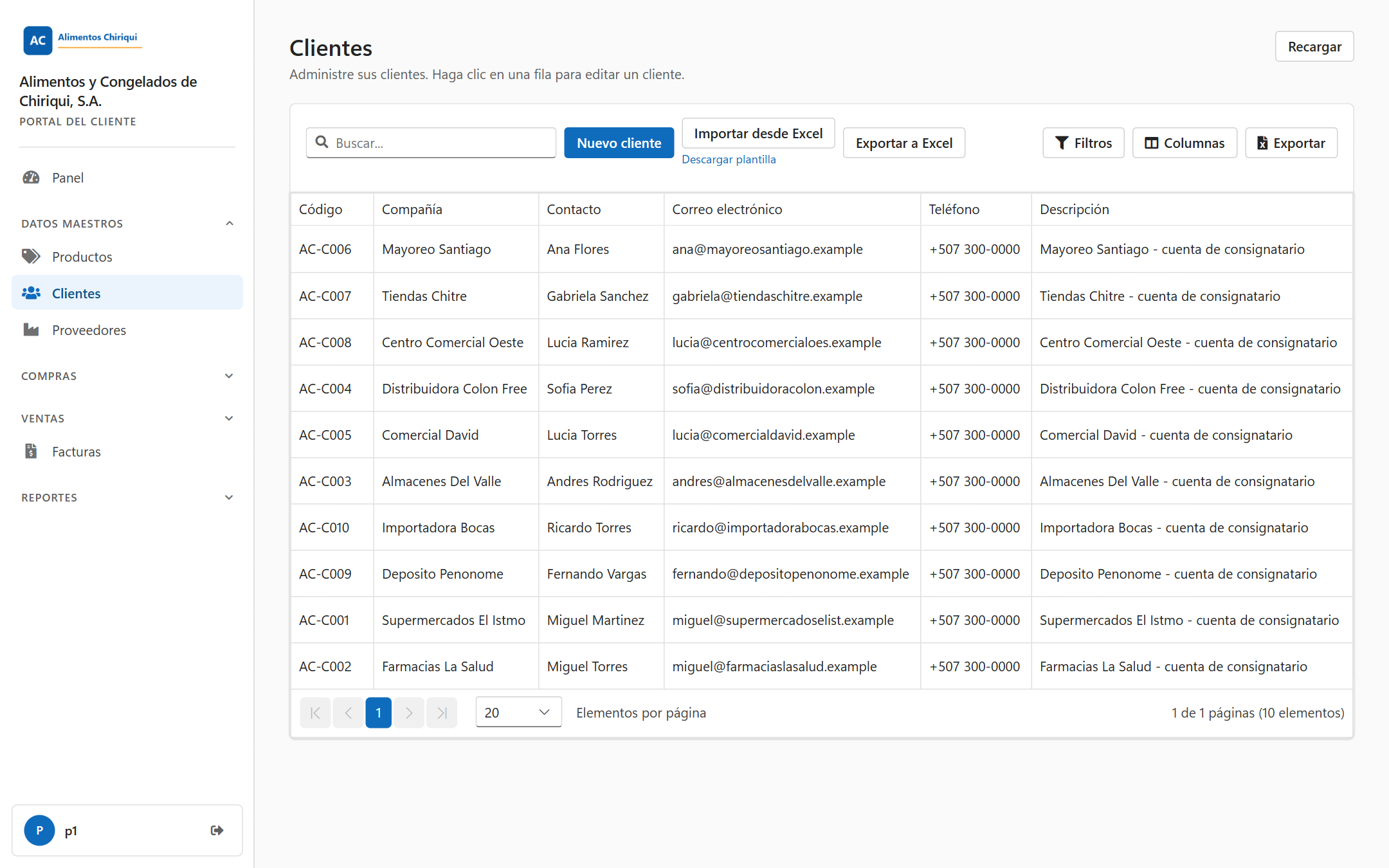
La lista de clientes para un usuario que puede administrar clientes.
| Botón | Qué hace | Quién lo ve |
| Recargar | Vuelve a cargar la lista. | Todos |
| Nuevo cliente | Abre una página de cliente vacía. | Administrar clientes |
| Importar desde Excel | Abre la página donde sube una hoja de cálculo para crear o actualizar muchos clientes a la vez. Vea Importar y exportar con Excel. | Administrar clientes |
| Descargar plantilla (enlace pequeño debajo de Importar desde Excel) | Descarga una hoja de cálculo vacía con los encabezados de columna correctos. | Administrar clientes |
| Exportar a Excel | Descarga toda su lista de clientes como un libro que puede editar e importar de nuevo. | Todos |
La cuadrícula también tiene un cuadro de búsqueda (Buscar...) y los botones Filtros, Columnas y Exportar; cuando hay un filtro activo aparece un botón Borrar filtros. Sus columnas y filtros se recuerdan. Vea Buscar, filtrar y exportar listas.
| Columna | Qué muestra |
| Código | El número de cliente. |
| Compañía | El nombre de la empresa. |
| Contacto | La persona de contacto. |
| Correo electrónico | El correo electrónico del cliente. |
| Teléfono | El teléfono del cliente. |
| Descripción | Sus notas sobre el cliente. |
| Creado | La fecha en que se creó el cliente. |
Todas las columnas se pueden ordenar y filtrar. Haga un solo clic en una fila, o ubíquese en ella y presione Enter, para abrir el cliente. Un clic basta.
Verá el aviso Cliente creado. y la página vuelve a la lista de clientes. Haga clic en Cancelar si no quiere crear el cliente.
En la parte superior verá la palabra Cliente y el número de cliente como título de la página (Nuevo cliente mientras el número está vacío). Los botones son Volver a clientes; Recargar en un cliente existente (lo vuelve a cargar y descarta los cambios que no haya guardado); y, con Administrar clientes, Cancelar (en todos los clientes) junto con Crear en un cliente nuevo o Actualizar en uno existente.
La página tiene dos pestañas: Detalles y Direcciones. La pestaña Direcciones muestra una pequeña insignia con un número cuando el cliente tiene al menos una dirección.
Si puede editar, debajo de cada campo hay una línea gris de Ayuda. Un usuario de solo lectura no la ve, porque no hay cajas que llenar. Los campos obligatorios llevan un asterisco rojo.
La pestaña tiene dos secciones que puede abrir y cerrar. Las dos empiezan abiertas.
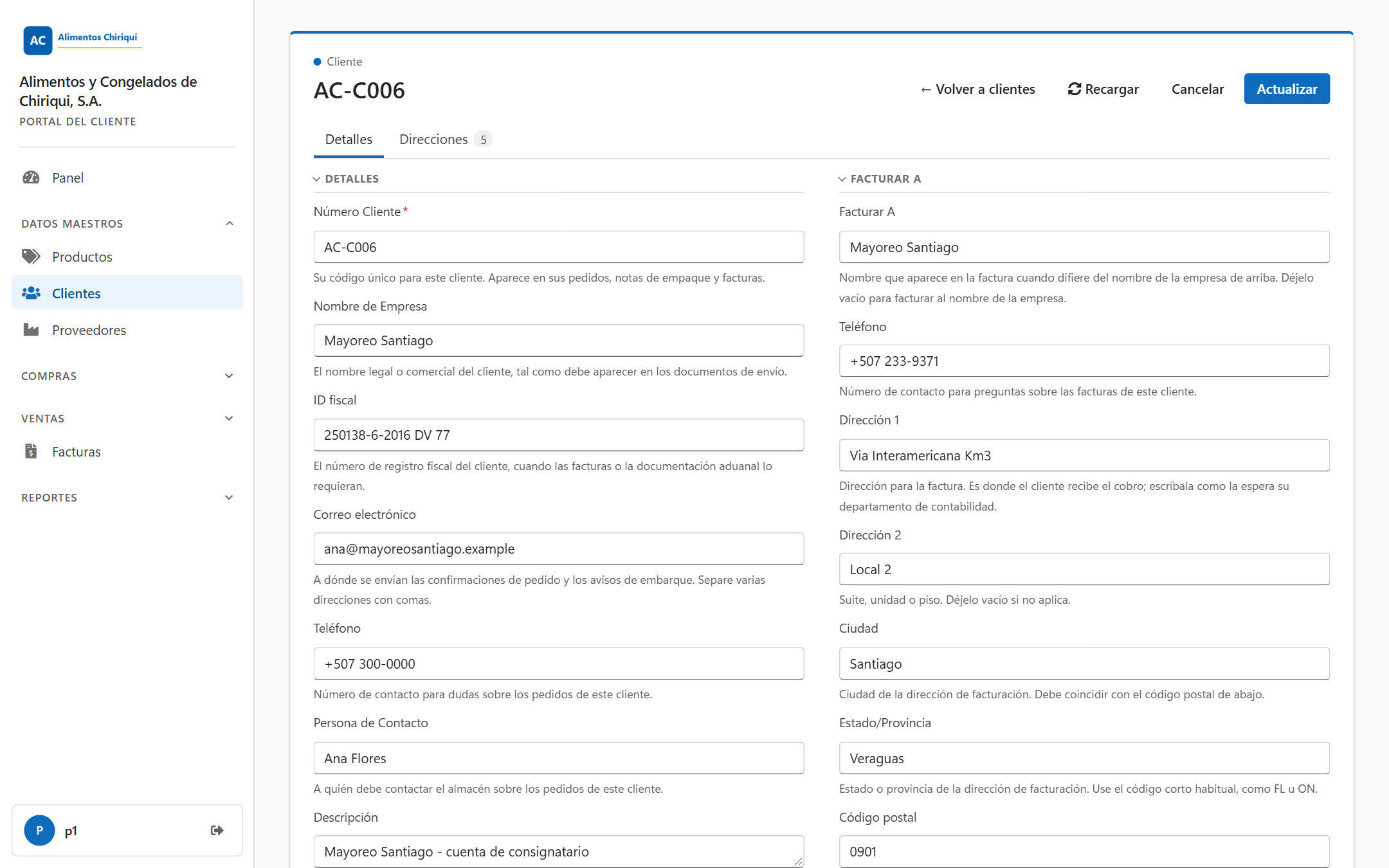
La pestaña Detalles de un cliente.
Sección Detalles
| Campo | Qué escribir |
| Número Cliente (obligatorio) | Su código único de este cliente. Aparece en sus órdenes, notas de empaque y Facturas. |
| Nombre de Empresa | El nombre legal o comercial del cliente, tal como debe aparecer en los documentos de envío. |
| ID fiscal | El número de registro tributario del cliente, cuando las Facturas o la documentación aduanal lo requieran. |
| Correo electrónico | Adónde van las confirmaciones de órdenes y las notificaciones de envío. Separe varias direcciones con comas. |
| Teléfono | Un número de contacto para consultas sobre las órdenes de este cliente. |
| Persona de Contacto | A quién debe contactar el almacén sobre las órdenes de este cliente. |
| Descripción | Notas de texto libre sobre el cliente. Su equipo y el almacén pueden leerlas. |
Sección Facturar A
"Facturar A" es el nombre y la dirección que van en las Facturas cuando son distintos de los de la empresa del cliente. Complete esta sección solo si las Facturas de este cliente deben ir a otro lugar, por ejemplo a su oficina central o a un departamento de contabilidad. Si la deja vacía, las Facturas usan el nombre de la empresa. Esta sección no es el lugar donde se entrega la mercancía; las direcciones de entrega están en la pestaña Direcciones. Todos los campos son texto opcional.
| Campo | Qué escribir |
| Facturar A | El nombre que se muestra en la factura cuando es distinto del nombre de la empresa. |
| Teléfono | Un número de contacto de quien recibe la factura. |
| Dirección 1 | La dirección (calle) de la factura. |
| Dirección 2 | Oficina, unidad o piso. Déjelo vacío si no hay. |
| Ciudad | La ciudad. |
| Estado/Provincia | El estado o la provincia. |
| Código postal | El código postal. |
| País | El país. |
Algunas configuraciones del cliente no se muestran en el portal (por ejemplo las preferencias de envío propias del almacén). Guardar en el portal nunca las cambia.
La pestaña Direcciones es la libreta de direcciones de entrega (ship-to) del cliente. Un cliente puede tener varias y, al Crear una orden de venta, usted puede elegir una de ellas (el selector de direcciones del formulario de la orden aparece solo para los usuarios que también pueden consultar clientes). Solo una dirección puede ser la predeterminada.
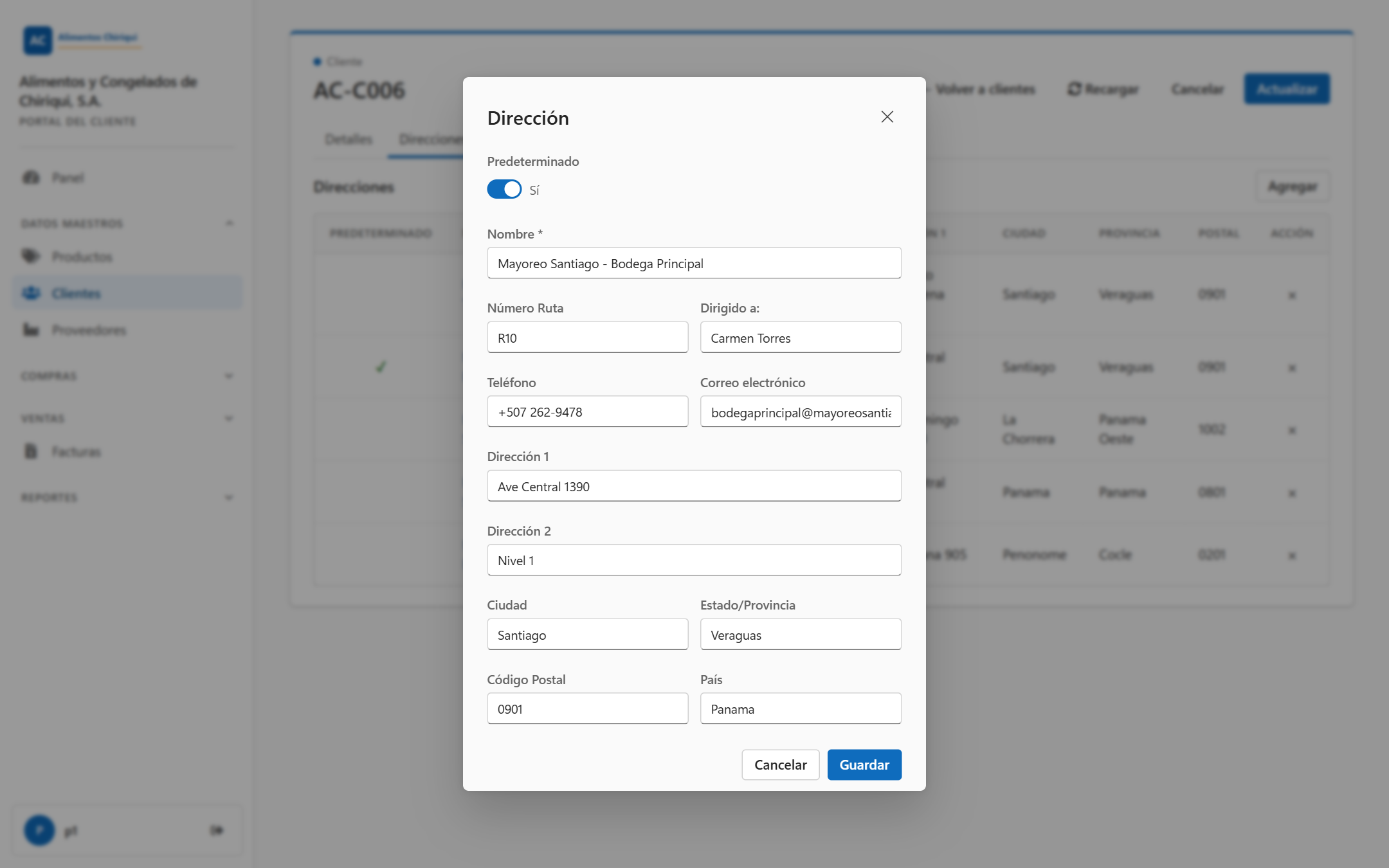
El cuadro Dirección.
La pestaña tiene el encabezado Direcciones, un botón Agregar (solo Administrar clientes) y una tabla. Mientras no agregue ninguna, dice Aún no hay direcciones.
| Columna | Qué muestra |
| Predeterminado | Una marca en la dirección predeterminada. |
| Nombre | El nombre de la dirección. Si puede administrar clientes, haga clic en él para abrirla. |
| Ruta | El número de ruta. |
| Dirigido a: | La persona a quien va dirigida la entrega. |
| Teléfono | El teléfono de esta dirección. |
| Dirección 1 | La primera línea de la dirección. |
| Ciudad | La ciudad. |
| Provincia | El estado o la provincia. |
| Postal | El código postal. |
| Acción | Un botón x (texto emergente Quitar) que quita la dirección. Solo Administrar clientes. |
Agregar o cambiar una dirección
Si el Nombre está vacío, el cuadro muestra El nombre es obligatorio. y permanece abierto.
Sin Administrar clientes, la página muestra cada valor como texto sin formato. No hay ninguna caja, lista desplegable ni interruptor, ni siquiera desactivados, así que nada parece editable. La nota azul de la parte superior dice Usted tiene acceso de solo lectura a esta sección. Comuníquese con su proveedor de almacén si necesita hacer cambios. No hay botones Crear ni Actualizar. Volver a clientes y Recargar siguen allí.
| Mensaje | Qué significa | Qué hacer |
| El número de cliente es obligatorio. | Presionó Crear o Actualizar con el número de cliente vacío. | Escriba el número de cliente y guarde de nuevo. |
| El nombre es obligatorio. | Una dirección no tiene nombre. | Escriba un nombre para la dirección y haga clic en Guardar. |
| No se pudo guardar el cliente: {0} | El almacén rechazó el guardado. {0} es el motivo. | Lea el motivo, corríjalo y guarde de nuevo. |
| Cliente guardado. / Cliente creado. | El guardado funcionó. | Nada. |
| No se pudo encontrar ese cliente. | El cliente no existe o no es suyo. | Vuelva a la lista. |
| No tiene acceso a esta sección. | Su usuario no tiene acceso a clientes. | Consulte a su almacén. |
¿Te resultó útil esta página?