 P4 Software
/
logisticaHQ Portal de clientes
P4 Software
/
logisticaHQ Portal de clientes
P4 Software
/
logisticaHQ Portal de clientes
P4 Software
/
logisticaHQ Portal de clientes
Esta página le muestra cómo crear y actualizar muchos Productos, Clientes o Proveedores a la vez con una hoja de cálculo de Excel, y cómo descargar sus listas como archivos de Excel. Es para los usuarios que administran Productos, Clientes o Proveedores; cualquier persona que pueda consultarlos puede usar las exportaciones.
Empiece en la lista con la que quiere trabajar: Datos maestros > Productos, Clientes o Proveedores. Los botones de importación y exportación están en la parte superior de cada lista.
Cada lista tiene dos formas distintas de exportar. Elija según lo que necesite.
| Comparación | Exportar (barra de herramientas) | Exportar a Excel |
| Qué obtiene | Una copia de la lista tal como la ve: las filas que coinciden con su búsqueda y filtros actuales, en el orden actual, solo con las columnas que se muestran. Se incluyen todas las páginas, no solo la que está en pantalla. | Toda su lista como un libro con exactamente las columnas de la plantilla de importación, para que pueda editarla e importarla de nuevo. |
| Nombre del archivo | PortalProducts.xlsx, PortalCustomers.xlsx o PortalVendors.xlsx | Products.xlsx, Customers.xlsx o Vendors.xlsx |
| Filtros | Se respetan. | Se ignoran: siempre obtiene toda la lista, ordenada por SKU (Productos) o por código (Clientes y Proveedores). |
| Fechas | Se escriben como Jan 05, 2026 - 03:30 PM. | El libro no tiene columnas de fecha. |
| Ideal para | Compartir o imprimir lo que está viendo. | Respaldos, cambios masivos y volver a cargar datos en el portal. |
El libro de Productos de Exportar a Excel incluye los Productos descontinuados, aunque la lista de Productos no los muestra. No contiene datos que la importación no puede llevar (vea más abajo la lista de columnas cubiertas), como las cantidades en existencia, los empaques o los componentes. El libro de Clientes no contiene direcciones de entrega.
En el libro de Productos, las tres columnas IsLotControlled, IsSerialControlled e IsExpiryControlled se escriben con las palabras True y False.
Las tres importaciones siguen los mismos pasos y las mismas reglas.
Products-template.xlsx, Customers-template.xlsx o Vendors-template.xlsx. Tiene una hoja con una fila de encabezados en negrita y ningún dato.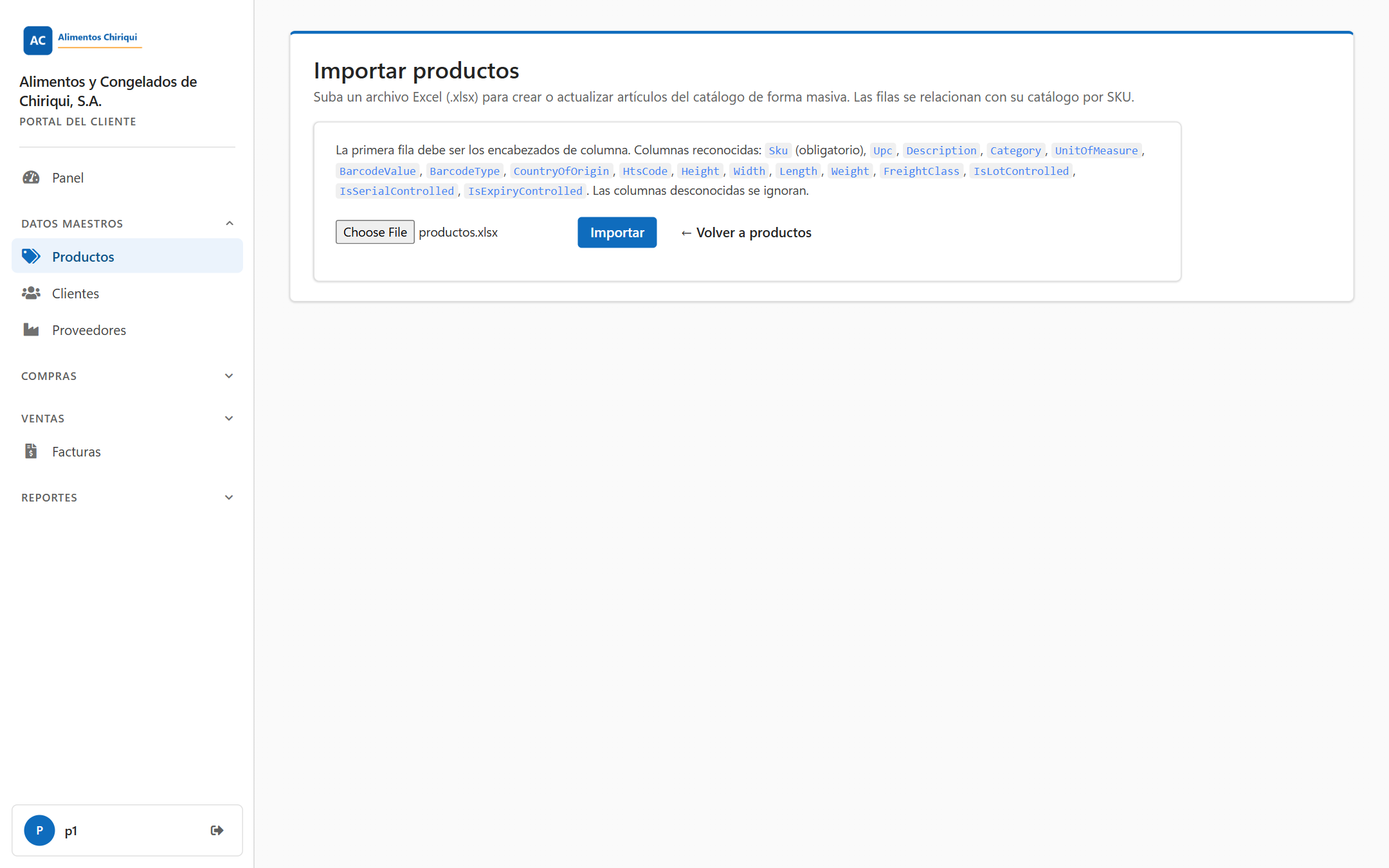
La página Importar Productos con un archivo elegido.
Cuando termina la importación, la página muestra cuatro contadores (filas, creados, actualizados y omitidos), un mensaje verde y, cuando hay algo que informar, una lista con el encabezado Advertencias.
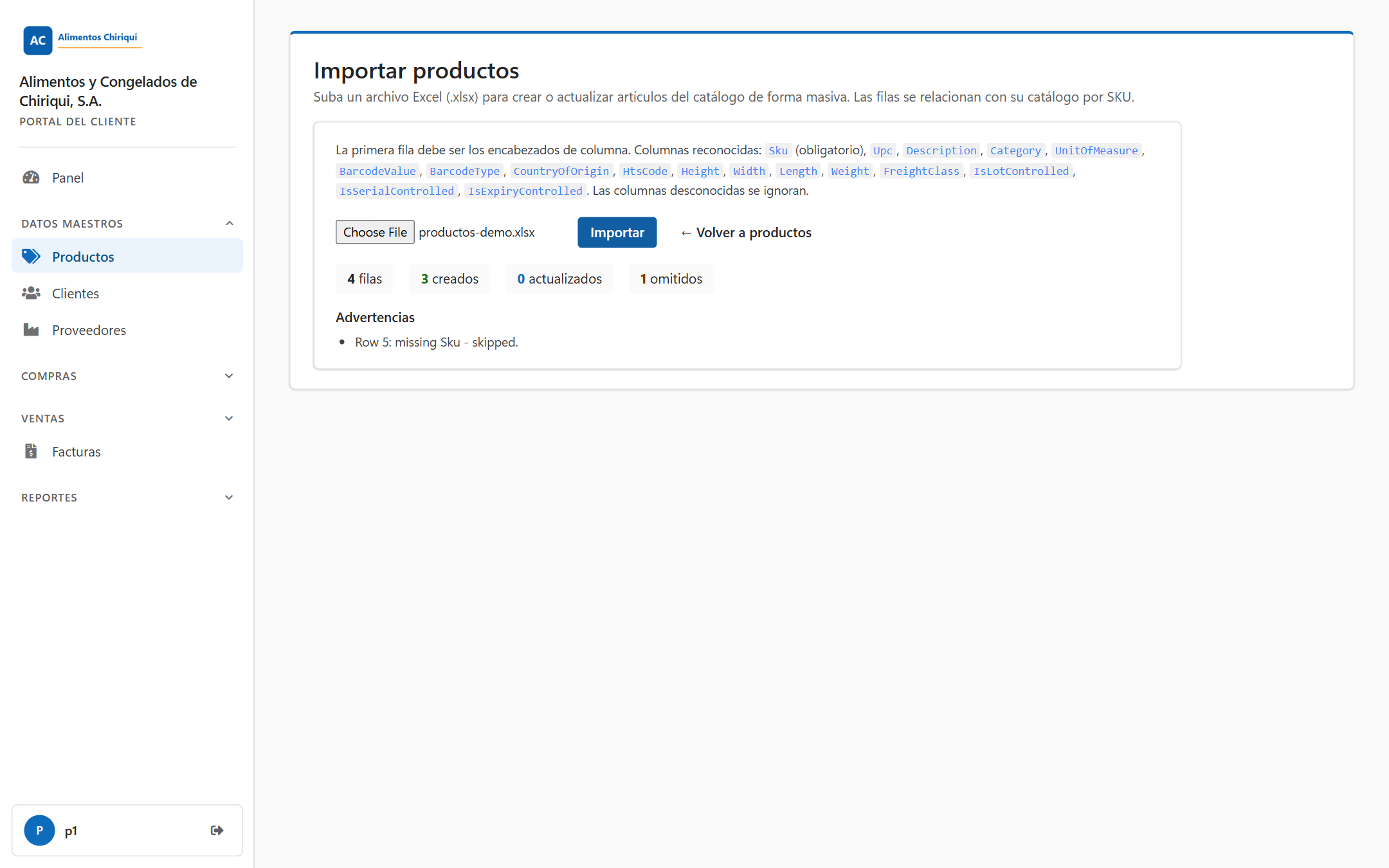
El resultado de una importación: los cuatro contadores y, en Advertencias, una fila que se omitió.
Sku en Productos, CustomerCode en Clientes y VendorCode en Proveedores. La clave se compara sin importar las mayúsculas y sin los espacios al inicio y al final. Si su empresa ya tiene un registro con esa clave, la fila lo actualiza. Si no, la fila crea un registro nuevo. Si la misma clave aparece en varias filas, la primera fila crea el registro y las siguientes lo actualizan.La página Importar Productos dice: "Suba un archivo Excel (.xlsx) para crear o actualizar artículos del catálogo de forma masiva. Las filas se relacionan con su catálogo por SKU." La plantilla tiene estas columnas, en este orden. Solo Sku es obligatoria.
| Columna | Equivale a este campo de la página del producto | Qué escribir |
Sku (obligatoria, la clave) | SKU | Su código único del producto. Decide si la fila crea o actualiza un producto. |
Upc | UPC | El número del código de barras de venta al público. |
Description | Descripción | El nombre del producto. |
Category | Categoría | Su propia agrupación, como texto libre. |
UnitOfMeasure | Unidades de medida (la columna UOM de la lista) | La unidad en la que se cuenta el producto, por ejemplo Kg. |
BarcodeValue | Código de Barras | El código de barras que los escáneres del almacén deben reconocer. |
BarcodeType | Tipo | El formato del código de barras, como en la lista Tipo de la página del producto (Code128, EAN13, UPCA o ITF14). |
CountryOfOrigin | País de origen | Dónde se fabricó el producto. |
HtsCode | Código HTS | El código arancelario aduanal. |
Height, Width, Length | Alto, Ancho, Largo | Números. Su unidad es la que ya tiene el producto (UOM espacial); la importación no puede cambiar esa unidad. |
Weight | Peso | Un número, en la unidad que ya tiene el producto (UdM de peso). |
FreightClass | Clase de carga | La clase de carga que usa su transportista. Si no está seguro, exporte un producto que la tenga y copie cómo está escrita. |
IsLotControlled | Controlado por Lote | TRUE o FALSE. |
IsSerialControlled | Número de serie requerido | TRUE o FALSE. |
IsExpiryControlled | Controlado por Expiración | TRUE o FALSE. |
La importación de Productos cubre solo estas columnas. No puede establecer nada más del producto: subcategoría, GTIN (UDI) y estándar, lista de materiales, fecha de fabricación, controles de decimales y de unidad de empaque, patrones de lote y de serie, tolerancias de vida útil, unidades espaciales y de peso, cartonización, material peligroso y códigos de flete, empaques, componentes, niveles mínimo / máximo ni la imagen. Haga esos cambios en la página del producto. La importación no puede descontinuar un producto, pero sí encuentra un producto descontinuado por su SKU y lo actualiza.
Dos puntos más sobre los Productos:
IsSerialControlled en TRUE para un producto así.Productos con existencias
Los controles de lote, serie y expiración (y la unidad de medida) no se pueden cambiar en un producto que tiene existencias o cantidades asignadas, ni en pantalla ni por importación. La importación puede establecer los controles de lote, de serie y de vencimiento y la unidad de medida, así que una fila de importación que cambiaría uno de ellos en un producto así se omite. Se cuenta como omitidos y aparece en Advertencias con el motivo, en inglés, por ejemplo Row 3: Cannot change [Lot controlled] on [SKU-1] because it has stock: [10] on hand and [0] allocated. These settings describe how that stock was received. Move or consume the stock first, then change the setting. - skipped. Las demás filas sí se importan, y una celda vacía nunca cuenta como un cambio. Las demás columnas del producto sí se pueden cambiar; solo estos atributos están bloqueados. Vea Productos.
Usted quiere agregar dos Productos nuevos y corregir la descripción de un tercero, FLOUR-25, que ya existe. La hoja es ancha, así que aquí se muestra en dos partes que pertenecen a las mismas filas. En el archivo, las 17 columnas van una al lado de la otra en el orden de la plantilla. Una celda vacía se muestra como una casilla vacía.
Parte 1, columnas Sku a HtsCode:
| Sku | Upc | Description | Category | UnitOfMeasure | BarcodeValue | BarcodeType | CountryOfOrigin | HtsCode |
| OIL-500 | 012345678905 | Olive oil 500 ml | Grocery | Spain | 1509.10 | |||
| TSHIRT-M-BLU | 036000291452 | Cotton T-shirt, blue, size M | Apparel | TSHIRT-M-BLU | Code128 | Panama | ||
| FLOUR-25 | Wheat flour, 25 kg bag |
Parte 2, las mismas filas, columnas Height a IsExpiryControlled (Sku se repite para que pueda relacionar las filas):
| Sku | Height | Width | Length | Weight | FreightClass | IsLotControlled | IsSerialControlled | IsExpiryControlled |
| OIL-500 | 20 | 7 | 7 | 0.9 | TRUE | FALSE | TRUE | |
| TSHIRT-M-BLU | 3 | 25 | 30 | 0.25 | FALSE | FALSE | FALSE | |
| FLOUR-25 |
Qué ocurre cuando importa este archivo:
Upc y BarcodeValue antes de escribir los números.La página Importar Clientes dice: "Suba un archivo Excel (.xlsx) para crear o actualizar Clientes de forma masiva. Las filas se relacionan con su lista por código." La plantilla Customers-template.xlsx tiene una hoja, Customers, con estas columnas. Solo CustomerCode es obligatoria.
| Columna | Equivale a este campo de la página del cliente | Qué escribir |
CustomerCode (obligatoria, la clave) | Número Cliente | Su código único del cliente. |
CompanyName | Nombre de Empresa | El nombre legal o comercial. |
ContactPerson | Persona de Contacto | A quién debe contactar el almacén. |
Email | Correo electrónico | Una o varias direcciones separadas por comas. |
Phone | Teléfono (sección Detalles) | Un número de contacto. |
Description | Descripción | Notas sobre el cliente. |
TaxId | ID fiscal | El número de registro tributario. |
BillToName | Facturar A (sección Facturar A) | El nombre para las Facturas cuando es distinto del nombre de la empresa. |
BillToPhone | Teléfono (sección Facturar A) | Un teléfono de quien recibe la factura. |
BillToAddress1 | Dirección 1 | La dirección (calle) de la factura. |
BillToAddress2 | Dirección 2 | Oficina, unidad o piso. |
BillToCity | Ciudad | La ciudad. |
BillToStateProvince | Estado/Provincia | El estado o la provincia. |
BillToZipPostal | Código postal | El código postal. |
BillToCountry | País | El país. |
La importación de Clientes nunca toca las direcciones de entrega (ship-to). Solo cambia los datos y los campos de Facturar A. Un cliente creado por importación no tiene direcciones de entrega hasta que usted las agregue en la pestaña Direcciones de su página, y una importación nunca cambia ni elimina las direcciones existentes. El libro de Exportar a Excel (Customers.xlsx, hoja Customers) tiene las mismas 15 columnas.
La página Importar Proveedores dice: "Suba un archivo Excel (.xlsx) para crear o actualizar Proveedores de forma masiva. Las filas se relacionan con su lista por código." La plantilla Vendors-template.xlsx tiene una hoja, Vendors, con estas columnas. Solo VendorCode es obligatoria.
| Columna | Equivale a este campo de la página del proveedor | Qué escribir |
VendorCode (obligatoria, la clave) | Número de Proveedor | Su código único del proveedor. |
CompanyName | Nombre de Empresa | El nombre legal o comercial. |
Description | Descripción | Notas sobre el proveedor. |
ContactPerson | Persona de Contacto | A quién contactar sobre las Órdenes de compra. |
Email | Correo electrónico | Una o varias direcciones separadas por comas. |
Phone | Teléfono | Un número de contacto. |
Address1 | Dirección 1 | La dirección (calle) desde la que se envía la mercancía. |
Address2 | Unidad | Oficina, unidad o piso. |
City | Ciudad | La ciudad. |
StateProvince | Estado/Provincia | El estado o la provincia. |
ZipPostalCode | Código Postal | El código postal. |
Country | País | El país. |
El libro de Exportar a Excel (Vendors.xlsx, hoja Vendors) tiene las mismas 12 columnas.
| Mensaje | Qué significa | Qué hacer |
| Elija un archivo primero. | Presionó Importar sin elegir un archivo. | Elija su archivo .xlsx y presione Importar de nuevo. |
| Importación completa: {0} creados, {1} actualizados. | La importación funcionó. | Haga clic en Volver a Productos (o Clientes, Proveedores) y revise la lista. |
| Row {n}: missing Sku - skipped. (en inglés) | La fila {n} de la hoja no tiene SKU (Clientes: CustomerCode; Proveedores: VendorCode), así que se omitió. | Complete la clave en esa fila e importe de nuevo; las filas que ya funcionaron simplemente se actualizan otra vez. |
| La importación falló: {0} | Se rechazó todo el archivo. {0} indica el motivo, como una celda que no es un número o un archivo demasiado grande. | Corrija el problema. No se guardó nada, así que importe de nuevo el archivo completo. |
| No tiene acceso a esta sección. | Su usuario no puede administrar esta lista. | Pida a su almacén que active el interruptor de administración. |
¿Te resultó útil esta página?