
P4 Software P4 Software / logisticaHQ Portal de clientes

Agrega esta documentación a Claude

Hazle preguntas a Claude sobre esta documentación. Claude lee las páginas publicadas y te enlaza a ellas. Copia esta dirección:

https://docs.p4software.cloud/mcp

En claude.ai o Claude Desktop: abre Configuración, luego Conectores, elige Agregar conector personalizado y pega la dirección.

En Claude Code, ejecuta:

claude mcp add --transport http docs https://docs.p4software.cloud/mcp

Dar soporte a los usuarios del portal

logisticaHQ Portal de Clientes
Dar soporte a los usuarios del portal

Esta página es una guía para las personas de su equipo que responden las preguntas de los Clientes sobre el portal. Empieza con la llamada más común, "no puedo iniciar sesión", y luego cubre los otros problemas que probablemente encontrará. La mayoría de las soluciones requieren una cuenta de administrador.

Un cliente no puede iniciar sesión

El portal muestra el mismo mensaje general para todo rechazo de inicio de sesión: "Nombre de usuario o contraseña no válidos, o el portal no está habilitado para su cuenta." Oculta a propósito la razón real, así que usted tiene que revisar las causas. Si falla la conexión con el servidor, el cliente ve en su lugar "Error al iniciar sesión. Inténtelo de nuevo." Eso indica un problema de red, no de la cuenta.
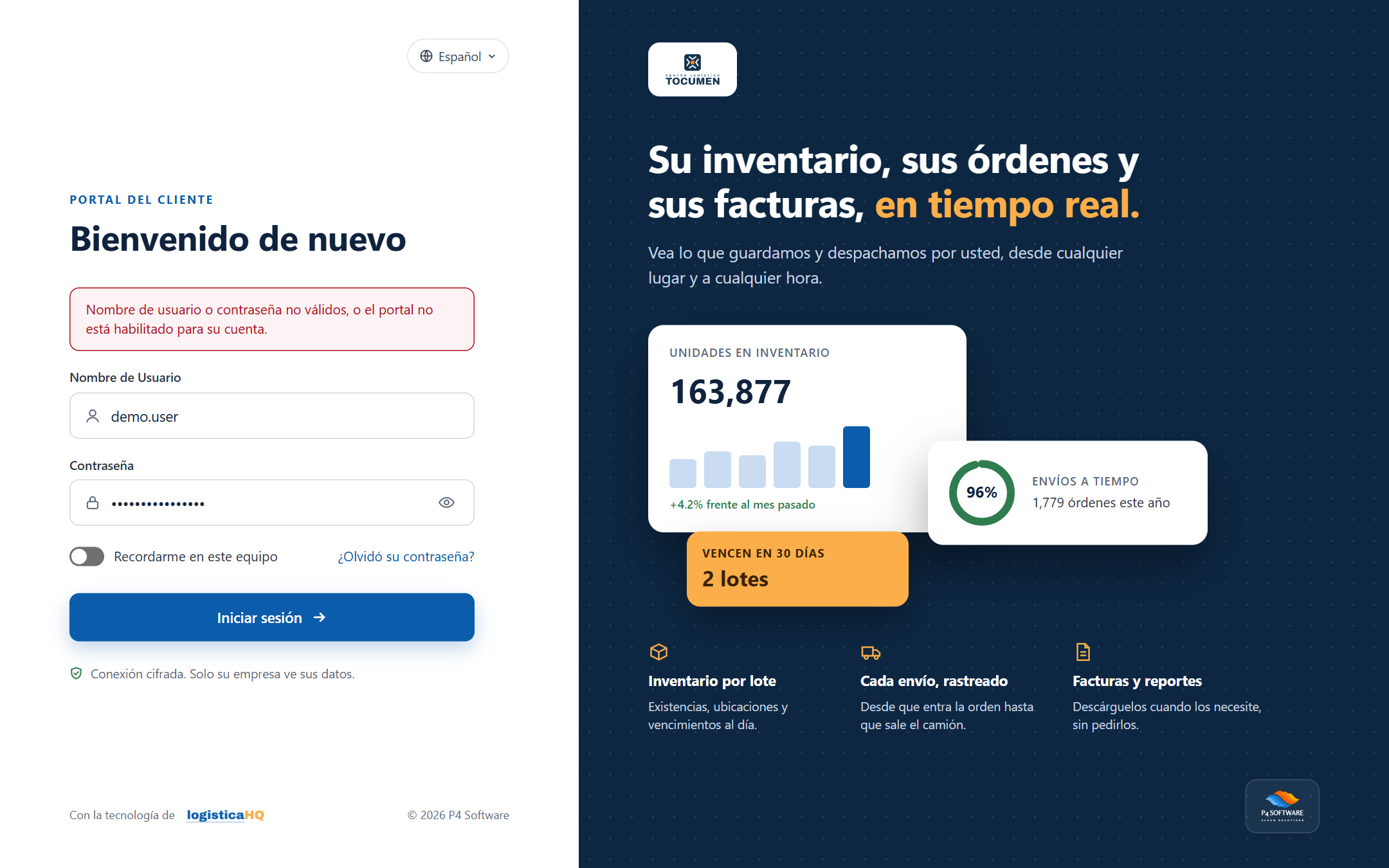
La página de inicio de sesión del portal con el mensaje general de rechazo

La página de inicio de sesión del portal del cliente después de un intento fallido.

Revise estas causas en este orden:

  1. ¿El usuario está activo? Abra Configuración > Sistema > Usuarios y abra el usuario. Si la ficha muestra Inactivo, haga clic en Activar. Diez contraseñas incorrectas en 15 minutos desactivan la cuenta automáticamente, así que un cliente que olvidó la contraseña y siguió intentando con frecuencia estará inactivo. Después de activar al usuario, asigne también una contraseña nueva.
  2. ¿El portal está activado para el cliente? Abra Configuración > 3PL > Clientes 3PL, abra el cliente y verifique que Portal habilitado esté en Sí en la pestaña Portal.
  3. ¿El cliente usa la dirección correcta? Compare la dirección que abre el cliente con el Enlace del portal del cliente 3PL de esa pestaña. Si cambió el Identificador de URL del portal, la dirección anterior ya no funciona. Envíe el enlace actual.
  4. ¿El usuario pertenece al cliente y es un usuario del portal? En la pestaña Acceso del usuario, el selector Cliente 3PL debe mostrar el cliente. En la pestaña Cuenta, Permisos debe mostrar Usuario de portal. Un usuario sin cliente es rechazado en el portal.
  5. ¿Conoce la contraseña? Asigne una nueva (vea "Restablecer una contraseña" más abajo) y entréguela al cliente.
  6. ¿Se alcanzó el límite de usuarios del portal? Si su cuenta tiene un límite en Usuarios de portal permitidos, una persona más no puede iniciar sesión mientras ya haya esa cantidad de usuarios del portal distintos con sesión iniciada. El cliente sigue viendo el mensaje general. Pídale que lo intente de nuevo en unos minutos, o pida al soporte de P4 Software que aumente el límite. Consulte Crear usuarios del portal.
  7. ¿Su licencia está vigente? Una licencia vencida también impide los inicios de sesión del portal. Revise la sección Licencia en Configuración > Sistema > Empresa.
  8. ¿La contraseña venció? Si su política de contraseñas hace que venzan, una contraseña vencida se rechaza con el mismo mensaje general. Asigne una contraseña nueva.
Consejo: Para ver exactamente lo que ve un cliente, use Suplantar en la lista de usuarios (vea "Usar Suplantar" más abajo), o pida al cliente que le lea el mensaje que aparece en pantalla.

Restablecer una contraseña

El portal no tiene restablecimiento por cuenta propia. En la página de inicio de sesión, ¿Olvidó su contraseña? solo muestra la nota "Las contraseñas no se pueden restablecer en esta página. Comuníquese con su almacén y ellos la restablecerán." y dentro del portal no hay una página para cambiar la contraseña. Cuando un cliente se lo pide, usted asigna una contraseña nueva:

  1. Abra Configuración > Sistema > Usuarios y abra el usuario.
  2. En la pestaña Cuenta, en la sección Inicio de sesión, escriba la contraseña nueva en Contraseña y haga clic en Aplicar. Si en su lugar ve el enlace Enviar correo para restablecer la contraseña, haga clic en él. Para eso el usuario necesita un correo electrónico.
  3. Envíe la contraseña nueva al cliente y envíe la dirección del portal en un mensaje aparte.

Consulte Crear usuarios del portal para los detalles de ambos métodos.

Un cliente ve "No tiene acceso a esta sección."

El usuario abrió algo que sus interruptores de acceso no permiten. Abra el usuario, vaya a la pestaña Acceso y revise la tarjeta Acceso al portal. Un usuario sin ningún interruptor puede iniciar sesión pero solo ve este mensaje. Consulte Interruptores de acceso al portal para saber qué abre cada interruptor.

Un cliente no encuentra un elemento del menú

Cada elemento del menú se muestra solo cuando el usuario tiene su interruptor. Use esta tabla para encontrar el interruptor que debe activar:

Elemento del menú que le falta al clienteInterruptor que debe activar
PanelVer Panel
ProductosVer Productos (o Administrar Productos)
ClientesVer Clientes (o Administrar Clientes)
ProveedoresVer Proveedores (o Administrar Proveedores)
Órdenes de compra, Órdenes de compra cerradasVer Órdenes de compra (o Crear Órdenes de compra)
Órdenes de venta, Órdenes de venta cerradasVer órdenes y envíos (o Crear órdenes de salida)
FacturasVer Facturas
Inventario (dentro del grupo Reportes)Ver Inventario
Detalle de Inventario, Inventario a LPN, Expiración (dentro del grupo Reportes)Ver reportes

Un cliente no ve Facturas

  1. Verifique que la factura esté publicada. Los Clientes nunca ven borradores. Abra Configuración > 3PL > Facturas y revise la columna Estado.
  2. Verifique que el usuario tenga Ver Facturas.

Consulte Hacer visibles las facturas a los clientes.

Las cifras de existencias del Panel están vacías

La sección de existencias del Panel necesita Ver Inventario y Ver reportes a la vez. Un usuario que solo tiene uno de los dos ve ceros o secciones vacías allí. Active el interruptor que falta.

Un cliente no puede cambiar una orden ni un ajuste de un producto

El portal aplica algunas reglas solo a los usuarios del portal:

  • Un usuario del portal puede cambiar una orden de venta solo mientras esté en Borrador o Sin asignar, y una orden de compra solo mientras esté en Borrador o No recibido. Después, el portal rechaza el cambio con un mensaje sencillo, por ejemplo "El pedido [SO-100] ya se está procesando (estado [Shipped]) y ya no se puede editar. Comuníquese con su proveedor del almacén si debe cambiar." o "La orden de compra [PO-4] ya no se puede editar porque está [PartiallyReceived]. Solo se puede editar una orden de compra que no ha empezado a recibirse. Comuníquese con su proveedor del almacén si debe cambiar." (con el número y el estado reales entre corchetes). La página de la orden ya no tiene el botón Editar pedido.
  • Un usuario del portal no puede cambiar los ajustes de seguimiento de un producto cuando el producto ya tiene existencias o existencias asignadas. Son Lista de Materiales, Controlado por Lote, Número de serie requerido, Controlado por Expiración, Controlado por fecha de fabricación, Controlado por Decimales, Controlado por Unidad de Empaque, los patrones de lote y de serie, las tolerancias y las unidades de medida. Un guardado que lo intente se rechaza con "No se puede cambiar [Lot controlled] en [SKU-1] porque tiene existencias: [10] en Inventario y [0] asignadas. Estos ajustes describen cómo se recibió esa existencia. Mueva o consuma la existencia primero y luego cambie el ajuste." Una fila de importación de Excel que cambiaría el control de lote, de serie o de vencimiento, o la unidad de medida, de un producto así se omite y aparece en Advertencias con el mismo motivo (en inglés); las demás filas sí se importan.
Consejo: Estas reglas no se aplican a su propio personal. Cuando un cliente ya no puede cambiar una orden o los ajustes de seguimiento de un producto en el portal, su personal todavía puede hacerlo en la aplicación de oficina.

Una orden nueva muestra el estado Borrador

Toda orden o orden de compra que un cliente crea en el portal empieza en Borrador. Queda en Borrador hasta que su personal la libere en la aplicación de oficina. Nada la libera automáticamente y crear una orden en el portal no envía por sí solo un correo electrónico a su equipo. Revise con regularidad si hay órdenes nuevas en Borrador. Consulte Estados de las órdenes.

Usar el portal y la aplicación de oficina en el mismo navegador

Iniciar sesión en el portal y en la aplicación de oficina en el mismo navegador y en la misma dirección cierra la sesión del otro. Si prueba el portal de un cliente en el navegador que usa para la aplicación de oficina, su sesión de oficina termina. Use una ventana privada u otro navegador para el portal. Cierre la sesión del portal antes de volver a la aplicación de oficina.

Usar Suplantar

En la lista de usuarios, los administradores tienen un enlace Suplantar en cada fila. Abre una sesión como ese usuario en una pestaña nueva, para que pueda ver exactamente lo que él ve. Usa el mismo inicio de sesión del navegador que su propia sesión de oficina, así que reemplaza su sesión de oficina en ese navegador. Inicie sesión de nuevo en la aplicación de oficina después, o use una ventana privada.

Sesiones

  • Un usuario del portal puede tener sesión iniciada en varios dispositivos o pestañas al mismo tiempo. A nadie se le cierra la sesión cuando el mismo usuario inicia sesión de nuevo. Los usuarios de oficina tienen una sola sesión cada uno.
  • Un inicio de sesión dura como máximo seis horas y puede terminar antes si el usuario está inactivo. Entonces el usuario ve "Su sesión ha expirado. Inicie sesión de nuevo." en la página de inicio de sesión y pierde el trabajo no guardado.
  • Configuración > Sistema > Sesiones de usuario lista las sesiones actuales.
  • Si desactiva el portal de un cliente mientras un usuario tiene sesión iniciada, ese usuario es enviado de nuevo a la página de inicio de sesión la próxima vez que se recargue el portal.

Otras cosas que preguntan los Clientes

Lo que informa el clienteQué revisar
Palabras en inglés en una pantalla en españolUna etiqueta sin traducción se muestra en inglés. Anote la etiqueta y pida al soporte de P4 Software que agregue la traducción. Las fechas y los números siempre se muestran con el estilo inglés.
La página de inicio de sesión está en el idioma equivocadoLa página usa el idioma que el visitante eligió con el botón de idioma, luego el idioma predeterminado de su empresa y luego inglés. Consulte La imagen de su marca en el portal.
La dirección del portal ya no funcionaAlguien cambió el Identificador de URL del portal o desactivó el portal. Revise la pestaña Portal y envíe el enlace actual.
Falta un producto en la lista de ProductosLos Productos descontinuados no aparecen en la lista.
A un reporte le faltan filasLos reportes muestran como máximo las primeras 10,000 filas sin aviso. Su cuenta puede tener un límite distinto. La lista de Inventario no se corta de esta manera.

Páginas relacionadas

¿Te resultó útil esta página?