 P4 Software
/
logisticaHQ Portal de clientes
P4 Software
/
logisticaHQ Portal de clientes
P4 Software
/
logisticaHQ Portal de clientes
P4 Software
/
logisticaHQ Portal de clientes
La página Inventario lista el producto que su almacén tiene para su empresa, una fila por cada producto en cada ubicación o en cada LPN. Úsela para responder "¿qué tengo y dónde está?" Es para todo usuario a quien su almacén le haya activado Ver inventario.
Necesita el interruptor Ver inventario. Sin él, la página muestra "No tiene acceso a esta sección." y la opción Inventario no aparece en el menú. Consulte Inventario y reportes.
Reportes > Inventario
El subtítulo debajo del título de la página dice "Sus existencias en nuestros almacenes. Haga clic en un SKU, una matrícula o una ubicación para ver el detalle."
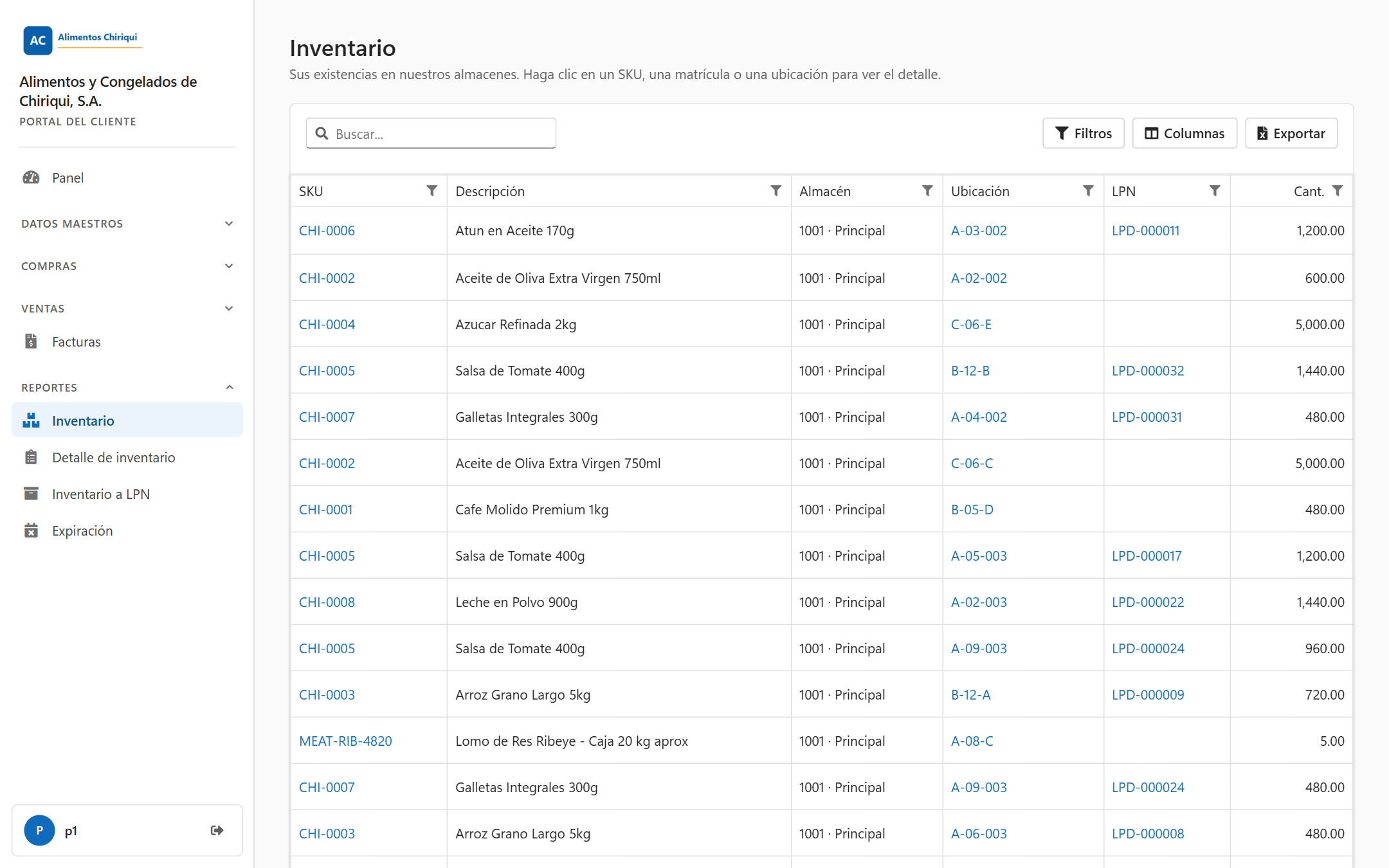
El listado Inventario.
| Columna | Qué significa |
| SKU | El SKU del producto. Haga clic para abrir la página del producto. |
| Descripción | La descripción del producto. |
| Almacén | El almacén donde está el producto, mostrado como el código, un punto y el nombre, por ejemplo 1001 · Main warehouse. Para el producto en un LPN es el almacén de la ubicación donde está el LPN; si el LPN todavía no está en una ubicación, es el almacén del propio LPN. |
| Ubicación | El código de la ubicación donde está el producto. Haga clic para abrir la página de la ubicación. Para el producto en un LPN muestra la ubicación donde está el LPN. Queda vacía si el producto no está en ninguna ubicación. |
| LPN | El código del LPN en el que está el producto. Haga clic para abrir la página del LPN. Queda vacía cuando el producto está suelto en una ubicación. |
| Cant. | La cantidad en existencia de esa fila, con dos decimales y coma para los miles (por ejemplo 1,234.50). Los números se alinean a la derecha. |
Las seis columnas se pueden ordenar y todas se pueden filtrar. Al inicio ninguna está oculta. Con Columnas puede ocultar, mostrar, mover y cambiar el ancho de las columnas; el portal recuerda su elección la próxima vez que abra la página.
Las tres páginas de detalle se describen en Detalle de producto, LPN y ubicación.
La barra de herramientas sobre el listado tiene el cuadro de búsqueda (Buscar...), Filtros, Columnas y Exportar. Cuando usted filtra o busca, aparece también Borrar filtros, con el número de filtros activos entre paréntesis; un clic borra todos los filtros y la búsqueda. El encabezado de cada columna también puede abrir una lista con los valores de esa columna (Filtrar valores) para que marque los que desea; incluye (Vacíos) para las celdas vacías. Haga clic en el encabezado de una columna para ordenar; puede ordenar por más de una columna. La explicación completa está en Buscar, filtrar y exportar listas.
El archivo de Excel se arma con los valores que están detrás de las columnas, no con las celdas con enlace. Por eso la columna Almacén del archivo puede mostrar solo el código del almacén, y Almacén y Ubicación pueden quedar vacías para el producto en un LPN. Revise el archivo antes de apoyarse en él. Para el producto en LPN con su ubicación, el reporte Inventario a LPN es la mejor fuente.
| Mensaje | Qué significa | Qué hacer |
| "No tiene acceso a esta sección." | Su usuario no tiene el interruptor Ver inventario. | Pida a su almacén que lo active. |
| "No hay datos disponibles o el servidor devolvió una respuesta no válida" | No se pudo cargar el listado. Aparece como un mensaje breve en pantalla. | Espere un momento y recargue la página. Si sigue apareciendo, avise a su almacén. |
| (un listado vacío) | Nada coincide con su búsqueda o sus filtros, o no tiene existencia mayor que 0. | Haga clic en Borrar filtros y revise de nuevo. |
Si su sesión termina mientras trabaja, el portal lo lleva de nuevo a la página de inicio de sesión. Inicie sesión otra vez y abra Inventario.
¿Te resultó útil esta página?