 P4 Software
/
logisticaHQ Portal de clientes
P4 Software
/
logisticaHQ Portal de clientes
P4 Software
/
logisticaHQ Portal de clientes
P4 Software
/
logisticaHQ Portal de clientes
Esta página le muestra cómo seguir sus Órdenes de venta: las tarjetas de etapa en la parte superior de la lista, las columnas, el Panel de vista previa y cada parte de la página propia de una orden. Es para todo usuario del cliente que tenga el interruptor Ver órdenes y envíos, o Crear órdenes de salida, que lo incluye.
Ventas > Órdenes de venta o Ventas > Órdenes de venta cerradas.
| Página | Qué muestra |
| Órdenes de venta | Todas las órdenes que no están en Cerrado: borradores, órdenes en las que trabaja el almacén y órdenes ya enviadas pero todavía sin cerrar. Tiene las tarjetas de etapa. Si usted puede crear órdenes, también tiene el botón Nuevo pedido. |
| Órdenes de venta cerradas | Solo las órdenes cuyo estado es Cerrado. La línea bajo el título dice Órdenes de venta que han sido cerradas. No hay tarjetas de etapa ni botón Nuevo pedido. La lista tiene una columna más, Cerrado, con el día en que se cerró la orden. |
Una orden sigue en Órdenes de venta después de enviarse. Pasa a Órdenes de venta cerradas solo cuando el almacén la cierra. Ambas listas muestran únicamente las órdenes de su propia empresa.
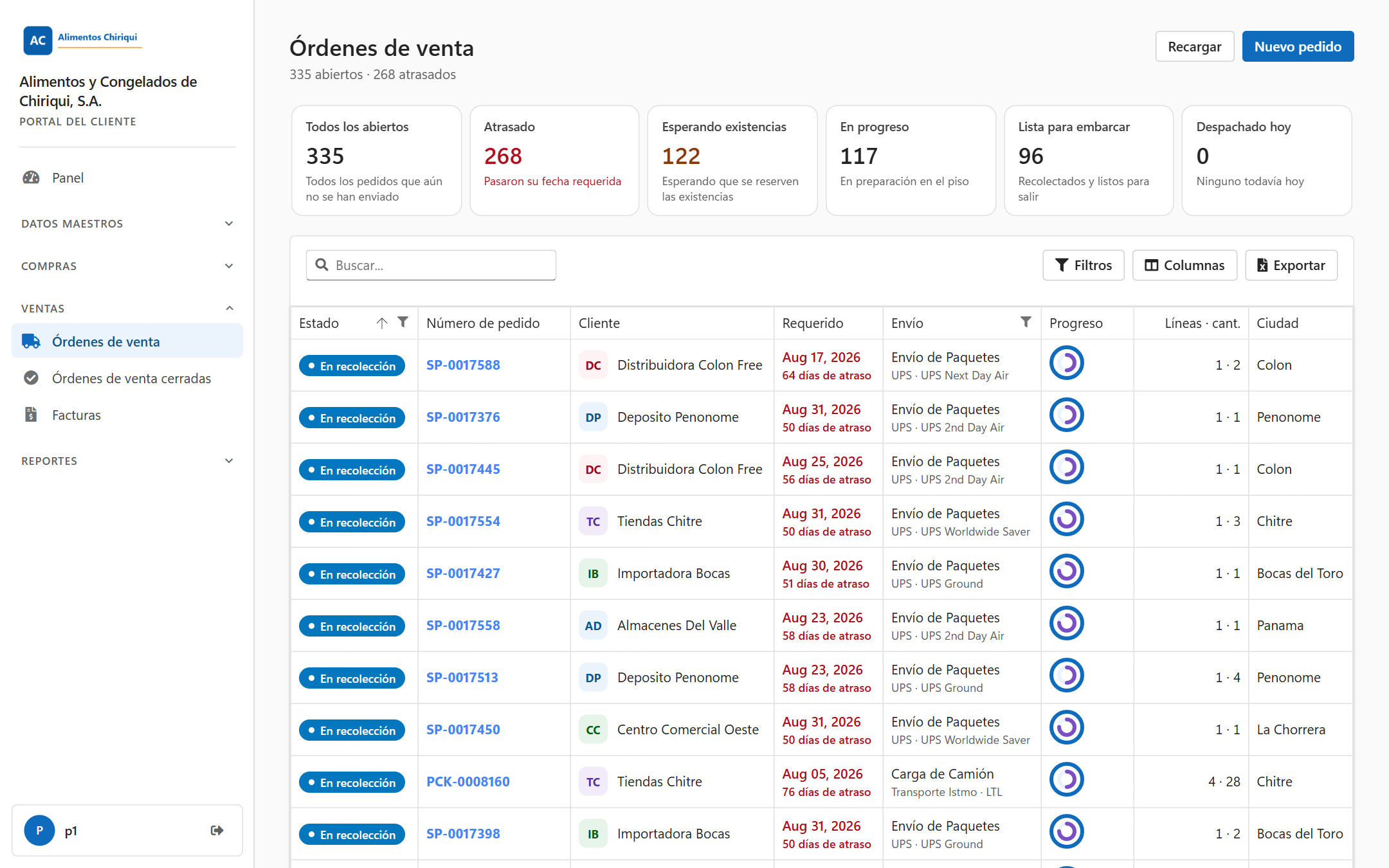
La lista Órdenes de venta.
Sobre la lista hay seis tarjetas, en el orden en que una orden avanza por ellas. Cada tarjeta muestra un conteo y una leyenda corta. Al abrir la página no hay ninguna tarjeta seleccionada y la lista muestra todas las órdenes que no están cerradas, incluidas las que ya se enviaron pero todavía no se cerraron. Haga clic en una tarjeta para ver solo las órdenes que cuenta; la tarjeta queda con un borde azul. Haga clic otra vez en la misma tarjeta para volver a ver todas las órdenes abiertas.

Las tarjetas de etapa.
| Tarjeta | Leyenda | Qué órdenes cuenta |
| Todos los abiertos | Todos los pedidos que aún no se han enviado | Todas las órdenes que todavía no se han enviado, sea cual sea su estado. |
| Atrasado | Pasaron su fecha requerida, o Nada atrasado cuando no hay ninguna | Órdenes que no se han enviado y cuya Fecha requerida es anterior a hoy. El conteo se pone rojo mientras es mayor que 0. |
| Esperando existencias | Esperando que se reserven las existencias | Órdenes en los estados Sin asignar, Producción pendiente, Pendiente Rompimiento de Empaque y Mantener corto. El conteo se pone ámbar mientras es mayor que 0. |
| En progreso | En preparación en el piso | Órdenes en los estados Listo para Pick, Waved, En recolección, Pendiente bajar y Pendiente de QC. |
| Lista para embarcar | Recolectados y listos para salir | Órdenes en los estados Esperando para enviar, Recuento de envío pendiente y Firma del conductor. |
| Despachado hoy | Ninguno todavía hoy, o Normalmente {0} en este día de la semana cuando ya se envió algo | Órdenes cuya fecha de envío es hoy. Puede incluir una orden que ya está cerrada. El conteo se pone verde mientras es mayor que 0, y una pequeña línea muestra los envíos de los últimos siete días. |
"Hoy" es su propio día calendario, según el reloj de su computadora. Una orden en Borrador, Suspendido o Retenido por QC solo se cuenta en Todos los abiertos.
La lista muestra estas ocho columnas, en este orden.
| Columna | Qué muestra |
| Estado | Dónde está la orden ahora, como una etiqueta de color. Vea Estados de las órdenes. |
| Número de pedido | El número de la orden, como un enlace que abre la página de la orden. Debajo, su número de orden de compra como OC {0}, o si no, su referencia como Ref. {0}, cuando la orden tiene uno. |
| Cliente | El nombre del cliente, con una pequeña insignia con sus iniciales. Pase el puntero sobre él para ver el código del cliente. |
| Requerido | La fecha requerida. Debajo, cuánto falta: hoy, mañana o en {0} días. Cuando la fecha ya pasó y la orden no se ha enviado, la fecha se pone roja con {0} días de atraso (o 1 día de atraso). |
| Envío | El método de envío, por ejemplo Envío de Paquetes o Carga de Camión. Debajo, el transportador y el servicio, o si no, el número de ruta. |
| Progreso | Dos anillos. El anillo exterior indica cuánto de la orden ha reservado el almacén de las existencias (asignado). El anillo interior indica cuánto ha recolectado. La línea bajo la lista lo explica: Anillos: exterior = asignado, interior = recolectado. Un anillo completo es 100%. |
| Líneas · cant. | El número de líneas y la cantidad total pedida, por ejemplo "4 · 1,250". |
| Ciudad | La ciudad a la que se envía la orden. |
Hay más columnas a un clic en Columnas: Almacén (código y nombre, por ejemplo "1001 · Main warehouse"), Líneas, Cant., Transportador, Servicio, Enviar a, Enviado (la fecha de envío) y Creado. Las fechas se ven así: "Sep 24, 2026". El portal recuerda sus columnas, sus anchos y su orden, por separado para cada lista.
Cada lista se abre con las órdenes más recientes arriba. Para ordenar de otra forma, haga clic en el encabezado de una columna. Haga clic otra vez para invertir el orden.
Vea Buscar, filtrar y exportar listas para el paginador y más.
Haga clic en una fila en cualquier lugar excepto el número de la orden. Se abre un Panel de vista previa a la derecha de la lista, para que revise una orden sin salir de la lista. Haga clic otra vez en la misma fila, o en la X en la parte superior del Panel (Cerrar la vista previa), para cerrarlo. Haga clic en otra fila para ver esa en su lugar.
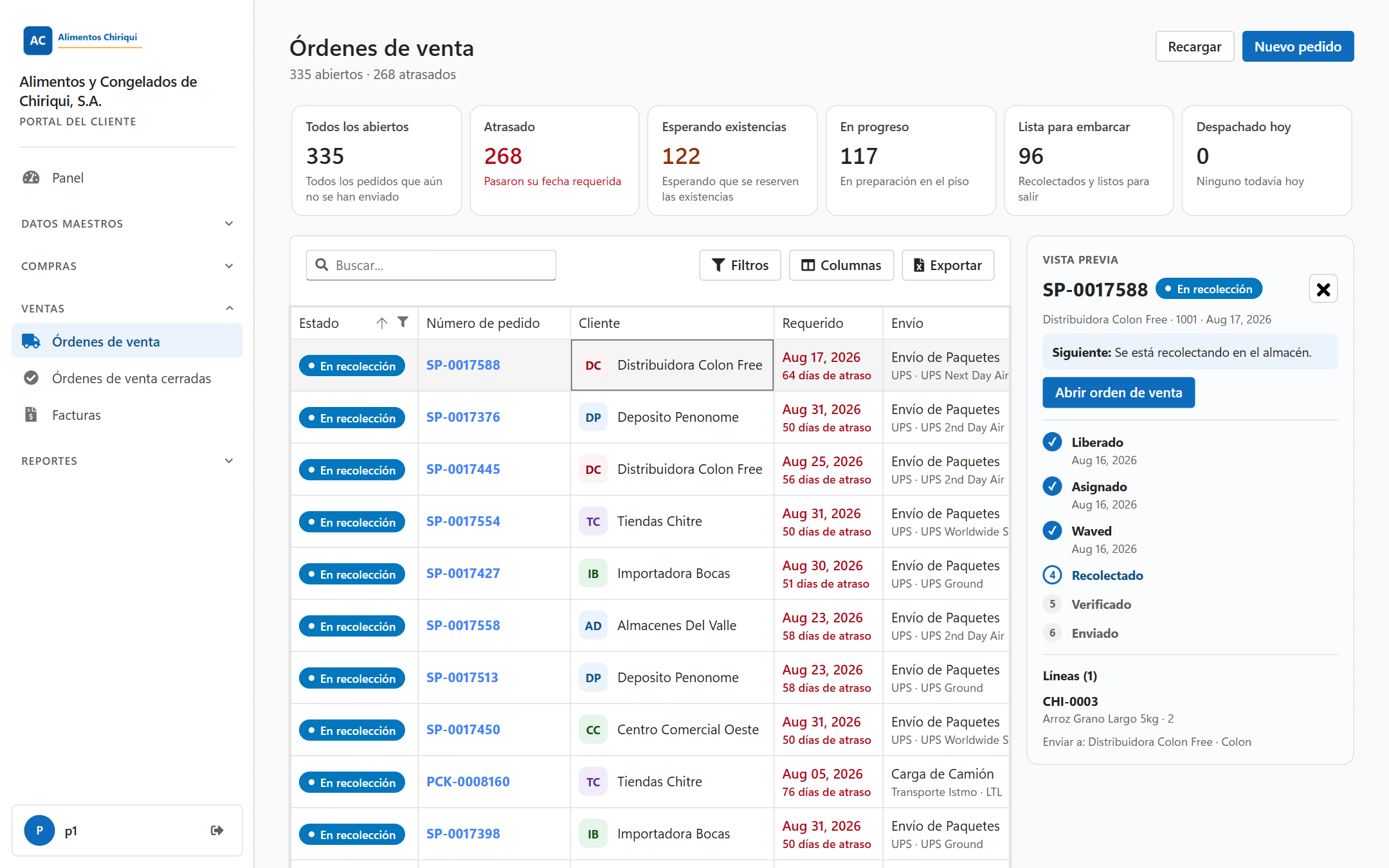
El Panel de vista previa.
El Panel muestra, de arriba hacia abajo:
| Estado | Siguiente: |
| Borrador | El almacén lo liberará a piso. |
| Sin asignar | El almacén reservará las existencias para este pedido. |
| Mantener corto | No hay existencias suficientes para todas las líneas. Envíe más existencias o cambie el pedido. |
| Pendiente bajar, Producción pendiente, Pendiente Rompimiento de Empaque | El almacén está preparando las existencias. |
| Listo para Pick, Waved | Esperando ser recolectado. |
| En recolección | Se está recolectando en el almacén. |
| Pendiente de QC | Se está revisando antes de enviarse. |
| Retenido por QC, Suspendido | Retenido en el almacén. Comuníquese con su proveedor de almacén. |
| Esperando para enviar, Recuento de envío pendiente, Firma del conductor | Se está cargando para el envío. |
| Enviado | En camino. |
| Recuento de entregas pendientes, Firma de entrega pendiente | Esperando que se confirme la entrega. |
| Cerrado | Nada: ya está terminado. |
Para abrir la página de una orden, haga clic en su número en la lista, o en Abrir orden de venta en el Panel de vista previa. La página lo muestra todo como texto simple: nada en ella se puede escribir.
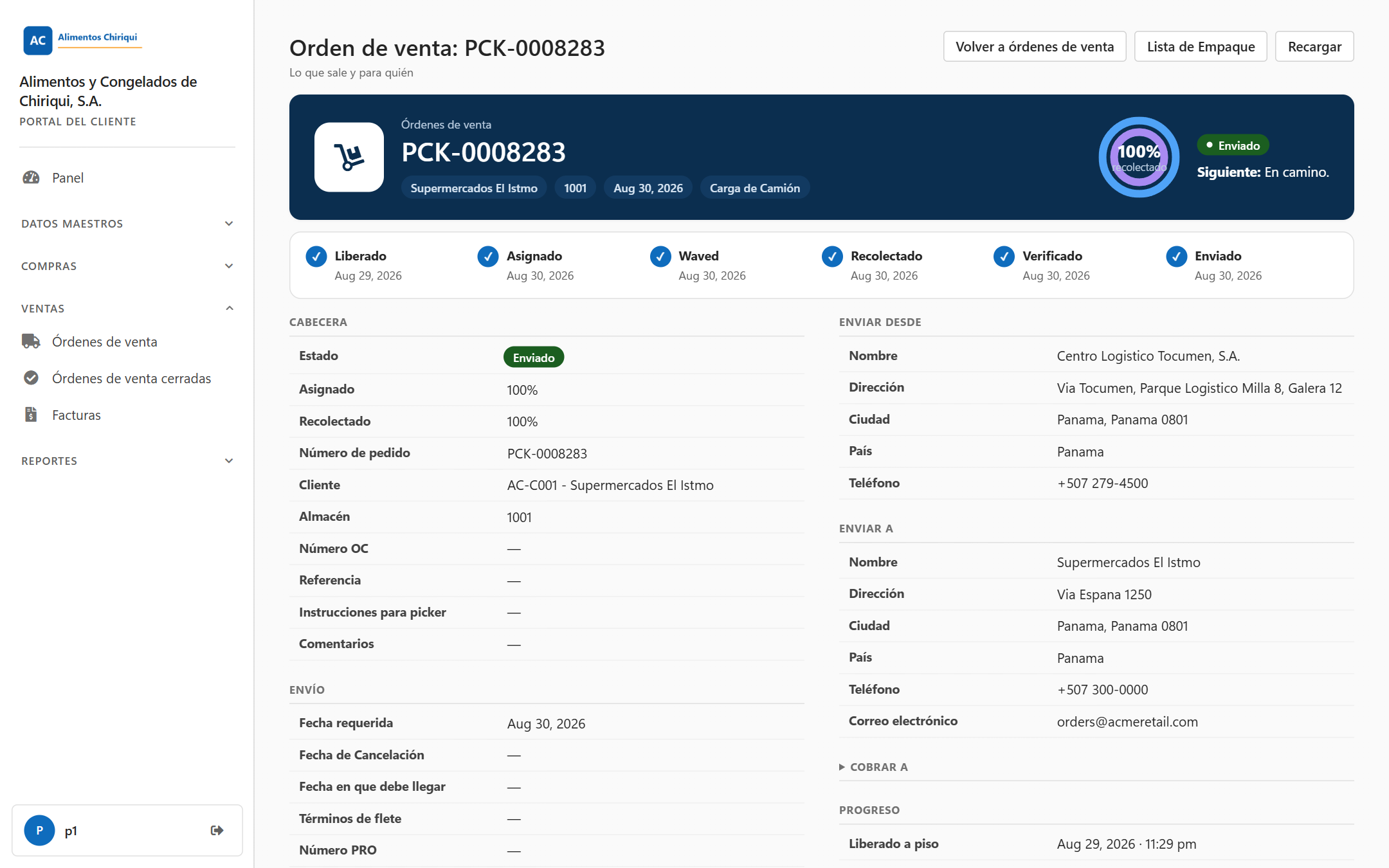
La página de una orden enviada.
El título dice Orden de venta: seguido del número de la orden, con la línea Lo que sale y para quién debajo. A la derecha:
| Botón | Qué hace |
| Volver a Órdenes de venta | Regresa a Órdenes de venta, o a Órdenes de venta cerradas cuando la orden está cerrada. |
| Editar pedido | Abre la orden en el editor. Solo aparece si usted tiene Crear órdenes de salida y la orden todavía se puede cambiar. Vea Modificar una orden de venta. |
| Lista de Empaque | Abre la lista de empaque de la orden como PDF en una pestaña nueva del navegador. Aparece una vez que la orden fue recolectada: en los estados Esperando para enviar, Recuento de envío pendiente, Firma del conductor, Enviado, Recuento de entregas pendientes, Firma de entrega pendiente y Cerrado. |
| Recargar | Vuelve a leer la orden. |
Si usted solo puede ver órdenes, una nota azul bajo el título dice Usted tiene acceso de solo lectura a esta sección. Comuníquese con su proveedor de almacén si necesita hacer cambios. y no hay botón Editar pedido.
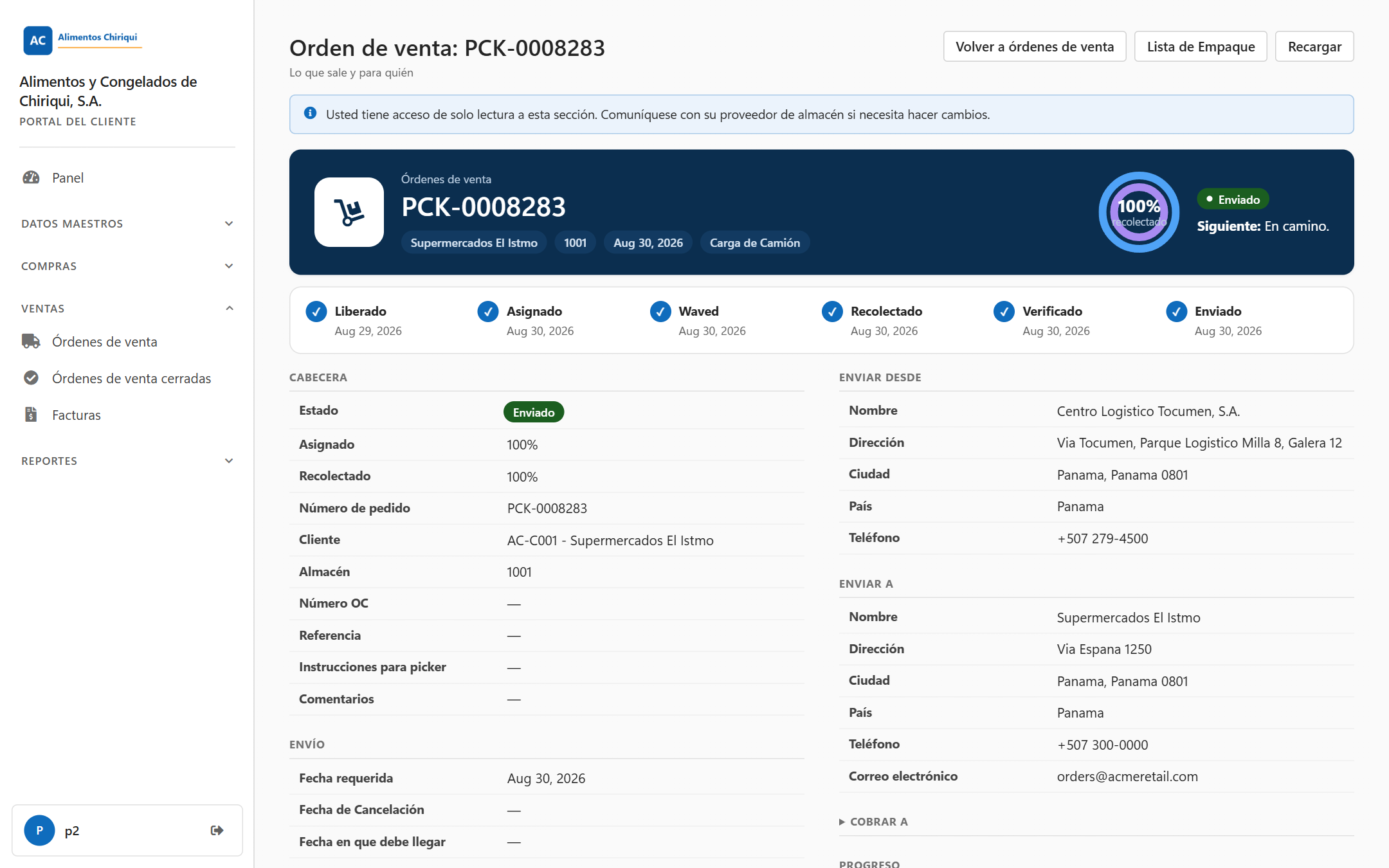
La página de una orden para un usuario que solo puede ver órdenes.
La franja oscura en la parte superior muestra el número de la orden con pequeñas etiquetas para el cliente, el almacén, la fecha requerida y el método de envío. A la derecha están los anillos de asignado y recolectado, el estado y la línea Siguiente:, con las mismas palabras de la tabla de arriba. Algunas órdenes muestran además un aviso en la franja:
Bajo la franja, los seis pasos (Liberado, Asignado, Waved, Recolectado, Verificado, Enviado) se marcan a medida que la orden los pasa, cada uno con su fecha.
Cuando una orden se envía, las existencias reservadas para ella salen del almacén, así que la cifra de asignado se muestra como mínimo igual a la de recolectado: una orden enviada muestra 100% asignado y 100% recolectado.
| Tarjeta | Qué muestra |
| Cabecera | Estado (la etiqueta de color), Asignado y Recolectado (como porcentajes), Número de pedido, Cliente (código y nombre), Almacén, Número OC, Referencia, Instrucciones para picker y Comentarios. Pedido pendiente de aparece cuando la orden es un pedido pendiente de otra, y de Referencia 1 a Referencia 3 aparecen cuando tienen un valor. |
| Envío | Fecha requerida, Fecha de Cancelación, Fecha en que debe llegar, Términos de flete, Número PRO, Método de envío, Enviar por, Transportador, Servicio y Programación. Para una entrega en los camiones propios del almacén, Conductor, Vehículo y Sello aparecen cuando el almacén los registra. |
| Enviar desde | De dónde salen los Productos: Nombre, Dirección, Ciudad, País y, cuando lo hay, Teléfono. |
| Enviar a | Quién recibe los Productos y dónde: Nombre, Dirección, Ciudad y País, más Dirigido a:, Teléfono, Correo electrónico, Número Ruta y Contenedor cuando la orden los tiene. |
| Cobrar a | Plegada. Haga clic en Cobrar a para ver a quién se factura. Solo aparece cuando la orden tiene una dirección de facturación. |
| Progreso | La fecha y hora de cada paso: Liberado a piso, Asignado, Waved, Picking Iniciado, Picking Completado y Enviado, por ejemplo "Aug 29, 2026 · 4:54 pm", y Cajas, el número de cajas. |
| Documentos | Una vez que la orden fue recolectada: Lista de Empaque (PDF), el mismo PDF del botón Lista de Empaque. |
Un campo sin valor muestra un guion.
Bajo Líneas, una línea como "4 líneas · 25 unidades" cuenta todas las líneas de la orden. Escriba en Buscar... para encontrar una línea por SKU o descripción. La tabla muestra 25 líneas a la vez; use Anterior y Siguiente para moverse entre páginas.
| Columna | Qué muestra |
| Línea | El número de línea. |
| Imagen | Una pequeña foto del producto, cuando tiene una. |
| Producto | El SKU, como un enlace a la página del producto. |
| Descripción | La descripción del producto. |
| Ordenado | La cantidad que usted pidió. |
| Asignado | La cantidad que el almacén reservó de las existencias para esta línea. |
| Recolectado | La cantidad que se recolectó de los estantes. |
| Enviado | La cantidad que salió en las cajas (vea abajo). |
| UdM | La unidad de medida. Un producto sin unidad muestra "Ea". |
| Lote | El lote que pide la línea, o un guion cuando sirve cualquier lote. |
La cifra de Enviado se suma a partir de las cajas en las que salió la orden. Bajo cada línea que se envió, una franja sombreada muestra cada caja, por ejemplo Se enviaron 12 en la caja 72240131003338032, seguida del lote, el número de serie y la fecha de expiración que llevaba esa caja, cuando los hay.
Cada pestaña aparece solo cuando tiene algo que mostrar.
La página nunca muestra precios, costos, notas del almacén, ubicaciones en el almacén ni quién del almacén trabajó en la orden.
| Mensaje | Qué significa |
| Pedido no encontrado. | La orden no existe, o no es una orden de su empresa. Haga clic en Volver a pedidos. |
| Usted tiene acceso de solo lectura a esta sección. Comuníquese con su proveedor de almacén si necesita hacer cambios. | Usted puede leer las órdenes, pero no crearlas ni cambiarlas. |
| Esta orden ya se está procesando y no se puede editar. | Usted intentó editar una orden en la que el almacén ya está trabajando, así que se abrió su página en su lugar. Vea Modificar una orden de venta. |
| Este pedido fue enviado automáticamente por una integración, así que solo se puede cambiar en el sistema que lo envió. | La orden llegó desde el sistema propio de su empresa mediante una integración. Cámbiela allí. |
| No tiene acceso a esta sección. | Su usuario no tiene el interruptor Ver órdenes y envíos. Pídaselo a su almacén. |
¿Te resultó útil esta página?