
P4 Software P4 Software / logisticaHQ Portal de clientes

Agrega esta documentación a Claude

Hazle preguntas a Claude sobre esta documentación. Claude lee las páginas publicadas y te enlaza a ellas. Copia esta dirección:

https://docs.p4software.cloud/mcp

En claude.ai o Claude Desktop: abre Configuración, luego Conectores, elige Agregar conector personalizado y pega la dirección.

En Claude Code, ejecuta:

claude mcp add --transport http docs https://docs.p4software.cloud/mcp

Activar el portal para un cliente

logisticaHQ Portal de Clientes
Activar el portal para un cliente

Cada cliente entra al portal por su propia dirección. Usted activa el portal para un cliente y define esa dirección en la ficha del cliente. Solo los administradores pueden hacerlo.

Quién puede hacerlo

Necesita una cuenta de administrador. La pestaña Portal es visible para cualquiera que abra el cliente, pero solo un administrador puede guardarla. Si usted no es administrador, el guardado se rechaza con un mensaje de que no tiene permiso.

Paso 1: Abra el cliente

  1. En la aplicación de oficina, abra Configuración > 3PL > Clientes 3PL. La lista se titula Clientes 3PL.
  2. Haga clic en el nombre del cliente para abrir su ficha.

Si el cliente todavía no existe

  1. Haga clic en Nuevo en la parte superior de la lista.
  2. En el cuadro Cliente 3PL, complete Nombre (obligatorio), Descripción y ID de empresa SSCC y confirme.
Importante: El Nombre del cliente no se puede cambiar después de crear el cliente, y la dirección del portal se basa en él. Elija el nombre con el que quiere trabajar. Más adelante todavía puede escribir su propia dirección (vea "La dirección" más abajo).

Paso 2: Active el portal

La ficha del cliente tiene tres pestañas: Configuración, Notificación y Portal. Abra la pestaña Portal. Su sección se titula Portal de autoservicio del cliente 3PL.
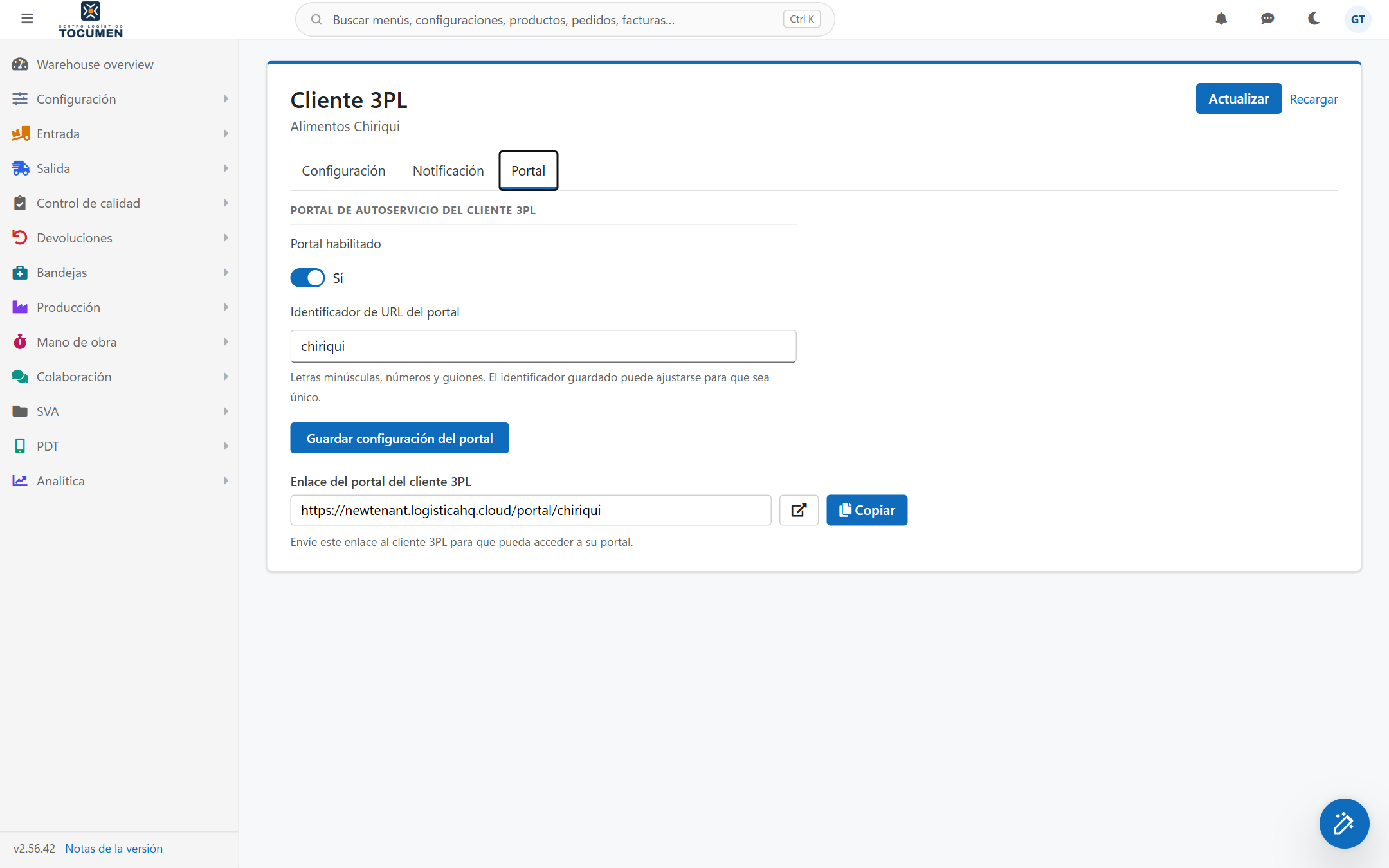
La pestaña Portal de un cliente con el portal activado

Ficha del cliente, pestaña Portal, con Portal habilitado activado y una dirección guardada, de modo que se ve el Enlace del portal del cliente.

Campo o botónQué hace
Portal habilitadoUn interruptor Sí/No. Póngalo en Sí para que los usuarios de este cliente puedan iniciar sesión. Mientras esté en No, ningún usuario del cliente puede iniciar sesión.
Identificador de URL del portalLa última parte de la dirección del portal del cliente. Si lo deja vacío en un cliente que todavía no tiene dirección, se usa el Nombre del cliente; un cliente que ya tiene una dirección la conserva. La Ayuda bajo el campo dice "Letras minúsculas, números y guiones. El identificador guardado puede ajustarse para que sea único."
Guardar configuración del portalGuarda el interruptor y la dirección juntos. Un solo guardado cubre ambos. El botón Actualizar de la parte superior de la ficha también los guarda siempre que haya cambiado alguno desde el último guardado, así que pulsar Actualizar no los pierde.
Enlace del portal del cliente 3PLAparece solo mientras el portal está activado y guardado y el cliente tiene una dirección guardada. Muestra la dirección completa en un cuadro de solo lectura. Mientras el portal está desactivado, o activado pero sin guardar, la pestaña muestra en su lugar "El portal está desactivado para este cliente, así que todavía no hay un enlace que compartir. Active Portal habilitado y guarde para obtener el enlace."
Abrir portalEl botón con icono junto al enlace (esa es su descripción). Abre el portal del cliente en una pestaña nueva del navegador.
CopiarCopia la dirección (descripción Copiar enlace). Un mensaje breve "Enlace del portal copiado al portapapeles" lo confirma.
  1. Ponga Portal habilitado en Sí.
  2. Escriba una dirección en Identificador de URL del portal o déjelo vacío para usar el nombre del cliente.
  3. Haga clic en Guardar configuración del portal. El botón Actualizar de la parte superior de la ficha también guarda el interruptor y la dirección.
  4. Lea la dirección guardada en Identificador de URL del portal. La pantalla muestra lo que realmente se guardó, que puede diferir un poco de lo que escribió. Cuando difiere, un mensaje le dice por qué (vea las reglas más abajo).
  5. Debajo de Enlace del portal del cliente 3PL, haga clic en Copiar para copiar la dirección completa o en Abrir portal para probarla usted mismo.

La dirección

La dirección del portal tiene esta forma:

https://<su dirección de logisticaHQ>/portal/<identificador>

La página de inicio de sesión está en la misma dirección seguida de /login. Si un cliente abre la dirección sin /login, el portal lo lleva a la página de inicio de sesión.

El cuadro Enlace del portal del cliente 3PL muestra la dirección completa, así que nunca tiene que armarla a mano. La Ayuda junto a él dice "Envíe este enlace al cliente 3PL para que pueda acceder a su portal."

Reglas para el identificador

  • Use letras minúsculas, números y guiones.
  • Cualquier otro carácter, como un espacio o un signo de puntuación, se reemplaza por un guion. Varios seguidos se convierten en un solo guion, y los guiones al inicio o al final se eliminan.
  • Las mayúsculas se convierten en minúsculas.
  • Las letras con acento se escriben sin el acento en lugar de convertirse en un guion: Panamá queda panama y Niño queda nino. Si la dirección guardada difiere de la que escribió solo por esto, un mensaje dice "La dirección de portal se guardó como panama: las direcciones solo usan letras minúsculas, números y guiones." (con su propia dirección).
  • Si no queda nada utilizable, la dirección pasa a ser client.
  • Cada cliente necesita su propia dirección. Si otro cliente ya usa la dirección que escribió, el portal agrega -2 (o -3, y así sucesivamente) y muestra el mensaje "La dirección de portal acme ya la usa otro cliente, así que se guardó como acme-2. Escriba otra dirección si quiere cambiarla." (con sus propias direcciones).
  • Guardar de nuevo nunca cambia una dirección que el cliente ya tiene. Escribir la misma dirección otra vez, o dejar la caja vacía, conserva la guardada.

Cambiar la dirección más adelante

Importante: Si cambia el Identificador de URL del portal de un cliente que ya usa el portal, la dirección del portal cambia y la anterior deja de funcionar. Avise al cliente y envíele el enlace nuevo. Los favoritos guardados ya no abrirán la página de inicio de sesión.

Qué pasa al activar o desactivar el portal

  • Activado: los usuarios del cliente pueden iniciar sesión en la dirección, siempre que estén activos y configurados como usuarios del portal. Consulte Crear usuarios del portal.
  • Desactivado: el inicio de sesión se rechaza para todos los usuarios de ese cliente. El usuario ve el mensaje general "Nombre de usuario o contraseña no válidos, o el portal no está habilitado para su cuenta." Un usuario que ya inició sesión es enviado de nuevo al inicio de sesión la próxima vez que se recargue el portal.
  • El nombre que los Clientes ven en el menú del portal y en el saludo de su Panel es el Nombre de Empresa del cliente (en la pestaña Configuración, en la sección de detalles). Si está vacío, se muestra el Nombre. Complete Nombre de Empresa con el nombre comercial que quiere que vea su cliente.

Encontrar la dirección más adelante

Abra Configuración > 3PL > Clientes 3PL, abra el cliente, vaya a la pestaña Portal y use Copiar debajo de Enlace del portal del cliente 3PL. El enlace se muestra solo mientras el portal está activado.

Siguientes pasos

¿Te resultó útil esta página?