 P4 Software
/
logisticaHQ Portal de clientes
P4 Software
/
logisticaHQ Portal de clientes
P4 Software
/
logisticaHQ Portal de clientes
P4 Software
/
logisticaHQ Portal de clientes
Su almacén decide, persona por persona, qué puede ver en el Portal de Clientes y si puede cambiar algo. Esta página explica los dos tipos de acceso, enumera todos los interruptores de acceso y dice qué le da cada uno. Es para todas las personas que usan el portal.
Su almacén define su acceso en dos cajas de su usuario: Solo ver y Administrar.
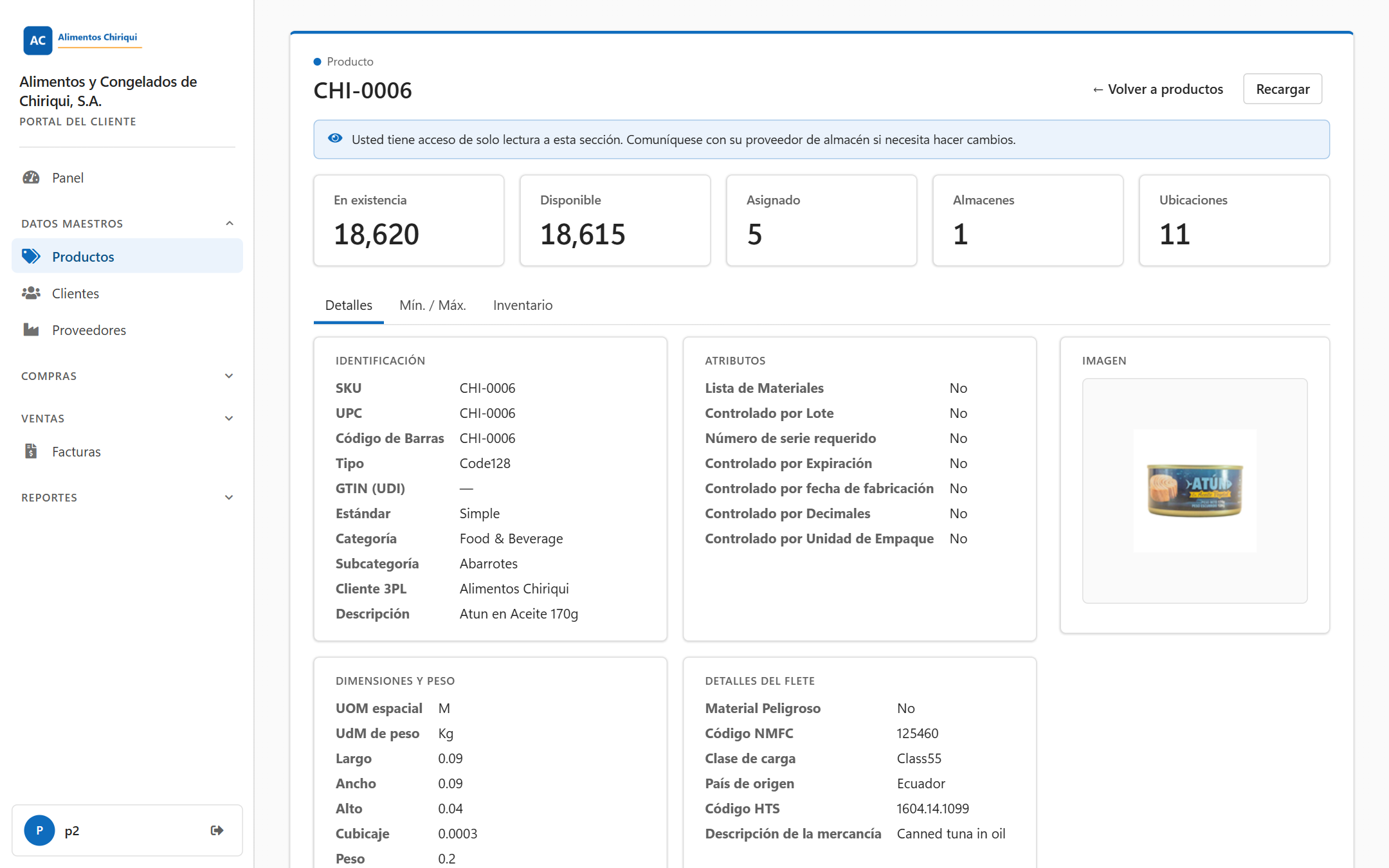
La página de un producto para un usuario con acceso Solo ver.
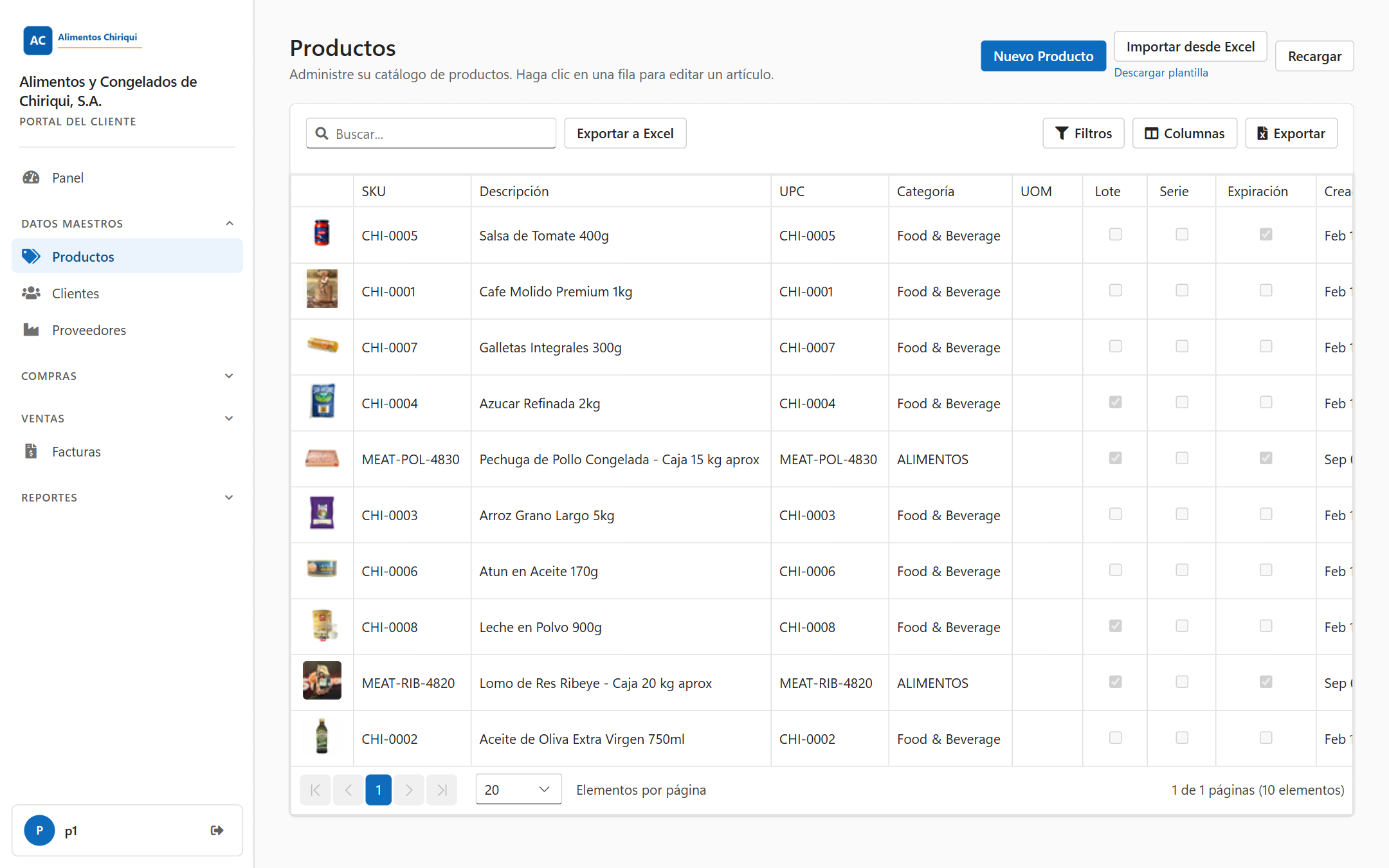
La lista de Productos para un usuario con acceso Administrar.
Un interruptor de Administrar también le permite ver la misma área, así que nunca necesita los dos. Por ejemplo, Administrar Productos le permite ver la lista de Productos aunque Ver Productos esté desactivado. Cuando su almacén activa un interruptor de Administrar, el interruptor de Ver correspondiente se muestra activado y bloqueado, con la nota Incluido con y el nombre del interruptor de Administrar al lado. Su almacén no puede apagarlo mientras el de Administrar esté activado.
Estos cinco interruptores de Administrar son los únicos casos en que un interruptor incluye a otro. Todo lo demás es independiente. Ver Panel, Ver Inventario, Ver Facturas y Ver reportes no se incluyen entre sí, y ningún interruptor de Ver le permite crear ni cambiar nada. Por ejemplo, Crear órdenes de salida no le da Ver Inventario ni Ver Productos.
Su almacén ve estos nombres de interruptores en su usuario, en la tarjeta Acceso al portal. Usted no ve los interruptores. Su menú muestra el resultado.
| Interruptor | Caja | Qué le permite ver o hacer |
| Ver Panel | Solo ver | La opción Panel y la página a la que llega después de iniciar sesión. Cada recuadro del Panel necesita además su propio interruptor de la lista. Con solo este interruptor, el Panel dice Aún no hay nada que mostrar. Solicítenos habilitar más funciones de su portal para ver KPIs aquí. |
| Ver Inventario | Solo ver | Reportes > Inventario, y las páginas de producto, ubicación y matrícula que abre desde ahí. En el Panel: los paneles de unidades en existencia, SKU activos e Inventario por almacén. |
| Ver órdenes y envíos | Solo ver | Ventas > Órdenes de venta y Órdenes de venta cerradas, y la página de cada orden. En el Panel: los paneles de envíos, estado de las órdenes, envíos a tiempo y actividad reciente. |
| Ver Órdenes de compra | Solo ver | Compras > Órdenes de compra y Órdenes de compra cerradas, y la página de cada orden de compra, solo para consulta. Los paneles de Órdenes de compra del Panel necesitan Crear Órdenes de compra. |
| Ver Facturas | Solo ver | Facturas y la página de cada factura, con las descargas en PDF y en Excel. Solo se muestran las Facturas publicadas. En el Panel: el botón Ver Facturas y la última factura publicada en la actividad reciente. |
| Ver reportes | Solo ver | Reportes > Detalle de Inventario, Inventario a LPN y Expiración. En el Panel: el indicador de vencimientos. |
| Ver Productos | Solo ver | Datos maestros > Productos, con la página de cada producto solo para consulta. |
| Ver Clientes | Solo ver | Datos maestros > Clientes, con la página de cada cliente solo para consulta. |
| Ver Proveedores | Solo ver | Datos maestros > Proveedores, con la página de cada proveedor solo para consulta. |
| Crear órdenes de salida | Administrar | El botón Nuevo pedido de la lista de Órdenes de venta y del Panel, el editor de órdenes, y el botón Editar pedido para las órdenes que todavía se pueden cambiar. Incluye Ver órdenes y envíos. |
| Crear Órdenes de compra | Administrar | El botón Nueva orden de compra de la lista de Órdenes de compra y del Panel, y el editor de Órdenes de compra. Incluye Ver Órdenes de compra. También muestra en el Panel los paneles de Órdenes de compra. |
| Administrar Productos | Administrar | Crear, modificar e importar Productos, y subir imágenes de Productos. Incluye Ver Productos. |
| Administrar Clientes | Administrar | Crear, modificar e importar Clientes, y agregar o quitar sus direcciones. Incluye Ver Clientes. |
| Administrar Proveedores | Administrar | Crear, modificar e importar Proveedores. Incluye Ver Proveedores. |
Usted no puede cambiar su propio acceso. Si necesita ver más, o crear o cambiar algo, pida a su almacén que cambie su acceso. La parte que le corresponde al almacén se describe en Interruptores de acceso al portal.
¿Te resultó útil esta página?