 P4 Software
/
logisticaHQ Portal de clientes
P4 Software
/
logisticaHQ Portal de clientes
P4 Software
/
logisticaHQ Portal de clientes
P4 Software
/
logisticaHQ Portal de clientes
En esta sección usted le avisa a su almacén qué mercancía va en camino y sigue cada orden hasta que el almacén ha recibido todo. Es para los usuarios de su empresa en el Portal de Clientes de logisticaHQ que compran mercancía a Proveedores y la envían al almacén.
Una orden de compra le dice al almacén qué mercancía llega de su proveedor, para que pueda recibirla. Usted indica los Productos y las cantidades que espera, el proveedor y el almacén que los recibirá. Cuando llega la mercancía, el almacén la recibe contra la orden de compra y el Inventario aparece después en su cuenta.
Su almacén activa el acceso de cada persona en la tarjeta Acceso al portal de su usuario. Dos interruptores controlan las órdenes de compra:
| Lo que desea hacer | Interruptor que su almacén debe activar |
| Ver las listas de órdenes de compra abiertas y cerradas, y abrir una para leerla | Ver órdenes de compra (en el cuadro Solo ver) |
| Crear una orden de compra y modificar una que todavía no se ha recibido | Crear órdenes de compra (en el cuadro Administrar). También le permite ver las órdenes de compra. |
Si abre una página a la que no tiene acceso, verá No tiene acceso a esta sección. Pida a su almacén que active el interruptor que necesita. Vea Acceso de solo lectura y de administración.
En Estados de las órdenes se explica cada estado.
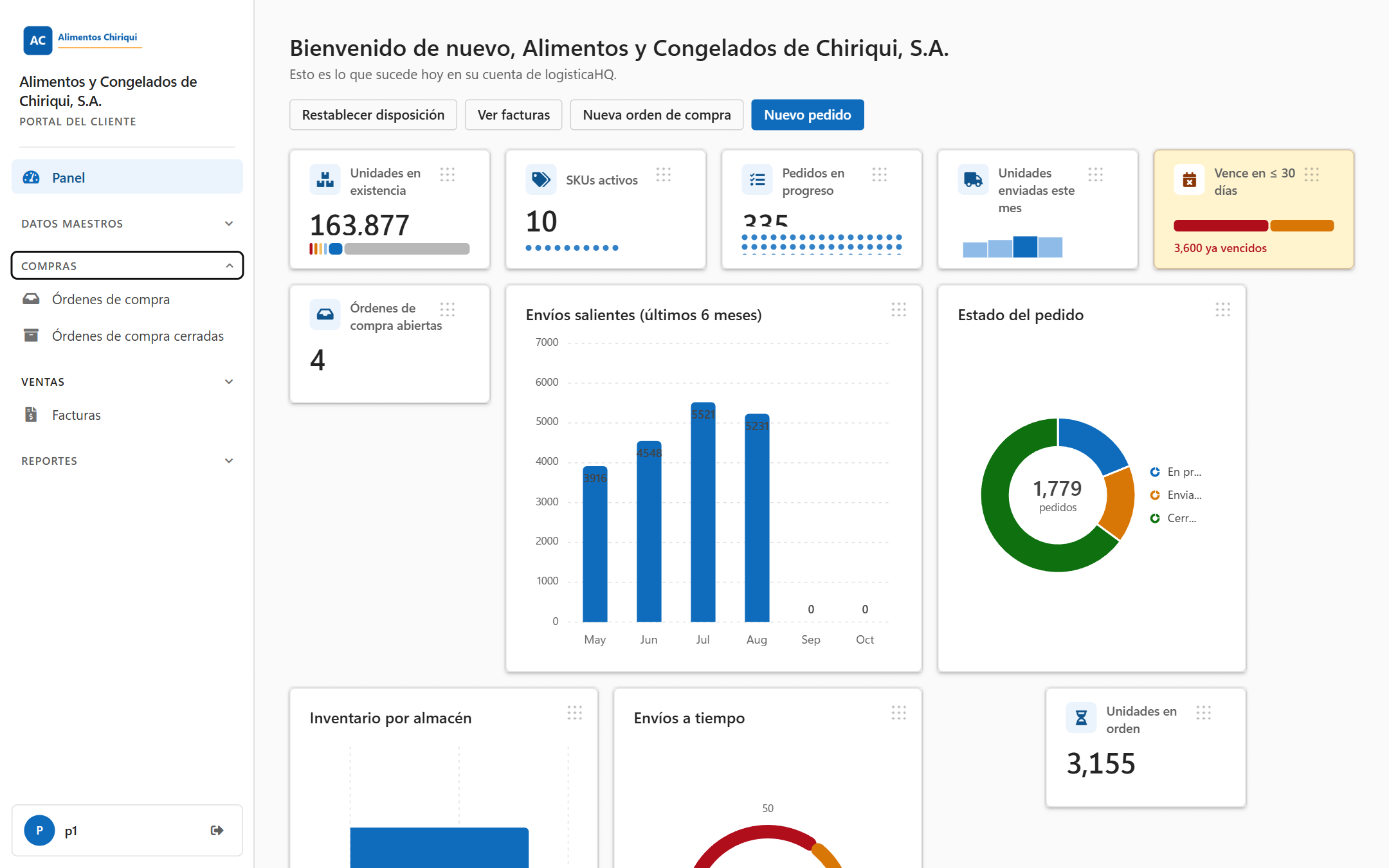
El grupo Compras en el menú izquierdo.
¿Te resultó útil esta página?