 P4 Software
/
logisticaHQ Portal de clientes
P4 Software
/
logisticaHQ Portal de clientes
P4 Software
/
logisticaHQ Portal de clientes
P4 Software
/
logisticaHQ Portal de clientes
Una orden de compra le dice a su almacén qué mercancía viene en camino para usted. Esta página le muestra cómo seguir sus Órdenes de compra: las tarjetas de etapa, las columnas, el Panel de vista previa y la página propia de la orden de compra con lo recibido hasta ahora. Es para los usuarios del cliente que tienen el interruptor Ver Órdenes de compra, o Crear Órdenes de compra, que lo incluye.
Compras > Órdenes de compra o Compras > Órdenes de compra cerradas.
| Página | Qué muestra |
| Órdenes de compra | Todas las Órdenes de compra que no están en Cerrado: Borrador, No recibido, Recibido parcialmente y Recibido. Si usted puede crear Órdenes de compra, tiene el botón Nueva orden de compra. |
| Órdenes de compra cerradas | Solo las Órdenes de compra cuyo estado es Cerrado, con una sola tarjeta Cerrado. No hay botón Nueva orden de compra. |
Ambas listas muestran únicamente las Órdenes de compra de su propia empresa.
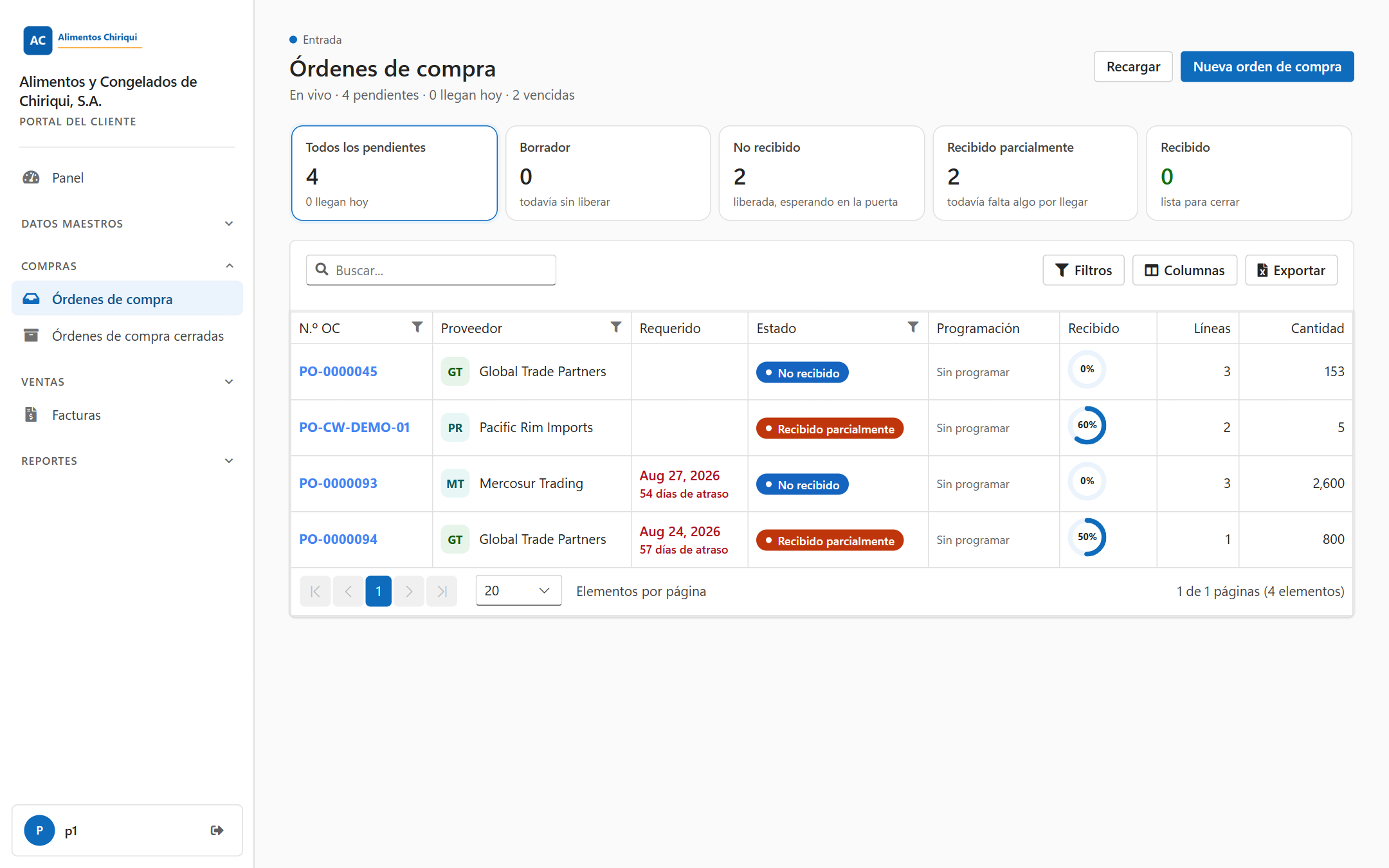
La lista Órdenes de compra.
Haga clic en una tarjeta para ver solo las Órdenes de compra que cuenta. Haga clic otra vez para volver a verlo todo. Al abrir la página, Todos los pendientes está seleccionada.
| Tarjeta | Leyenda | Qué Órdenes de compra cuenta |
| Todos los pendientes | {0} llegan hoy | Todas las Órdenes de compra que no están cerradas. La leyenda indica cuántas vencen hoy. |
| Borrador | todavía sin liberar | Órdenes de compra que el almacén todavía no ha liberado a recepción. |
| No recibido | liberada, esperando en la puerta | Órdenes de compra liberadas en las que todavía no se ha recibido nada. |
| Recibido parcialmente | todavía falta algo por llegar | Órdenes de compra con parte de la mercancía recibida. |
| Recibido | lista para cerrar | Órdenes de compra con todo recibido, que esperan que el almacén las cierre. |
| Cerrado (solo en la lista cerrada) | todas las Órdenes de compra cerradas | Todas las Órdenes de compra cerradas. |
| Columna | Qué muestra |
| N.º OC | El número de la orden de compra, como un enlace que abre su página. Debajo, el contenedor como Contenedor {0}, o si no, su referencia como Ref. {0}. |
| Proveedor | El nombre del proveedor, con una pequeña insignia con sus iniciales. Pase el puntero sobre él para ver el código del proveedor. |
| Requerido | La fecha en que espera la mercancía. Debajo, hoy, mañana o en {0} días. Cuando la fecha ya pasó y la orden de compra sigue en Borrador, No recibido o Recibido parcialmente, la fecha se pone roja con {0} días de atraso. |
| Estado | Hasta dónde avanzó la recepción, como una etiqueta de color. Vea Estados de las órdenes. |
| Programación | Cuándo está programada la entrega en el almacén, con la puerta debajo, o Sin programar. |
| Recibido | Un anillo con el porcentaje de las unidades recibidas hasta ahora, por ejemplo "60%". |
| Líneas | El número de líneas. |
| Cantidad | La cantidad total que se espera. |
Columnas también ofrece Destino (el almacén que recibe, como código y nombre) y Creado. Cada lista se abre con las Órdenes de compra más recientes arriba; haga clic en el encabezado de una columna para ordenar de otra forma. Buscar..., Filtros, Borrar filtros, Columnas, Exportar y el paginador funcionan como en todas las listas: vea Buscar, filtrar y exportar listas.
Haga clic en una fila en cualquier lugar excepto el número de la orden de compra. Se abre un Panel de vista previa a la derecha. Haga clic otra vez en la misma fila, o en la X (Cerrar vista previa), para cerrarlo.
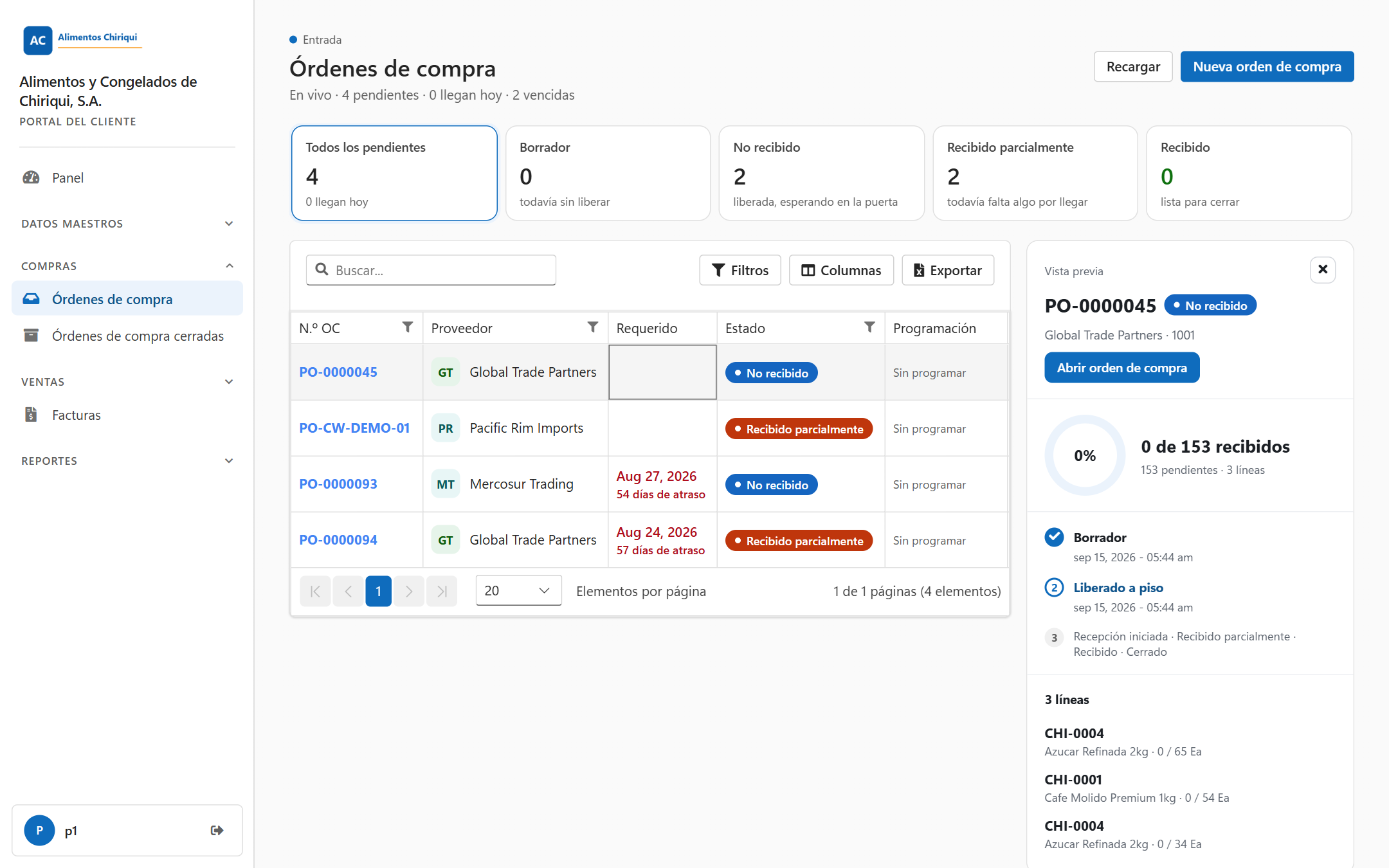
El Panel de vista previa.
Una orden de compra no tiene línea Siguiente:: los pasos y el estado muestran dónde está.
Para abrir la página de una orden de compra, haga clic en su número en la lista, o en Abrir orden de compra en el Panel de vista previa. La página lo muestra todo como texto simple.
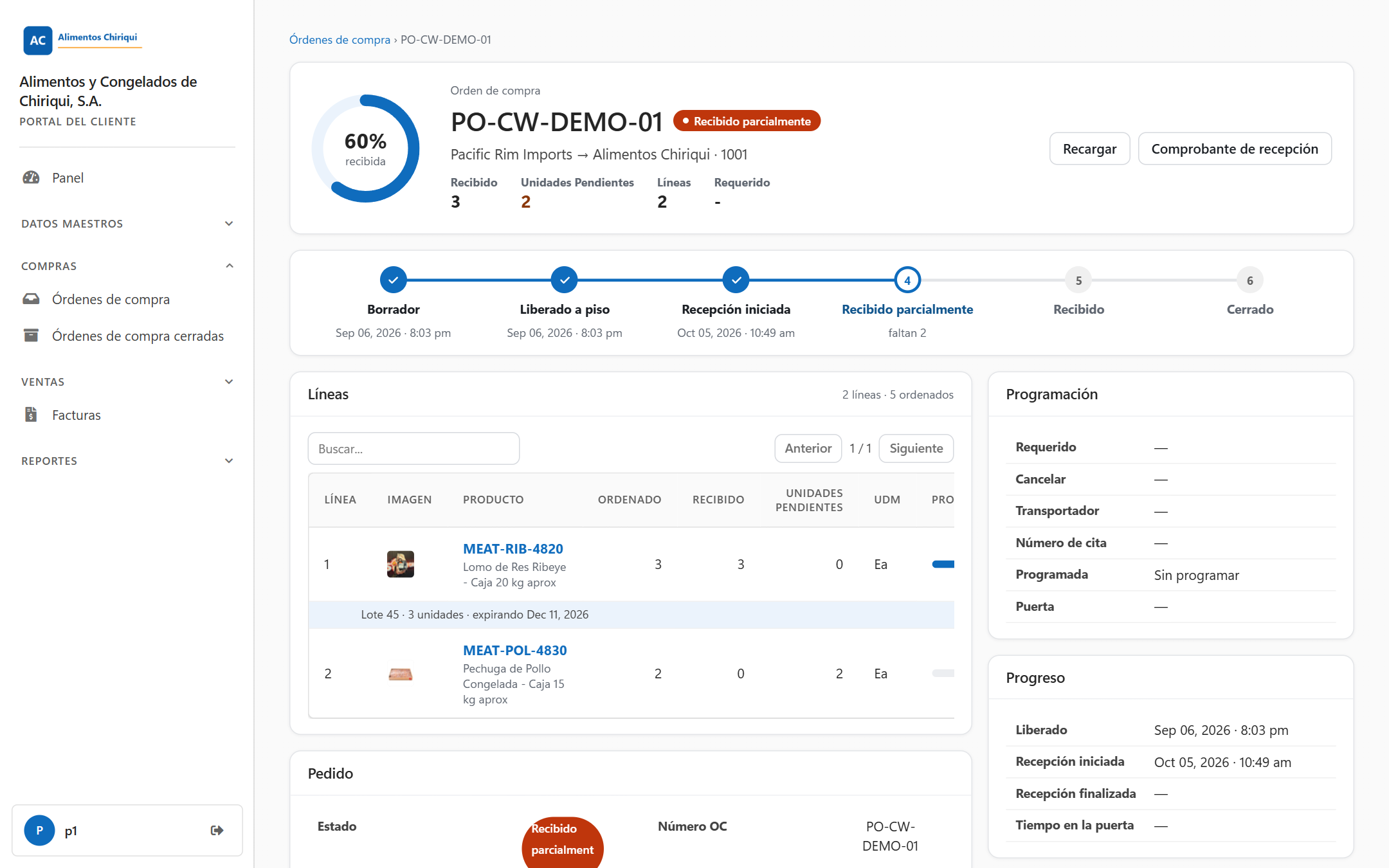
La página de una orden de compra recibida en parte.
Si usted solo puede ver Órdenes de compra, una nota azul dice Usted tiene acceso de solo lectura a esta sección. Comuníquese con su proveedor de almacén si necesita hacer cambios.
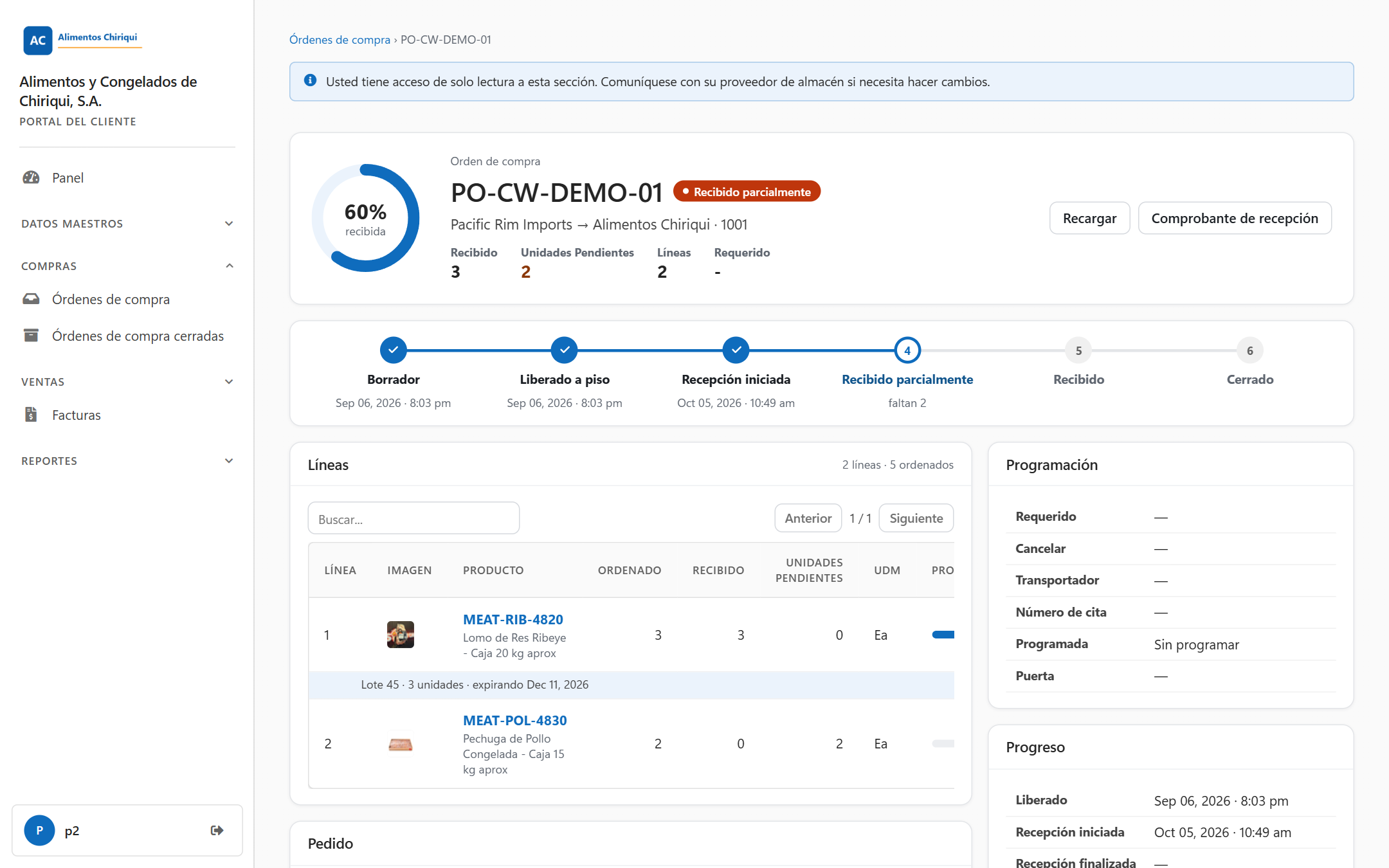
La página de una orden de compra para un usuario que solo puede ver Órdenes de compra.
Seis pasos muestran dónde está la orden de compra: Borrador, Liberado a piso, Recepción iniciada, Recibido parcialmente, Recibido y Cerrado. Cada paso terminado tiene una marca y su fecha y hora. El paso actual está resaltado; en una orden de compra recibida en parte indica cuántas unidades faltan por llegar, por ejemplo "faltan 2". Una orden de compra que el almacén cerró antes de que llegara todo muestra cerrada con faltante bajo Recibido.
La tarjeta Líneas cuenta las líneas y las unidades pedidas, por ejemplo "2 líneas · 5 ordenados". Escriba en Buscar... para encontrar una línea, y use Anterior y Siguiente cuando hay más de 25 líneas.
| Columna | Qué muestra |
| Línea | El número de línea. |
| Imagen | Una pequeña foto del producto, cuando tiene una. |
| Producto | El SKU, como un enlace a la página del producto, con la descripción debajo. |
| Ordenado | La cantidad que usted espera. |
| Recibido | La cantidad que el almacén ha recibido hasta ahora. |
| Unidades Pendientes | La cantidad que falta por llegar. |
| UdM | La unidad de medida. |
| Progreso | Una barra con el porcentaje recibido de la línea. |
Bajo cada línea que ha recibido algo, una franja sombreada muestra lo que llegó: el lote o el número de serie, las unidades y la fecha de vencimiento, por ejemplo "Lote A-18 · 40 unidades · expirando Jan 05, 2027".
| Tarjeta | Qué muestra |
| Pedido | Estado, Número OC, Proveedor, Almacén, Contenedor, Referencia y Comentarios, más Pedido pendiente de cuando lo hay, y los campos adicionales que usa su almacén, con sus propios nombres. |
| Programación | Requerido, Cancelar (la fecha de cancelación), Transportador, Número de cita, Programada (cuándo está programada la entrega, o Sin programar) y Puerta. |
| Progreso | Liberado, Recepción iniciada y Recepción finalizada con su fecha y hora, Cerrado una vez que se cierra, y Tiempo en la puerta, por ejemplo "2 h 10 min". |
| Llegadas | Cada entrega que registró el almacén: Llegó con la fecha y hora, Conductor, Vehículo, Sello, la Firma del conductor y las fotos tomadas. Sin llegadas cuando no hay ninguna. |
| Fotos | Las fotos que el almacén tomó de la orden de compra. Haga clic en una foto para abrirla en grande en una pestaña nueva. Sin fotos. cuando no hay ninguna. |
Un campo sin valor muestra un guion. La página nunca muestra precios, costos, notas del almacén ni quién del almacén trabajó en la orden de compra.
| Mensaje | Qué significa |
| No se encontró esa orden de compra. | La orden de compra no existe o no es de su empresa. Haga clic en Volver a Órdenes de compra. |
| Esta orden de compra ya se está recibiendo y no se puede editar. | Usted intentó editar una orden de compra que el almacén ya empezó a recibir, así que se abrió su página en su lugar. |
| Usted tiene acceso de solo lectura a esta sección. Comuníquese con su proveedor de almacén si necesita hacer cambios. | Usted puede leer las Órdenes de compra, pero no crearlas ni cambiarlas. |
| No tiene acceso a esta sección. | Su usuario no puede ver Órdenes de compra. Pídaselo a su almacén. |
¿Te resultó útil esta página?