 P4 Software
/
logisticaHQ Portal de clientes
P4 Software
/
logisticaHQ Portal de clientes
P4 Software
/
logisticaHQ Portal de clientes
P4 Software
/
logisticaHQ Portal de clientes
Su logo aparece en la página de inicio de sesión del portal, para que los Clientes sepan que están en su portal. Esta página muestra dónde subir su logo, dónde va el logo del propio cliente y cómo el portal elige su idioma. Solo los administradores pueden cambiar estos ajustes.
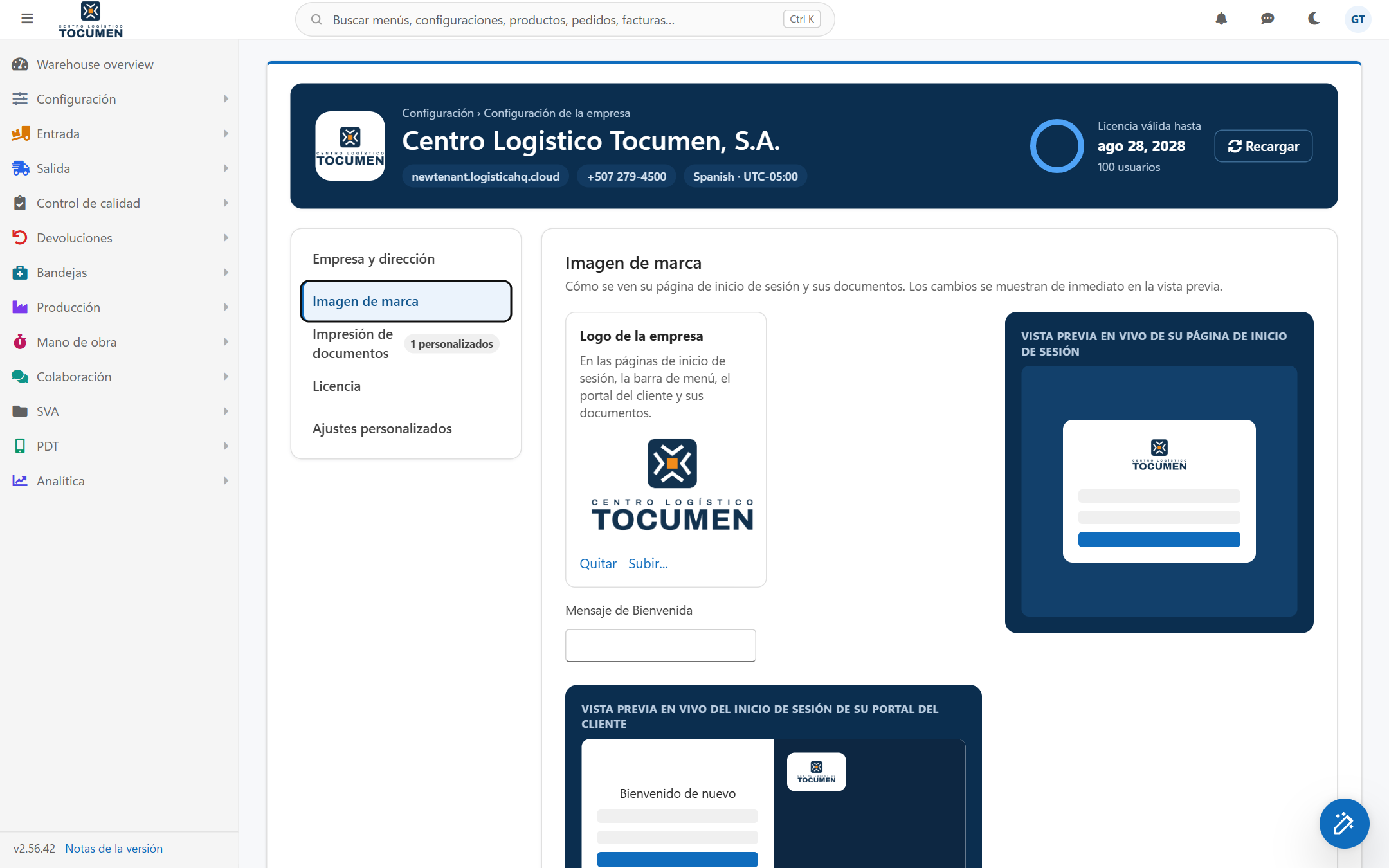
La sección Imagen de marca de la configuración de la empresa, con el logo de la empresa subido y las dos vistas previas mostrándolo.
Para quitar el logo, haga clic en Quitar en el mismo recuadro.
| Lugar | Cómo se muestra |
| La página de inicio de sesión del portal | En el Panel azul oscuro, una sola vez, sobre una placa clara para que un logo oscuro se lea bien. Si no subió un logo, la página muestra el logo de logisticaHQ. |
| La página de inicio de sesión de la oficina | Encima del cuadro de inicio de sesión. |
| La barra de menú de la aplicación de oficina | En la barra superior. |
| Documentos | Las hojas de empaque, las Facturas, las hojas de recepción y otros documentos imprimen su logo, salvo que el logo de un cliente o de un cliente final lo reemplace. |
Las dos vistas previas en vivo de la tarjeta muestran sus páginas de inicio de sesión tal como se verán: Vista previa en vivo de su página de inicio de sesión (el inicio de sesión de la oficina) y Vista previa en vivo del inicio de sesión de su portal del cliente.
Debajo del logo está la fila Mensaje de Bienvenida. Es el saludo de la página de inicio de sesión de la oficina solamente. No aparece en la página de inicio de sesión del portal. Esta fila espera a la barra de guardado: haga clic en Actualizar para conservarla o en Descartar para descartarla.
Dentro del portal, después de iniciar sesión, la parte superior del menú muestra el logo y el nombre de empresa de su cliente, no los suyos. Si un cliente no tiene logo, aparece un pequeño icono de almacén.
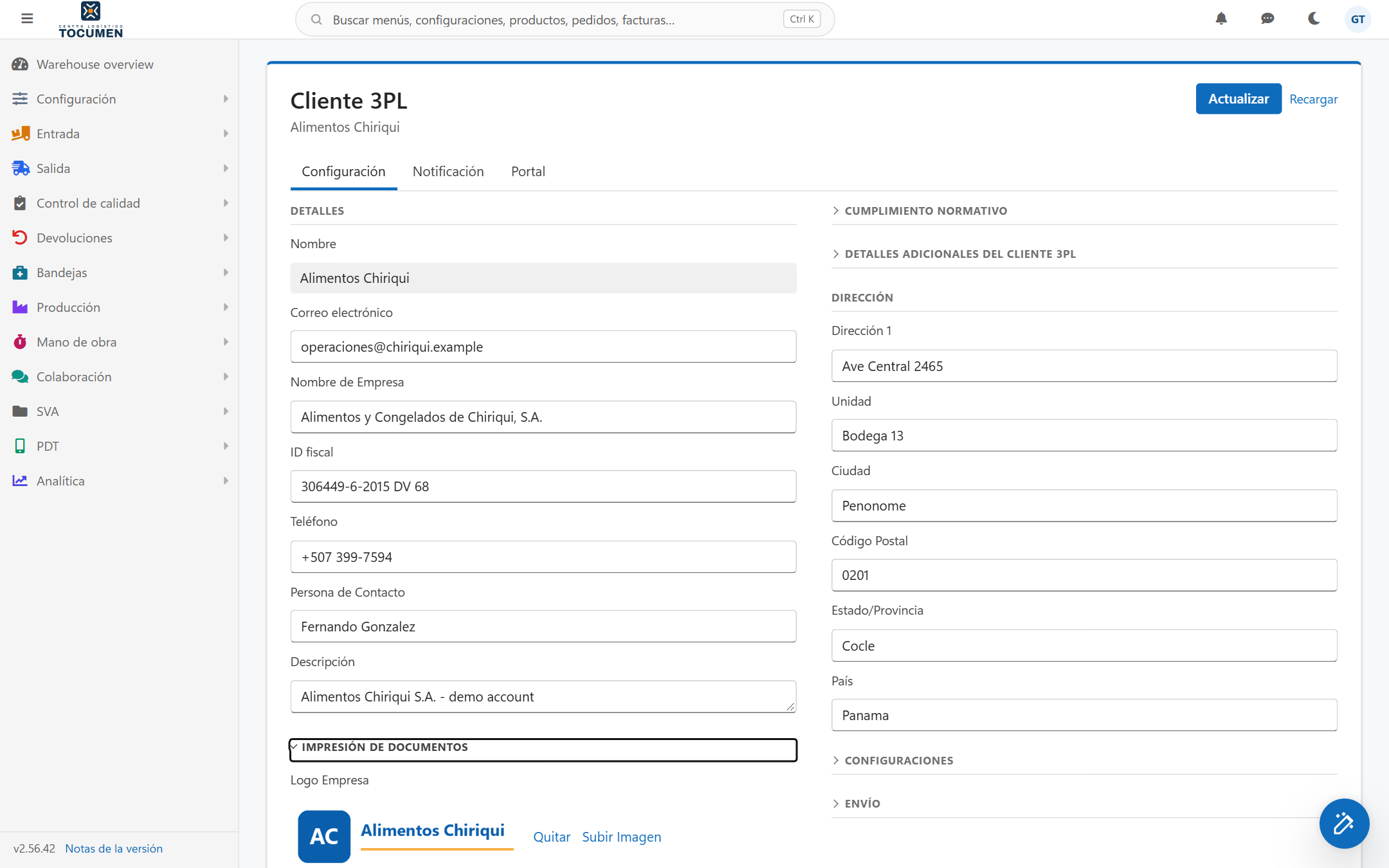
El bloque Impresión de documentos de la ficha de un cliente, con una imagen subida como Logo Empresa.
Este logo también se imprime en los documentos de ese cliente. El nombre que aparece a su lado es el Nombre de Empresa del cliente (o su Nombre si el nombre de empresa está vacío).
El portal habla inglés y español. El idioma que ve cada persona depende de dónde esté.
| Dónde | Qué idioma |
| La página de inicio de sesión del portal | Primero el idioma que el visitante eligió con el botón de idioma de la página (el portal lo recuerda en ese navegador). Si nadie eligió uno, el idioma predeterminado de su empresa. Si su empresa no tiene ninguno, inglés. El botón siempre ofrece Inglés y Español, y además el idioma de su empresa cuando es un tercero. |
| Dentro del portal, después de iniciar sesión | El idioma definido en el usuario (Idioma en la sección Dónde empiezan de la pestaña Cuenta del usuario). Si el idioma del usuario es <Heredar>, el idioma predeterminado de su empresa. El portal no tiene botón de idioma después de iniciar sesión, así que usted cambia el idioma en el usuario. |
| La página de inicio de sesión de la oficina | El idioma predeterminado de su empresa. No tiene botón de idioma. |
Para definir el idioma predeterminado de su empresa, abra Configuración > Sistema > Empresa, sección Empresa y dirección, y elija el Idioma. La Ayuda dice "El valor por defecto para usuarios nuevos. Cada usuario puede elegir el suyo." Haga clic en Actualizar en la barra de guardado para conservarlo. El idioma predeterminado también se aplica a todo usuario cuyo idioma sea <Heredar>, y a las páginas de inicio de sesión.
¿Te resultó útil esta página?