 P4 Software
/
logisticaHQ Portal de clientes
P4 Software
/
logisticaHQ Portal de clientes
P4 Software
/
logisticaHQ Portal de clientes
P4 Software
/
logisticaHQ Portal de clientes
Esta página le muestra cómo encontrar las facturas de su almacén, leerlas y descargarlas en PDF o en Excel. Es para los usuarios de su empresa que tienen el interruptor Ver facturas.
Necesita el interruptor Ver facturas, en el cuadro Solo ver de su Acceso al portal. Sin él, la entrada Facturas del menú no aparece, y una página abierta por su dirección muestra No tiene acceso a esta sección. Pida a su almacén que lo active.
Las facturas son de solo lectura: puede verlas y descargarlas, pero no cambiarlas.
Solo ve las facturas publicadas. Su almacén publica una factura cuando es definitiva; los borradores no se muestran. Si espera una factura y no está en la lista, todavía no se ha publicado. Pregunte a su almacén.
Haga clic en Facturas en el menú izquierdo. Es una entrada sola, fuera de cualquier grupo. En el Panel, el botón Ver facturas va a la misma página.
Las facturas más recientes aparecen arriba: la lista se abre ordenada por fecha de publicación, de la más reciente a la más antigua. Haga clic en el encabezado de una columna para ordenar de otra forma.
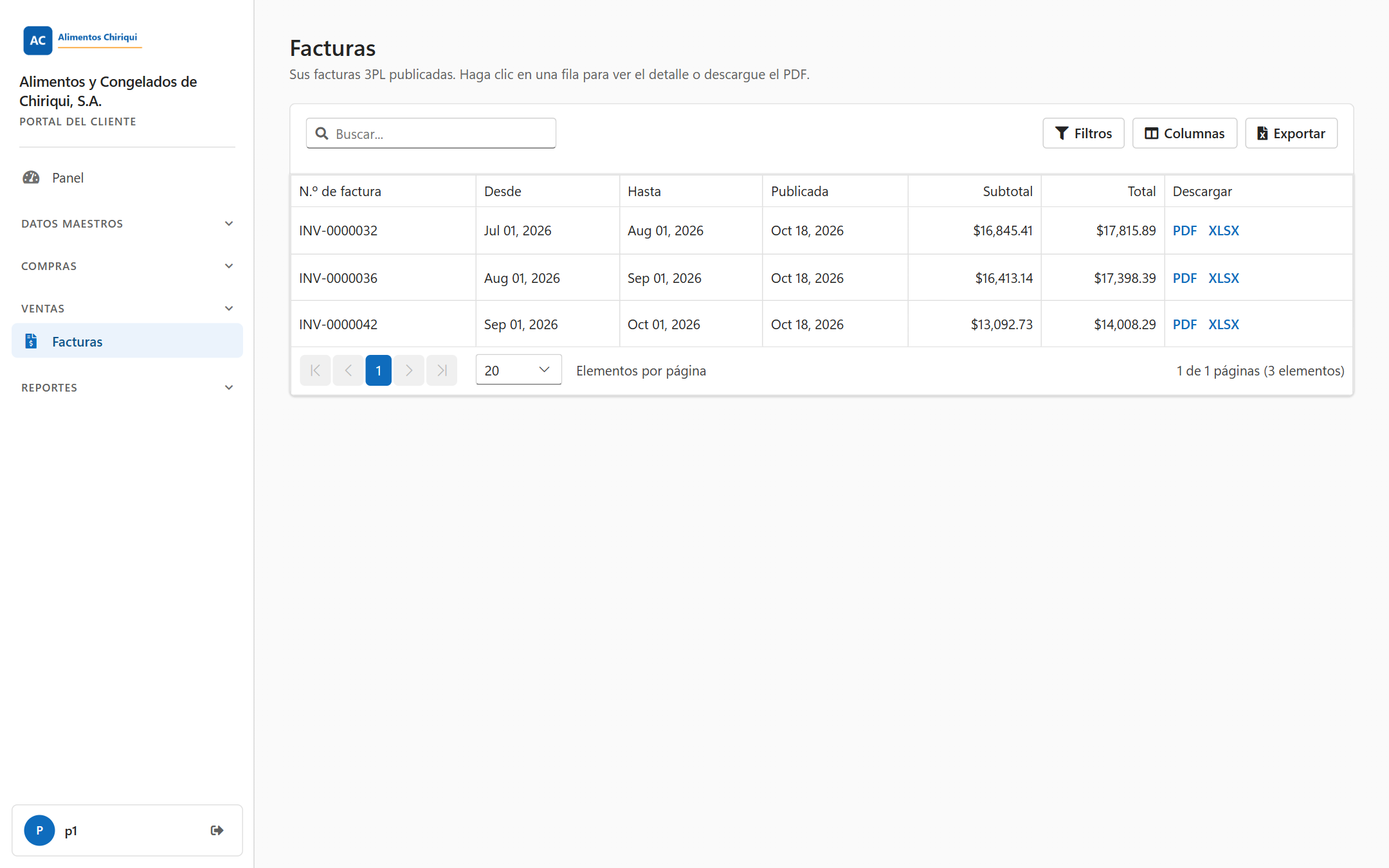
La lista Facturas.
| Columna | Qué significa |
| N.º de factura | El número de la factura. |
| Desde | El inicio del período que cubre la factura. |
| Hasta | El fin del período. |
| Publicada | La fecha en que el almacén publicó la factura. |
| Subtotal | El subtotal de la factura, en dólares estadounidenses, por ejemplo $1,234.50. |
| Total | El importe total de la factura. |
| Descargar | Dos enlaces, PDF y XLSX. Cada uno descarga el archivo de esa fila en una pestaña nueva del navegador. Al hacer clic en ellos no se abre la factura. |
Sobre la lista tiene Buscar..., Filtros, Columnas y Exportar, y aparece Borrar filtros mientras hay una búsqueda o un filtro activo. Funcionan igual que en las demás listas; vea Buscar, filtrar y exportar listas. La lista muestra 20 facturas por página.
Haga clic en una fila. Un solo clic la abre, como dice la línea bajo el título de la página: "Sus facturas 3PL publicadas. Haga clic en una fila para ver el detalle o descargue el PDF." La página muestra:
La página de la factura no muestra el período de facturación ni la dirección de cobro. El período está en la lista, en las columnas Desde y Hasta.
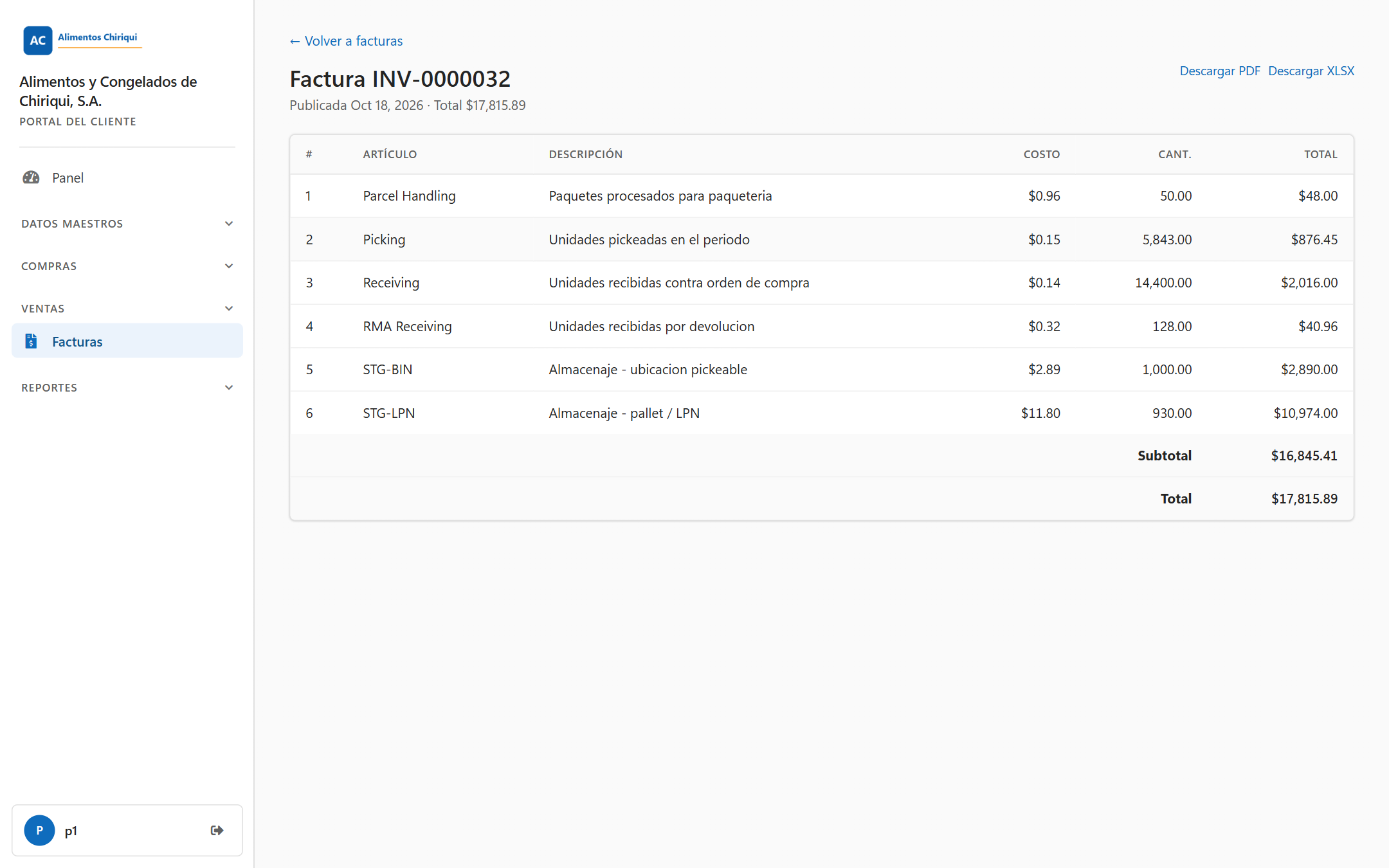
Una página de detalle de factura.
Si la factura no existe o no es suya, verá Factura no encontrada.
Haga clic en PDF en la lista, o en Descargar PDF en la página de la factura. El archivo lleva el número de la factura como nombre, por ejemplo 1234.pdf. Contiene la factura y, a continuación, un anexo con el detalle de cada transacción de servicio y de almacenamiento que forma los cargos. Si su almacén usa su propio diseño de factura, el PDF lo sigue.
Haga clic en XLSX en la lista, o en Descargar XLSX en la página de la factura. El archivo lleva el número de la factura como nombre, por ejemplo 1234.xlsx. No repite las líneas ni los totales de la factura. Contiene los cargos de almacenamiento y de servicio que hay detrás de la factura, una fila por registro, en dos hojas:
| Hoja | Qué contiene |
| Storage | Los registros de almacenamiento: fecha y hora, tipo, producto, de dónde a dónde se movió el Inventario (almacén, zona, ubicación, LPN), cantidades, pesos y volumen. |
| Service | Los registros de servicio: fecha y hora, tipo, subtipo, referencia, paquetes y cantidad. |
Úselo cuando quiera comprobar cómo se calculó un importe de almacenamiento o de servicio.
¿Te resultó útil esta página?