 P4 Software
/
logisticaHQ Portal de clientes
P4 Software
/
logisticaHQ Portal de clientes
P4 Software
/
logisticaHQ Portal de clientes
P4 Software
/
logisticaHQ Portal de clientes
El portal de Clientes es una página web privada que usted entrega a cada uno de sus Clientes. Después de iniciar sesión, ellos ven solamente sus propias existencias, órdenes, Órdenes de compra, Facturas y reportes. Si usted lo permite, también pueden crear órdenes, enviarle Órdenes de compra y mantener al día sus propios Productos, Clientes y Proveedores. Esta sección es para los administradores de su cuenta de logisticaHQ que activan el portal y dan soporte a las personas que lo usan.
| Área del portal | Qué puede hacer su cliente allí | Interruptor de acceso que necesita |
| Panel | Ver cifras clave, gráficos y actividad reciente de su propia empresa. | Ver Panel (cada sección del Panel necesita además su propio interruptor) |
| Órdenes de venta y Órdenes de venta cerradas | Seguir las órdenes de salida y su estado. Crear o modificar órdenes si se permite. | Ver órdenes y envíos, Crear órdenes de salida |
| Órdenes de compra y Órdenes de compra cerradas | Seguir las Órdenes de compra de entrada. Crearlas o modificarlas si se permite. | Ver Órdenes de compra, Crear Órdenes de compra |
| Facturas | Consultar y descargar las Facturas publicadas. | Ver Facturas |
| Reportes | Ver existencias, detalle por lote, serie y expiración, existencias en palés y cajas, y fechas de expiración. | Ver Inventario, Ver reportes |
| Datos maestros | Ver y, si se permite, editar o importar sus Productos, Clientes y Proveedores. | Ver Productos, Ver Clientes, Ver Proveedores y los tres interruptores de administrar |
Cada usuario de un cliente ve únicamente los datos de su propio cliente. Los interruptores de acceso se definen para cada usuario, no para todo el cliente. Consulte Interruptores de acceso al portal para saber qué abre cada interruptor.
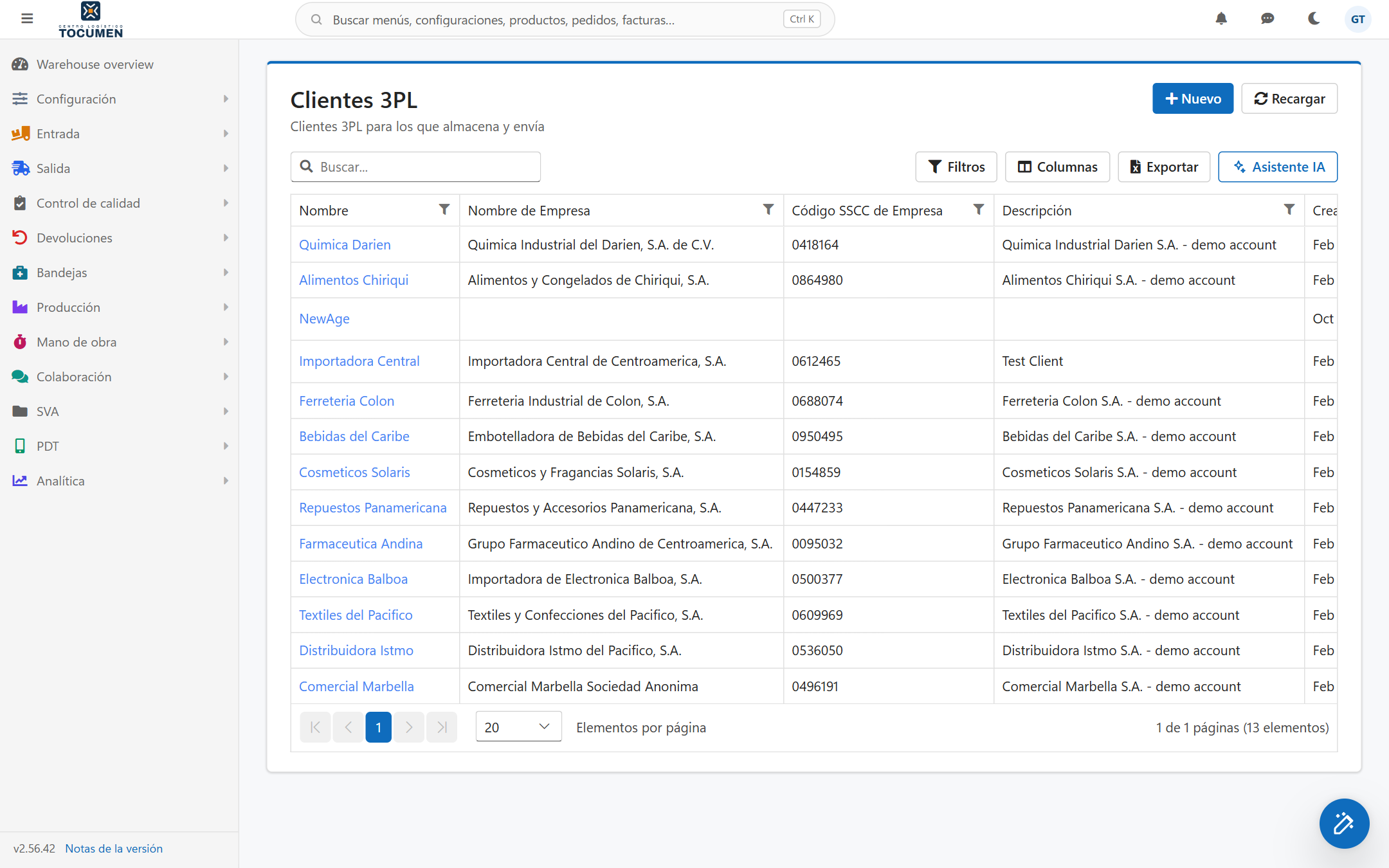
La lista de Clientes en Configuración, 3PL, Clientes. Abra un cliente para llegar a su pestaña Portal.
¿Te resultó útil esta página?