 P4 Software
/
logisticaHQ Portal de clientes
P4 Software
/
logisticaHQ Portal de clientes
P4 Software
/
logisticaHQ Portal de clientes
P4 Software
/
logisticaHQ Portal de clientes
Esta página le muestra cómo buscar, crear y modificar los productos de su catálogo: la lista, cada pestaña y cada campo de la página del producto, las imágenes, los empaques, los componentes y los niveles mínimo y máximo. Es para los usuarios que pueden consultar productos y, en especial, para quienes los administran.
Su almacén configura estos interruptores para cada usuario. Si solo puede consultar, cada página de producto se abre como texto de solo lectura. Vea Acceso de solo lectura y de administración.
Datos maestros > Productos
La lista muestra todos los productos de su empresa que siguen activos. En la parte superior están el título Productos y la línea de Ayuda dice "Administre su catálogo de productos. Haga clic en una fila para editar un artículo."
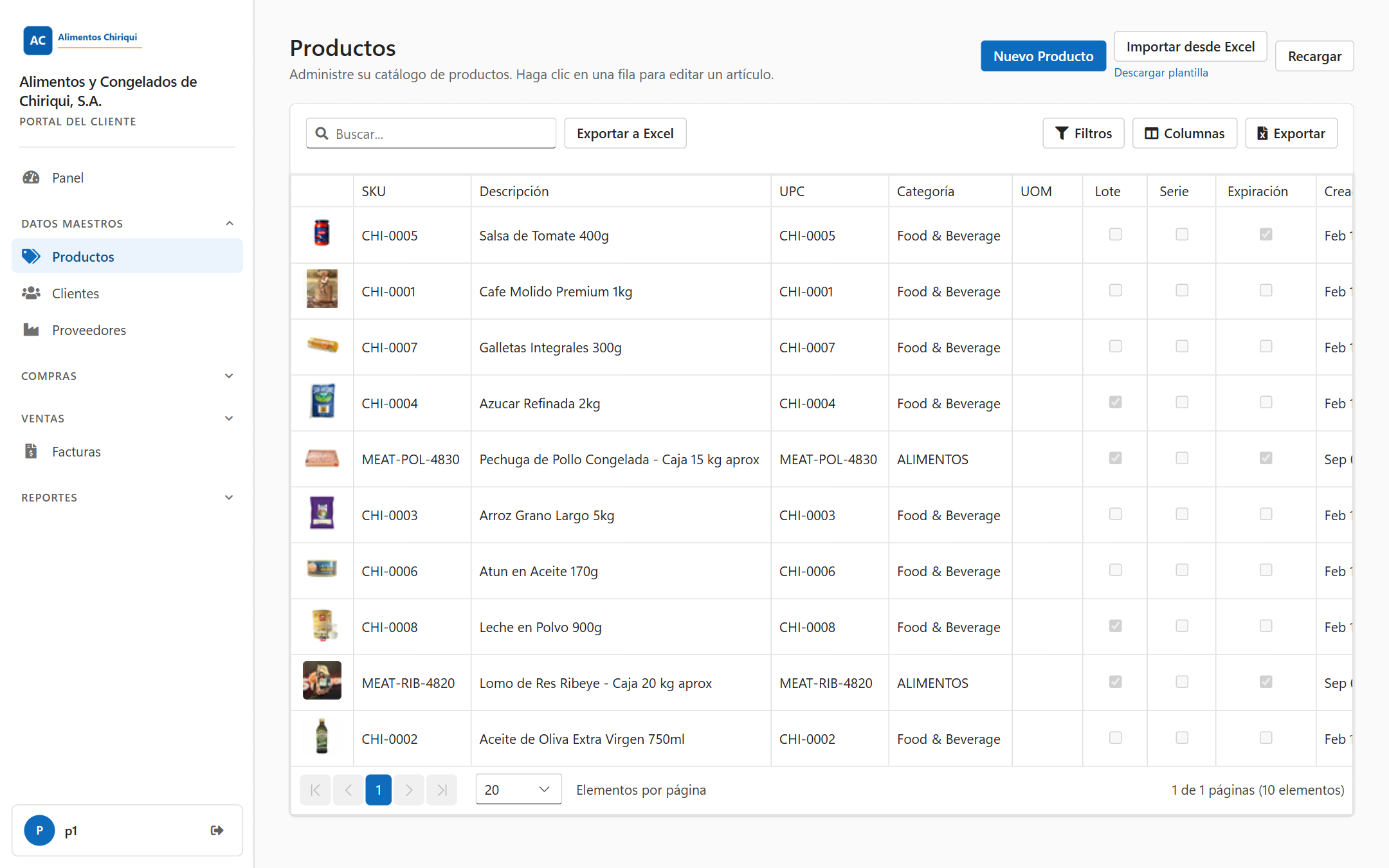
La lista de productos para un usuario que puede administrar productos.
| Botón | Qué hace | Quién lo ve |
| Nuevo Producto | Abre una página de producto vacía para crear un producto. | Administrar productos |
| Importar desde Excel | Abre la página donde sube una hoja de cálculo para crear o actualizar muchos productos a la vez. Vea Importar y exportar con Excel. | Administrar productos |
| Descargar plantilla (enlace pequeño debajo de Importar desde Excel) | Descarga una hoja de cálculo vacía con los encabezados de columna correctos. | Administrar productos |
| Recargar | Vuelve a cargar la lista. | Todos |
Encima de la cuadrícula hay un cuadro de búsqueda (Buscar...) y los botones Filtros (muestra una fila de filtros bajo los encabezados), Columnas (elige qué columnas se muestran), Exportar y Exportar a Excel. Cuando hay un filtro activo aparece un botón Borrar filtros con el número de filtros activos. Sus columnas y filtros se recuerdan para la próxima vez. La diferencia entre Exportar y Exportar a Excel se explica en Importar y exportar con Excel.
| Columna | Qué muestra |
| (sin encabezado) | Una imagen pequeña del producto, o un ícono de imagen si el producto no tiene imagen. |
| SKU | Su código único del producto. |
| Descripción | El nombre del producto. |
| UPC | El número del código de barras de venta al público. |
| Categoría | Su propia agrupación de productos. |
| UOM | La unidad de medida del producto. |
| Lote | Una marca cuando el producto se controla por lote. |
| Serie | Una marca cuando el producto se controla por serie. |
| Expiración | Una marca cuando el producto se controla por expiración. |
| Creado | La fecha en que se creó el producto, por ejemplo Jan 05, 2026. |
Puede ordenar y filtrar todas las columnas excepto la imagen.
Haga un solo clic en una fila, o ubíquese en ella y presione Enter, para abrir la página del producto. No es necesario hacer doble clic.
La página muestra el aviso Producto creado. y abre el producto nuevo. El Panel de imagen, la pestaña Inventario y las cifras de existencias aparecen solo en un producto guardado, así que agregue la imagen después de este paso. Haga clic en Cancelar si no quiere crear el producto.
En la parte superior verá la palabra Producto y debajo el SKU como título de la página (o Nuevo Producto si es nuevo). Los botones son:
Después de guardar un cambio aparece junto al título un pequeño indicador Guardado.
En un producto guardado, una fila de cifras muestra las existencias que el almacén tiene para usted:
| Cifra | Qué significa |
| En existencia | Cantidad total en el almacén. |
| Disponible | Cantidad que no está asignada a una orden. |
| Asignado | Cantidad reservada para órdenes. |
| Almacenes | En cuántos almacenes hay existencias de este producto. |
| Ubicaciones | En cuántas ubicaciones hay existencias de este producto. |
| Pestaña | Cuándo aparece |
| Detalles | Siempre. |
| Unidades de Empaque | Solo cuando Controlado por Unidad de Empaque está en Sí. |
| Componentes | Solo cuando Lista de Materiales está en Sí. |
| Mín. / Máx. | Siempre. |
| Inventario | Solo en un producto guardado. |
Si desactiva el interruptor de la pestaña en la que está, la página vuelve a Detalles.
Si puede editar, debajo de cada campo hay una línea gris de Ayuda. Un usuario de solo lectura no la ve, porque no hay cajas que llenar. Los campos obligatorios llevan un asterisco rojo. Si falta un campo obligatorio, un solo mensaje rojo en la parte superior de la página lo indica cuando presiona el botón de guardar, no junto al campo.
La pestaña Detalles tiene cuatro secciones que puede abrir y cerrar: Identificación, Atributos, Dimensiones y peso y Detalles del flete. A la derecha está el Panel de imagen.
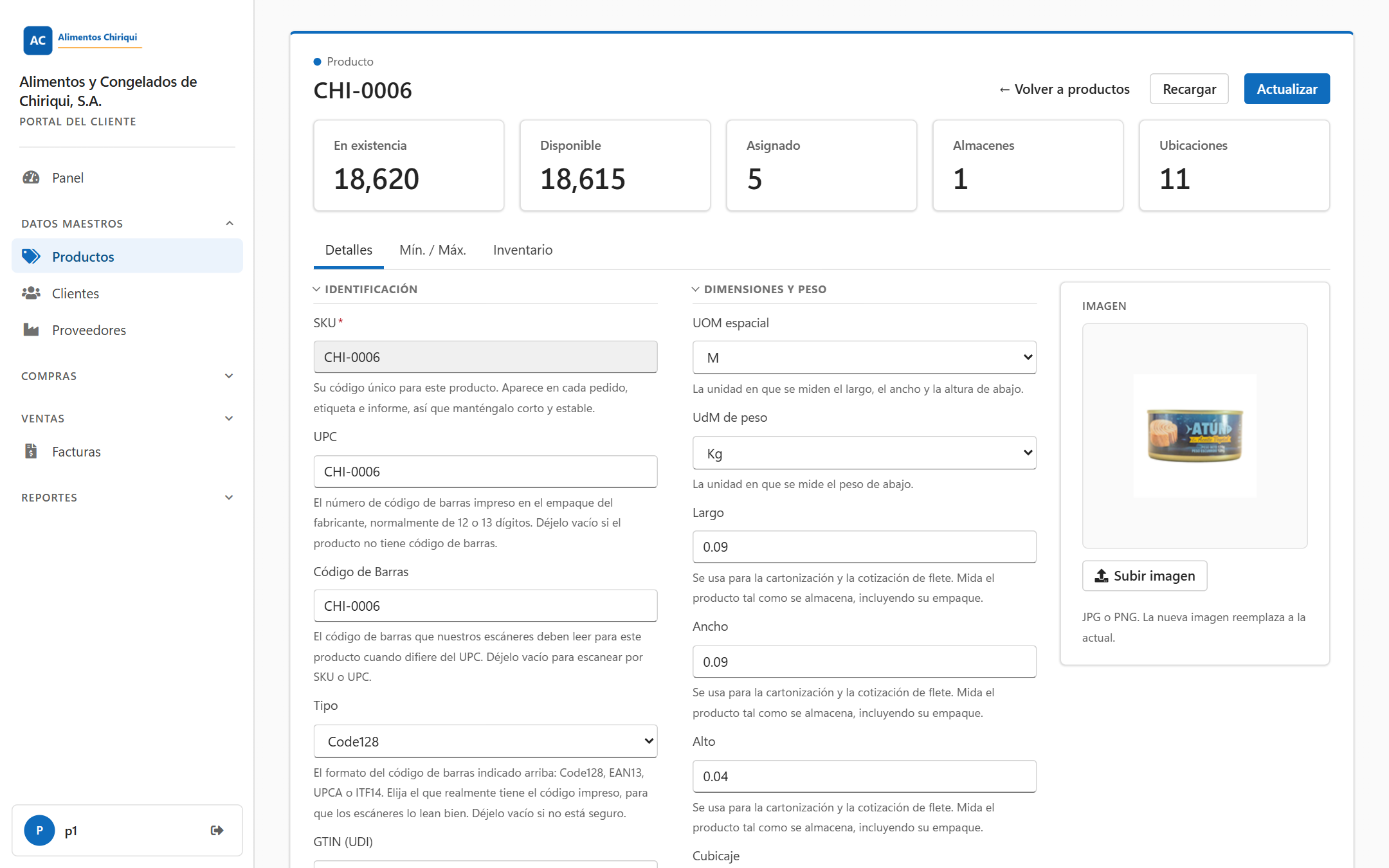
La pestaña Detalles de un producto guardado.
| Campo | Qué escribir |
| SKU (obligatorio) | Su código único del producto. Aparece en cada orden, etiqueta y reporte, así que manténgalo corto y estable. Una vez guardado el producto, el SKU ya no se puede editar aquí. |
| UPC | El número del código de barras de venta al público impreso en el empaque del fabricante, normalmente de 12 o 13 dígitos. Déjelo vacío si el producto no tiene código de barras de venta. |
| Código de Barras | El código de barras que los escáneres del almacén deben reconocer para este producto cuando es distinto del UPC. Déjelo vacío para escanear por SKU o UPC. |
| Tipo | El formato del código de barras del producto. Elija Code128, EAN13, UPCA o ITF14, o -- para ninguno. |
| GTIN (UDI) | Solo para productos que llevan un código de barras compuesto GTIN o un código QR, como las etiquetas GS1 o HIBC de dispositivos médicos. De lo contrario, déjelo vacío. |
| Estándar | El estándar de código de barras que sigue el GTIN: Simple, Gs1 o Hibc. Déjelo vacío si no completó GTIN (UDI). |
| Categoría | Su propia agrupación, usada en reportes y filtros. Texto libre, opcional. |
| Subcategoría | Una agrupación más fina dentro de la categoría. Texto libre, opcional. |
| Cliente 3PL | Se muestra solo cuando su almacén ha indicado la cuenta a la que pertenece el producto. Es solo informativo. |
| Descripción | El nombre que el personal y sus Clientes ven en los documentos de recolección, las notas de empaque y las Facturas. Sea lo bastante específico para distinguir productos parecidos. Admite varias líneas. |
Los atributos son interruptores Sí / No. En un producto nuevo todos empiezan en No. Le indican al almacén cómo se recibe, se guarda y se recolecta el producto.
| Interruptor | Qué significa | Cuándo se muestra |
| Lista de Materiales | El producto se arma con otros productos. Usted los enumera en la pestaña Componentes. | No en productos controlados por decimales. |
| Controlado por Lote | El almacén captura un código de lote al recibir y recolectar este producto. | Siempre. |
| Número de serie requerido | El almacén captura un número de serie por cada unidad. | No en productos controlados por decimales ni por unidad de empaque. |
| Controlado por Expiración | El almacén captura una fecha de expiración. | Siempre. |
| Controlado por fecha de fabricación | El almacén captura una fecha de fabricación. | Siempre. |
| Controlado por Decimales | El producto se cuenta en fracciones de una unidad, por ejemplo 2.5 kg. | No en productos controlados por unidad de empaque, con número de serie o con lista de materiales. |
| Controlado por Unidad de Empaque | El producto también se maneja en empaques como cajas o tarimas. Al activarlo se agrega la pestaña Unidades de Empaque. | No en productos controlados por decimales ni con número de serie. |
Algunas opciones solo aparecen después de elegir otra:
| Campo | Aparece cuando | Qué escribir |
| Patrón de lote | Controlado por Lote está en Sí | Un formato opcional que deben cumplir los códigos de lote al recibirse, por ejemplo dos letras seguidas de seis dígitos. Déjelo vacío para aceptar cualquier código de lote. |
| Patrón de serie | Número de serie requerido está en Sí | Un formato opcional que deben cumplir los números de serie al recibirse. Déjelo vacío para aceptar cualquier número de serie. |
| Tolerancia de entrada | Controlado por Expiración está en Sí | Un número de días: la vida útil mínima que debe tener todavía la mercancía que llega para ser aceptada en la recepción. Las entregas que vencen antes se señalan. |
| Tolerancia de salida | Controlado por Expiración está en Sí | Un número de días: la vida útil mínima que debe tener todavía la mercancía para recolectarse para un cliente. La mercancía que vence antes se retiene. |
| Unidades de medida | Controlado por Decimales está en Sí | La unidad en la que se cuenta el producto: Kg, Gr, Lb, Oz, L, Ml, M, Cm, Mm, In o Ft. |
Las combinaciones que no pueden funcionar no se ofrecen: un producto no puede ser a la vez de número de serie y de unidad de empaque (un número de serie identifica una unidad, un empaque contiene varias), y un producto controlado por decimales no puede tener además número de serie, unidad de empaque ni lista de materiales, porque esos se cuentan en unidades enteras. Si activa uno, los interruptores que ya no encajan desaparecen.
Los atributos se bloquean cuando el producto tiene existencias
Cuando un producto guardado tiene existencias o cantidades asignadas, los interruptores de atributos y sus opciones quedan bloqueados: Lista de Materiales, Controlado por Lote, Número de serie requerido, Controlado por Expiración, Controlado por fecha de fabricación, Controlado por Decimales, Controlado por Unidad de Empaque, Patrón de lote, Patrón de serie, Tolerancia de entrada, Tolerancia de salida y Unidades de medida. Al inicio de la sección aparece una nota amarilla con un candado:
Estos atributos están fijos porque este producto tiene existencias. Describen cómo se recibieron las existencias actuales, así que cambiarlos ahora dejaría esas existencias descritas con reglas bajo las que nunca se contaron.
Mientras las cifras de existencias se están cargando, los atributos también están bloqueados. Un producto nuevo nunca está bloqueado. Todo lo demás del producto, como el SKU, la descripción, la categoría, los códigos de barras, las dimensiones y los detalles del flete, sigue siendo editable. La misma regla se aplica cuando importa productos desde Excel, en las columnas que la importación puede establecer (control de lote, de serie y de vencimiento, y la unidad de medida). Una fila que cambiaría uno de ellos en un producto con existencias se omite. Se cuenta como omitidos y aparece en Advertencias con el motivo, y las demás filas sí se importan. Una celda vacía conserva lo guardado, así que nunca cuenta como un cambio.
Si un guardado cambiaría un atributo bloqueado, el guardado se rechaza con una frase sencilla que nombra el ajuste y las existencias, por ejemplo "No se puede cambiar [Lot controlled] en [SKU-1] porque tiene existencias: [10] en Inventario y [0] asignadas. Estos ajustes describen cómo se recibió esa existencia. Mueva o consuma la existencia primero y luego cambie el ajuste." (los nombres de los ajustes se quedan en inglés).
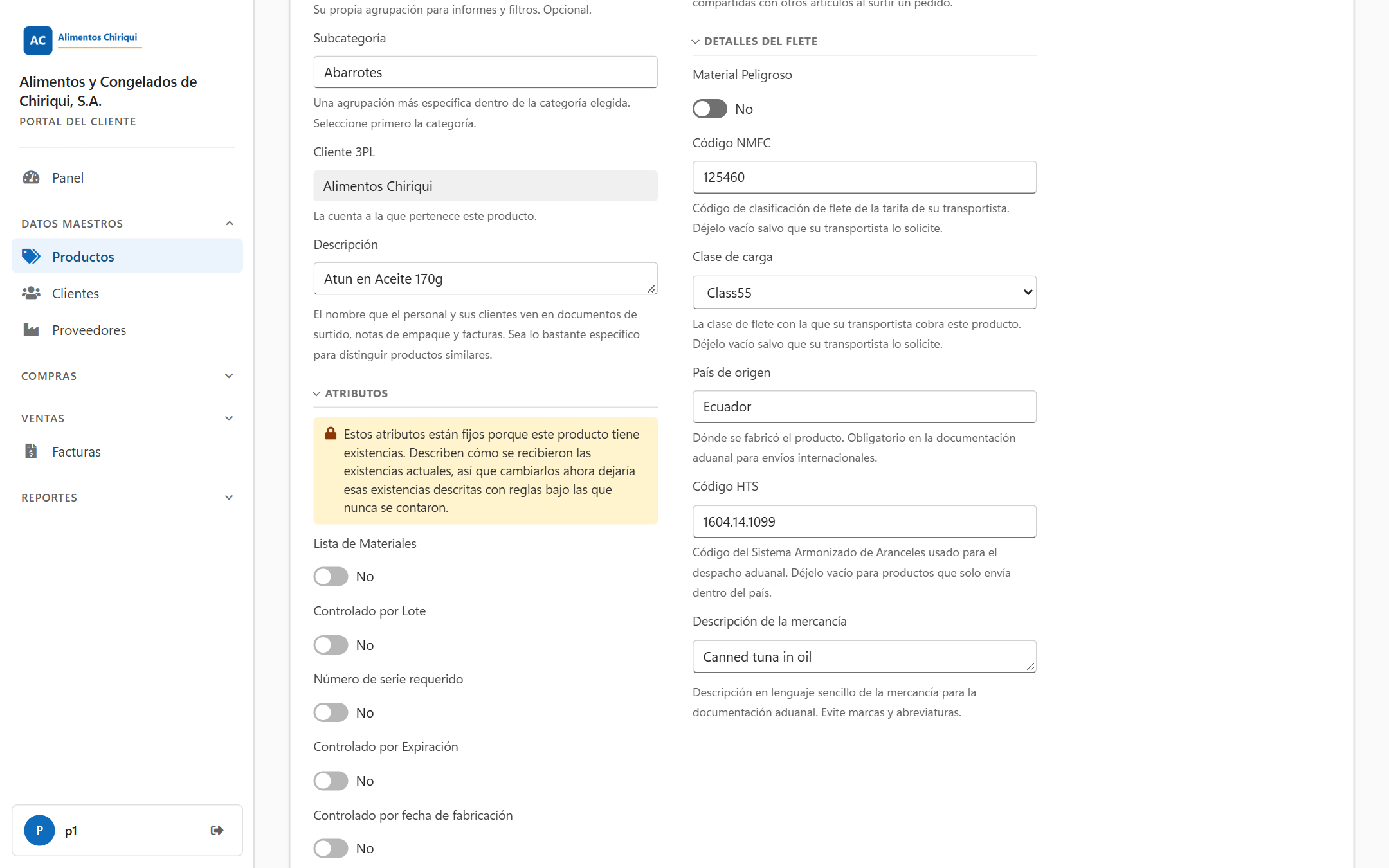
Atributos de un producto con existencias.
Esta sección se oculta en los productos controlados por decimales.
| Campo | Qué escribir |
| UOM espacial | La unidad del largo, ancho y alto: M, Cm, Mm, In o Ft. |
| UdM de peso | La unidad del peso: Kg, Gr, Lb u Oz. |
| Largo, Ancho, Alto | Números, con hasta cuatro decimales. Mida el producto tal como se guarda, con su empaque. Se usan para armar cajas y para cotizar fletes. |
| Cubicaje | Se calcula solo: largo por ancho por alto. Queda en blanco hasta que los tres estén completos. No hay nada que escribir. |
| Peso | El peso de envío de una unidad, con su empaque. |
| Cartonización | Si el producto puede empacarse automáticamente en cajas compartidas con otros artículos cuando se recolecta una orden: Heredar (el valor predeterminado), Preempacado, Un solo SKU o Varios SKU. |
| Campo | Qué escribir |
| Material Peligroso | Sí o No. |
| Código NMFC | El código de clasificación de carga de la tarifa de su transportista. Déjelo vacío salvo que su transportista lo solicite. |
| Clase de carga | La clase con la que su transportista cobra el producto, elegida de una lista (de Class 50 a Class 500). Déjela vacía salvo que su transportista la solicite. |
| País de origen | Dónde se fabricó el producto. La documentación aduanal de los envíos internacionales lo necesita. |
| Código HTS | El código del Sistema Armonizado de aranceles que se usa para el despacho aduanal. Déjelo vacío en los productos que solo envía dentro del país. |
| Descripción de la mercancía | Una descripción en lenguaje sencillo de la mercancía para la documentación aduanal. Evite marcas y abreviaturas. |
Algunos valores del producto no se muestran en el portal (por ejemplo números de referencia y grupos de sustitutos que mantiene su almacén). Guardar en el portal nunca los borra.
El Panel a la derecha de la pestaña Detalles se titula Imagen.
El botón Subir imagen solo se muestra a los usuarios con Administrar productos.
Un empaque es una forma en que se presenta el producto, como una caja de 12 o una tarima de 240. La pestaña aparece cuando Controlado por Unidad de Empaque está en Sí. Cada empaque es una sección que se puede abrir y cerrar, titulada con su nombre y su número de unidades, por ejemplo Caja (x12); un empaque al que aún no le ha puesto nombre se titula Nuevo empaque.
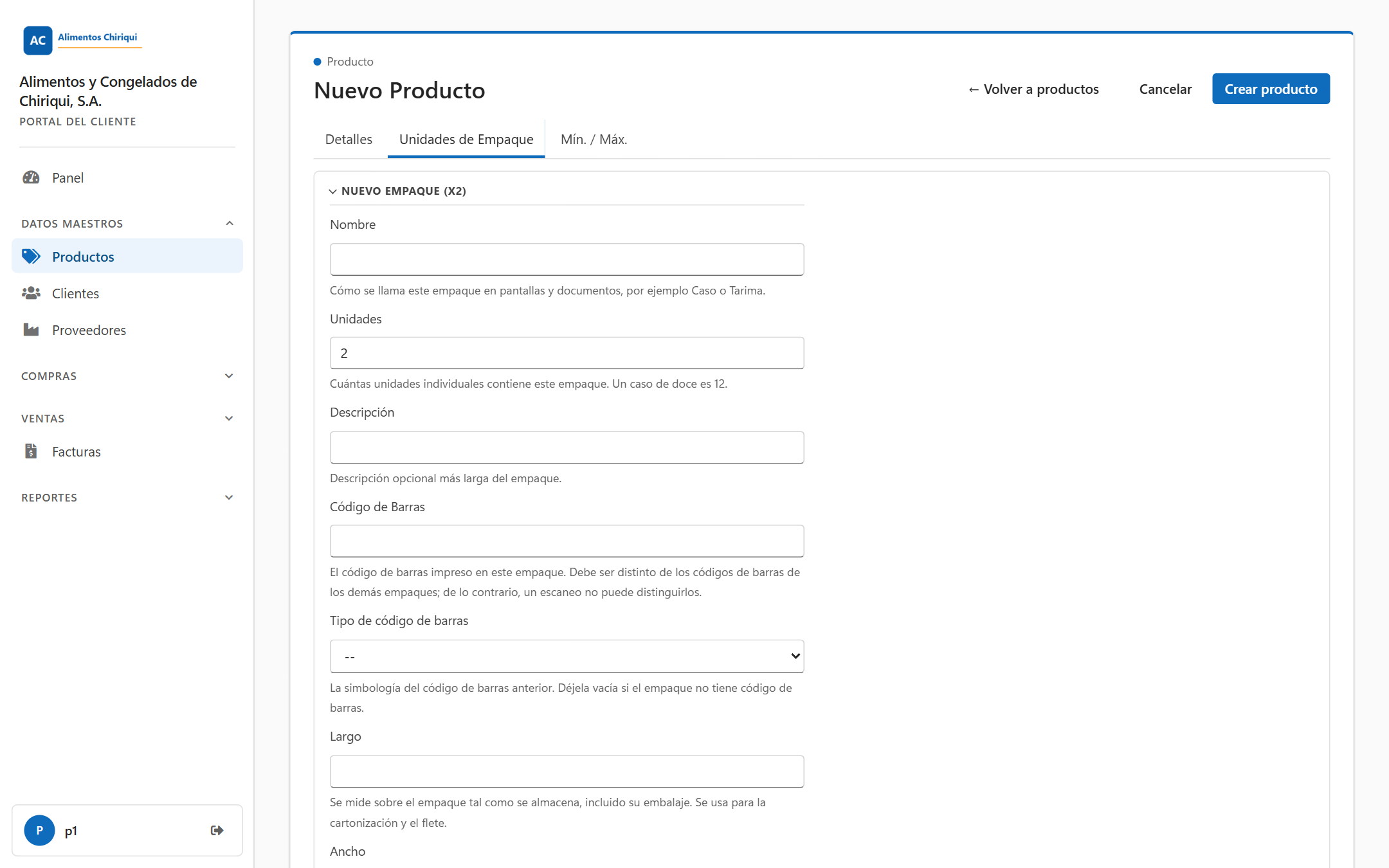
La pestaña Unidades de Empaque con un empaque nuevo que se está completando.
El empaque unitario. El empaque de una unidad se crea y se mantiene al día automáticamente a partir del propio producto (su UPC, tipo de código de barras, dimensiones, peso y descripción). Aparece plegado, bloqueado y con la nota El empaque unitario se mantiene automáticamente a partir del propio producto, por lo que sus detalles no se editan aquí. Aparece cuando guarda el producto con Controlado por Unidad de Empaque activado.
En cada uno de los demás empaques puede completar:
| Campo | Qué escribir |
| Nombre | Cómo se llama el empaque en pantallas y documentos, por ejemplo Caja o Tarima. |
| Unidades | Cuántas unidades individuales contiene el empaque; una caja de doce es 12. Un empaque nuevo empieza en 2. El número debe ser al menos uno. |
| Descripción | Una descripción más larga y opcional del empaque. |
| Código de Barras | El código de barras impreso en este empaque. Debe ser distinto de los códigos de barras de los demás empaques, o un escaneo no podrá distinguirlos. |
| Tipo de código de barras | El formato de ese código de barras, de la misma lista que Tipo en el producto. Déjelo vacío si el empaque no tiene código de barras. |
| Largo, Ancho, Alto | Medidos en el empaque tal como se guarda, con su embalaje. Se usan para armar cajas y para fletes. |
| Peso | El peso de envío del empaque completo, con su embalaje. |
| Cartonización | Si este empaque puede empacarse automáticamente en cajas compartidas. Heredar sigue la configuración del producto. Las otras opciones son Preempacado, Un solo SKU y Varios SKU. |
| Número de referencia | Su propia referencia del empaque, como un código de empaque del proveedor. El almacén no actúa en función de ella. |
| Referencia 1, Referencia 2, Referencia 3 | Texto libre para su propio uso. El almacén no actúa en función de él. |
La pestaña aparece cuando Lista de Materiales está en Sí. Enumera los productos que forman este producto. El encabezado es Lista de Materiales. Mientras no agregue una línea dice Aún no hay componentes.
Las líneas sin producto elegido se descartan al guardar. Una cantidad vacía se guarda como 0.
Esta pestaña define un nivel mínimo y uno máximo para cada almacén. El encabezado es Mín. / Máx. y hay una fila por cada almacén de su cuenta, con las columnas Almacén, Min y Max. Un cuadro vacío significa sin límite. Si su cuenta no tiene almacenes dice No hay almacenes. Al guardar, se elimina la fila en la que dejó vacíos los dos cuadros.
La pestaña Inventario es de solo lectura. Enumera dónde está guardado el producto en este momento, diez filas por página, con el mayor Disponible primero. Use Recargar para volver a cargarla.
| Columna | Qué muestra |
| LPN | La matrícula (identificador de tarima o contenedor) que contiene la mercancía. |
| Ubicación | La ubicación en el almacén. |
| Zona | La zona del almacén de esa ubicación. |
| Almacén | El almacén. |
| Disponible | Cantidad no asignada a una orden. |
| Asignado | Cantidad reservada para órdenes. |
| Total | La cantidad total que hay en esa ubicación. |
Si no hay existencias dice No hay existencias de este producto. Para más detalle sobre las existencias, vea Inventario.
Sin Administrar productos, la página del producto muestra todos los valores como texto sin formato. No hay ninguna caja, lista desplegable, interruptor ni área de texto en la página, ni siquiera desactivada. La nota azul de la parte superior dice Usted tiene acceso de solo lectura a esta sección. Comuníquese con su proveedor de almacén si necesita hacer cambios. No hay botones Actualizar, Crear producto, Cancelar, Agregar, Quitar ni Subir imagen; la imagen sí se sigue mostrando. Igualmente puede ver todas las pestañas, usar Recargar y exportar.
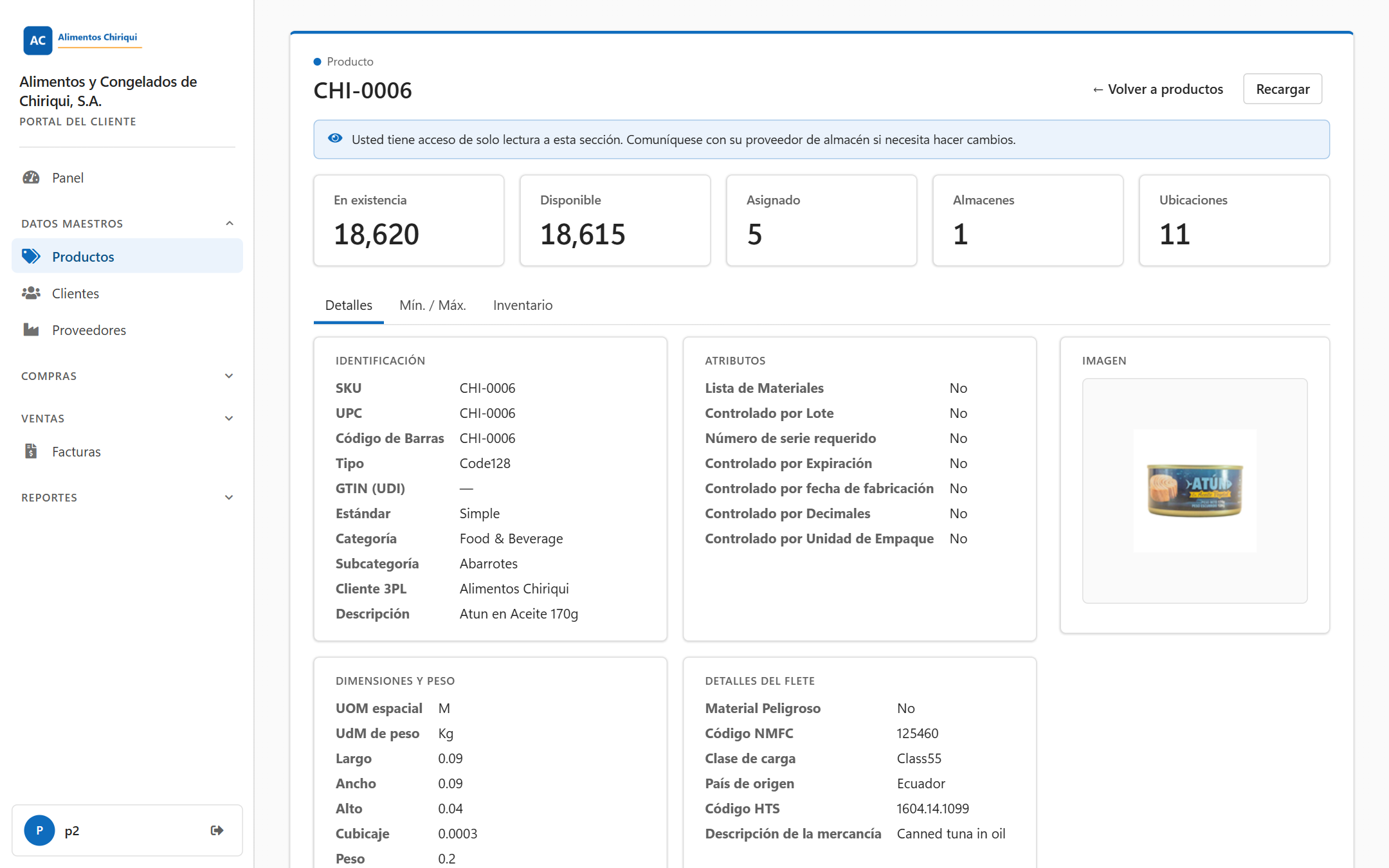
Una página de producto para un usuario de solo lectura.
| Mensaje | Qué significa | Qué hacer |
| El SKU es obligatorio. | Presionó el botón de guardar con el SKU vacío. | Escriba un SKU y guarde de nuevo. |
| No se pudo guardar el producto: {0} | El almacén rechazó el guardado. {0} es el motivo. | Lea el motivo, corríjalo y guarde de nuevo. |
| Producto guardado. / Producto creado. | El guardado funcionó. | Nada. |
| No se pudo encontrar ese producto. | El producto no existe o no es suyo. | Vuelva a la lista. |
| Este producto ha sido descontinuado. | El producto está descontinuado. | Consulte a su almacén si lo necesita activo de nuevo. |
| Invalid packsize. Eaches must be greater or equal to one. | Un empaque tiene menos de una unidad. | Escriba un número de unidades que sea al menos uno. |
| Imagen cargada. | La imagen se guardó. | Nada. |
| No tiene acceso a esta sección. | Su usuario no tiene acceso a productos. | Consulte a su almacén. |
¿Te resultó útil esta página?