 P4 Software
/
logisticaHQ Portal de clientes
P4 Software
/
logisticaHQ Portal de clientes
P4 Software
/
logisticaHQ Portal de clientes
P4 Software
/
logisticaHQ Portal de clientes
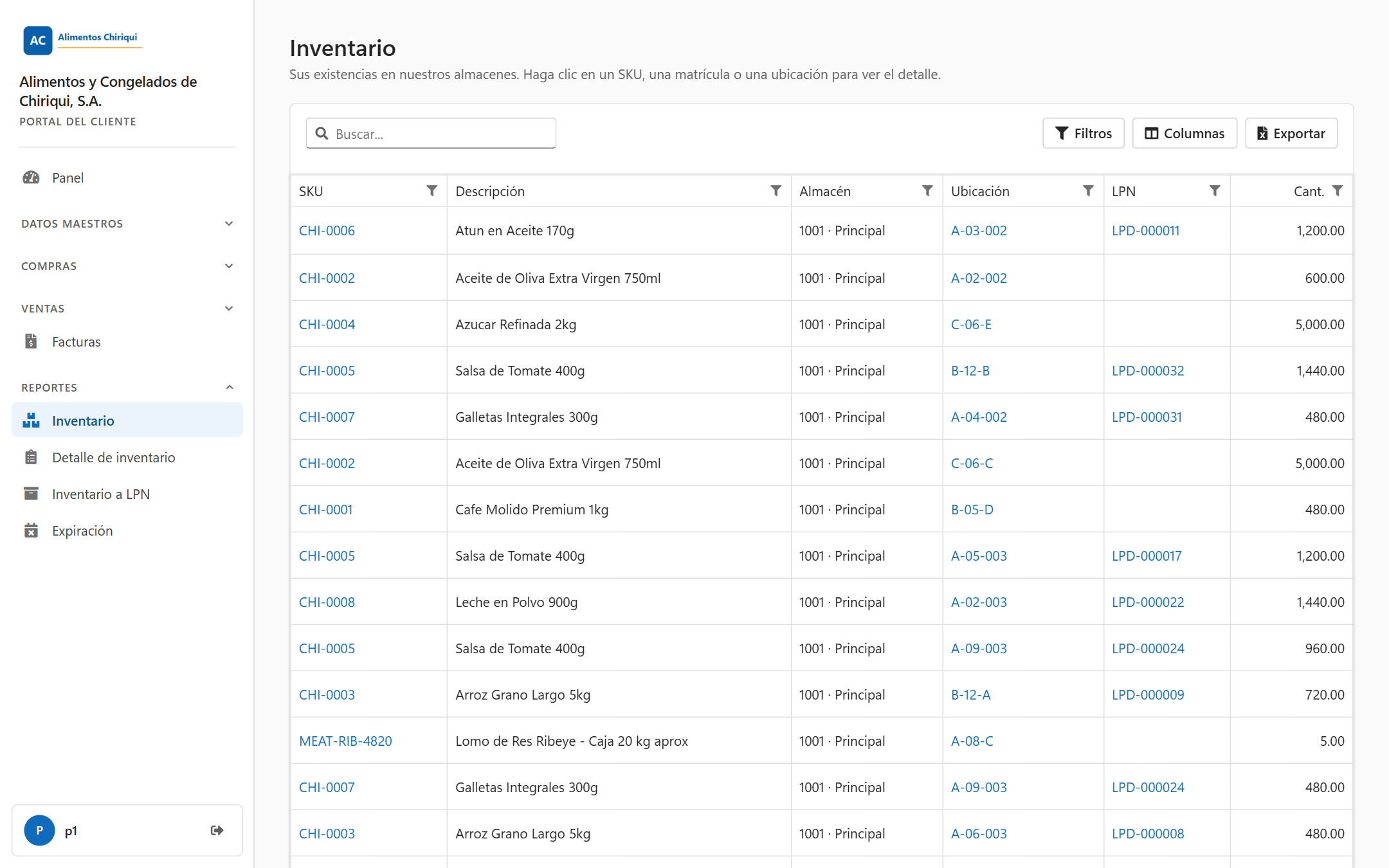
Esta sección muestra lo que su almacén guarda para su empresa. Tiene un listado, Inventario, y tres reportes: Detalle de Inventario, Inventario a LPN y Expiración. Lea esta página para saber cuál abrir según su pregunta y qué significan las palabras clave. Es para las personas de su empresa que inician sesión en el portal.
Las cuatro páginas están en un mismo grupo del menú llamado Reportes:
El grupo está cerrado cuando usted inicia sesión. Haga clic en Reportes para abrirlo. Se abre solo cuando usted está en una de estas páginas (o en una página de producto, LPN o ubicación). En un teléfono el menú es una sola fila de enlaces y se muestran todas las opciones, así que no hay un grupo que abrir. Para más información sobre el menú, consulte Cómo moverse por el portal.
El grupo Reportes del menú izquierdo, abierto.
Su almacén activa el acceso para cada usuario. Dos interruptores independientes controlan esta sección, y ninguno incluye al otro:
| Página | Interruptor de acceso que su almacén debe activar |
| Inventario y las páginas de producto, LPN y ubicación que se abren desde ella | Ver Inventario |
| Detalle de Inventario, Inventario a LPN y Expiración | Ver reportes |
Es posible que usted vea solo una parte del grupo. Con Ver Inventario únicamente, el grupo Reportes muestra solo Inventario. Con Ver reportes únicamente, muestra los tres reportes. Sin ninguno de los dos, el grupo no aparece. Si abre una página a la que no tiene acceso, verá "No tiene acceso a esta sección." Pida a su almacén que active el interruptor que necesita. Los interruptores se explican en Acceso de solo lectura y de administración.
| Su pregunta | Abra esta página | Qué muestra |
| ¿Qué tengo y dónde está? | Inventario | Una fila por cada producto en cada ubicación o en cada LPN, con la cantidad en existencia. Haga clic en un SKU, una ubicación o un LPN para ver su detalle (Detalle de producto, LPN y ubicación). |
| ¿Qué lotes, números de serie y fechas de vencimiento tengo? | Reporte de detalle de inventario | Cada línea de existencia, separada por lote, número de serie y fecha de vencimiento, tanto del producto en ubicaciones como en LPN. |
| ¿Qué hay en cada palé o caja? | Reporte de inventario a LPN | Solo el producto que está en LPN, listado por LPN y separado por lote, número de serie y fecha de vencimiento. |
| ¿Qué está por vencer? | Reporte de expiración | Solo el producto que tiene fecha de vencimiento, con un estado, los días que le quedan, tres cuadros de resumen y una gráfica. |
Estas palabras aparecen en todas las páginas de esta sección. El Glosario tiene la lista completa.
| Palabra | Qué significa aquí |
| En existencia | La cantidad de un producto que el almacén tiene para su empresa en este momento. El portal muestra solo cantidades en existencia. En esta sección no muestra cantidades asignadas ni disponibles. |
| LPN | Número de matrícula (license plate number): el código de la etiqueta de un palé, una caja u otro contenedor. El producto "en un LPN" está guardado en ese contenedor etiquetado. En pantalla, algunos textos lo llaman "matrícula". |
| Ubicación | Un lugar de almacenamiento dentro del almacén, como un estante o una posición en el piso. Cada ubicación tiene un código. |
| Lote | Un grupo de un producto fabricado o recibido junto, identificado con un número de lote. |
| Serie | Un número de serie que identifica una sola unidad. |
| Expiración | La fecha a partir de la cual un producto ya no debe usarse ni despacharse. |
| Almacén | Se muestra como el código del almacén, un punto y su nombre, por ejemplo 1001 · Main warehouse. Si el almacén no tiene un nombre distinto, solo se muestra el código. El código puede aparecer solo por un instante mientras cargan los nombres. |
¿Te resultó útil esta página?