Crear usuarios del portal
Un usuario del portal es una persona de la empresa de su cliente que inicia sesión en el portal de Clientes. Esta página muestra cómo crearlo, darle una contraseña y desactivarlo cuando haga falta. Solo los administradores pueden hacerlo.
Importante: Cree siempre al personal del cliente con el tipo de usuario del portal, nunca como un usuario normal asociado a un cliente. Un usuario normal contaría contra sus usuarios con licencia y no está restringido a la vista del portal. Además, podría ver
Facturas en borrador.
Antes de empezar
- Active primero el portal para el cliente. Consulte Activar el portal para un cliente.
- Reúna el nombre y el correo electrónico de cada persona. El correo electrónico es necesario si más adelante envía un correo para restablecer la contraseña.
Cree el usuario
- Abra Configuración > Sistema > Usuarios. La lista se titula Usuarios.
- Haga clic en Nuevo en la parte superior de la lista. Se abre el cuadro Nuevo usuario.
- Complete Nombre de Usuario (obligatorio), Nombre y Apellido. El nombre de usuario no se puede cambiar después de crear el usuario.
- Abra la lista Rol y elija Usuario de portal. La lista empieza en Usuario; la otra opción es Administrador. Elija siempre Usuario de portal para una persona de la empresa de su cliente.
- Aparece una caja Cliente 3PL. Es obligatoria para este rol y no se muestra para los otros dos. Haga clic en ella, escriba para buscar entre sus Clientes y elija el cliente al que pertenece el usuario.
- Haga clic en Enviar. El usuario se crea en este único paso: ya es usuario del portal, ya está asociado a ese cliente y ya tiene el acceso inicial al portal que se describe más abajo. El cuadro no ofrece los interruptores de acceso; los cambia después en la pestaña Acceso.
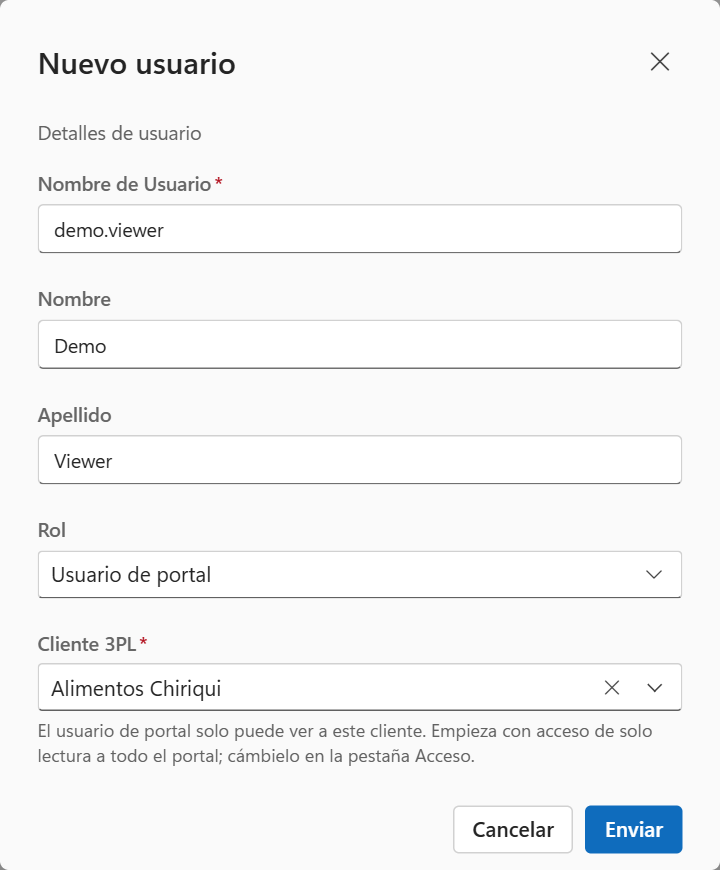
El cuadro Nuevo usuario: elija Usuario de portal como rol y seleccione el cliente.
Si el nombre de usuario ya está en uso, verá un mensaje de que el nombre de usuario ya existe. Elija otro.
Revise el resultado
Abra el usuario nuevo desde la lista. Luego revise:
- En la pestaña Cuenta, en la sección Inicio de sesión, el selector Permisos muestra Usuario de portal.
- En la pestaña Acceso, en la sección Cliente 3PL y envíos, el selector Cliente 3PL muestra el cliente correcto. La Ayuda dice "Asocie el usuario a un cliente 3PL para darle acceso al portal de Clientes." La opción Ninguno: ve todos los Clientes 3PL es para usuarios de oficina. Nunca deje un usuario del portal en ella.
- La tarjeta Acceso al portal aparece en la pestaña Acceso en cuanto el usuario tiene un cliente. Consulte Interruptores de acceso al portal.
Un usuario del portal nuevo empieza con los nueve interruptores de Solo ver activados y los cinco de Administrar desactivados. El usuario puede iniciar sesión y consultar todo lo que esos interruptores abren, pero no puede crear ni cambiar nada. Abra la pestaña Acceso para ampliar o reducir ese acceso.
Dele una contraseña al usuario
Un usuario nuevo recibe una contraseña aleatoria que nadie conoce. Usted debe darle una que pueda usar. Lo que ve en la pestaña Cuenta, sección Inicio de sesión, depende de la configuración de contraseñas de su cuenta.
Si ve un campo Contraseña
- Escriba una contraseña nueva en Contraseña.
- Haga clic en Aplicar. Aparece el mensaje "Contraseña cambiada".
- Envíe la contraseña al usuario. El portal no la vuelve a mostrar.
Si su cuenta tiene una política de contraseñas, la contraseña debe cumplirla (por ejemplo, una longitud mínima o una mezcla de letras y números).
Si en su lugar ve el enlace "Enviar correo para restablecer la contraseña"
- Verifique que el usuario tenga un correo electrónico en el campo Correo electrónico de la misma sección. Sin él, el restablecimiento se rechaza con el mensaje de que el usuario no tiene correo electrónico configurado.
- Haga clic en Enviar correo para restablecer la contraseña.
- Confirme en el cuadro Restablecer contraseña, que dice "Esto restablecerá la contraseña del usuario. ¿Está seguro?" Aparece el mensaje "Contraseña restablecida".
El usuario recibe por correo una nueva contraseña aleatoria. Para un usuario del portal, el botón del correo dice Iniciar sesión en su portal de cliente y abre la página de inicio de sesión del portal de su propio cliente. Antes de cambiar nada, el portal comprueba que el usuario tenga un cliente y que el portal de ese cliente esté activado y tenga una dirección. Si no es así, verá un mensaje sencillo que dice qué corregir, y la contraseña actual del usuario sigue funcionando. Active el portal y guarde su dirección en la pestaña Portal del cliente, y luego envíe el restablecimiento de nuevo. De todos modos, envíe la dirección del portal por separado para que el usuario sepa dónde iniciar sesión.
Consejo: Envíe la dirección del portal y la contraseña en dos mensajes distintos. El portal no permite que los usuarios restablezcan su propia contraseña, así que lleve un registro de a quién se la asignó.
Elija el idioma del usuario
En la pestaña Cuenta, en la sección Dónde empiezan, elija el Idioma. La primera opción, <Heredar>, significa que el usuario recibe el idioma predeterminado de su empresa. El idioma del usuario se usa dentro del portal después de iniciar sesión. Consulte La imagen de su marca en el portal.
Desactive y active un usuario
| Dónde | Qué hacer | Resultado |
| La ficha del usuario, botones superiores | Desactivar | Un cuadro titulado Desactivar usuario pregunta "Este usuario ya no podrá iniciar sesión. ¿Desactivarlo?" Haga clic en Desactivar para confirmar o en Cancelar. El usuario queda marcado como Inactivo. |
| La ficha del usuario, botones superiores | Activar | Vuelve a activar al usuario de inmediato, sin confirmación. El usuario queda marcado como Activo. |
| La lista de usuarios | Marque una o más filas, abra el menú de acciones y elija Activar o Desactivar | Cambia a todos los usuarios marcados. |
Un usuario inactivo no puede iniciar sesión. El cliente solo ve el mensaje general "Nombre de usuario o contraseña no válidos, o el portal no está habilitado para su cuenta." Diez contraseñas incorrectas en 15 minutos también dejan la cuenta inactiva. Presione Activar y asigne una contraseña nueva.
Usuarios del portal y su licencia
- Los usuarios del portal no usan un usuario con licencia. Solo cuentan sus usuarios de oficina y de terminal portátil.
- No hay límite de cuántos usuarios del portal puede crear.
- Su cuenta puede tener un límite llamado Usuarios de portal permitidos. El soporte de P4 Software lo define para su cuenta y no aparece en sus propias pantallas. Limita cuántos usuarios del portal distintos pueden estar con sesión iniciada al mismo tiempo. El valor 0 significa sin límite.
- Cuando se alcanza el límite, un usuario más del portal no puede iniciar sesión hasta que alguien cierre la suya. Un usuario que ya tiene sesión puede abrir otra pestaña o iniciar sesión de nuevo. A nadie se le cierra la sesión para dar lugar a otro. El cliente solo ve el mensaje general de inicio de sesión, así que dígale que lo intente de nuevo en unos minutos. Pida al soporte de P4 Software que aumente el límite si ocurre con frecuencia.
- Un usuario del portal puede tener sesión iniciada en varios dispositivos a la vez.
Mensajes que puede ver
| Mensaje | Qué significa | Qué hacer |
| "Nombre de usuario [x] ya existe" | Otro usuario ya tiene ese nombre de usuario. | Elija un nombre de usuario distinto. |
| "El usuario no tiene un correo electrónico configurado" | Pidió un correo de restablecimiento, pero el usuario no tiene correo electrónico. | Escriba un correo electrónico o asigne la contraseña con el campo Contraseña. |
Siguientes pasos
 P4 Software
/
logisticaHQ Portal de clientes
P4 Software
/
logisticaHQ Portal de clientes