 P4 Software
/
logisticaHQ Portal de clientes
P4 Software
/
logisticaHQ Portal de clientes
P4 Software
/
logisticaHQ Portal de clientes
P4 Software
/
logisticaHQ Portal de clientes
Cada cliente entra al portal por su propia dirección. Usted activa el portal para un cliente y define esa dirección en la ficha del cliente. Solo los administradores pueden hacerlo.
Necesita una cuenta de administrador. La pestaña Portal es visible para cualquiera que abra el cliente, pero solo un administrador puede guardarla. Si usted no es administrador, el guardado se rechaza con un mensaje de que no tiene permiso.
La ficha del cliente tiene tres pestañas: Configuración, Notificación y Portal. Abra la pestaña Portal. Su sección se titula Portal de autoservicio del cliente 3PL.
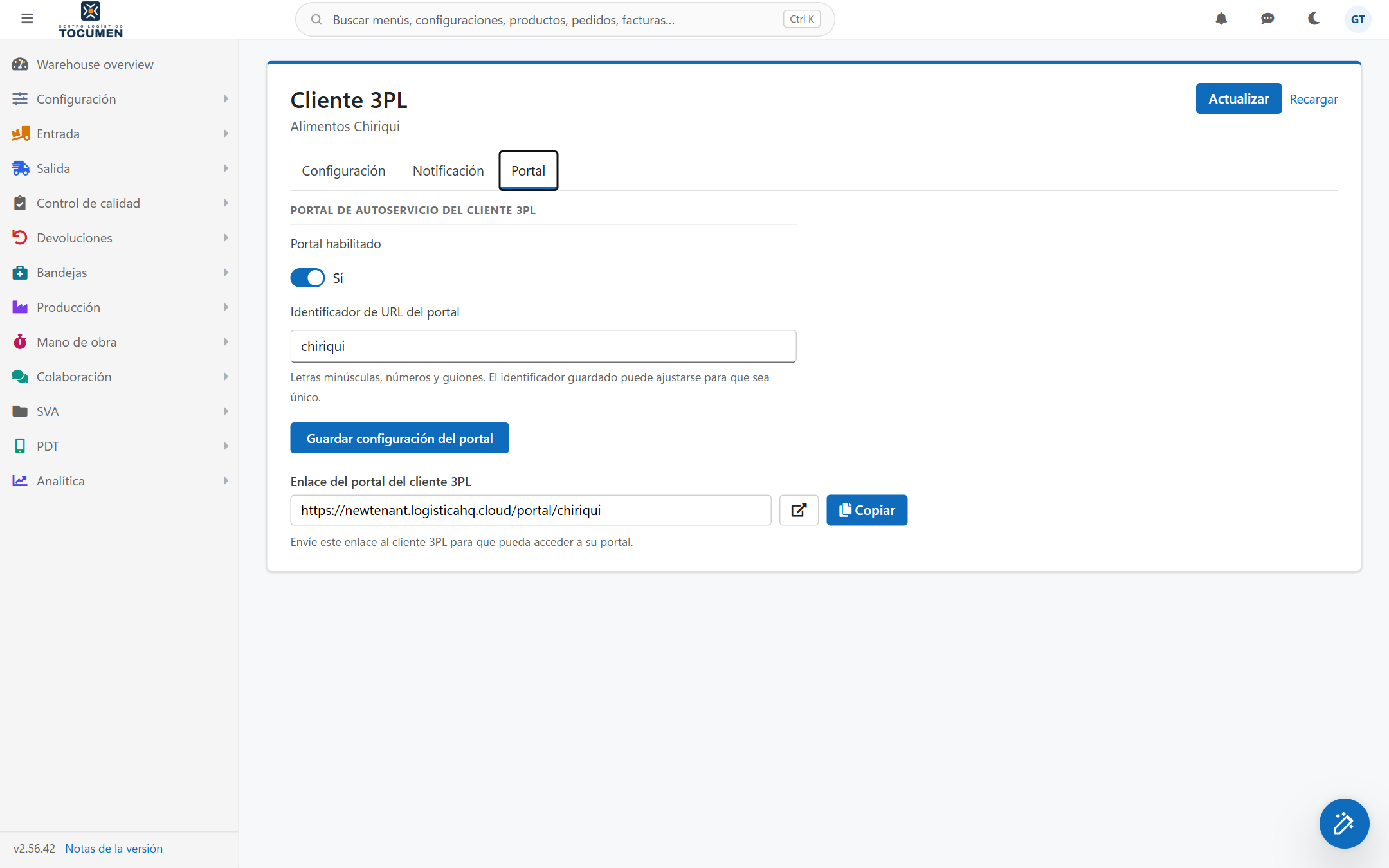
Ficha del cliente, pestaña Portal, con Portal habilitado activado y una dirección guardada, de modo que se ve el Enlace del portal del cliente.
| Campo o botón | Qué hace |
| Portal habilitado | Un interruptor Sí/No. Póngalo en Sí para que los usuarios de este cliente puedan iniciar sesión. Mientras esté en No, ningún usuario del cliente puede iniciar sesión. |
| Identificador de URL del portal | La última parte de la dirección del portal del cliente. Si lo deja vacío en un cliente que todavía no tiene dirección, se usa el Nombre del cliente; un cliente que ya tiene una dirección la conserva. La Ayuda bajo el campo dice "Letras minúsculas, números y guiones. El identificador guardado puede ajustarse para que sea único." |
| Guardar configuración del portal | Guarda el interruptor y la dirección juntos. Un solo guardado cubre ambos. El botón Actualizar de la parte superior de la ficha también los guarda siempre que haya cambiado alguno desde el último guardado, así que pulsar Actualizar no los pierde. |
| Enlace del portal del cliente 3PL | Aparece solo mientras el portal está activado y guardado y el cliente tiene una dirección guardada. Muestra la dirección completa en un cuadro de solo lectura. Mientras el portal está desactivado, o activado pero sin guardar, la pestaña muestra en su lugar "El portal está desactivado para este cliente, así que todavía no hay un enlace que compartir. Active Portal habilitado y guarde para obtener el enlace." |
| Abrir portal | El botón con icono junto al enlace (esa es su descripción). Abre el portal del cliente en una pestaña nueva del navegador. |
| Copiar | Copia la dirección (descripción Copiar enlace). Un mensaje breve "Enlace del portal copiado al portapapeles" lo confirma. |
La dirección del portal tiene esta forma:
https://<su dirección de logisticaHQ>/portal/<identificador>
La página de inicio de sesión está en la misma dirección seguida de /login. Si un cliente abre la dirección sin /login, el portal lo lleva a la página de inicio de sesión.
El cuadro Enlace del portal del cliente 3PL muestra la dirección completa, así que nunca tiene que armarla a mano. La Ayuda junto a él dice "Envíe este enlace al cliente 3PL para que pueda acceder a su portal."
Panamá queda panama y Niño queda nino. Si la dirección guardada difiere de la que escribió solo por esto, un mensaje dice "La dirección de portal se guardó como panama: las direcciones solo usan letras minúsculas, números y guiones." (con su propia dirección).client.-2 (o -3, y así sucesivamente) y muestra el mensaje "La dirección de portal acme ya la usa otro cliente, así que se guardó como acme-2. Escriba otra dirección si quiere cambiarla." (con sus propias direcciones).Abra Configuración > 3PL > Clientes 3PL, abra el cliente, vaya a la pestaña Portal y use Copiar debajo de Enlace del portal del cliente 3PL. El enlace se muestra solo mientras el portal está activado.
¿Te resultó útil esta página?