Modificar una orden de venta
Esta página explica cómo cambiar una orden que ya creó, hasta cuándo puede hacerlo y qué hacer cuando el portal ya no se lo permite. Es para los usuarios del cliente que tienen el interruptor Crear órdenes de salida.
Cuándo puede cambiar una orden
Puede cambiar una orden en el portal solo mientras se cumpla todo esto:
- Usted tiene el interruptor Crear órdenes de salida.
- El estado de la orden es Borrador o Sin asignar. Son los dos estados antes de que el almacén reserve existencias para la orden.
- La orden no está en una carga de camión que el almacén está planificando.
- La orden no fue enviada por el sistema propio de su empresa mediante una integración.
Cuando se cumple todo esto, la página de la orden tiene un botón Editar pedido arriba a la derecha. Para cualquier otra orden no hay botón Editar pedido. Vea Estados de las órdenes para conocer cada estado y si todavía puede cambiar la orden.
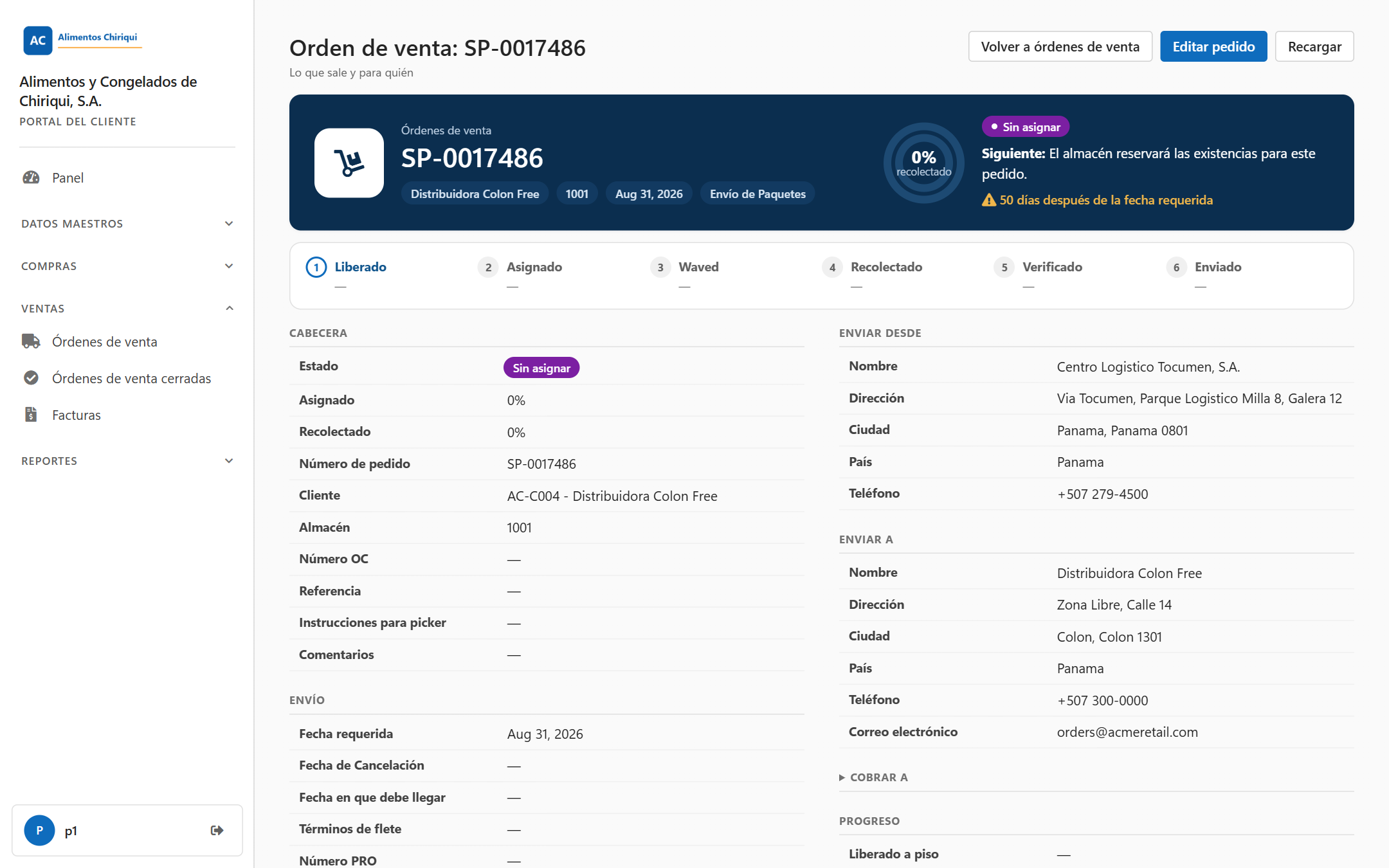
Una orden que todavía se puede cambiar tiene el botón Editar pedido.
Importante: una vez que la orden pasa de Sin asignar, ya no puede cambiarla en el portal. Comuníquese con su almacén. Ellos todavía pueden ajustar la orden de su lado.
Cambiar una orden
- Vaya a Ventas > Órdenes de venta.
- Abra la orden: haga clic en su número, o haga clic en su fila y luego en Abrir orden de venta en el Panel de vista previa.
- Haga clic en Editar pedido.
- La orden se abre en el mismo formulario que usa para crear una orden. El título ahora es el número de la orden, bajo el pequeño encabezado Orden de venta. Cambie lo que necesite en las pestañas Detalles, Direcciones y Líneas. Cada campo se describe en Crear una orden de venta.
- Haga clic en Guardar cambios, arriba a la derecha.
Cuando los cambios se guardan, aparece el mensaje Pedido guardado. y se abre la página de la orden con los valores nuevos.
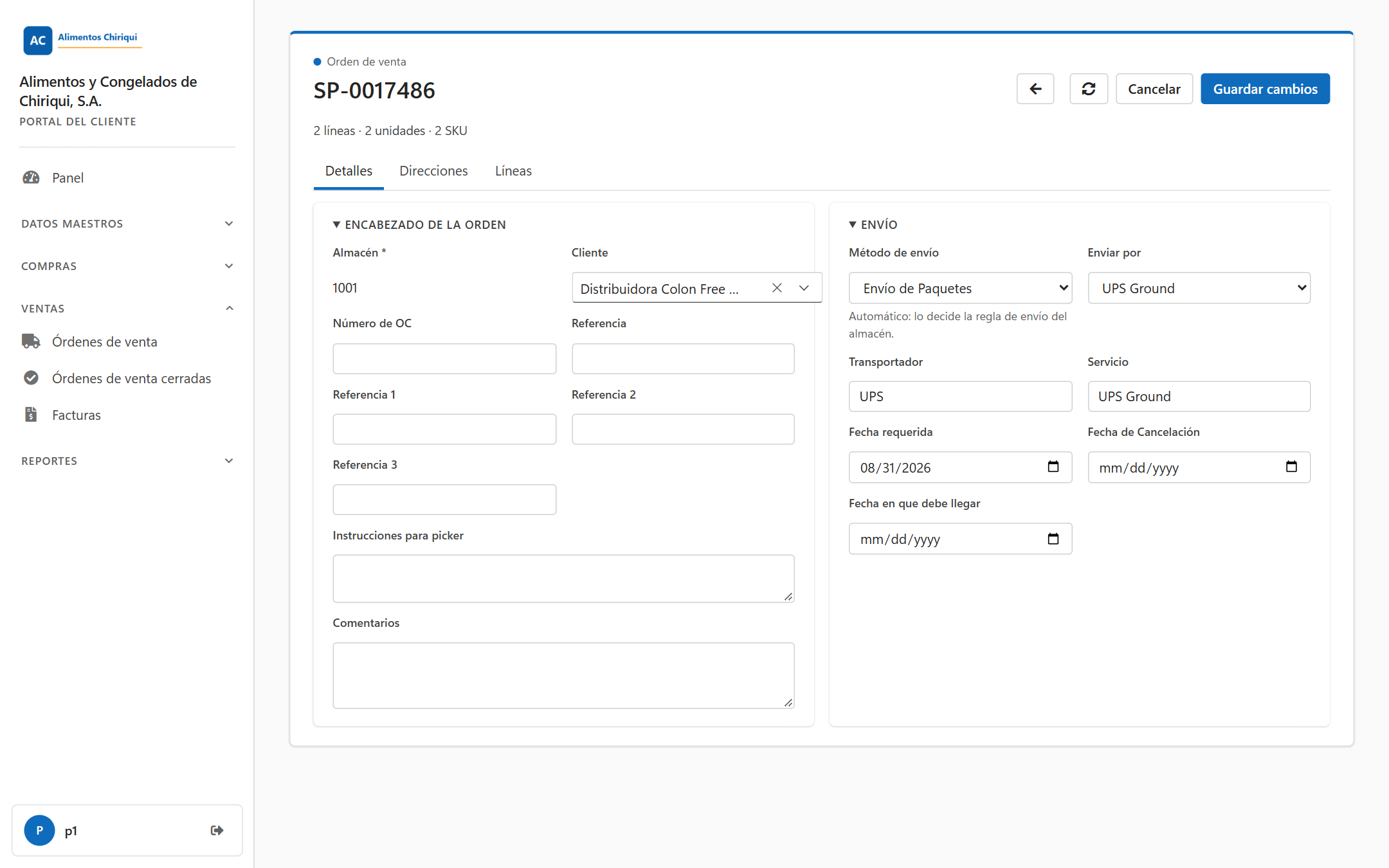
Cambiar una orden Sin asignar.
Qué puede cambiar
- El Cliente, Número de OC, las referencias, Instrucciones para picker y Comentarios.
- El Método de envío, Enviar por (cuando aparece), Transportador, Servicio y las tres fechas. Volver a poner Enviar por en Automático lo quita de la orden. Cambiar Enviar por en una orden que ya existe no vuelve a aplicar una regla de envío; pregúntele a su almacén si también deben cambiar el transportador o los requisitos de entrega.
- Las direcciones de envío y de facturación.
- Las líneas: cambie una cantidad o las Instrucciones, elija otro producto, elija otros lotes, agregue líneas con Agregar línea o quite una línea con el botón x. Las líneas que ve al guardar son las líneas que tendrá la orden después.
No puede cambiar el Almacén (se muestra como texto simple), el número de la orden ni el estado. Si la orden es para el almacén equivocado, comuníquese con su almacén.
Los lotes en una orden que cambia
- Cada lote que eligió al crear la orden se convirtió en su propia línea, así que cada línea muestra un lote, ya marcado, con su cantidad. Abra el selector para cambiar la cantidad, marcar otro lote o volver a Cualquier lote. Vea "Elegir el lote" en Crear una orden de venta.
- Si el almacén ya no tiene un lote que eligió antes, el selector lo sigue mostrando, marcado y con la indicación Ya no disponible, para que nunca desaparezca sin que usted lo vea. Desmárquelo y elija otro lote, o Cualquier lote. Si lo deja, el portal lo revisa al guardar y le avisa si no se puede usar.
Borrar un campo
Si vacía un cuadro, una fecha o el Cliente y guarda, ese campo queda vacío en la orden.
Los botones del editor
| Botón | Qué hace |
| Guardar cambios | Guarda sus cambios y abre la página de la orden. |
| Cancelar | Sale del formulario sin guardar y sin pedirle confirmación. No cancela la orden. |
| Recargar (la flecha circular) | Vuelve a leer la orden y descarta los cambios que no ha guardado. |
| La flecha hacia atrás (Volver a pedidos) | Regresa a la lista de órdenes sin guardar. |
Cuando el portal rechaza un cambio
- Si abre el editor de una orden que ya no se puede cambiar (por ejemplo desde un enlace o un marcador antiguo), el portal abre en su lugar la página de la orden, con la nota azul Esta orden ya se está procesando y no se puede editar.
- Si el almacén empezó a trabajar en la orden mientras usted tenía el editor abierto, se rechaza el guardado y no se guarda nada. Verá No se pudo guardar el pedido: seguido de "El pedido [SP-0017486] ya se está procesando (estado [...]) y ya no se puede editar. Comuníquese con su proveedor del almacén si debe cambiar." Comuníquese con su almacén.
- Una orden enviada por el sistema propio de su empresa mediante una integración no tiene botón Editar pedido. Su página dice Este pedido fue enviado automáticamente por una integración, así que solo se puede cambiar en el sistema que lo envió. Cámbiela en ese sistema.
- Si el portal no puede guardar por otro motivo, verá No se pudo guardar el pedido: {0} con el motivo, y todo lo que escribió queda en la pantalla.
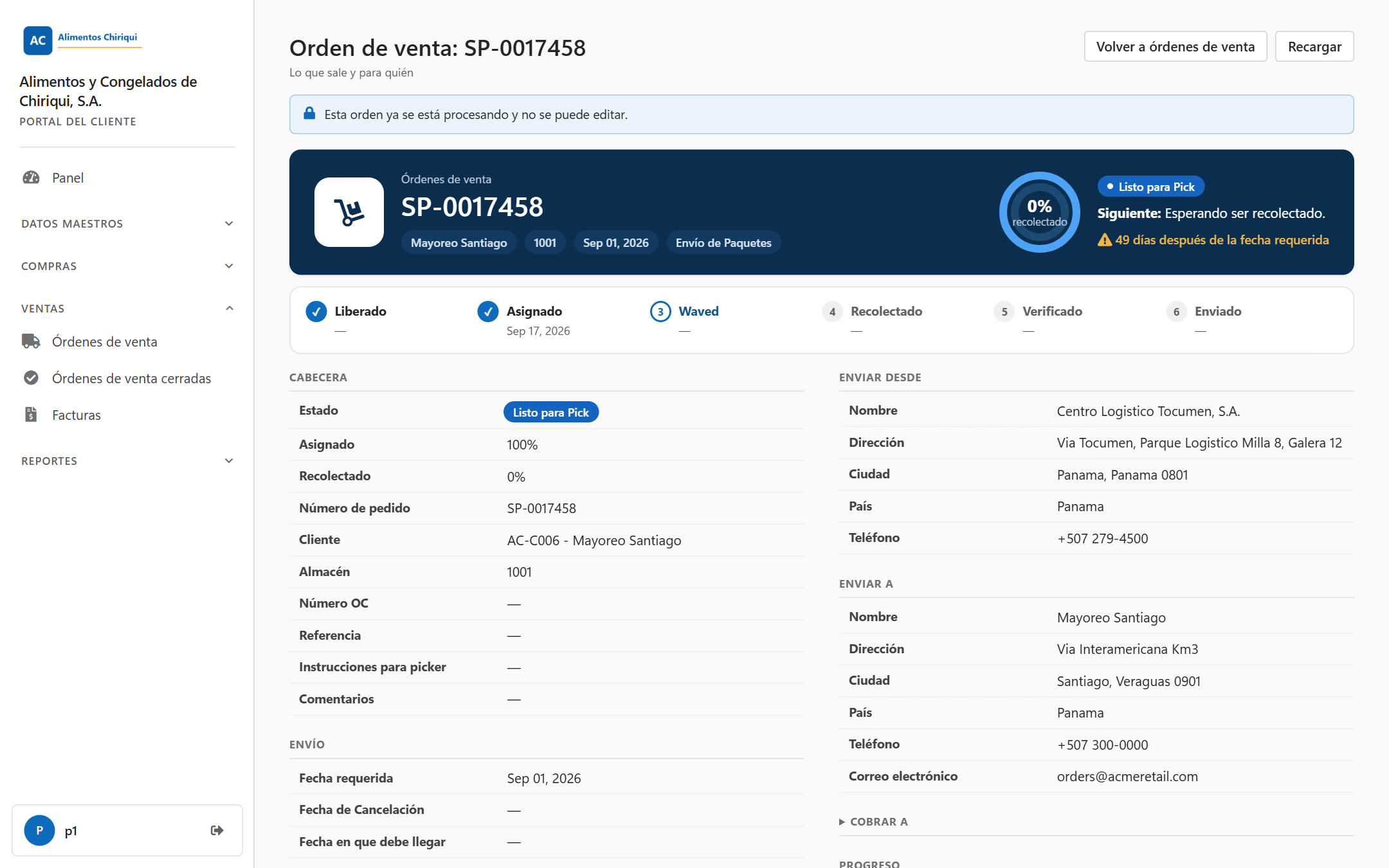
La página que se abre en lugar del editor para una orden en la que el almacén ya está trabajando.
Cancelar una orden
El portal no tiene botón para cancelar, eliminar ni suspender una orden. Para cancelar una orden, comuníquese con su almacén.
Mensajes que puede ver
| Mensaje | Qué significa |
| Pedido guardado. | Sus cambios se guardaron. |
| Esta orden ya se está procesando y no se puede editar. | La orden ya pasó de Sin asignar, o está en una carga de camión, así que se abrió su página en lugar del editor. |
| Este pedido fue enviado automáticamente por una integración, así que solo se puede cambiar en el sistema que lo envió. | La orden llegó desde el sistema propio de su empresa. Cámbiela allí. |
| No se encontró esa orden. | La orden no existe o no es de su empresa. |
| Seleccione un almacén., Agregue al menos una línea con un producto y cantidad., los mensajes de lotes | Vea Crear una orden de venta. |
Páginas relacionadas
 P4 Software
/
logisticaHQ Portal de clientes
P4 Software
/
logisticaHQ Portal de clientes