 P4 Software
/
logisticaHQ Portal de clientes
P4 Software
/
logisticaHQ Portal de clientes
P4 Software
/
logisticaHQ Portal de clientes
P4 Software
/
logisticaHQ Portal de clientes
Casi todas las páginas del Portal de Clientes que muestran filas de información son listas: Órdenes de venta, Órdenes de compra, Facturas, Inventario, los tres reportes, Productos, Clientes y Proveedores. Todas tienen las mismas herramientas sobre las filas. Esta página explica cada herramienta una sola vez. Es para todas las personas que usan el portal.
Sobre las filas hay una barra de herramientas. De izquierda a derecha contiene el cuadro de búsqueda y los botones Filtros, Columnas y Exportar. Un botón Borrar filtros (n) aparece solo mientras hay un filtro o una búsqueda activos. En el extremo derecho puede haber Asistente IA; aparece cuando su almacén lo tiene activado.
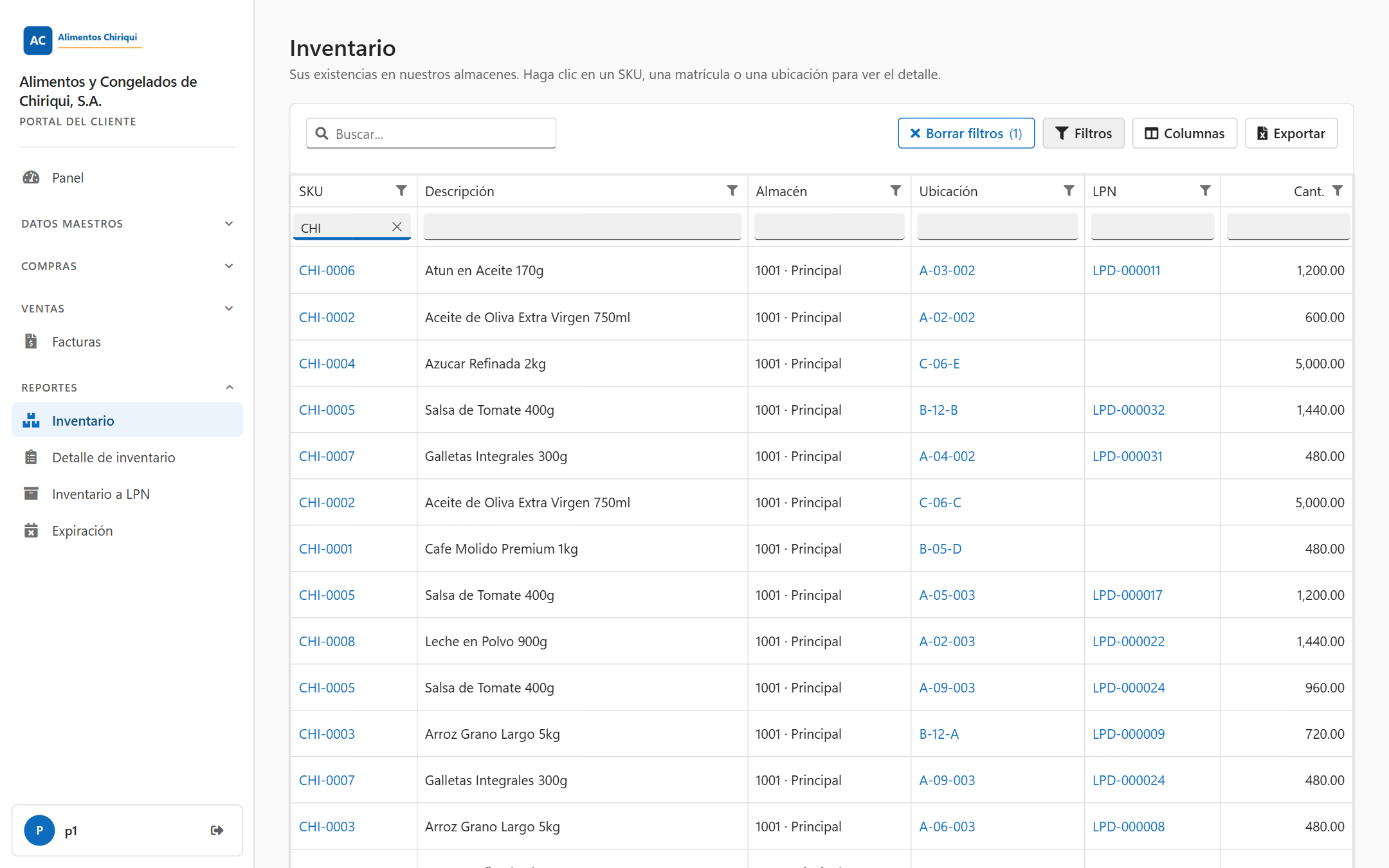
La barra de herramientas con la fila de filtros abierta y un filtro en uso.
| Herramienta | Qué hace |
| Cuadro de búsqueda, Buscar... | Encuentra las filas que contienen el texto que usted escribe. Empieza un momento después de que deja de escribir. Las mayúsculas y las minúsculas no importan, y se ignoran los espacios al principio y al final. Busca en las columnas de la lista. |
| Borrar filtros (n) | Quita todos los filtros de columna y el texto de búsqueda con un solo clic. El número n cuenta las columnas filtradas, más uno si el cuadro de búsqueda tiene texto. Su orden y sus columnas se quedan como están. El botón se oculta cuando no hay nada filtrado. |
| Filtros | Muestra u oculta una fila de cuadros de filtro debajo de los encabezados de columna. Está oculta hasta que usted hace clic en este botón. |
| Columnas | Abre una ventana para mostrar u ocultar columnas. |
| Exportar | Descarga la lista como un archivo de Excel. |
| Asistente IA | Aparece en el extremo derecho de la barra solo cuando su almacén lo tiene activado. |
Los filtros reducen una lista por columna. Puede usarlos junto con el cuadro de búsqueda.
La mayoría de las columnas muestran un pequeño icono de embudo en el encabezado (su nombre es Filtrar valores). Haga clic para ver los valores que contiene esa columna, cada uno con una casilla. Marque los valores que desea conservar. El valor (Vacíos) representa las filas en que la columna está vacía. La lista carga 50 valores a la vez.
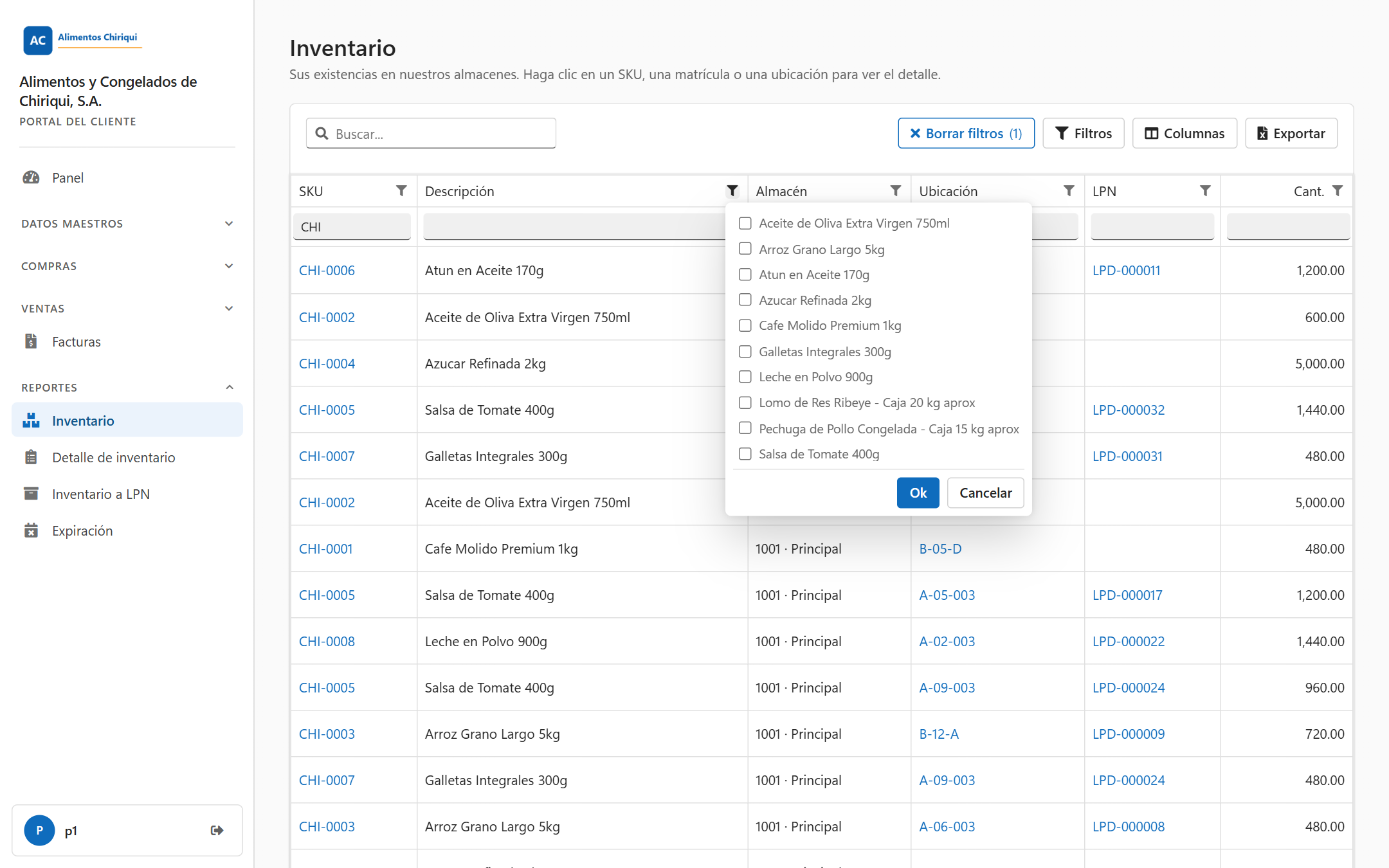
La lista de valores de un encabezado de columna.
Haga clic en Borrar filtros (n). Borra juntos todos los filtros y el texto de búsqueda. Con este botón no puede borrarlos de uno en uno; para quitar un solo filtro, vacíe su cuadro o desmarque sus valores.
Las cinco listas Órdenes de venta, Órdenes de venta cerradas, Órdenes de compra, Órdenes de compra cerradas y Facturas se abren con las filas más recientes primero. Una ordenación que usted elija al hacer clic en el encabezado de una columna reemplaza este orden.
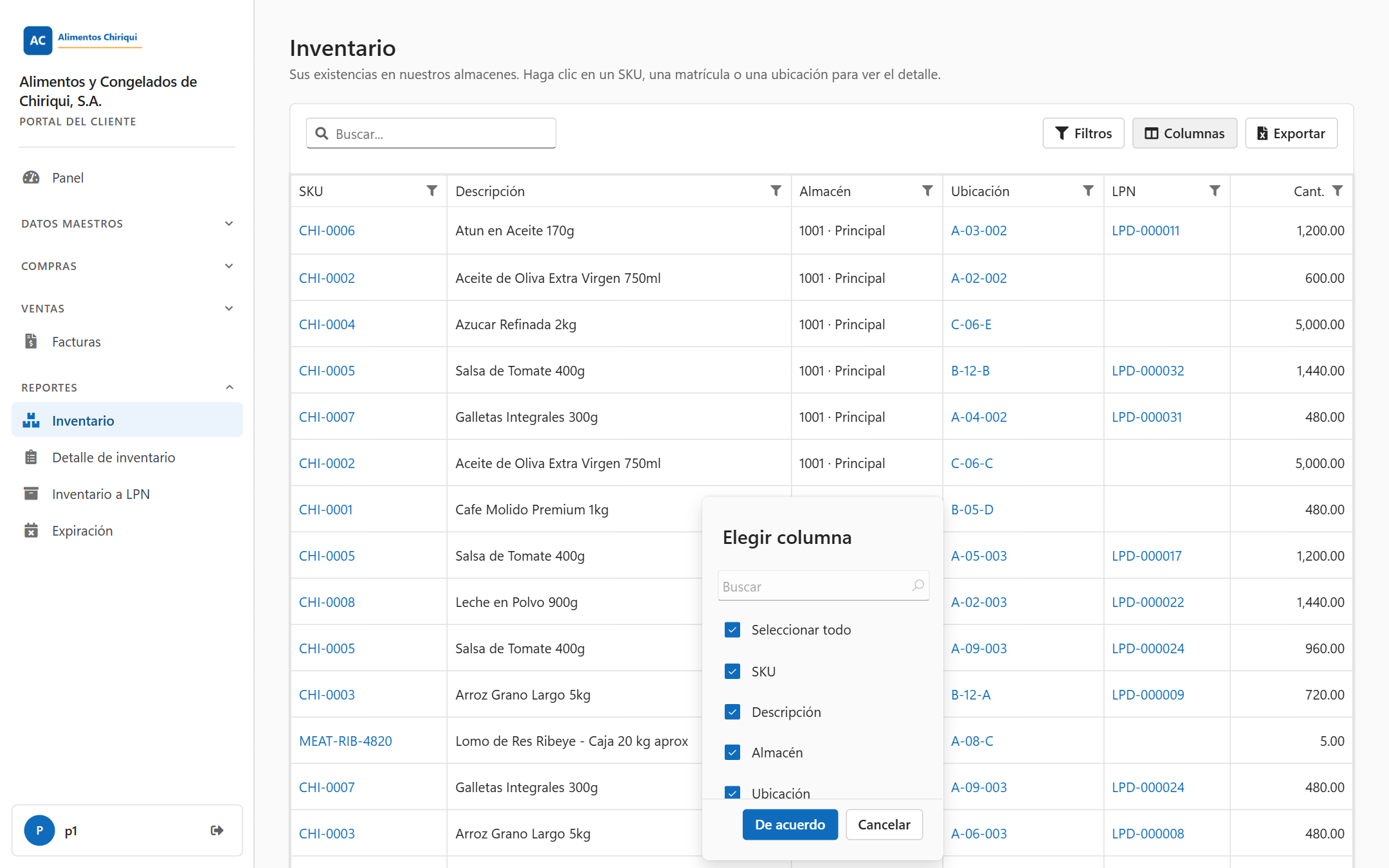
La ventana que abre Columnas.
El portal recuerda sus elecciones de columnas para cada lista y para cada usuario: qué columnas se muestran, su orden y su ancho, y su orden de clasificación. Se guardan con su usuario, así que están ahí la próxima vez que abra la lista, también en otra computadora o navegador. Los filtros y el texto de búsqueda no se guardan.
No hay un botón que restaure la distribución original. Para volver atrás, marque las columnas que ocultó y arrastre los encabezados al orden que desea.
| Lista | Nombre del archivo |
| Órdenes de venta | PortalOrders.xlsx |
| Órdenes de venta cerradas | PortalOrdersClosed.xlsx |
| Órdenes de compra | PortalInbound.xlsx |
| Órdenes de compra cerradas | PortalInboundClosed.xlsx |
| Facturas | PortalInvoices.xlsx |
| Inventario | PortalInventory.xlsx |
| Detalle de Inventario | PortalReportInventoryDetail.xlsx |
| Inventario a LPN | PortalReportInventoryBulk.xlsx |
| Expiración | PortalReportExpiry.xlsx |
| Productos | PortalProducts.xlsx |
| Clientes | PortalCustomers.xlsx |
| Proveedores | PortalVendors.xlsx |
El archivo de Excel contiene los valores guardados de cada columna. Algunas columnas que en pantalla muestran un texto combinado, como un almacén escrito con código y nombre, o un estado, pueden mostrar en el archivo solo el valor guardado.
Las listas de Productos, Clientes y Proveedores tienen un segundo botón, Exportar a Excel. Descarga toda su lista como un libro que usted puede editar e importar de nuevo. Consulte Importar y exportar con Excel.
En las listas de Órdenes de venta, Órdenes de compra, Facturas, Productos, Clientes y Proveedores, un solo clic en una fila la abre. Presionar Enter en la fila resaltada hace lo mismo. La línea bajo el título de cada lista lo dice, por ejemplo "Siga sus pedidos de salida y el estado de sus envíos. Haga clic en una fila para ver el detalle." No necesita hacer doble clic.
Muchas listas tienen un botón Recargar en el encabezado de la página. Vuelve a cargar la lista para que vea las filas más recientes. Si una lista o un registro se ve mal o vacío cuando no debería, haga clic en Recargar o vuelva a cargar la página en su navegador.
¿Te resultó útil esta página?