 P4 Software
/
logisticaHQ Portal de clientes
P4 Software
/
logisticaHQ Portal de clientes
P4 Software
/
logisticaHQ Portal de clientes
P4 Software
/
logisticaHQ Portal de clientes
Esta página explica cómo avisarle a su almacén qué mercancía viene en camino, campo por campo, y cómo corregir una orden de compra antes de que empiece la recepción. Es para los usuarios del cliente a quienes su almacén les activó el interruptor Crear Órdenes de compra.
Necesita el interruptor Crear Órdenes de compra, en el recuadro Administrar de su Acceso al portal. También le permite ver las Órdenes de compra. Sin él no hay botón Nueva orden de compra, y si llega al formulario de otra forma verá No tiene acceso a esta sección. Pídale a su almacén que lo active.
El formulario se abre con el pequeño encabezado Orden de Compra, el título Nueva orden de compra y la línea Indíquenos qué mercancía viene en camino para que nuestro equipo de recepción la espere. Una línea cuenta lo que ha ingresado, por ejemplo "3 líneas · 25 unidades". El formulario tiene dos pestañas: Detalles y Líneas.
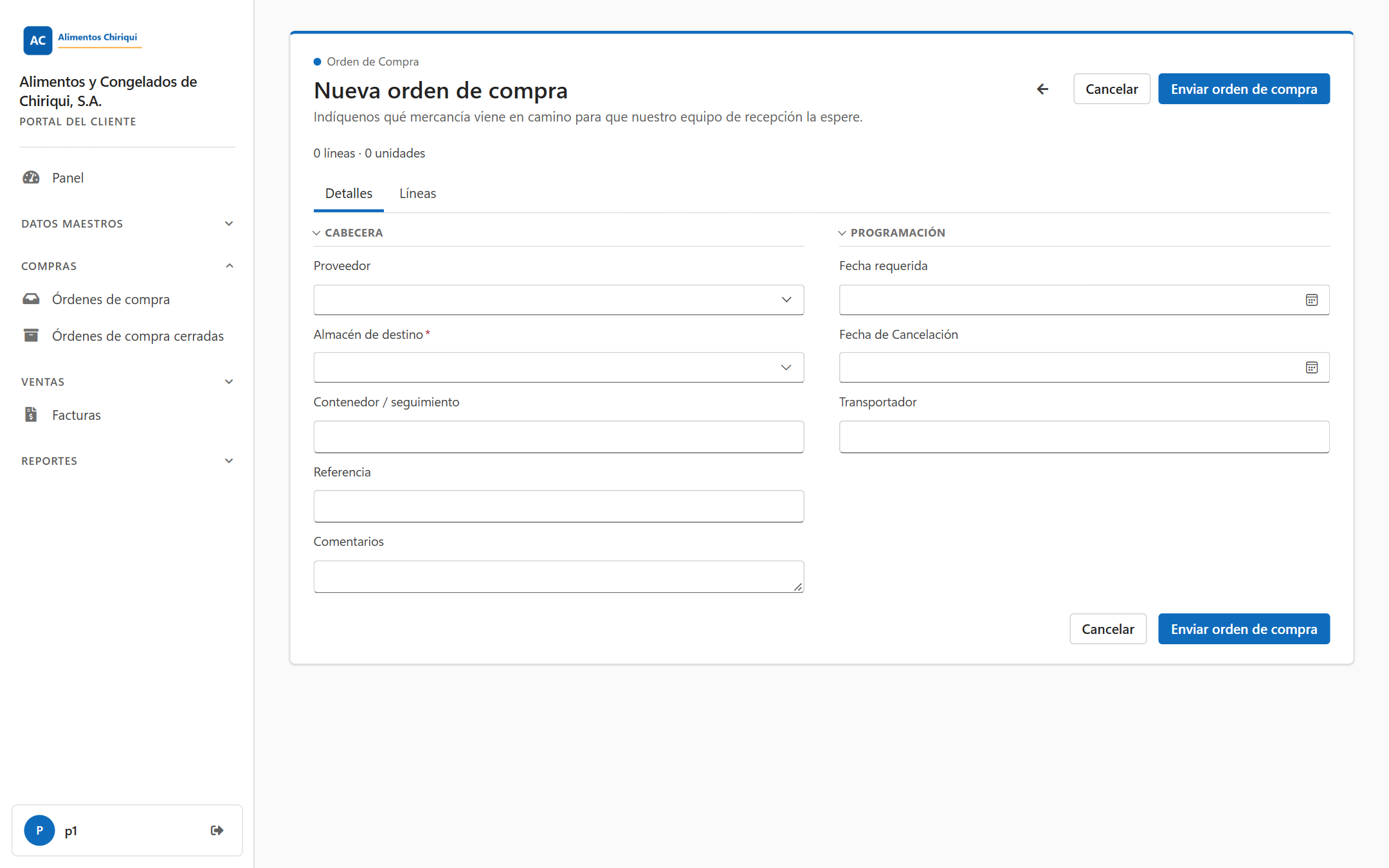
El formulario Nueva orden de compra, pestaña Detalles.
| Campo | ¿Obligatorio? | Qué ingresar |
| Proveedor | No | El proveedor que envía la mercancía. Haga clic en el cuadro, escriba en el cuadro de búsqueda y elija el proveedor entre los resultados. La búsqueda coincide con el código del proveedor, así que escriba el código, no el nombre de la empresa. Cada resultado muestra el código y el nombre de la empresa. Un botón de borrar vacía el cuadro. Solo puede elegir sus propios Proveedores. |
| Almacén de destino | Sí (marcado con *) | El almacén que recibirá la mercancía. Elíjalo de la lista; muestra los códigos de almacén. No se puede cambiar después de crear la orden de compra. Si se equivoca, comuníquese con su almacén. |
| Contenedor / seguimiento | No | Un número de contenedor o de seguimiento del envío. |
| Referencia | No | Cualquier referencia propia, por ejemplo el número de pedido de su proveedor. |
| Comentarios | No | Cualquier nota para el equipo de recepción. |
En una orden de compra que ya existe, aparecen arriba dos filas más como texto simple: Estado y Número OC. El sistema asigna el número al guardar.
| Campo | ¿Obligatorio? | Qué ingresar |
| Fecha requerida | No | La fecha en que espera que llegue la mercancía. Las listas la muestran en la columna Requerido y cuentan la orden de compra como atrasada después de esa fecha. |
| Fecha de Cancelación | No | La fecha a partir de la cual ya no se quiere la orden de compra. |
| Transportador | No | El transportador que trae la mercancía, escrito como texto libre. |
Las líneas son los Productos y las cantidades que espera. Una orden de compra nueva empieza con una línea vacía.
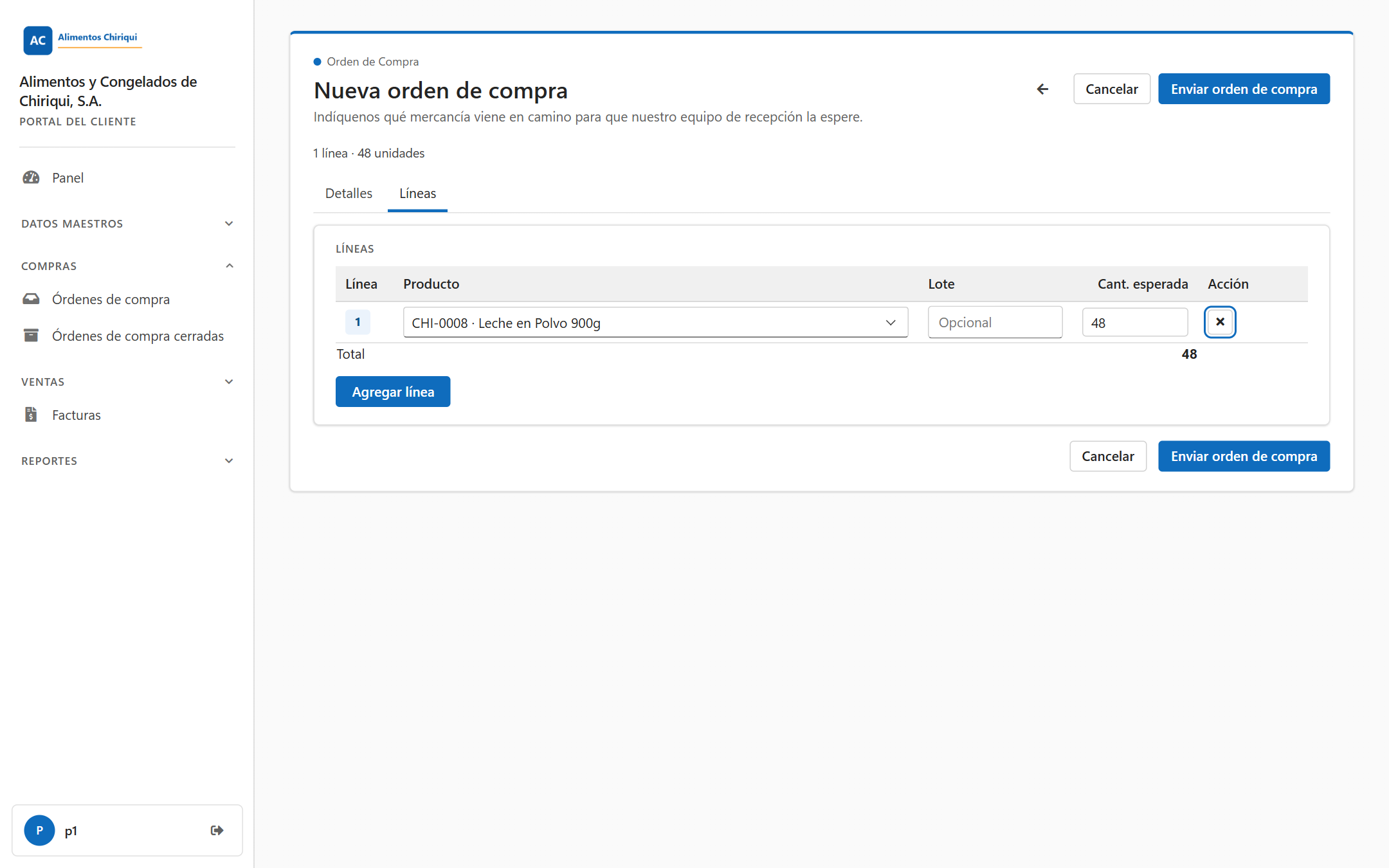
La pestaña Líneas con una línea llena.
| Columna | Qué ingresar |
| Línea | El número de línea. Se llena solo. |
| Producto | Haga clic en el cuadro. Se abre un Panel de búsqueda con el cuadro Buscar por SKU o descripción. Escriba parte del SKU o de la descripción. Los resultados muestran SKU, Descripción y UdM; desplácese para ver más. Haga clic en un producto para elegirlo. Solo puede elegir sus propios Productos. |
| Lote | Opcional. El cuadro muestra Opcional hasta que escribe. Llénelo solo si conoce el número de lote de la mercancía que viene. En una orden de compra el lote se escribe, porque la mercancía todavía no está en el almacén. |
| Cant. esperada | Cuántas unidades espera. Al pie de la tabla, Total suma la columna como número entero. |
Cuando se guarda, aparece el mensaje Entrada esperada enviada. y se abre la página de la nueva orden de compra, en el estado Borrador.
Para salir sin guardar, haga clic en Cancelar, o en la flecha hacia atrás (Volver a Órdenes de compra). No se conserva nada de lo que escribió.
Mientras el estado sea Borrador o No recibido, la página de la orden de compra tiene un botón Editar orden de compra.
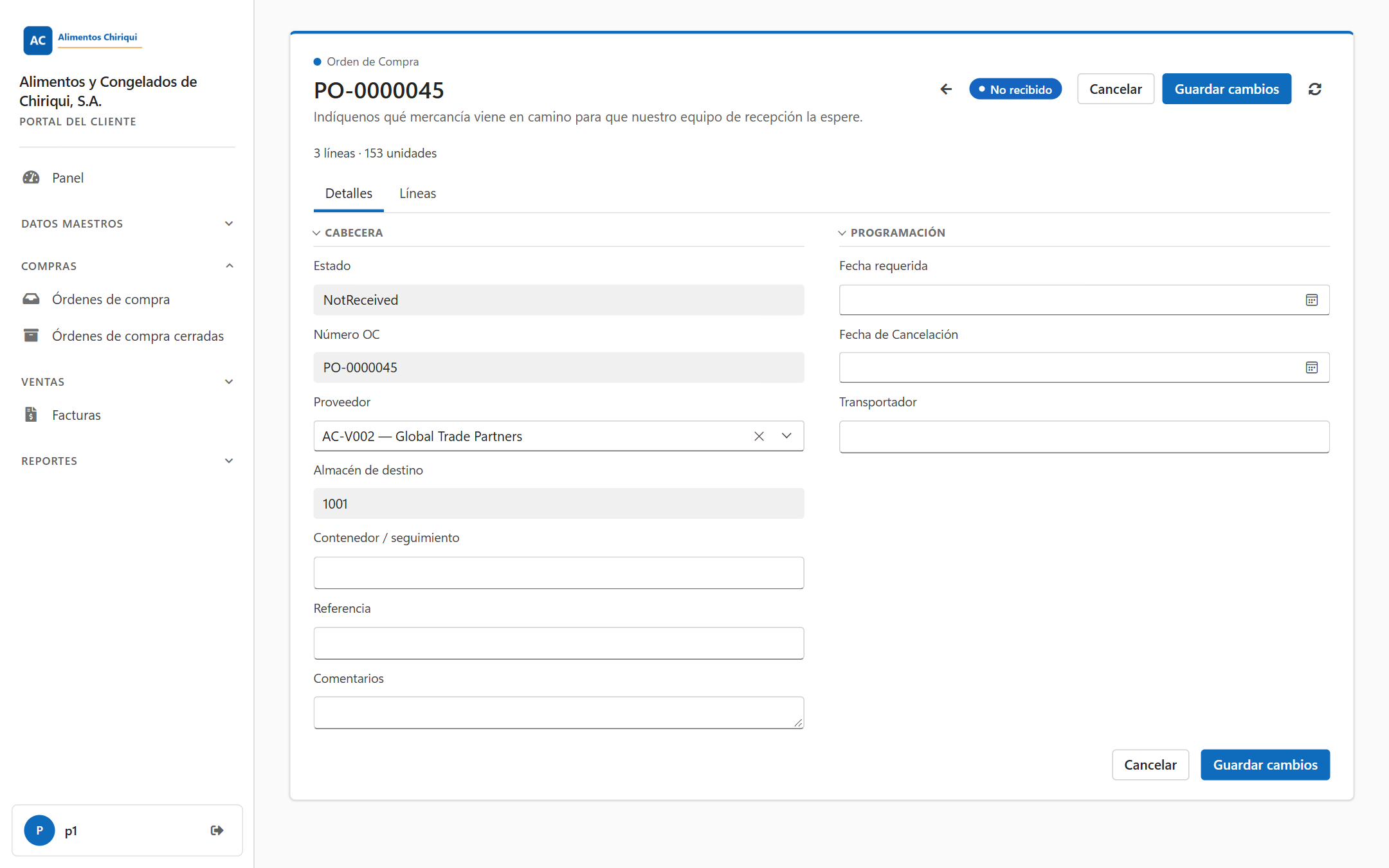
Cambiar una orden de compra que todavía no empezó a recibirse.
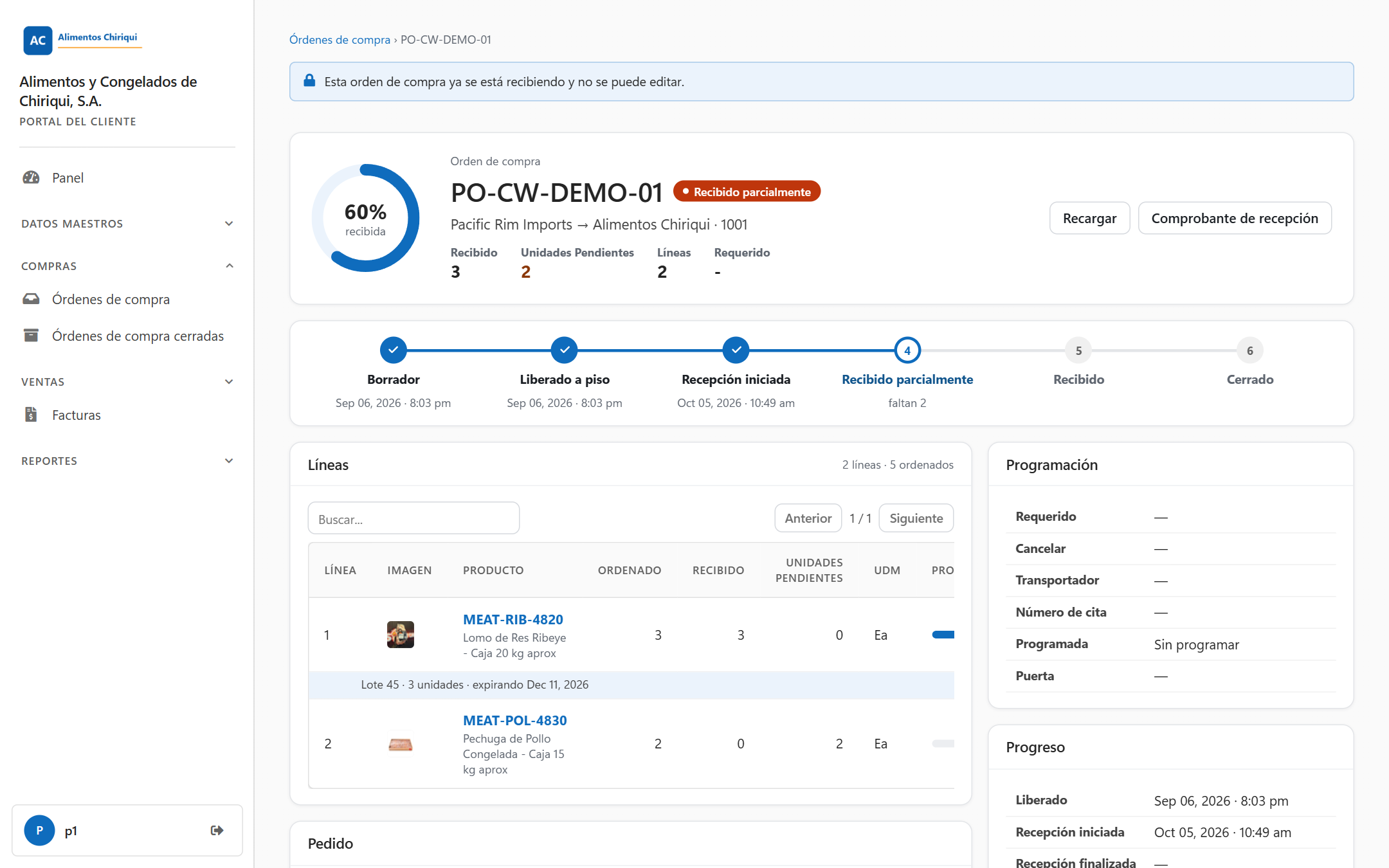
La página que se abre en lugar del editor una vez que empezó la recepción.
El portal no tiene botón para eliminar ni cancelar una orden de compra. Pídaselo a su almacén.
| Mensaje | Qué significa | Qué hacer |
| Seleccione un almacén de destino. | No eligió el almacén de destino. | Elíjalo en la pestaña Detalles y vuelva a enviar. |
| Agregue al menos un producto con una cantidad esperada. | Ninguna línea tiene a la vez un producto y una cantidad mayor que 0. | En la pestaña Líneas, elija un producto y escriba una cantidad. |
| No se pudo guardar la orden de compra: {0} | El portal no pudo guardar la orden de compra. Después de los dos puntos ve el motivo, por ejemplo una cantidad que no es válida para el producto, o un producto o proveedor que no es suyo. Todo lo que escribió queda en la pantalla. | Lea el motivo, corríjalo y vuelva a guardar. |
| "La orden de compra [PO-0000045] ya no se puede editar porque está [...]. Solo se puede editar una orden de compra que no ha empezado a recibirse. Comuníquese con su proveedor del almacén si debe cambiar." | Aparece después de No se pudo guardar la orden de compra: cuando el almacén empezó a recibir mientras usted tenía el editor abierto. No se guardó nada. | Comuníquese con su almacén. |
| Entrada esperada enviada. | La orden de compra nueva se guardó. | Nada; se abre su página. |
| Orden de compra guardada. | Sus cambios se guardaron. | Nada; se abre su página. |
| No se encontró esa orden de compra. | La orden de compra no existe o no es de su empresa. | Regrese a la lista. |
| Esta orden de compra ya se está recibiendo y no se puede editar. | La recepción ya empezó, así que se abrió la página en lugar del editor. | Comuníquese con su almacén. |
¿Te resultó útil esta página?