 P4 Software
/
logisticaHQ Portal de clientes
P4 Software
/
logisticaHQ Portal de clientes
P4 Software
/
logisticaHQ Portal de clientes
P4 Software
/
logisticaHQ Portal de clientes
Esta página le muestra cómo iniciar sesión en el Portal de Clientes, qué hace cada control de la página de inicio de sesión, qué significan los mensajes, cuánto tiempo permanece con la sesión abierta y cómo cerrarla. Es para todas las personas que usan el portal.
Su almacén le da una dirección web propia de su empresa. Tiene esta forma:
https://direccion-de-su-almacen/portal/direccion-de-su-empresa/login
/login, el portal lo lleva solo a la página de inicio de sesión./portal, la página muestra únicamente La dirección del portal de Clientes está incompleta. Use la dirección completa que le dio su almacén.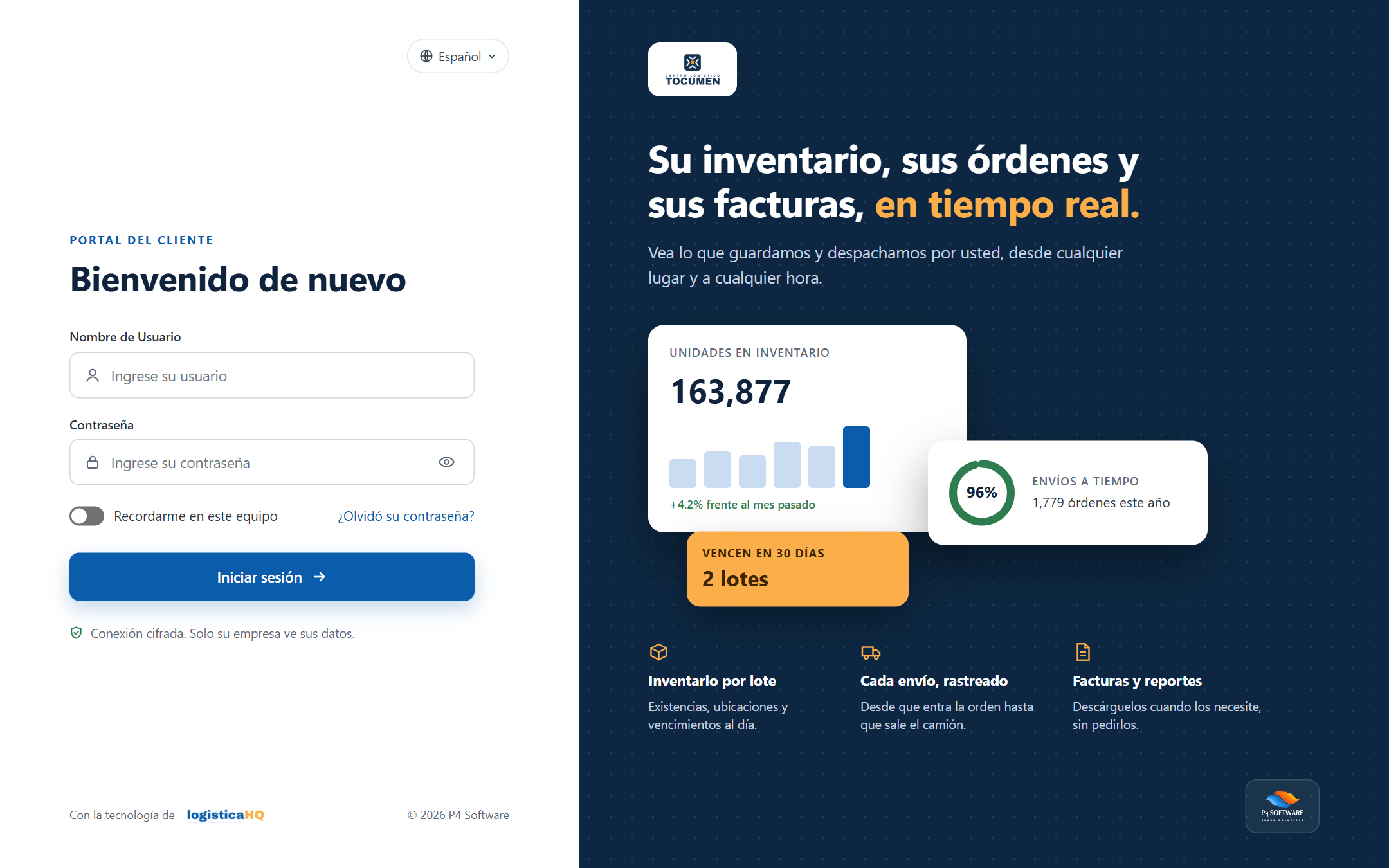
La página de inicio de sesión en una computadora.
En una computadora la página tiene dos lados. El lado izquierdo es blanco y contiene el formulario. El lado derecho es azul marino. Muestra el logotipo de su almacén, o el de logisticaHQ si su almacén no ha agregado uno, y un titular: Su Inventario, sus órdenes y sus Facturas, en tiempo real. Las tres tarjetas pequeñas de ese lado son solo ejemplos. Las cifras que muestran no son sus datos.
En un teléfono o en una ventana angosta, el lado azul pasa a ser una franja sobre el formulario, con el logotipo, el botón de idioma y un titular más corto.
| Control | Qué hace |
| Botón de idioma | Muestra el idioma actual escrito en ese mismo idioma, por ejemplo English o Español. Haga clic para elegir otro idioma. Vea más abajo. |
| Portal del Cliente y Bienvenido de nuevo | El título pequeño y el encabezado sobre el formulario. |
| Nombre de Usuario | Escriba el usuario que le dio su almacén. Mientras no escriba, el cuadro muestra Ingrese su usuario. Es obligatorio. |
| Contraseña | Escriba su contraseña. Mientras no escriba, el cuadro muestra Ingrese su contraseña. Es obligatoria. |
| Botón con el ojo, dentro del cuadro de contraseña | Muestra la contraseña como texto para que pueda revisarla. Su nombre es Mostrar contraseña; cuando la contraseña está visible cambia a Ocultar contraseña. Haga clic otra vez para ocultarla. |
| Recordarme en este equipo | Un interruptor. En un teléfono o en una ventana angosta, su nombre se acorta a Recordarme. Vea más abajo. |
| ¿Olvidó su contraseña? | Muestra una nota sobre cómo obtener una contraseña nueva. Vea más abajo. |
| Iniciar sesión | Inicia su sesión. Mientras trabaja, el botón dice Iniciando sesión... y no se pueden editar los cuadros. Presionar Enter en cualquiera de los dos cuadros equivale a hacer clic en el botón. |
| Línea debajo del botón | Conexión cifrada. Solo su empresa ve sus datos. |
| Pie de página | Con la tecnología de y el logotipo de logisticaHQ, y una línea de derechos de autor de P4 Software. |
Llega al Panel. Si su acceso no incluye el Panel, llega a la primera área que pueda abrir. Consulte Cómo moverse por el portal.
El botón de idioma ofrece English y Español. Si su almacén trabaja en otro idioma, ese idioma se agrega como tercera opción, escrito en sí mismo.
La página de inicio de sesión elige su idioma en este orden:
El idioma que elige se recuerda en este equipo para todo el portal. Después de iniciar sesión, el portal cambia al idioma configurado en su propio usuario, o al idioma de su almacén si su usuario no tiene ninguno. Si el idioma cambia justo al iniciar sesión, esta es la razón. Pida a su almacén que cambie el idioma de su usuario si desea otro.
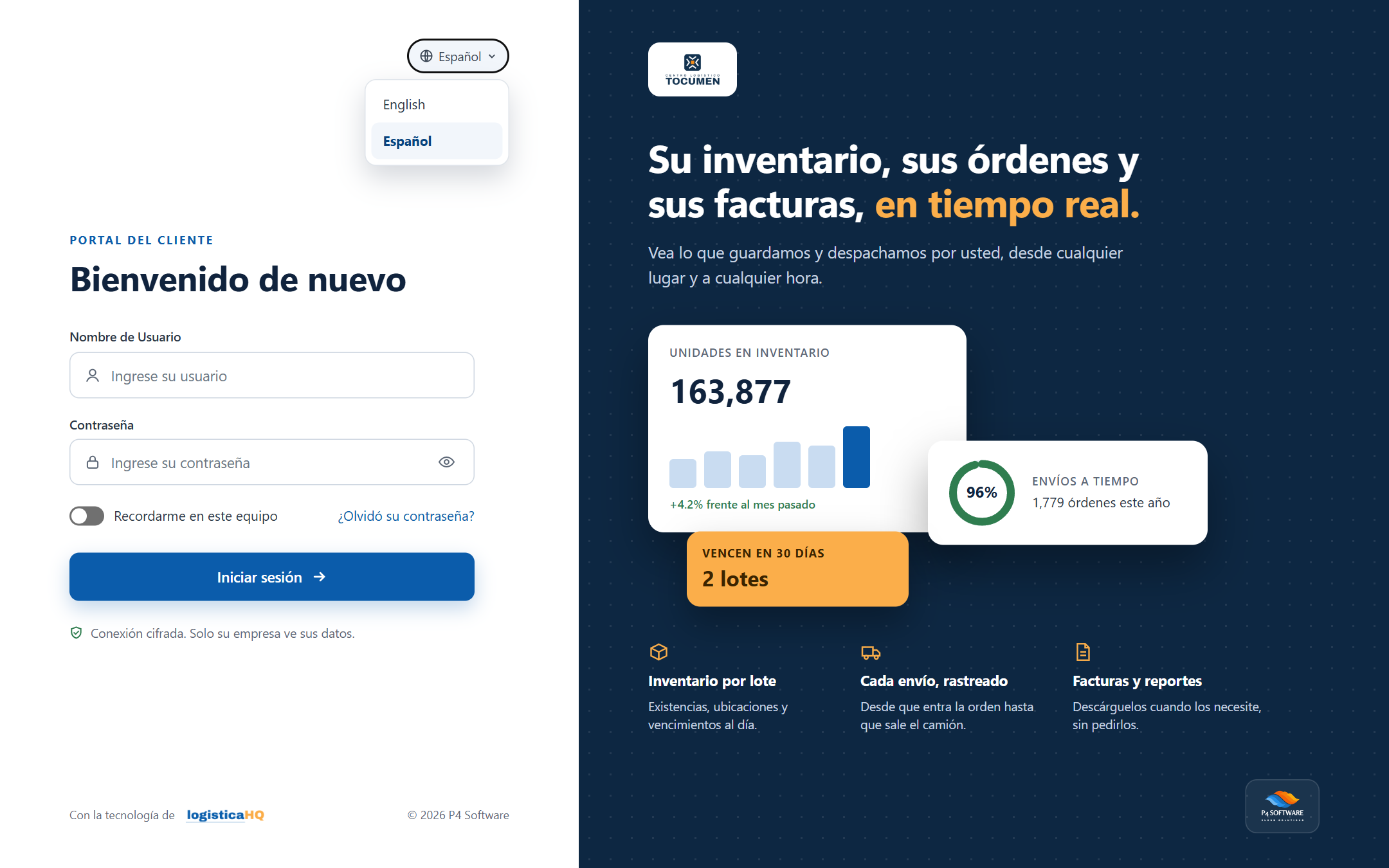
La lista de idiomas.
Haga clic en ¿Olvidó su contraseña?. La página muestra esta nota: Las contraseñas no se pueden restablecer en esta página. Comuníquese con su almacén y ellos la restablecerán.
El portal no tiene un restablecimiento por cuenta propia. Pida a su almacén que le asigne una contraseña nueva. Su almacén también puede enviarle un correo de contraseña. Su asunto es Restablecimiento de contraseña de logisticaHQ, y su botón, Iniciar sesión en su portal de cliente, abre esta página de inicio de sesión.
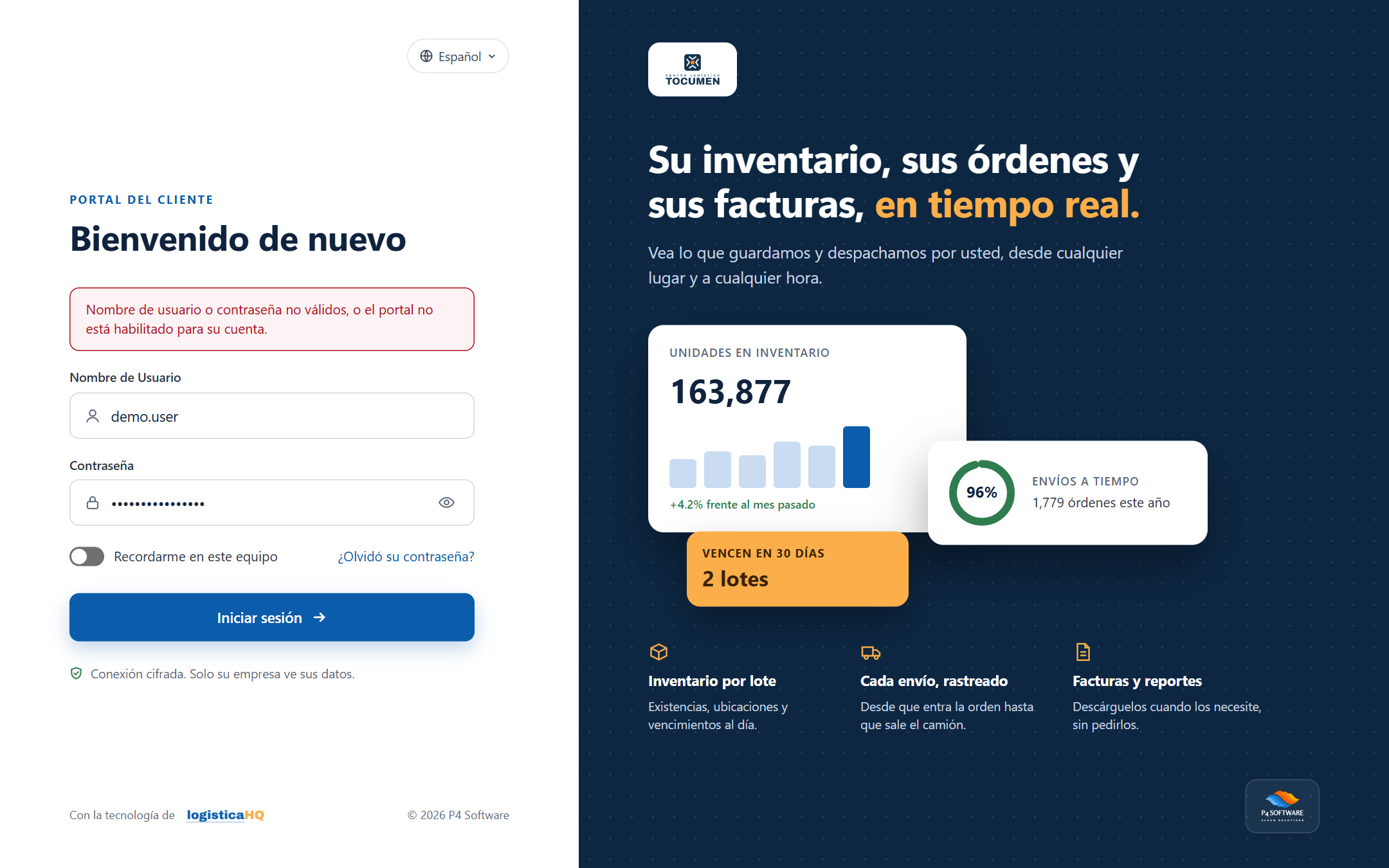
El mensaje general después de un inicio de sesión fallido.
| Mensaje | Qué significa | Qué hacer |
| Nombre de usuario o contraseña no válidos, o el portal no está habilitado para su cuenta. | Este único mensaje aparece en todos los rechazos, así que no dice cuál ocurrió. Puede significar: el usuario o la contraseña son incorrectos o están vacíos; su usuario está desactivado (también después de demasiadas contraseñas incorrectas, vea abajo); su contraseña venció; su usuario no está configurado para el portal; el portal no está activado para su empresa; o el portal alcanzó el número de usuarios que su almacén permite con sesión abierta al mismo tiempo. | Revise su usuario y su contraseña. Si son correctos, comuníquese con su almacén. |
| Error al iniciar sesión. Inténtelo de nuevo. | El portal no recibió respuesta, por ejemplo porque se cortó su conexión a internet. | Revise su conexión e inténtelo de nuevo. |
| Su sesión ha expirado. Inicie sesión de nuevo. | Una barra azul sobre el formulario. Su sesión terminó mientras usaba el portal. | Inicie sesión de nuevo. Vea "Cuánto tiempo permanece con la sesión abierta" más abajo. |
| La dirección del portal de Clientes está incompleta. | Abrió el portal sin la dirección de su empresa. | Use la dirección completa que le dio su almacén. |
Si escribe una contraseña incorrecta 10 veces en 15 minutos, su usuario se desactiva. A partir de ese momento ve el mensaje general de arriba, incluso con la contraseña correcta. Solo su almacén puede reactivar su usuario, así que comuníquese con ellos. El conteo vuelve a empezar cuando pasan 15 minutos desde su última contraseña incorrecta, y después de una contraseña correcta.
Si no está seguro de su contraseña, deténgase después de pocos intentos y pida una nueva a su almacén.
Haga clic en el icono Cerrar sesión de su tarjeta de usuario. La tarjeta está en la parte inferior del menú en una computadora y en la barra superior en un teléfono. No hay pregunta de confirmación: la sesión se cierra de inmediato y se abre la página de inicio de sesión sin ningún mensaje.
Al cerrar sesión también termina su sesión en el servidor del portal, así que la siguiente persona que use una computadora compartida no podrá entrar a su portal con el botón Atrás del navegador. Cierre siempre la sesión en una computadora compartida.
Si también usa la aplicación de oficina del almacén, iniciar sesión en el portal y en la aplicación de oficina en el mismo navegador y con la misma dirección web cierra la sesión del otro. Use otro navegador, o una ventana privada, para uno de los dos.
¿Te resultó útil esta página?