 P4 Software
/
anota-es
P4 Software
/
anota-es
P4 Software
/
anota-es
P4 Software
/
anota-es
Se aplica a: anota, todos los planes (incluido el gratuito) Roles requeridos: cualquier miembro del espacio de trabajo puede conectar Claude o ChatGPT con el Inicio de sesión con un clic (lo que la aplicación puede hacer depende de su rol); Administrador o superior para crear una clave de API Referencias regulatorias: ninguna
anota incluye un servidor MCP (Model Context Protocol): un conector que le permite a Claude, ChatGPT y otros asistentes de IA trabajar dentro de tu cuenta de anota. Una vez conectado, pides en lenguaje natural lo que necesitas ("créame un formulario de registro para socios", "resume las respuestas de esta semana", "envía una copia a cumplimiento cuando alguien responda Sí") y el asistente lo hace por ti con las herramientas de anota. Puedes armar formularios completos en segundos, ajustarlos, publicarlos y revisar las respuestas sin abrir el editor ni la bandeja.
Esta página explica cómo conectarlo, qué puedes pedirle y qué no puede hacer el conector. El detalle técnico de cada herramienta (parámetros, acciones de lógica y webhooks) está en Desarrolladores y API.
/Account/Manage/ConnectedApps)./api-keys). Solo Administrador o superior./claude.https://anota.cloud/mcpcreate_form o list_submissions. anota ofrece 26.anota_sk_...) que identifica tu espacio de trabajo. La usan Claude Code y otras herramientas para desarrolladores, y se envía en cada solicitud como token Bearer.publish_form si se lo pides).Agrega anota como conector personalizado en tu asistente, con la URL https://anota.cloud/mcp:
https://anota.cloud/mcp. [POR VERIFICAR: ruta exacta de menús en ChatGPT; los conectores personalizados pueden requerir el modo desarrollador o un plan específico de ChatGPT]Se abre anota. Inicia sesión si todavía no lo has hecho (correo y contraseña, Continuar con Google o una llave de acceso).
En la pantalla Conectar una aplicación ("Conectar {aplicación} a anota"):
Espacio de trabajo: elige el espacio de trabajo al que tendrá acceso la aplicación. Cada opción muestra el nombre del espacio y tu rol en él. Cada conexión trabaja con un solo espacio de trabajo.
Permisos: marca lo que la aplicación puede hacer:
Todo lo que tu rol permite viene marcado, excepto los webhooks y las Notificaciones por correo, que debes activar tú. Como indica la pantalla: "Los permisos se limitan a tu rol en el espacio elegido: con rol de lectura solo se concede acceso de lectura."
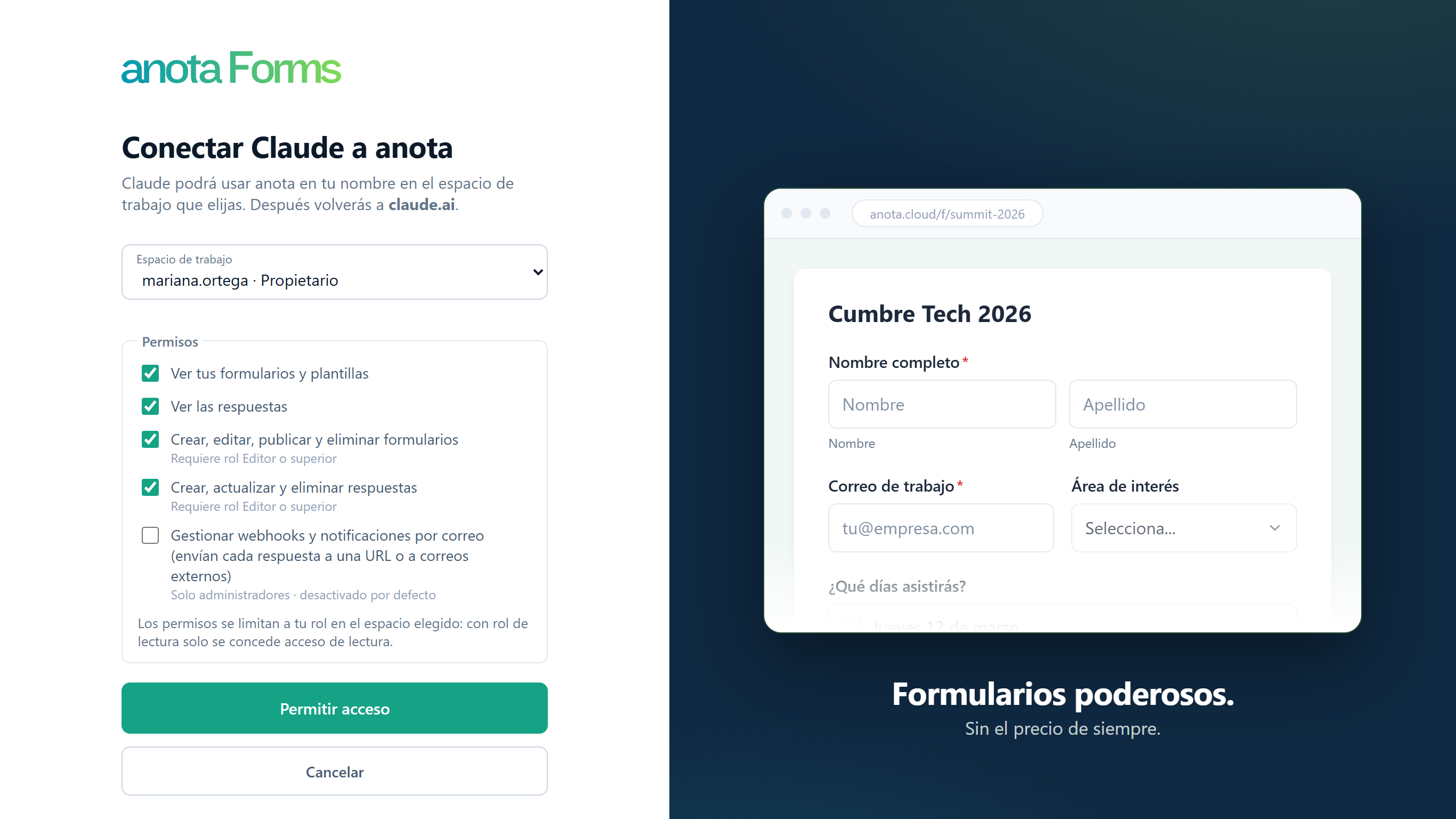 La pantalla de anota que ves al conectar Claude: elige el espacio de trabajo y los permisos, y haz clic en Permitir acceso.
Haz clic en Permitir acceso. Vuelves a Claude o ChatGPT con anota conectado. Cancelar no conecta nada.
La aplicación solo ve las herramientas que corresponden a los permisos que otorgaste. Pruébalo con "Lista mis formularios de anota".
Tú: ve a Configuración de la cuenta → Aplicaciones conectadas y haz clic en Desconectar junto a la aplicación. La página lista cada aplicación con su espacio de trabajo, sus permisos y la fecha de conexión. La aplicación pierde el acceso de inmediato; para volver a usarla, conéctala otra vez. La pantalla de consentimiento lo recuerda: "Puedes desconectar esta aplicación cuando quieras desde Cuenta → Aplicaciones conectadas."
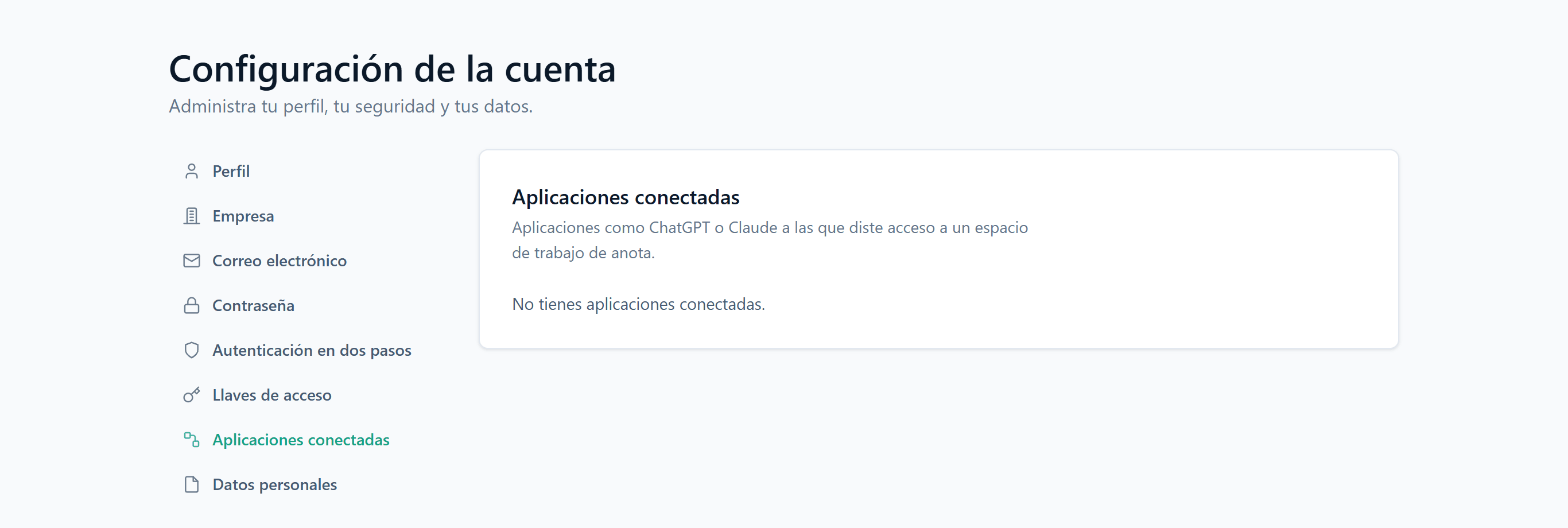 Aplicaciones conectadas lista las aplicaciones a las que diste acceso; aquí todavía no hay ninguna.
Administradores: la página Claves de API tiene también una sección Aplicaciones conectadas con todas las aplicaciones que los miembros conectaron al espacio de trabajo, y un administrador puede desconectar cualquiera.
Si un miembro sale del espacio de trabajo (o un administrador lo quita), o el espacio de trabajo se suspende, sus aplicaciones conectadas dejan de funcionar. Si a un miembro le bajan el rol, los permisos de sus aplicaciones se reducen de inmediato a lo que permite el nuevo rol.
Haz clic en API en la barra de navegación superior para abrir Claves de API (/api-keys).
En Crear una clave nueva, escribe un nombre que la identifique, por ejemplo Claude.
Haz clic en Crear clave y copia la clave completa en ese momento. anota no vuelve a mostrarla.
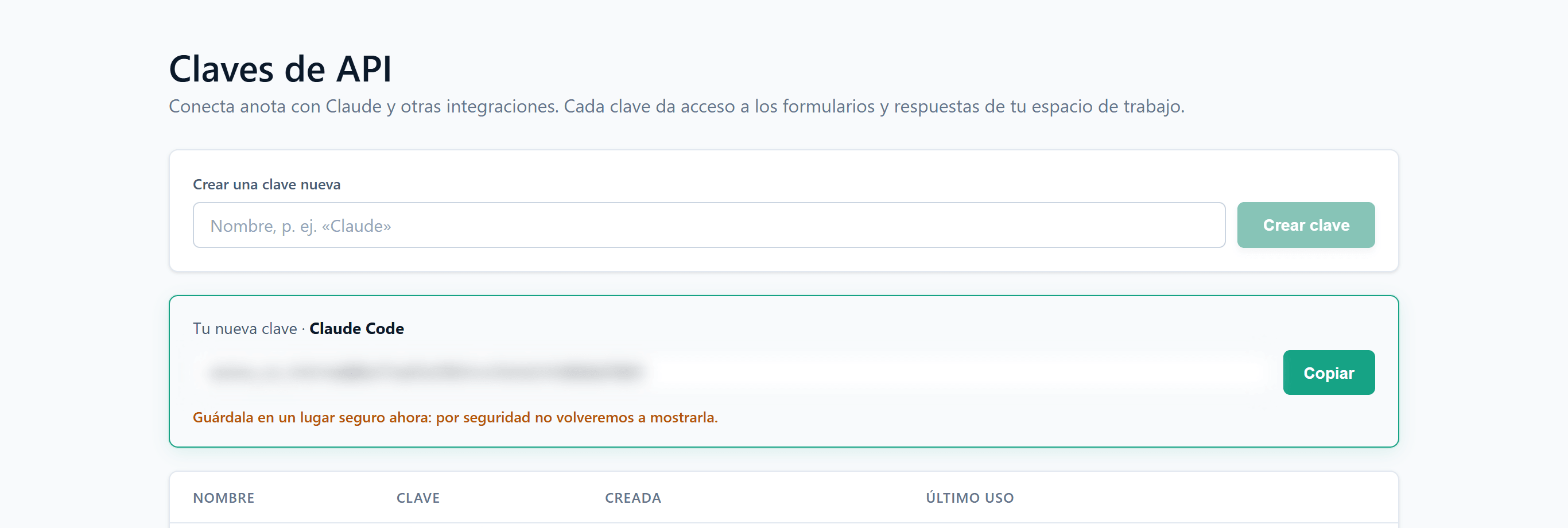 El panel Tu nueva clave muestra la clave una sola vez (difuminada en esta imagen); cópiala con Copiar.
Los pasos detallados están en Desarrolladores y API.
Ejecuta esto en tu terminal (reemplaza la clave por la tuya):
claude mcp add --transport http -s user anota https://anota.cloud/mcp --header "Authorization: Bearer anota_sk_..."
Luego reinicia Claude Code o ejecuta /mcp para reconectar. claude mcp get anota debe mostrar Connected.
La clave va siempre en el encabezado Authorization con el prefijo Bearer. Un encabezado con otro nombre (por ejemplo apikey) se ignora y la conexión se rechaza.
Claude Code muestra el conector de anota como conectado y puede usar las 28 herramientas. Pruébalo con "Lista mis formularios de anota".
create_form): título, texto de introducción y todos los campos de una vez, en una sola página. Admite los mismos Tipos de campo que el editor: texto, texto largo, correo, teléfono, número, cantidad, nombre completo, dirección, fecha, hora, cita, lista desplegable, selección única, selección múltiple, calificación, escala, matriz, carga de archivos, firma, productos, y elementos de diseño (encabezado, párrafo, imagen, separador, sección). Consulta Tipos de campo. El asistente puede agregar un campo de productos, pero la lista de productos la configuras tú en el editor.list_templates, create_form_from_template): buscar en el catálogo de plantillas en español, inglés o portugués y copiar una a tu espacio de trabajo.add_fields, edit_field, delete_field).rename_form, clone_form, delete_form). Eliminar mueve el formulario a la Papelera; las respuestas se conservan.get_form, list_forms): ver su estructura completa, sus reglas, sus traducciones y su URL pública.set_translations): escribir el título del formulario, los títulos de página, los textos de los campos, los párrafos, las opciones y los textos de enviar y de agradecimiento en español, inglés o portugués, para que un solo formulario sirva en todos los idiomas (consulta Formularios multilingües). También funciona en formularios publicados; las traducciones se aplican al volver a publicar.set_pdf_template) usada al exportar respuestas a PDF.publish_form): hacer público el formulario o enviar los cambios del borrador a la versión pública. Las respuestas existentes se conservan.Con add_logic_rules, edit_logic_rule y delete_logic_rule, el asistente puede crear las mismas reglas que el panel Condiciones del editor (ver Lógica condicional):
Las reglas también se pueden cambiar en formularios ya publicados; los cambios quedan en el borrador hasta volver a publicar.
list_submissions, get_submission): listar las respuestas de un formulario (con filtro por estado y paginación) y leer cualquiera completa, con etiquetas legibles.submission_stats): total de respuestas, conteo por estado, respuestas por día de los últimos 7 días y, en formularios con cobro, conteos de pagadas y sin pagar.set_submission_status): marcar como Nueva, Leída, Destacada o Spam. Solo cambia la etiqueta; las respuestas nunca se modifican.list_submissions, get_submission, resend_approval_request): ver qué respuestas esperan aprobación, quién decidió y por qué, y reenviar una solicitud pendiente. El asistente no puede aprobar ni rechazar: solo un aprobador puede hacerlo, desde su propio enlace.create_submission): registrar una respuesta en un formulario publicado, validada igual que la de un respondiente (con notificaciones y webhooks). Útil para datos de prueba o para cargar respuestas recibidas por otro medio.delete_submission): permanente, junto con sus archivos. No se puede deshacer.Con add_webhook, list_webhooks y delete_webhook, el asistente puede hacer que cada respuesta nueva de un formulario se envíe a una URL HTTPS de tu sistema (un CRM, una hoja de cálculo, un flujo de automatización). Cada envío va firmado para que tu sistema verifique que viene de anota. Con el Inicio de sesión con un clic, esto requiere el permiso Gestionar webhooks y Notificaciones por correo, que solo un administrador puede otorgar. Detalles en Desarrolladores y API.
Con set_email_notification, el asistente puede crear o actualizar una de las notificaciones por correo de un formulario: desde ese momento, cada respuesta nueva se envía por correo a los destinatarios que elijas (1 a 10 direcciones, cualquier correo, no solo miembros del espacio de trabajo), como una tabla de las respuestas, con la opción de adjuntar el PDF de la respuesta. Pídele que agregue una notificación nueva, que actualice una existente (con el id de get_form) o que la pause sin perder sus destinatarios. Mientras un formulario no tenga ninguna notificación activa, anota avisa por defecto al propietario del espacio de trabajo; en cuanto exista una notificación activa, incluye al propietario entre los destinatarios si debe seguir recibiendo los correos. Igual que los webhooks, esto requiere el permiso Gestionar webhooks y Notificaciones por correo, que solo un administrador puede otorgar. El conector no configura las autorespuestas (el correo que se envía automáticamente a quien respondió); esas se siguen configurando solo en el editor.
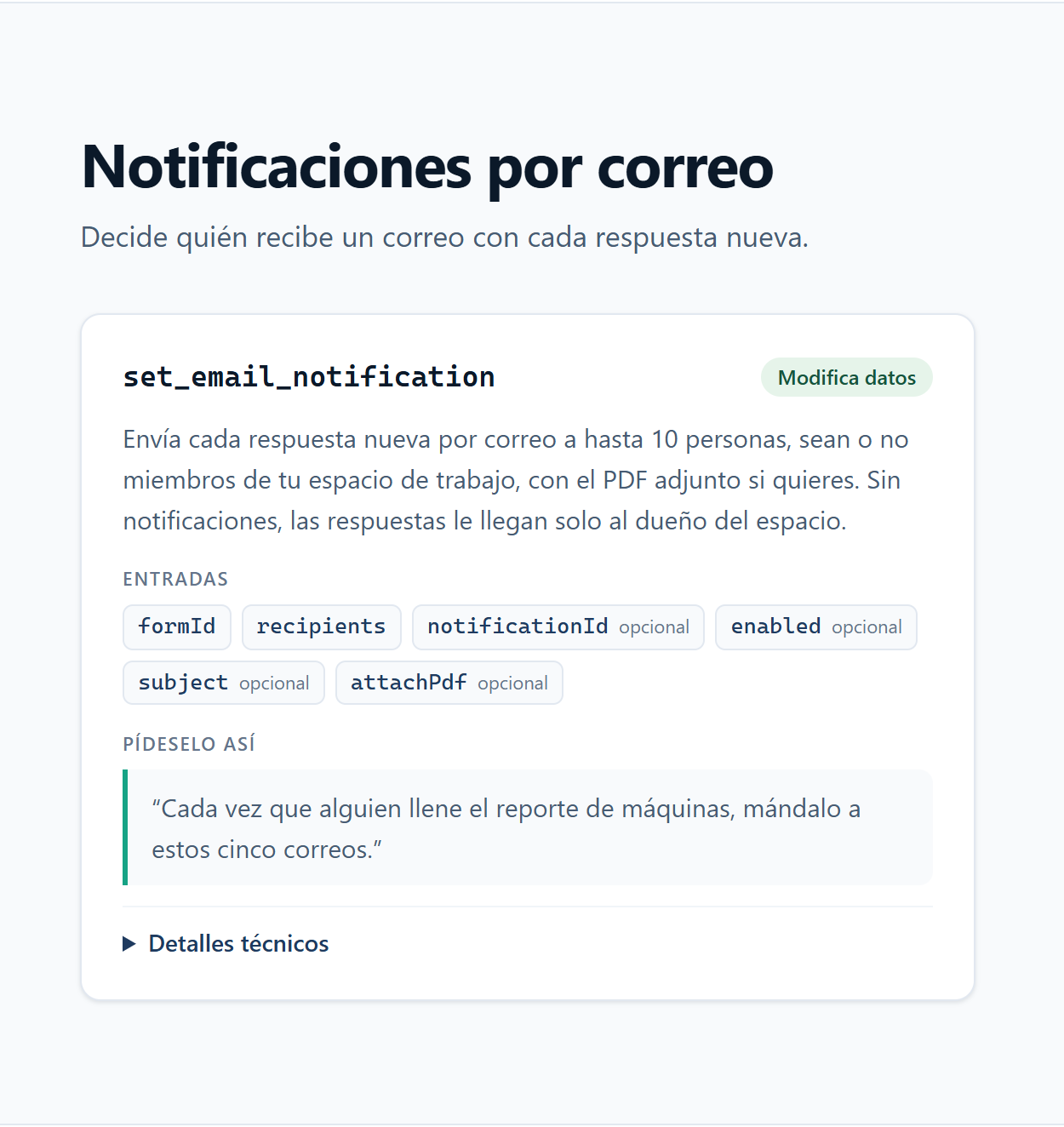 La herramienta
 set_email_notification tal como aparece en la página de herramientas de anota para Claude.
Estas tareas se hacen en la aplicación de anota:
create_form crea un formulario de una sola página y add_fields agrega campos al final de la última página. Divide el formulario en páginas desde el editor.set_email_notification) y agregar copias por correo condicionadas con lógica.clone_form (el clon es un borrador nuevo con todos los campos editables), o hazlo tú en el editor, donde puedes seguir editando, moviendo y eliminando campos después de publicar; el editor te avisa antes de cambios riesgosos en un formulario publicado. Ver Desarrolladores y API.| Rol | Conectar con Inicio de sesión con un clic | Permisos máximos al conectar | Crear una clave de API |
|---|---|---|---|
| Propietario / Administrador | Sí | Todos, incluidos webhooks y Notificaciones por correo (opcional) | Sí |
| Editor | Sí | Ver y editar formularios y respuestas | No |
| Lector | Sí | Solo ver formularios y respuestas | No |
| Síntoma | Causa probable | Solución |
|---|---|---|
| Claude muestra un error como "Couldn't register with Anota's sign-in service" | La URL del conector no es exactamente https://anota.cloud/mcp |
Usa exactamente https://anota.cloud/mcp, sin barra al final ni otro subdominio. |
| La pantalla de consentimiento dice "No perteneces a ningún espacio de trabajo activo, así que no hay nada que conectar." | Tu cuenta no es miembro de ningún espacio de trabajo activo | Pide a un administrador que te invite y vuelve a conectar. |
| La pantalla de consentimiento dice "Elige al menos un permiso que tu rol permita en ese espacio." | No marcaste ningún permiso, o solo marcaste permisos que tu rol no puede otorgar | Marca al menos un permiso que tu rol permita y vuelve a hacer clic en Permitir acceso. |
| La aplicación no puede crear ni editar formularios | No marcaste ese permiso al conectar, o tu rol es Lector | Desconecta la aplicación en Aplicaciones conectadas y conéctala de nuevo con el permiso marcado. Si eres Lector, pide a un administrador que cambie tu rol. |
| El asistente dice que no puede configurar Notificaciones por correo | No marcaste el permiso Gestionar webhooks y Notificaciones por correo al conectar, o tu rol no es Administrador ni Propietario | Desconecta la aplicación en Aplicaciones conectadas y conéctala de nuevo con ese permiso marcado. Si tu rol es inferior a Administrador, pide a un administrador que lo haga o que te suba de rol. |
| La aplicación dejó de funcionar de repente | La conexión se desconectó, saliste del espacio de trabajo o el espacio de trabajo está suspendido | Vuelve a conectar la aplicación. |
| La conexión falla con un error 400 ("Error POSTing to endpoint") | La URL del conector es incorrecta (por ejemplo /mcp-server) |
Usa exactamente https://anota.cloud/mcp. |
| La conexión falla con un error 401 | La clave no va en el encabezado Authorization: Bearer ... (por ejemplo, se usó un encabezado apikey), o la clave fue revocada |
Envía Authorization: Bearer anota_sk_.... Si el error sigue, la clave ya no existe: crea una nueva en la página Claves de API. |
| El asistente no ve los formularios que esperabas | La clave, o el espacio de trabajo que elegiste al conectar, es de otro espacio de trabajo | Crea la clave en el espacio de trabajo correcto, o desconecta la aplicación y conéctala otra vez eligiendo el espacio correcto. |
| El asistente no puede editar ni eliminar un campo | El formulario ya se publicó; por el conector sus campos existentes están bloqueados | Pídele que agregue campos nuevos o que duplique el formulario con clone_form y edite el clon, o haz el cambio tú en el editor. |
| El asistente rechaza un ancho de campo | Solo se admiten anchos de 12, 6, 4 o 3 columnas | Pide anchos que sumen 12 por fila, por ejemplo 6 + 6 o 4 + 4 + 4. |
| Los cambios del asistente no aparecen en la página pública | Los cambios quedan en el borrador | Publica el formulario desde el editor (botón Actualizar), o pídele al asistente que lo publique. |
¿Te resultó útil esta página?