 P4 Software
/
anota-es
P4 Software
/
anota-es
P4 Software
/
anota-es
P4 Software
/
anota-es
Se aplica a: anota, todos los planes (los pedidos pagados por mes dependen del plan) Roles requeridos: Editor o superior para agregar un campo Productos; Owner para conectar Stripe Referencias regulatorias: ninguna
El campo Productos permite listar en un formulario uno o más artículos o servicios, cada uno con nombre, precio y, si quieres, cantidad, para que quien responde elija lo que quiere pedir. Al enviarse el formulario, anota guarda el pedido con los artículos elegidos y lo muestra en la respuesta, en el PDF y en el correo de notificación.
Si tu negocio está en Estados Unidos o México, también puedes cobrar el pedido en línea con Stripe. Quien responde paga los productos que eligió con tarjeta, Apple Pay o Google Pay antes de que la respuesta cuente, y el dinero llega directamente a tu propia cuenta de Stripe.
Importante: los cobros con Stripe solo aparecen cuando la función está habilitada para tu espacio de trabajo. Si no ves la tarjeta Cobros en formularios en la página Facturación, la función aún no está disponible para ti. El campo Productos sigue registrando pedidos sin cobrarlos, y el cobro lo gestionas por fuera de anota.
/billing) → tarjeta Cobros en formularios. Solo la ve el Owner del espacio de trabajo.| Término | Significado |
|---|---|
| Campo Productos | Un campo que lista los artículos o servicios que se pueden pedir, con sus precios y moneda. |
| Cuenta de Stripe conectada | La cuenta de Stripe de tu negocio, enlazada con anota desde Facturación. Los pagos se depositan ahí. |
| Checkout | La página de pago segura de Stripe, a la que se envía a quien responde para pagar. No es parte de la interfaz de anota. |
| Pedido pendiente | Una respuesta guardada que espera el pago. No genera notificaciones ni webhooks hasta que se paga. |
| Abandonado / sin pagar | Un pedido cuyo pago nunca se completó (la persona salió de Checkout o dejó vencer el enlace). |
| Comisión de anota | 1 % de cada pago cobrado, además de las comisiones de procesamiento de Stripe. |
Abre el formulario en el editor.
Agrega un campo Productos (ver Tipos de campo).
Selecciona el campo y abre sus Propiedades. El editor de productos aparece cuando los cobros con Stripe están habilitados para tu espacio de trabajo; si no, el campo conserva los productos que traía la plantilla. Para cada artículo, haz clic en + Agregar producto y define:
12.50).Haz clic en ✕ (Quitar) para eliminar un artículo.
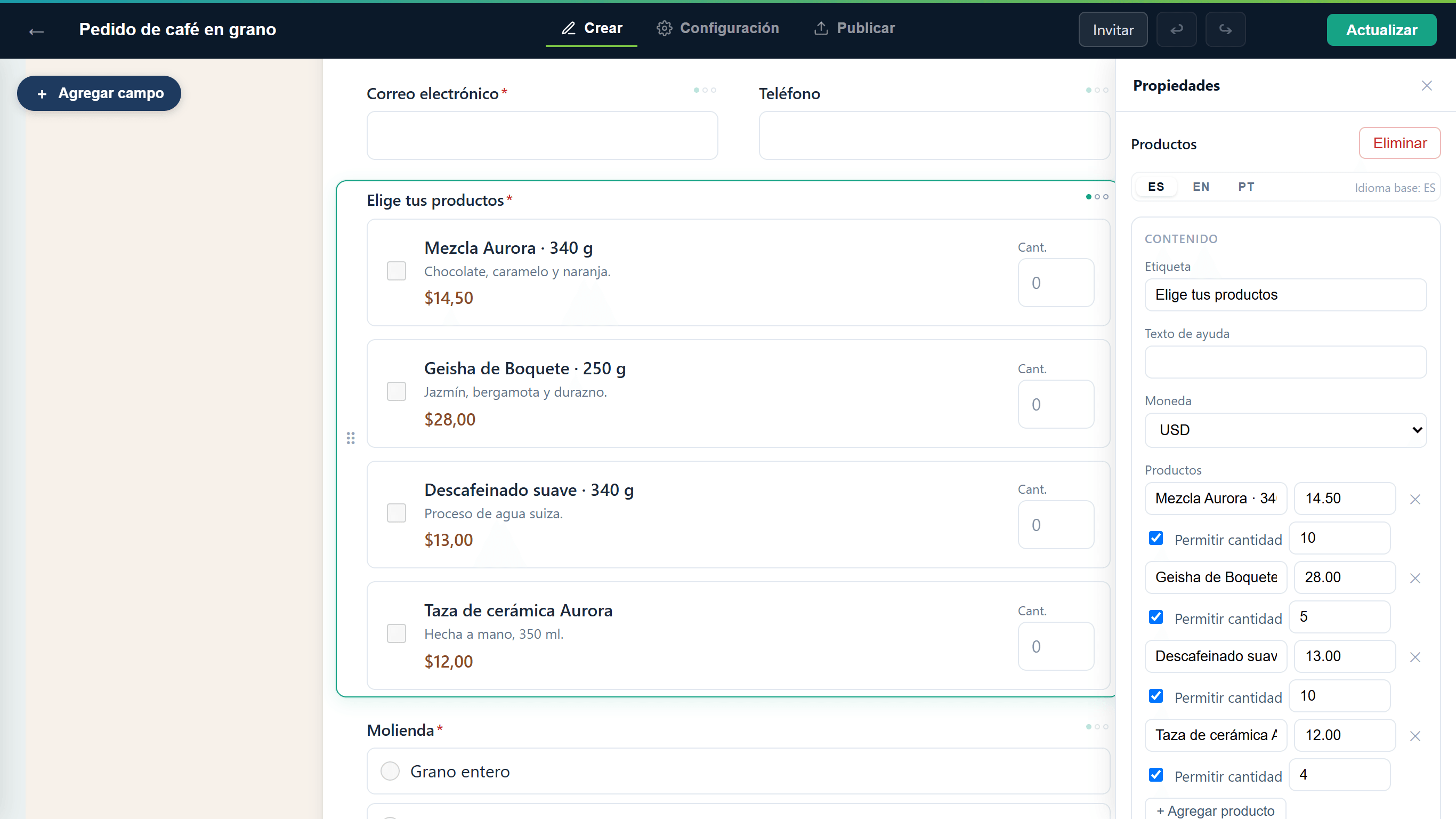 El editor de productos en el panel Propiedades, con los cobros con Stripe habilitados. Sin ellos, el panel no muestra esta lista y el campo conserva los artículos que ya tiene.
Elige la Moneda del campo. Para cobrar con Stripe debe ser USD o MXN.
Publica el formulario (ver Publicar y compartir).
Por ejemplo, una repostería podría ofrecer "Torta de chocolate (porción)" a $8.00 y "Torta de chocolate (entera)" a $45.00 con cantidad permitida. Quien pide 2 tortas enteras y 1 porción hace un pedido de $98.00.
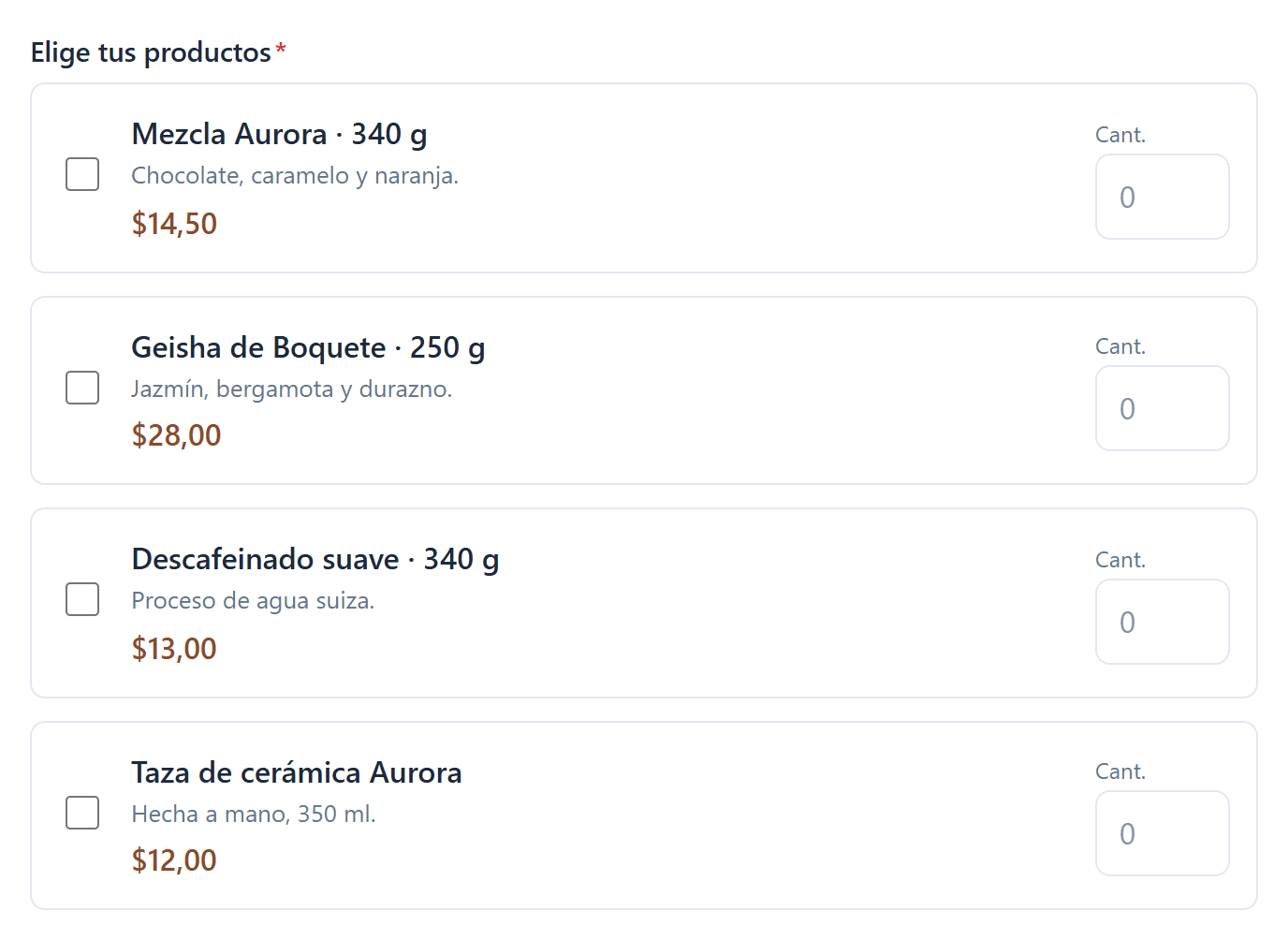 Quien responde marca los artículos y, si se permite cantidad, elige cuántas unidades quiere.
Cuando alguien envía el formulario, anota guarda el pedido con los artículos y cantidades elegidos. Lo ves al abrir la respuesta en la bandeja de respuestas, en el PDF de la respuesta y en el correo de notificación.
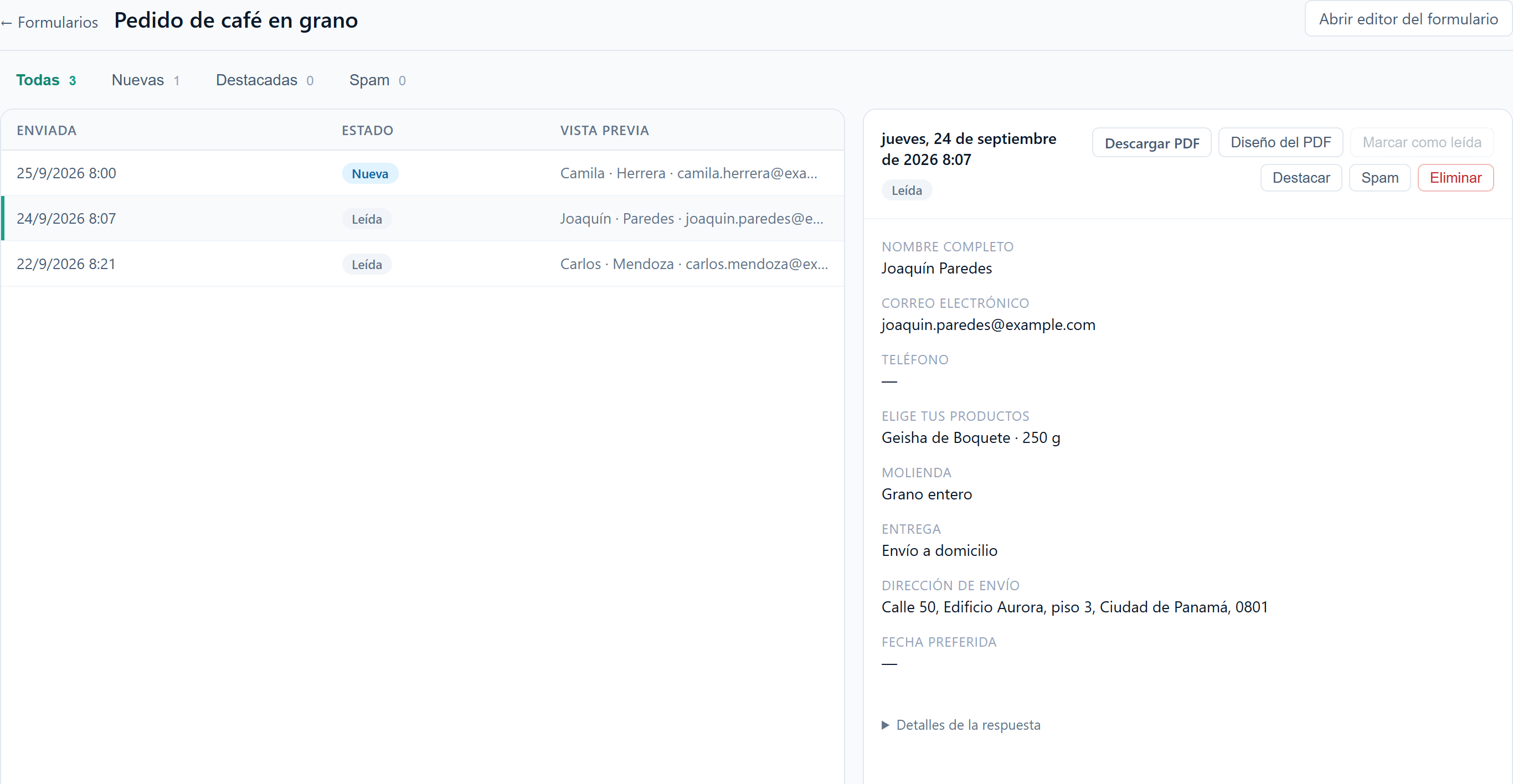 El detalle de la respuesta muestra los productos elegidos junto con el resto de las respuestas.
Tu cuenta de Stripe es tuya: el botón Abrir Stripe te lleva al panel de Stripe, donde ves tus pagos, depósitos y reembolsos. Stripe cobra sus comisiones de procesamiento directamente a tu cuenta.
El enlace de pago de Stripe vale 60 minutos. Si vence, Reintentar pago crea uno nuevo para el mismo pedido.
Si el formulario está insertado en tu sitio web, al enviar se muestra una pantalla Falta el pago con un botón Continuar al pago, que abre la página de pago de Stripe en la ventana completa del navegador (Stripe no permite pagar dentro de un marco insertado).
Solo cuentan los pedidos pagados: las Notificaciones por correo, el PDF, los webhooks y las integraciones se envían cuando se confirma el pago, no antes.
En la Bandeja de respuestas, cada pedido de un formulario con cobro muestra una etiqueta de pago:
Al abrir el pedido ves el Monto pagado, la moneda y la fecha Pagado el.
La pestaña Todas muestra las respuestas normales y los pedidos pagados. Los pedidos sin pagar no aparecen ahí, para que un pago abandonado no parezca un pedido real.
Las pestañas Pagadas y Abandonadas / sin pagar aparecen en cuanto el formulario recibe su primer pedido con pago.
Los pedidos Abandonado / sin pagar se conservan 30 días, para que puedas contactar a esas personas si quieres, y luego se eliminan automáticamente.
Si haces un reembolso desde tu panel de Stripe, anota cambia la etiqueta del pedido a Reembolsado o Reembolso parcial.
En Facturación → Cobros en formularios, haz clic en Desconectar y luego en Sí, desconectar. Tus formularios dejan de cobrar y vuelven a recibir pedidos sin pago. Tu cuenta de Stripe no se elimina y conservas todo su historial. Los pagos que ya estaban en curso se siguen registrando en sus pedidos.
| Campo | Tipo | Obligatorio | Descripción |
|---|---|---|---|
| Nombre | Texto | Sí | Nombre del artículo o servicio (se muestra a quien responde en la página de pago). |
| Descripción | Texto | No | Detalle adicional del artículo. Solo lo traen algunas Plantillas; no se edita en el editor. |
| Precio | Número | Sí | Precio unitario en la moneda del campo. |
| Permitir cantidad | Casilla | No | Deja que quien responde elija cuántas unidades quiere. |
| Máx. (cantidad máxima) | Número | No | Máximo de unidades por artículo cuando se permite cantidad. |
| Moneda | Lista desplegable | No | Moneda del campo (USD por defecto). Para cobrar con Stripe: USD o MXN. |
| Rol | Agregar y editar un campo Productos | Activar el cobro en un formulario | Conectar o desconectar Stripe |
|---|---|---|---|
| Owner | Sí | Sí | Sí |
| Admin | Sí | Sí | No |
| Editor | Sí | Sí | No |
| Viewer | No | No | No |
| Síntoma | Causa probable | Solución |
|---|---|---|
| No veo la tarjeta Cobros en formularios en Facturación. | La función no está habilitada para tu espacio de trabajo, o no eres el Owner. | Pide al Owner que lo revise. Si nadie la ve, la función aún no está disponible. |
| No aparece Cobrar con Stripe al enviar. | Tu cuenta de Stripe todavía no está Activa. | En Facturación, usa Continuar configuración o Actualizar estado. |
| El formulario no cobra aunque la opción está marcada. | El formulario no tiene exactamente un campo Productos con moneda USD o MXN, o se desconectó Stripe. | Revisa el aviso del editor y el estado en Facturación. |
| Una persona dice que pagó, pero no llegó la notificación. | Stripe aún no confirmó el pago (el pedido puede estar en Procesando pago), o la persona no terminó de pagar. | Revisa la etiqueta del pedido, la pestaña Abandonadas / sin pagar y tu panel de Stripe. La notificación se envía cuando se confirma el pago. |
| Un pedido aparece como Abandonado / sin pagar. | La persona salió de la página de pago o dejó vencer el enlace. | Puede pagar con Reintentar pago desde la página a la que Stripe la devolvió. Si no, el pedido se elimina a los 30 días. |
| "El total mínimo para pagar en línea es…" | El pedido no llega al mínimo de Stripe para esa moneda. | Ajusta los precios o las cantidades del formulario. |
| Mi negocio no está en EE. UU. ni en México. | Por ahora los cobros solo están disponibles en esos dos países. | Usa el campo Productos para registrar pedidos y cobra por fuera de anota. |
¿Te resultó útil esta página?