Custodios
Custodios
Descripción general
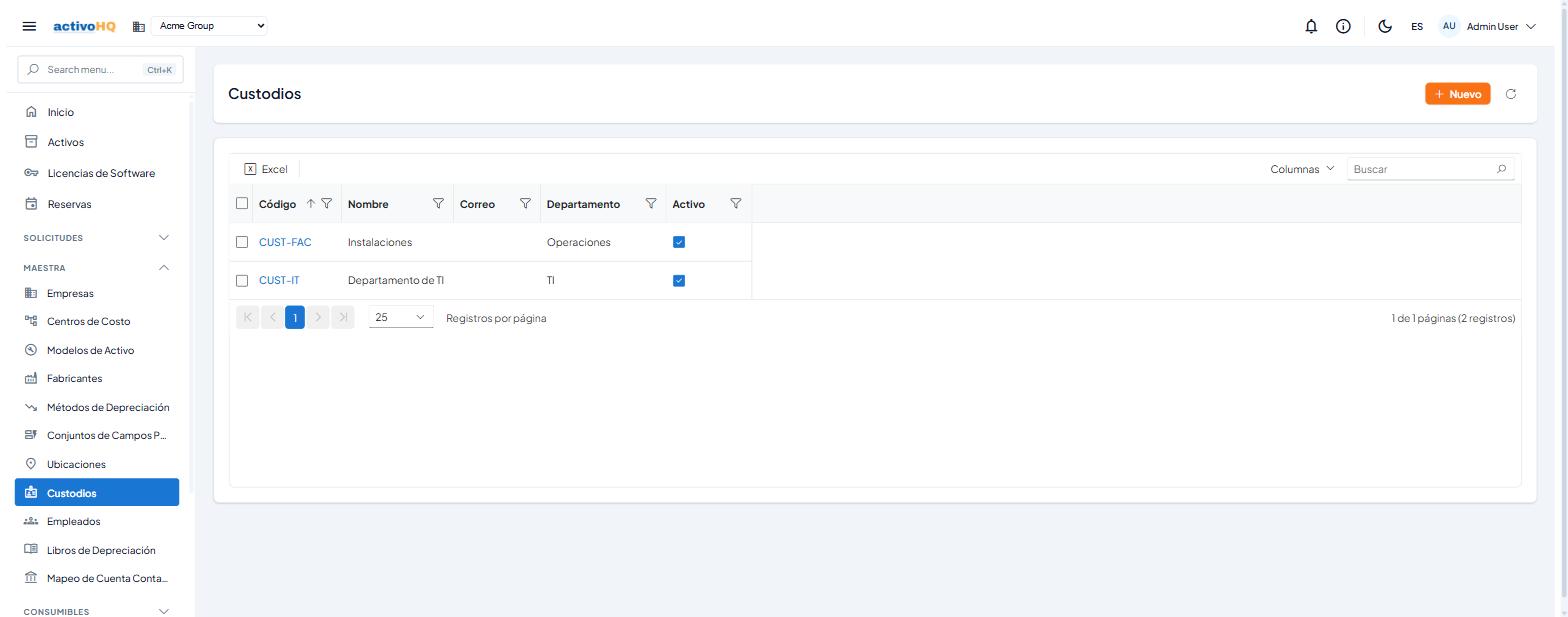
La pantalla Custodios permite registrar y mantener las personas o entidades responsables de la custodia física de los Activos fijos de su organización. Un custodio se asigna a un activo para indicar quién lo tiene a cargo. Esta pantalla la utilizan los administradores y responsables del módulo de Activos para crear, editar y dar de baja custodios dentro de cada empresa configurada en su cuenta.
Cómo llegar
En el menú lateral, expanda la sección Maestra y haga clic en Custodios.
- Ruta de menú: Maestra > Custodios
- URL:
/master/custodians
Conceptos clave
| Término | Significado |
|---|---|
| Custodio | Persona o entidad designada como responsable físico de uno o más Activos fijos. |
| Código | Identificador único del custodio dentro de la empresa. Se asigna al crear el registro y no puede modificarse posteriormente. |
| Nombre | Nombre completo o razón social del custodio. |
| Departamento | Área organizacional a la que pertenece el custodio (campo informativo). |
| Activo | Indica si el custodio está disponible para asignarse a Activos. Un custodio inactivo no aparece en las listas de selección de otros módulos. |
Cómo usarla
Ver la lista de custodios
Al ingresar a la pantalla, verá una tabla con todos los custodios registrados para la empresa seleccionada. Puede buscar por Código, Nombre o Correo usando el campo de búsqueda de la tabla. La tabla se ordena por Código de forma predeterminada (ascendente). Las columnas Código, Nombre y Correo permanecen visibles al hacer desplazamiento horizontal.
Crear un custodio
- Haga clic en el botón Nuevo (icono más, esquina superior derecha).
- En el diálogo que se abre, complete los campos requeridos: Código y Nombre.
- Opcionalmente, ingrese Correo, Teléfono y Departamento.
- Verifique que la casilla Activo esté marcada si el custodio debe estar disponible de inmediato.
- Haga clic en Guardar. El sistema muestra una notificación de confirmación y actualiza la tabla.
El campo Código no puede modificarse una vez guardado el registro. Asegúrese de ingresar el código correcto antes de guardar.
Editar un custodio
- En la tabla, haga clic en el Código (aparece como enlace) del custodio que desea editar.
Alternativamente, haga clic derecho sobre cualquier fila y seleccione la opción de edición en el menú contextual. - El diálogo se abre con los datos actuales. Modifique los campos necesarios (el campo Código está deshabilitado en modo edición).
- Haga clic en Guardar. El sistema muestra una notificación de confirmación y actualiza la tabla.
Eliminar un custodio
Eliminar un custodio individual:
- Haga clic derecho sobre la fila del custodio en la tabla.
- Seleccione la opción Eliminar en el menú contextual.
- Confirme la acción en el diálogo de confirmación que se muestra.
- El sistema elimina el registro y muestra una notificación de confirmación.
Eliminar varios custodios a la vez:
- Seleccione uno o más custodios marcando sus casillas de selección en la tabla.
- Haga clic en el botón Eliminar (N) que aparece en la barra de acciones, donde N es la cantidad de registros seleccionados.
- Confirme la acción en el diálogo de confirmación.
- El sistema elimina todos los registros seleccionados y muestra una notificación de confirmación.
Si hace clic en Eliminar sin haber seleccionado ningún registro, el sistema muestra una advertencia indicando que no hay custodios seleccionados.
Actualizar la tabla
Haga clic en el botón Actualizar (icono de recarga, junto a Nuevo) para recargar los datos desde el servidor sin necesidad de recargar la página.
Limpiar filtros
Si hay filtros Activos, aparece un indicador en la barra de encabezado con la cantidad de registros filtrados. Haga clic en Limpiar filtros para restablecer la vista completa.
Campos
| Campo | Tipo | Obligatorio | Descripción | Validación |
|---|---|---|---|---|
| Código | Texto | Sí | Identificador único del custodio. No se puede modificar después de crear el registro. | Requerido. No puede estar en blanco. El código debe ser único dentro de la empresa; si ya existe, el sistema devuelve un error. |
| Nombre | Texto | Sí | Nombre completo o razón social del custodio. | Requerido. No puede estar en blanco. |
| Correo | Texto | No | Dirección de correo electrónico de contacto. | Ninguna validación de formato aplicada en la interfaz. |
| Teléfono | Texto | No | Número de teléfono de contacto. | Sin validación de formato. |
| Departamento | Texto | No | Área o departamento organizacional al que pertenece el custodio. | Sin validación. |
| Activo | Casilla de verificación | No | Indica si el custodio está activo. Marcado de forma predeterminada al crear. | Sin validación adicional. |
Permisos
Disponible para los usuarios con acceso al módulo, según lo configure su administrador.
Notas
- Código inmutable: el campo Código queda deshabilitado en modo edición. Si necesita corregir el código de un custodio, deberá eliminar el registro y crearlo nuevamente con el código correcto.
- Cambio de empresa: si en la barra superior cambia la empresa activa, la tabla se actualiza automáticamente para mostrar los custodios de la empresa seleccionada.
- Uso en Activos: los custodios registrados y Activos pueden asignarse a Activos fijos desde el módulo de Activos y también se incluyen en las exportaciones e importaciones masivas de Activos (columna Custodian en el archivo Excel).
- API de desarrollador: los custodios están disponibles a través de la API REST en el endpoint
GET /api/v1/custodians,POST /api/v1/custodiansyPUT /api/v1/custodians/{id}. Consulte la documentación de la API para desarrolladores para más detalles.
Problemas comunes
| Síntoma | Causa probable | Solución |
|---|---|---|
| El botón Guardar permanece deshabilitado. | Los campos Código o Nombre están vacíos, o se está ejecutando una operación de guardado. | Complete ambos campos antes de intentar guardar. |
| El sistema muestra un error al guardar un nuevo custodio. | El código ingresado ya existe para otro custodio en la misma empresa. | Utilice un código distinto y único. |
| No aparecen custodios en la tabla. | No se han creado custodios aún, o los filtros Activos excluyen todos los registros. | Haga clic en Limpiar filtros para verificar; si la tabla sigue vacía, cree su primer custodio con el botón Nuevo. |
| La tabla no refleja un cambio reciente. | Los datos en caché de la sesión pueden estar desactualizados. | Haga clic en el botón Actualizar para recargar los datos desde el servidor. |
| El campo Código no permite escribir al editar. | El código es inmutable una vez creado el registro. | Si necesita cambiar el código, elimine el custodio y créelo de nuevo con el código correcto. |
| Al intentar eliminar se muestra una advertencia de "No se seleccionaron custodios". | Se hizo clic en Eliminar sin seleccionar ninguna fila en la tabla. | Marque al menos una fila antes de usar la opción de eliminación en lote. |
¿Te resultó útil esta página?