Libros de depreciación
Libros de depreciación
Descripción general
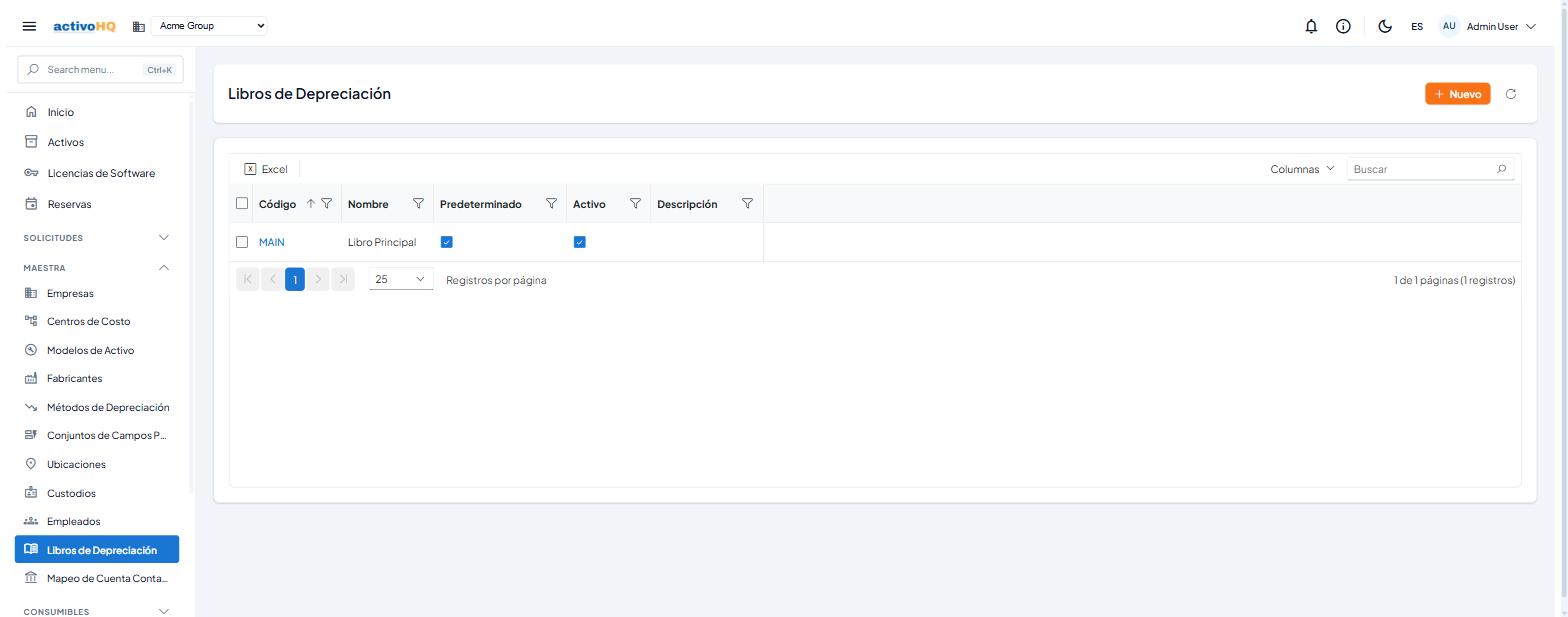
La pantalla Libros de depreciación permite crear y administrar los libros contables bajo los cuales se calculará la depreciación de los Activos fijos de su empresa. Cada activo puede asociarse a un libro de depreciación específico, lo que brinda flexibilidad para manejar distintos tratamientos contables o fiscales. La utilizan los administradores y contadores responsables de la Configuración contable de Activos.
Cómo llegar
Maestra > Libros de depreciación
URL: /master/depreciation-books
Conceptos clave
| Término | Definición |
|---|---|
| Libro de depreciación | Registro contable que agrupa las reglas y parámetros bajo los cuales se deprecian los Activos. Es posible mantener varios libros (por ejemplo, uno fiscal y uno financiero). |
| Código | Identificador único del libro dentro de su cuenta. No puede modificarse una vez creado. |
| Predeterminado | Indica que este libro se asignará automáticamente como primera opción al registrar un activo. Solo se recomienda marcar uno como predeterminado. |
| Activo | Indica si el libro está disponible para ser asignado a Activos nuevos o existentes. Un libro inactivo no aparece en las listas de selección del sistema. |
Cómo usarla
Crear un libro de depreciación
- Haga clic en el botón Nuevo (esquina superior derecha).
- En el diálogo Nuevo Libro de Depreciación, complete los campos requeridos:
- Código: ingrese un código único para el libro (por ejemplo,
FISCALoNIIF). - Nombre: ingrese el nombre descriptivo del libro.
- Código: ingrese un código único para el libro (por ejemplo,
- Opcionalmente, complete la Descripción y active las opciones Predeterminado y/o Activo.
- Haga clic en Guardar. Mientras el sistema procesa la operación, el botón muestra el texto Guardando...
- Aparecerá una notificación de confirmación cuando el libro sea creado exitosamente.
Editar un libro de depreciación
- En la tabla, haga clic en el Código del libro que desea editar (aparece como enlace).
— O bien, haga clic derecho sobre la fila y seleccione Editar en el menú contextual. - En el diálogo Editar Libro de Depreciación, modifique los campos disponibles.
Nota: El campo Código no puede editarse una vez creado el libro.
- Haga clic en Guardar para confirmar los cambios.
Eliminar un libro de depreciación
Eliminación individual:
- Haga clic derecho sobre la fila del libro en la tabla.
- Seleccione Eliminar en el menú contextual.
- Confirme la acción en el diálogo de confirmación que aparece.
Eliminación por lote:
- Marque las casillas de selección de uno o más libros en la tabla.
- Haga clic en el botón Eliminar (N) que aparece en la barra superior, donde N es el número de elementos seleccionados.
- Confirme la acción en el diálogo: "¿Está seguro de que desea eliminar los libros de depreciación seleccionados?"
- Aparecerá una notificación con el número de libros eliminados.
Actualizar la tabla
Haga clic en el botón Actualizar (icono de recarga, junto al botón Nuevo) para recargar los datos desde el servidor sin recargar la página completa.
Filtrar y buscar
- Use el buscador integrado de la tabla para buscar por Código o Nombre.
- Puede aplicar filtros por columna directamente en los encabezados de la tabla.
- Para limpiar todos los filtros Activos, haga clic en el indicador de filtros Activos que aparece en la barra superior cuando hay filtros aplicados.
Campos
| Campo | Tipo | Obligatorio | Descripción | Validación |
|---|---|---|---|---|
| Código | Campo de texto | Sí | Identificador único del libro. No puede modificarse después de la creación. | Requerido. El botón Guardar permanece deshabilitado si está vacío. |
| Nombre | Campo de texto | Sí | Nombre descriptivo del libro de depreciación. | Requerido. El botón Guardar permanece deshabilitado si está vacío. |
| Descripción | Campo de texto | No | Texto libre para describir el propósito o alcance del libro. | Ninguna. |
| Predeterminado | Casilla de verificación | No | Marca este libro como la opción predeterminada al asignar un libro a un activo. Valor por defecto: desactivado. | Ninguna (verificación de unicidad no aplicada en el formulario). |
| Activo | Casilla de verificación | No | Indica si el libro está disponible para su uso. Valor por defecto: activado. | Ninguna. |
Columnas de la tabla
| Columna | Descripción |
|---|---|
| Código | Código único del libro. Actúa como enlace para abrir el formulario de edición. |
| Nombre | Nombre del libro de depreciación. |
| Predeterminado | Muestra una marca de verificación si el libro está marcado como predeterminado. |
| Activo | Muestra una marca de verificación si el libro está activo. |
| Descripción | Descripción del libro. Los textos largos se truncan con puntos suspensivos; el texto completo se muestra al pasar el cursor. |
Las primeras tres columnas (Código, Nombre, Predeterminado) permanecen fijas al desplazar la tabla horizontalmente.
Permisos
Disponible para los usuarios con acceso al módulo, según lo configure su administrador.
Notas
- Los datos de la tabla corresponden a la empresa activa seleccionada en su cuenta. Si cambia de empresa, la tabla se actualiza automáticamente.
- Se recomienda definir al menos un libro de depreciación antes de registrar Activos, ya que es un campo de clasificación habitual de los Activos.
- Si desea manejar depreciación financiera (NIIF) y depreciación fiscal (DGI) por separado, cree un libro para cada tratamiento.
Problemas comunes
| Síntoma | Causa probable | Solución |
|---|---|---|
| El botón Guardar permanece deshabilitado | Los campos Código o Nombre están vacíos. | Complete ambos campos antes de intentar guardar. |
| Aparece el mensaje "Registro no encontrado" al intentar editar | El libro fue eliminado por otro usuario mientras la tabla estaba cargada. | Haga clic en Actualizar para recargar la lista. |
| No aparece ningún libro en la tabla | No se han creado libros aún, o los filtros Activos ocultan los resultados. | Limpie los filtros Activos o cree un nuevo libro con el botón Nuevo. |
| El campo Código aparece deshabilitado en el diálogo | Está en modo de edición; el código no puede modificarse una vez creado. | Si necesita un código diferente, elimine el libro y cree uno nuevo con el código correcto. |
| El mensaje de confirmación de eliminación menciona varios libros aunque solo seleccionó uno | La selección puede incluir más filas de las visibles. | Haga clic en Limpiar selección en la barra superior y seleccione nuevamente solo los libros deseados. |
¿Te resultó útil esta página?