Importar y exportar activos
Importar y exportar activos
Descripción general
Esta sección del módulo Activos le permite cargar Activos fijos de forma masiva desde un archivo Excel o CSV, y exportar el inventario completo de Activos a esos mismos formatos. Es utilizada principalmente por el administrador del sistema o el responsable de Activos cuando se migra información desde otro sistema, se realiza una carga inicial de inventario, o se necesita una copia completa del registro para análisis externos.
Cómo llegar
Importar Activos
Ruta: Activos → botón Importar (en la barra de acciones de la lista de Activos)
URL directa: /assets/import
Exportar Activos
Ruta: Activos → menú desplegable Exportar → elija Exportar a Excel o Exportar a CSV
El proceso de exportación se ejecuta desde la misma lista de Activos (/assets) sin abrir una pantalla separada.
Conceptos clave
| Término | Definición |
|---|---|
| Código de activo | Identificador único del activo dentro de la empresa. El proceso de importación usa este código para determinar si el activo ya existe (actualización) o es nuevo (creación). |
| Upsert | Operación que crea el activo si el código no existe, o actualiza el registro existente si ya está en el sistema. |
| Asignador de columnas | Paso 2 de la importación: relaciona cada campo de ActivoHQ con la columna correspondiente del archivo cargado. |
| Vista previa | Resumen antes de importar que indica cuántos Activos serán creados y cuántos actualizados, sin escribir datos todavía. |
| Límite del plan | Cantidad máxima de Activos permitida por el plan de suscripción activo. Si la importación agregaría más Activos de los que el plan permite, todo el proceso se bloquea hasta que se mejore el plan. |
| Entidades relacionadas | Ubicación, Centro de costo, Custodio, Libro de depreciación y Empleado asignado se referencian por su Código (no por nombre); el Modelo de activo se referencia por su Nombre o su Número de Modelo. Todos deben existir en ActivoHQ antes de importar. |
Cómo usarla
Exportar Activos
- En el menú lateral, haga clic en Activos.
- En la barra de acciones superior, haga clic en el botón Exportar.
- Seleccione el formato deseado del menú desplegable:
- Exportar a Excel — genera un archivo
.xlsxcon todos los Activos de la empresa activa. - Exportar a CSV — genera un archivo
.csvcon el mismo contenido.
- Exportar a Excel — genera un archivo
- El archivo se descarga automáticamente con el nombre
assets-AAAAMMDD-HHMM.xlsx(o.csv).
El archivo exportado contiene exactamente las mismas columnas que acepta el proceso de importación, por lo que puede usarse como base para preparar una carga masiva.
Importar Activos (3 pasos)
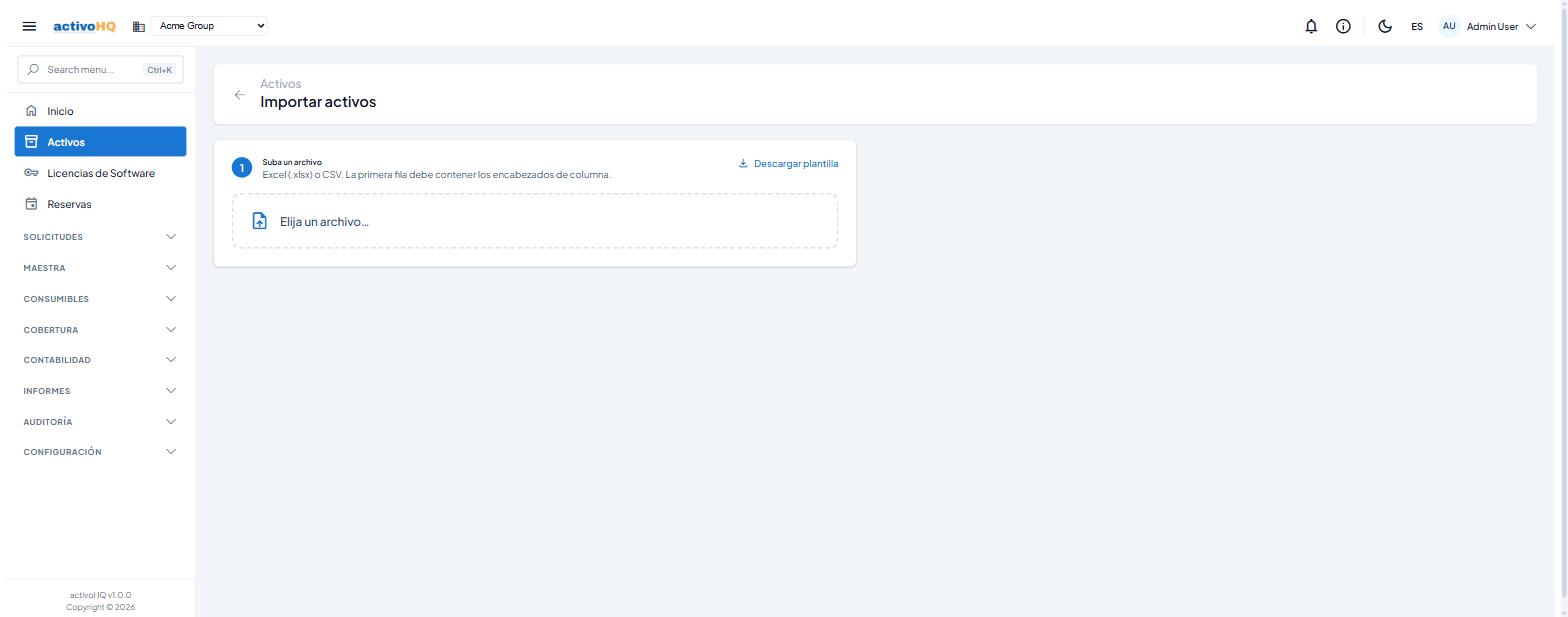
Paso 1 — Suba un archivo
- En el menú lateral, haga clic en Activos.
- Haga clic en el botón Importar. Se abre la pantalla de importación.
- (Opcional) Haga clic en Descargar plantilla para obtener un archivo CSV con los encabezados de columna correctos.
- Haga clic en el área de carga (zona punteada con el ícono de archivo) o haga clic en Elija un archivo… y seleccione el archivo desde su equipo.
- Formatos aceptados: Excel (
.xlsx) o CSV (.csv). - Tamaño máximo: 25 MB.
- La primera fila del archivo debe contener los encabezados de columna.
- Formatos aceptados: Excel (
- El sistema leerá el archivo y mostrará el nombre del archivo y la cantidad de filas detectadas.
Si el archivo no contiene filas de datos (solo encabezados o está vacío), se mostrará una notificación de advertencia.
Paso 2 — Asigne sus columnas
Una vez cargado el archivo, aparece el asignador de columnas.
- Para cada campo de ActivoHQ (columna izquierda), seleccione en el menú desplegable (columna derecha) la columna de su archivo que contiene ese dato.
- Los campos marcados con * son obligatorios.
- Si los encabezados de su archivo coinciden exactamente con los nombres de los campos (en inglés o en español), ActivoHQ los asignará automáticamente. Revise y corrija las asignaciones que no se detectaron de forma automática.
- Para los campos que no apliquen a su archivo, deje el menú en — Sin asignar —.
El campo Código de activo activa la vista previa (Paso 3) en cuanto se asigna. Si cambia esta asignación, la vista previa se recalcula de inmediato.
Paso 3 — Revise e importe
- Una vez asignado el campo Código de activo, aparecen las etiquetas de vista previa:
- Si los Activos nuevos del archivo exceden el límite disponible de su plan, se muestra el aviso "Mejore su plan para importar estos Activos" y el botón Importar queda deshabilitado. Haga clic en Mejorar plan para ir a la página de suscripción.
- Si no hay bloqueo por límite del plan, haga clic en Importar N filas para ejecutar la importación.
- Durante el proceso, el botón muestra Importando… y la pantalla permanece bloqueada.
- Al finalizar, aparecen los resultados:
- Para cancelar y volver a la lista, haga clic en Cancelar.
Campos del archivo de importación / exportación
| Campo | Encabezado en archivo | Obligatorio | Descripción | Validación |
|---|---|---|---|---|
| Código de activo | Asset Code |
Sí | Identificador único del activo. Determina si se crea o actualiza el registro. | Texto, no puede estar en blanco. |
| Nombre | Name |
Sí | Nombre descriptivo del activo. | Texto, no puede estar en blanco. |
| Modelo de activo | Asset Model |
Sí | Modelo de activo (el tipo) al que pertenece el activo. Se busca por Nombre o por Número de Modelo. | El modelo debe existir en la empresa. Si falta, la fila se omite indicando que el Modelo de Activo es obligatorio o que no se encontró. |
| EPC RFID | RFID EPC |
No | Código EPC del transpondedor RFID asociado al activo. | Texto libre. |
| Descripción | Description |
No | Descripción extendida del activo. | Texto libre. |
| Número de serie | Serial Number |
No | Número de serie del fabricante. | Texto libre. |
| Ubicación | Location |
No | Código de la ubicación (debe existir en ActivoHQ). Si el código no se encuentra, el campo queda en blanco y se registra una advertencia. | Código de ubicación existente. |
| Centro de costo | Cost Center |
No | Código del centro de costo (debe existir en ActivoHQ). | Código de centro de costo existente. |
| Custodio | Custodian |
No | Código del custodio responsable (debe existir en ActivoHQ). | Código de custodio existente. |
| Libro de depreciación | Depreciation Book |
No | Código del libro de depreciación (debe existir en ActivoHQ). | Código de libro existente. |
| Empleado asignado | Assigned Employee |
No | Código del empleado al que se asigna el activo (debe existir en ActivoHQ). | Código de empleado existente. |
| Fecha de adquisición | Acquisition Date |
Sí | Fecha en que se adquirió el activo. | Formato recomendado: AAAA-MM-DD. También acepta formatos de fecha estándar. |
| Fecha de puesta en servicio | In-Service Date |
No | Fecha en que el activo entró en operación. | Formato recomendado: AAAA-MM-DD. |
| Costo de Adquisición | Acquisition Cost |
Sí | Valor de compra del activo en la moneda de la cuenta. | Número decimal (separador decimal: punto). Ej.: 12500.00. |
| Valor residual | Salvage Value |
No | Valor estimado al final de la vida útil. | Número decimal. |
| Vida útil (meses) | Useful Life (months) |
No | Vida útil en meses para el cálculo de depreciación. | Número entero. |
| Unidades estimadas totales | Total Estimated Units |
No | Total de unidades de producción estimadas (para el método Unidades de Producción). | Número decimal. |
| Método de depreciación | Depreciation Method |
No | Método a aplicar. Valores en inglés (sin distinción de mayúsculas): StraightLine, DecliningBalance, UnitsOfProduction. Si el valor no se reconoce, se conserva el método actual del activo. |
Uno de los tres valores indicados. |
| Estado | Status |
No | Estado del activo. Valores en inglés: Draft, Active, FullyDepreciated, Disposed, Retired. Si el valor no se reconoce, se conserva el estado actual. |
Uno de los cinco valores indicados. |
| Disponibilidad | Availability |
No | Disponibilidad del activo. Valores en inglés: Available, CheckedOut. Si el valor no se reconoce, se conserva el valor actual. |
Uno de los dos valores indicados. |
Nota sobre entidades relacionadas: Ubicación, Centro de costo, Custodio, Libro de depreciación y Empleado asignado se resuelven por su código, no por nombre. Si el código del archivo no existe en ActivoHQ, el campo del activo queda en blanco y se agrega una advertencia a la lista de errores (la fila no se omite por completo, salvo que el error sea en un campo obligatorio).
Permisos
Disponible para los usuarios con acceso al módulo de Activos, según lo configure su administrador.
Notas
- Lógica upsert: si el Código de activo ya existe en la empresa activa, el activo se actualiza con los valores del archivo. Si el código no existe, se crea un nuevo activo. La comparación es insensible a mayúsculas y minúsculas.
- Límite del plan: si el archivo incorporaría más Activos nuevos de los que permite el presupuesto disponible del plan, toda la importación es bloqueada (no se importa ninguna fila parcialmente). Mejore su plan en Activos > Importar > Mejorar plan o en la página de suscripción.
- Errores de fila: los errores individuales (modelo de activo no encontrado, fecha inválida, campo obligatorio en blanco) omiten únicamente la fila afectada. El sistema continúa procesando el resto. Se muestran hasta 100 mensajes de error en pantalla.
- Tamaño máximo de archivo: 25 MB por carga.
- Formato de fechas en el archivo: el sistema intenta interpretar las fechas con el formato ISO (
AAAA-MM-DD) primero. Use este formato para mayor compatibilidad. - Formato de números: use el punto (
.) como separador decimal en los campos numéricos (ej.:1500.50). - Exportación: la exportación descarga todos los Activos de la empresa actualmente seleccionada. No aplica los filtros Activos en la lista.
Problemas comunes
| Síntoma | Causa probable | Solución |
|---|---|---|
| "No se encontraron filas de datos en ese archivo." | El archivo está vacío o solo tiene encabezados, o el formato no es reconocido. | Verifique que el archivo tenga al menos una fila de datos debajo de los encabezados. |
| "No se pudo leer el archivo: …" | El archivo está dañado, protegido con contraseña, o no es un .xlsx/.csv válido. |
Guarde el archivo nuevamente en Excel o en un editor de texto y vuelva a cargarlo. |
| "Asigne todos los campos obligatorios: …" | Al hacer clic en Importar, uno o más campos marcados con * no tienen columna asignada. |
Vuelva al Paso 2 y seleccione la columna correspondiente en los menús desplegables de los campos indicados. |
| Una fila aparece como "Omitida" con error de Modelo de Activo. | El modelo indicado en el archivo no existe en la empresa, o la celda está vacía. | Cree el modelo en Maestra > Modelos de activo, o corrija el nombre o número de modelo en el archivo. |
| Los campos de Ubicación, Centro de costo, etc. quedan en blanco tras importar. | El código referenciado no existe en ActivoHQ. | Verifique que los registros maestros correspondientes existan y que sus códigos coincidan exactamente con los del archivo. |
| Aparece el aviso "Mejore su plan para importar estos Activos". | El archivo agregaría más Activos nuevos de los que permite el plan activo. | Elimine Activos existentes para liberar cupo, o haga clic en Mejorar plan para contratar un plan con mayor límite. |
| La exportación descarga un archivo vacío (solo encabezados). | La empresa activa no tiene Activos registrados. | Verifique que haya seleccionado la empresa correcta en el selector de empresa de la barra superior. |
| "La exportación falló: …" | Error interno al generar el archivo, generalmente por un problema temporal de servidor. | Espere unos segundos y vuelva a intentarlo. Si el error persiste, contacte a soporte. |
¿Te resultó útil esta página?