Importar factura electrónica del proveedor
Importar factura electrónica del proveedor (DGI Panamá)
Descripción general
Esta pantalla convierte la Factura Electrónica que le envía su proveedor en Activos en borrador, sin recapturar nada a mano.
Usted sube el archivo XML de la Factura Electrónica autorizada por la DGI (el sobre rContFe que el proveedor entrega después de que la DGI le asigna el CUFE), ActivoHQ lee el encabezado y todas las líneas, y usted marca cuáles de esas líneas son Activos fijos y qué modelo de activo les corresponde. Las líneas marcadas se convierten en Activos con estado Borrador, listos para completarse y activarse.
Referencia regulatoria: Factura Electrónica de Panamá (DGI). ActivoHQ realiza una lectura estructural del XML: extrae emisor, número de factura, fecha, líneas y totales. No valida la firma digital del documento ni sustituye la validación fiscal que ya hizo la DGI.
Cómo llegar
Activos > Importar factura electrónica
Desde la pantalla Activos, haga clic en el botón Importar factura electrónica de la barra superior.
URL directa: /assets/import-invoice
Conceptos clave
| Término | Definición |
|---|---|
| Factura Electrónica | Documento fiscal electrónico de Panamá emitido por el proveedor y autorizado por la DGI. |
| CUFE | Código Único de Factura Electrónica que asigna la DGI. ActivoHQ lo usa como llave para evitar importar dos veces la misma factura. Si el XML aún no tiene CUFE (documento sin protocolizar), se usa el identificador propio del documento. |
Línea (gItem) |
Cada renglón de la factura: descripción, código de producto, cantidad, precio unitario y total de línea. |
| Activo en borrador | Activo creado con estado Borrador: existe en el sistema, pero aún no participa en la depreciación hasta que se complete y se active. |
Cómo usarla
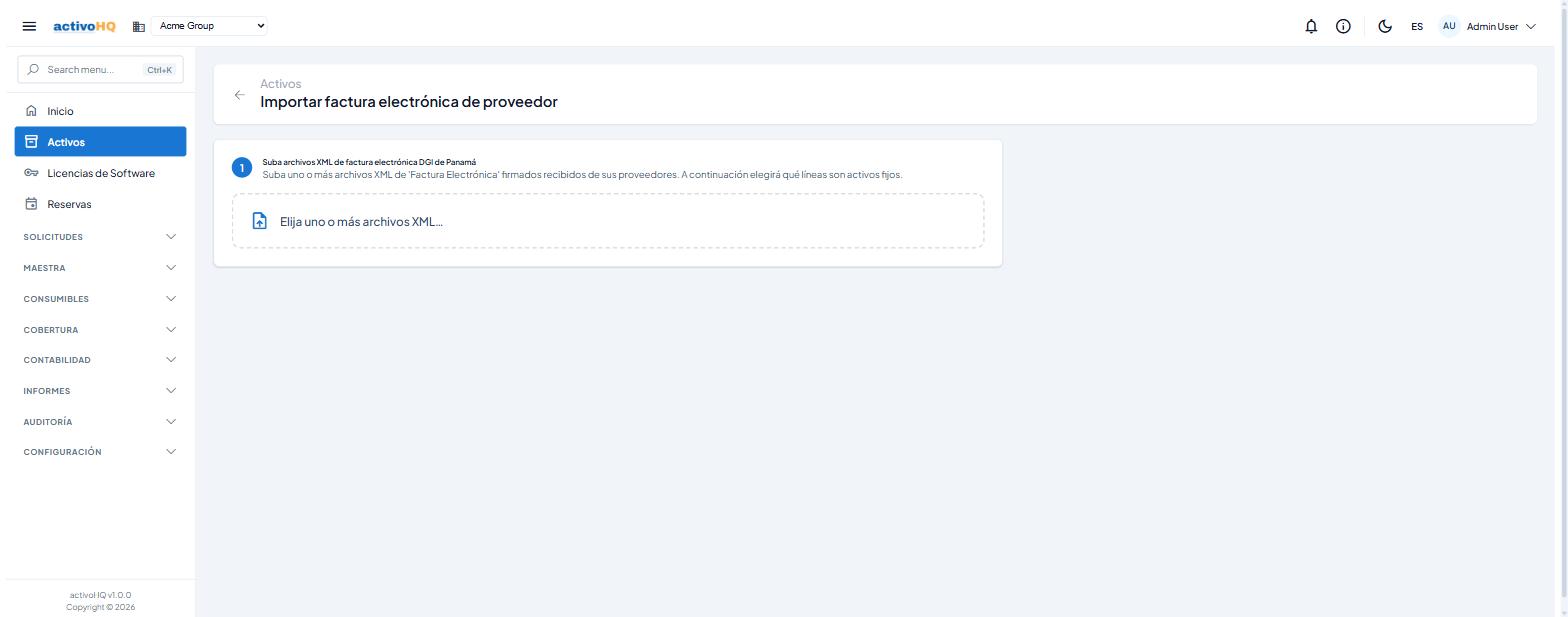
Paso 1 — Subir los archivos XML
- Verifique que tiene seleccionada la empresa correcta; si no hay empresa activa el sistema pide elegir una primero.
- Haga clic en Elija uno o más archivos XML… y seleccione los archivos de Factura Electrónica recibidos de sus proveedores. Puede subir varios a la vez.
- ActivoHQ procesa cada archivo y muestra cuántos se procesaron. Si un archivo no puede leerse, se informa cuántos fallaron y por qué; si una factura ya se había importado, se avisa y la fila queda marcada como Importado, con la fecha en la que se importó.
Paso 2 — Revisar las líneas
- Cada factura muestra su número, la suma de sus líneas y el total de la factura, para que verifique que cuadran.
- La tabla lista todas las líneas con N.º de factura, Proveedor, Descripción, Cant., Costo Unitario, Total de Línea y Modelo de Activo.
- Marque solo las líneas que son Activos fijos. Una factura suele traer también Consumibles, servicios o fletes que no deben convertirse en Activos.
- Asigne a cada línea marcada su Modelo de Activo. Para ir más rápido, elija un modelo en Modelo de activo a aplicar y haga clic en Aplicar a todas las marcadas.
Paso 3 — Crear los Activos en borrador
- Haga clic en Crear N activo(s) en borrador.
- Al terminar se muestra el resultado: cuántos se crearon, cuántos se omitieron por estar ya procesados y cuántos se omitieron por error, con el detalle de cada caso.
- Use el enlace Ver activo en borrador para abrir cualquiera de los Activos creados.
Qué datos hereda cada activo
| Campo del activo | Origen |
|---|---|
| Código | Se genera automáticamente con el formato INV-<número de factura>-<número de línea>; si el código ya existe se agrega un sufijo numérico. |
| Nombre | Descripción de la línea de la factura. |
| Modelo de activo | El que usted asignó a la línea. |
| Fabricante | El del modelo de activo. |
| Fecha de adquisición | Fecha de emisión de la factura. |
| Costo de adquisición | Total de la línea. |
| Vida útil (meses) | La del modelo de activo. |
| Método de depreciación | El del modelo de activo. |
| Valor de salvamento | Se calcula con el Valor Residual % del modelo sobre el costo de la línea. |
| Proveedor | Nombre del emisor de la factura. |
| Estado | Borrador. |
Reglas y validaciones
| Regla | Comportamiento |
|---|---|
| Factura ya importada | Se detecta por el CUFE y se marca como Importado; sus líneas no se vuelven a crear. |
| Línea con total menor o igual a cero | Se omite e informa que el costo de adquisición debe ser mayor que cero. |
| Modelo de activo sin vida útil configurada | Se omite la línea e informa que debe configurarse la vida útil en el modelo antes de importar. |
| Línea marcada sin modelo asignado | Se deja fuera y se avisa cuántas líneas quedaron sin modelo. |
| Límite de Activos del plan alcanzado | No se crea ningún activo (la operación es todo o nada) y se ofrece el botón Mejorar plan para abrir la pantalla de suscripción. |
| XML que no es una Factura Electrónica válida | Se informa que el archivo no parece un XML de Factura Electrónica de la DGI. |
Notas
- Los Activos quedan en Borrador: revise y complete ubicación, custodio, centro de costo, número de serie y demás datos antes de activarlos.
- El costo tomado es el total de la línea, no el precio unitario: una línea con varias unidades genera un solo activo con el costo completo. Si necesita un activo por unidad, divida la línea al registrar o duplique el activo después.
- La importación no registra el ITBMS por separado: se toma el total de línea tal como viene en el documento.
- Guarde el XML original como respaldo: ActivoHQ conserva el encabezado y las líneas importadas para evitar duplicados, pero el archivo fiscal es su documento soporte.
Problemas comunes
| Síntoma | Causa probable | Solución |
|---|---|---|
| El archivo no se procesa. | No es un XML de Factura Electrónica de la DGI, o está incompleto (sin CUFE ni identificador). | Solicite al proveedor el XML autorizado de la factura. |
| Todas las líneas aparecen como Importado. | La factura ya se había importado antes. | Revise los Activos creados en esa oportunidad; no es necesario repetir la importación. |
| Una línea marcada no se convirtió en activo. | El total de la línea es cero, o el modelo asignado no tiene vida útil configurada. | Corrija el modelo en Maestra > Modelos de activo o excluya la línea. |
| No se creó nada y aparece Mejorar plan. | Se alcanzó el límite de Activos del plan contratado. | Actualice el plan en Suscripción y repita la importación. |
| Aparece el aviso de seleccionar una empresa. | No hay empresa activa seleccionada. | Elija la empresa en el selector de la barra superior. |
Relacionado
¿Te resultó útil esta página?