Revaluaciones y deterioro
Revaluaciones y deterioro
Descripcion general
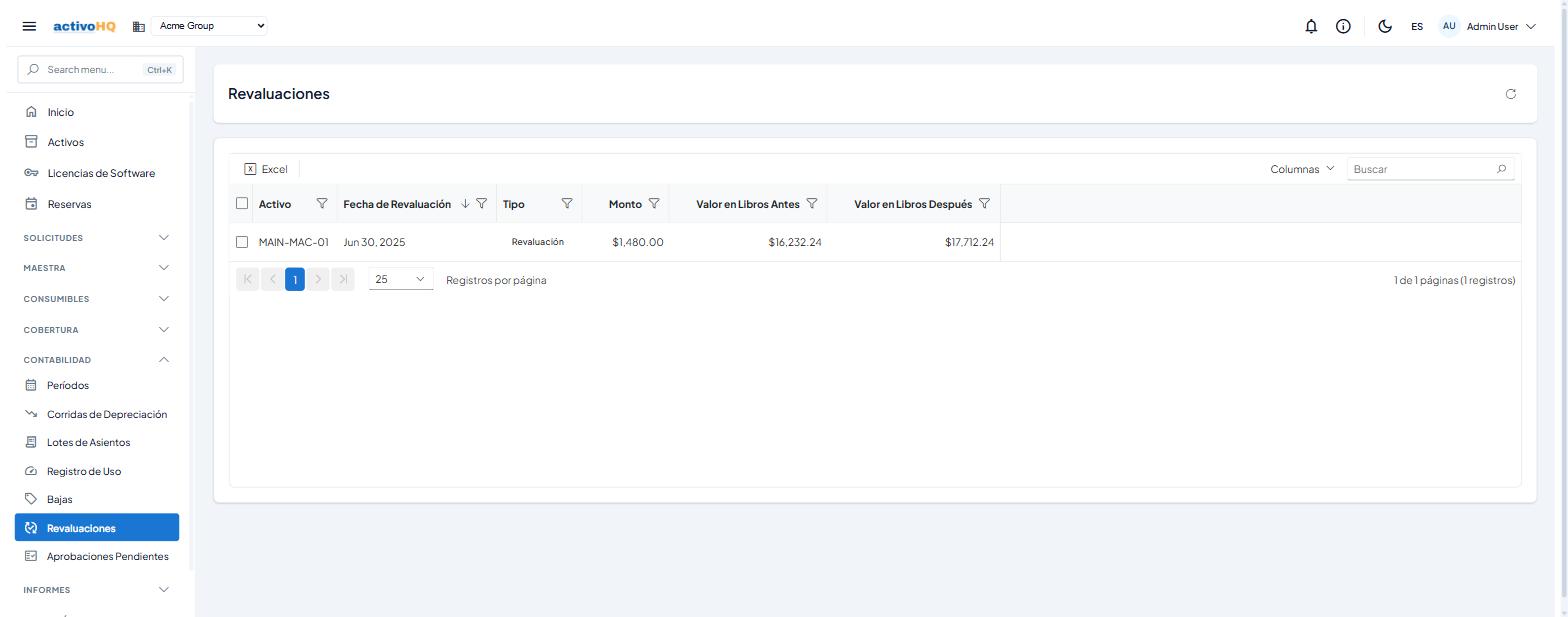
La pantalla Revaluaciones consolida el historial de todos los ajustes de valor registrados sobre los Activos fijos de la empresa: tanto las revaluaciones al alza (incremento del valor en libros) como los deterioros (reduccion del valor en libros). La utilizan contadores y administradores para revisar y auditar cada ajuste sin tener que navegar activo por activo. Los registros son de solo lectura en esta pantalla; el ingreso de nuevas revaluaciones se realiza desde el detalle de cada activo.
Como llegar
Menu de navegacion: Contabilidad > Revaluaciones
URL directa: /accounting/revaluations
Conceptos clave
| Termino | Definicion |
|---|---|
| Revaluacion | Ajuste que incrementa el valor en libros de un activo por encima de su costo neto contable. Genera un superavit de revaluacion en el mayor general. |
| Deterioro | Ajuste que reduce el valor en libros de un activo cuando su valor recuperable cae por debajo del valor en libros. Genera una perdida por deterioro en el mayor general. |
| Valor en Libros Antes | Valor neto contable del activo inmediatamente antes de aplicar el ajuste (costo de adquisicion menos depreciacion acumulada mas ajustes anteriores). |
| Valor en Libros Despues | Valor neto contable resultante luego de aplicar el monto del ajuste. |
| Lote de diario | Asiento contable en estado pendiente que el sistema genera automaticamente al registrar cada revaluacion o deterioro. |
| Valor residual | Valor minimo que puede quedar en libros al aplicar un deterioro; el sistema no permite reducir el valor por debajo de este limite. |
Como usarla
Ver el historial de revaluaciones y deterioros
- En el menu lateral, haga clic en Contabilidad y luego en Revaluaciones.
- La tabla carga automaticamente todos los ajustes registrados, ordenados por Fecha de Revaluacion de mas reciente a mas antigua.
- Utilice los filtros de columna para acotar los resultados (por activo, tipo, fecha, monto, etc.).
- Si hay filtros Activos, aparece el boton Limpiar filtros en el encabezado; haga clic en el para restablecer la vista completa.
- Para refrescar los datos en cualquier momento, haga clic en el boton Actualizar (icono de recarga) en la esquina superior derecha.
Registrar una revaluacion o deterioro sobre un activo
Los ajustes de valor no se crean desde esta pantalla, sino desde el detalle del activo correspondiente. Siga estos pasos:
- Navegue a Activos y abra el activo que desea ajustar (debe tener estado Activo).
- En la barra de acciones del detalle, haga clic en el boton Revaluar.
- Se abre el dialogo Revaluar Activo con los siguientes campos:
- Fecha de revaluacion (obligatorio): seleccione la fecha efectiva del ajuste.
- Tipo (obligatorio): elija entre Revaluation (revaluacion al alza) o Impairment (deterioro); estas etiquetas se muestran en ingles en la pantalla.
- Monto (obligatorio): ingrese el valor del ajuste (debe ser mayor que cero).
- Notas (opcional): agregue una descripcion o justificacion del ajuste.
- Haga clic en Revaluar para confirmar. El sistema registra el ajuste, actualiza el valor en libros del activo y genera un lote de diario contable en estado pendiente.
- Haga clic en Cancelar para cerrar el dialogo sin guardar cambios.
- Una vez guardado, aparece la notificacion "Activo revaluado correctamente."
Nota: El boton Revaluar solo es visible cuando el activo tiene estado Activo. Los Activos en borrador, dados de baja o totalmente depreciados no pueden revaluarse.
Campos
Columnas de la tabla (pantalla Revaluaciones)
| Campo | Tipo | Descripcion |
|---|---|---|
| Activo | Texto | Codigo del activo al que pertenece el ajuste. |
| Fecha de Revaluacion | Fecha | Fecha efectiva en que se registro el ajuste (formato: Mes dd, aaaa). |
| Tipo | Etiqueta | Indica si es una revaluacion al alza (Revaluation) o un deterioro (Impairment); ambas etiquetas se muestran en ingles. |
| Monto | Decimal (2 decimales) | Valor absoluto del ajuste aplicado, alineado a la derecha. |
| Valor en Libros Antes | Decimal (2 decimales) | Valor neto contable del activo antes del ajuste. |
| Valor en Libros Despues | Decimal (2 decimales) | Valor neto contable del activo despues de aplicar el ajuste. |
Campos del dialogo "Revaluar Activo"
| Campo | Tipo | Obligatorio | Descripcion | Validacion |
|---|---|---|---|---|
| Fecha de revaluacion | Fecha | Si | Fecha efectiva del ajuste de valor. | No puede estar vacia. |
| Tipo | Menu desplegable | Si | Revaluacion al alza o deterioro. | Debe seleccionarse un valor. |
| Monto | Numerico (N2) | Si | Importe positivo del ajuste. | Debe ser mayor que 0.01. Para deterioro, el valor en libros resultante no puede quedar por debajo del valor residual del activo. |
| Notas | Campo de texto (multilínea) | No | Justificacion o descripcion del ajuste. | Maximo 1 000 caracteres. |
Permisos
Disponible para los usuarios con acceso al modulo de Contabilidad, segun lo configure su administrador. No se requieren permisos adicionales para consultar el listado. Para registrar una revaluacion o deterioro, el usuario debe ademas tener acceso de edicion al detalle del activo correspondiente.
Notas
- Cada revaluacion o deterioro genera automaticamente un lote de diario en estado Pending (pendiente) en el modulo de Contabilidad. Ese lote debe revisarse y aprobarse por separado en la pantalla Lotes de diario.
- Para que el sistema pueda generar el asiento contable, la categoria del activo debe tener configurados los codigos de cuenta GL correspondientes:
- Revaluacion al alza: requiere el Codigo de Cuenta del Activo y el Codigo de Cuenta de Superavit por Revaluacion.
- Deterioro: requiere el Codigo de Cuenta de Depreciacion Acumulada y el Codigo de Cuenta de Perdida por Deterioro. Si alguno de estos codigos falta, el sistema muestra un error y no registra el ajuste.
- La tabla incluye busqueda en el campo Notas de cada registro; utilice el filtro de columna para localizar ajustes por concepto.
- Cuando cambia la empresa activa (selector de empresa), la tabla se actualiza automaticamente.
Problemas comunes
| Sintoma | Causa probable | Solucion |
|---|---|---|
| El boton Revaluar no aparece en el detalle del activo. | El activo no tiene estado Activo (puede estar en borrador, baja o totalmente depreciado). | Verifique y, si corresponde, cambie el estado del activo a Activo antes de intentar revaluar. |
| Error al guardar: "Revaluation amount must be positive" (el monto de revaluacion debe ser positivo). | El monto ingresado es cero o negativo. | Ingrese un valor mayor que cero en el campo Monto. |
| Error al guardar: "Impairment cannot reduce carrying below salvage value" (el deterioro no puede reducir el valor en libros por debajo del valor residual). | El deterioro dejaria el valor en libros por debajo del valor residual del activo. | Reduzca el monto del deterioro o revise el valor residual configurado en el activo. |
| Error de cuentas GL faltantes en la categoria. | La categoria del activo no tiene configurados todos los codigos de cuenta requeridos para el tipo de ajuste. | Vaya a Datos maestros > Categorias de Activos, abra la categoria y complete los codigos de cuenta correspondientes. |
| La tabla aparece vacia. | Aun no se han registrado revaluaciones o deterioros en la empresa activa. | Registre el primer ajuste desde el detalle de un activo activo, o verifique que la empresa seleccionada sea la correcta. |
¿Te resultó útil esta página?