Solicitudes de activos
Solicitudes de activos
Descripción general
Las solicitudes de activos son el canal de autoservicio para que el personal pida un equipo sin escribir correos ni llenar formularios en papel. El colaborador elige el tipo de activo que necesita, explica para qué lo requiere y envía la solicitud; el responsable de Activos la ve en una cola y la aprueba, rechaza o entrega.
El módulo tiene dos pantallas:
- Solicitar un Activo — la pantalla del solicitante, con el formulario y el historial de sus propias solicitudes.
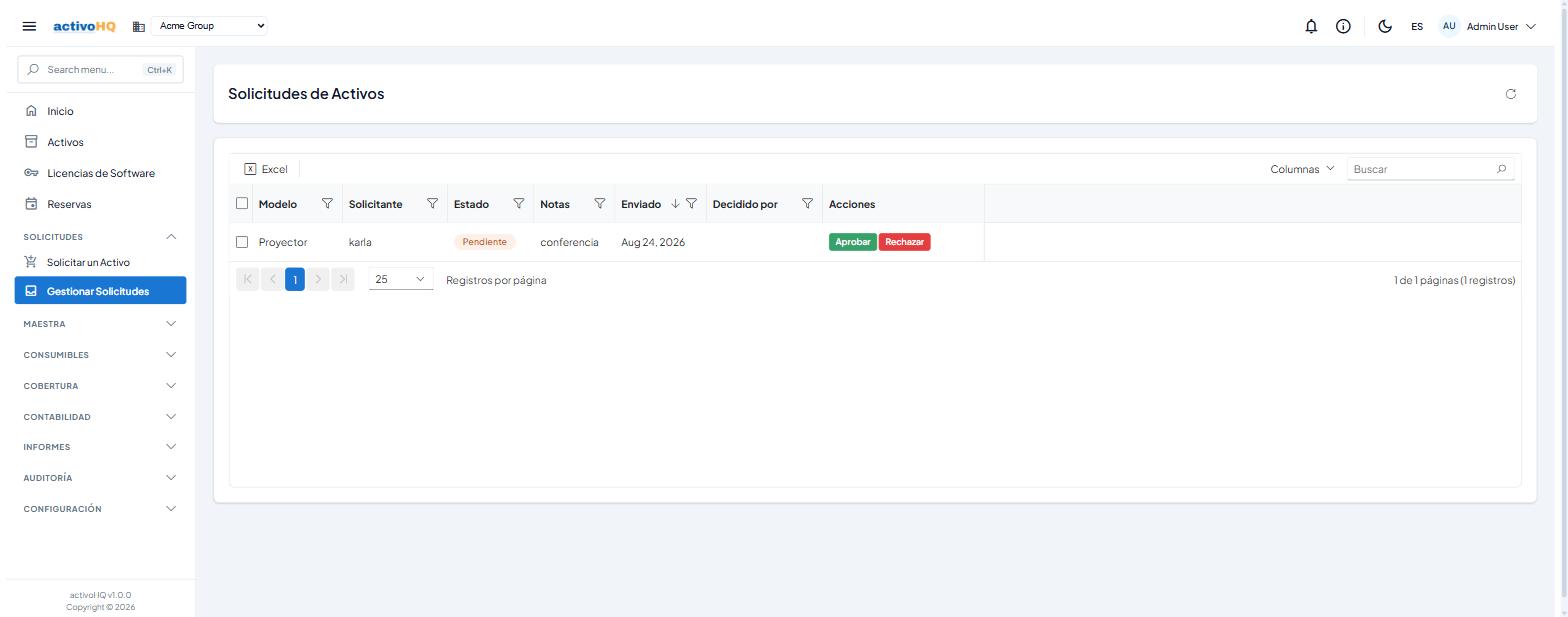
- Solicitudes de Activos — la cola de gestión, donde se deciden las solicitudes de toda la empresa.
Cómo llegar
| Pantalla | Menú | URL |
|---|---|---|
| Solicitar un activo | Solicitudes > Solicitar un Activo | /requests |
| Cola de gestión | Solicitudes > Gestionar Solicitudes | /requests/manage |
Conceptos clave
| Término | Definición |
|---|---|
| Modelo de activo | El tipo de activo que se solicita (Computadora, Proyector, Vehículo). Solo pueden solicitarse los modelos marcados como Los usuarios pueden solicitar este modelo. |
| Pendiente | La solicitud fue enviada y espera decisión. |
| Aprobado | El responsable autorizó la entrega, pero aún no se entregó el equipo. |
| Rechazado | El responsable no autorizó la solicitud. |
| Cumplido | Se entregó un activo concreto al solicitante y la solicitud quedó cerrada. |
Cómo usarla
Enviar una solicitud (colaborador)
- Vaya a Solicitudes > Solicitar un Activo.
- En Nueva solicitud seleccione el Modelo de activo en la lista Seleccione un modelo.
- Escriba en Notas por qué lo necesita y cualquier detalle relevante.
- Haga clic en Enviar solicitud. El botón muestra Enviando... mientras procesa.
- La solicitud aparece en Mis solicitudes con las columnas Modelo, Estado, Enviado y Notas.
Si la lista de modelos aparece vacía con el mensaje No hay Modelos de activo disponibles para solicitar, ningún modelo tiene habilitada la opción de solicitud; pida a su administrador que la active en la ficha del modelo.
Decidir una solicitud (responsable)
- Vaya a Solicitudes > Gestionar Solicitudes.
- La tabla muestra Modelo, Solicitante, Estado, Notas, Enviado y Decidido por.
- En la columna Acciones:
- Aprobar — autoriza la solicitud; el estado pasa a Aprobado.
- Rechazar — la descarta; el estado pasa a Rechazado.
- Entregar — disponible en las solicitudes aprobadas; registra la entrega del activo y deja la solicitud en Cumplido.
- Puede filtrar la columna Estado por nombre (Pendiente, Aprobado, Rechazado, Cumplido) o mostrar Todos.
Campos
| Campo | Tipo | Obligatorio | Descripción | Validación |
|---|---|---|---|---|
| Modelo de activo | Lista desplegable | Sí | Tipo de activo solicitado. | Solo aparecen los modelos Activos con la opción de solicitud habilitada. Si el modelo deja de estar disponible, el envío se rechaza con el mensaje de que el modelo no está disponible para solicitudes. |
| Notas | Texto (multilínea) | No | Justificación y detalles de la necesidad. | Ninguna. |
Permisos
| Acción | Permiso |
|---|---|
| Ver la pantalla de autoservicio y enviar solicitudes | Requests.View |
| Ver la cola y aprobar, rechazar o entregar | Requests.Manage |
Un usuario sin Requests.Manage que intente decidir una solicitud recibe el mensaje de que no tiene permiso para gestionar solicitudes. Los administradores cuentan con ambos permisos.
Notas
- El catálogo de lo que puede solicitarse se controla desde el modelo de activo: marque Los usuarios pueden solicitar este modelo en Maestra > Modelos de activo.
- La columna Disponible de los Modelos de activo ayuda a decidir: muestra cuántas unidades hay libres antes de aprobar.
- Cuando un modelo tiene Alerta de cantidad mínima, ActivoHQ avisa por correo a los responsables si las unidades disponibles caen por debajo del umbral, de modo que la reposición ocurra antes de que se acumulen solicitudes.
- Si el modelo exige Requerir aceptación (EULA) al entregar, el usuario deberá aceptar el acuerdo cuando se le asigne el activo.
Problemas comunes
| Síntoma | Causa probable | Solución |
|---|---|---|
| No aparece ningún modelo para solicitar. | Ningún modelo tiene marcada la opción Los usuarios pueden solicitar este modelo, o los que la tienen están inactivos. | Habilítela en Maestra > Modelos de activo. |
| El botón Entregar no está visible. | La solicitud no está en estado Aprobado. | Apruebe primero la solicitud. |
| Aparece Acceso denegado en la cola de gestión. | Falta el permiso Requests.Manage. |
Solicítelo a su administrador. |
| El envío falla indicando que el modelo no está disponible. | El modelo fue desactivado o se le quitó la opción de solicitud después de abrir la pantalla. | Actualice la pantalla y elija otro modelo. |
Relacionado
¿Te resultó útil esta página?