 P4 Software
/
NominaHQ
P4 Software
/
NominaHQ
P4 Software
/
NominaHQ
P4 Software
/
NominaHQ
Aplica a: NominaHQ, plan Agency Roles: Cambiar la marca y el dominio propio: Nivel de acceso Acceso total (los administradores tienen acceso completo). Contratar el plan Agency: cuenta Administrador. Referencias regulatorias: Ley 81 de 2019 (protección de datos personales): los avisos legales siguen nombrando a P4 Software como encargado del tratamiento.
El plan Agency permite que una agencia u outsourcer de planilla use el sistema con su propia marca: su nombre, su logo y sus colores reemplazan a NominaHQ en todo lo que ven su personal y los Empleados de sus clientes. La marca aparece en la barra superior, la pantalla de inicio de sesión, el portal del empleado, los títulos de las páginas, los PDF (recibos, Reportes, certificaciones), los correos, la plantilla de importación de Excel, la app autenticadora de la verificación en dos pasos y la documentación de la API. Con el mismo plan, el sistema puede responder en su propio subdominio.
Menú lateral: Configuración → Marca (ruta /settings/marca). Si el plan de la cuenta no es Agency, la pantalla muestra cómo cambiar de plan.
nomina.suagencia.com) que apunta a su cuenta. Su dirección suagencia.NominaHQ.cloud sigue funcionando.En el menú lateral, dentro de Configuración, haga clic en Marca.
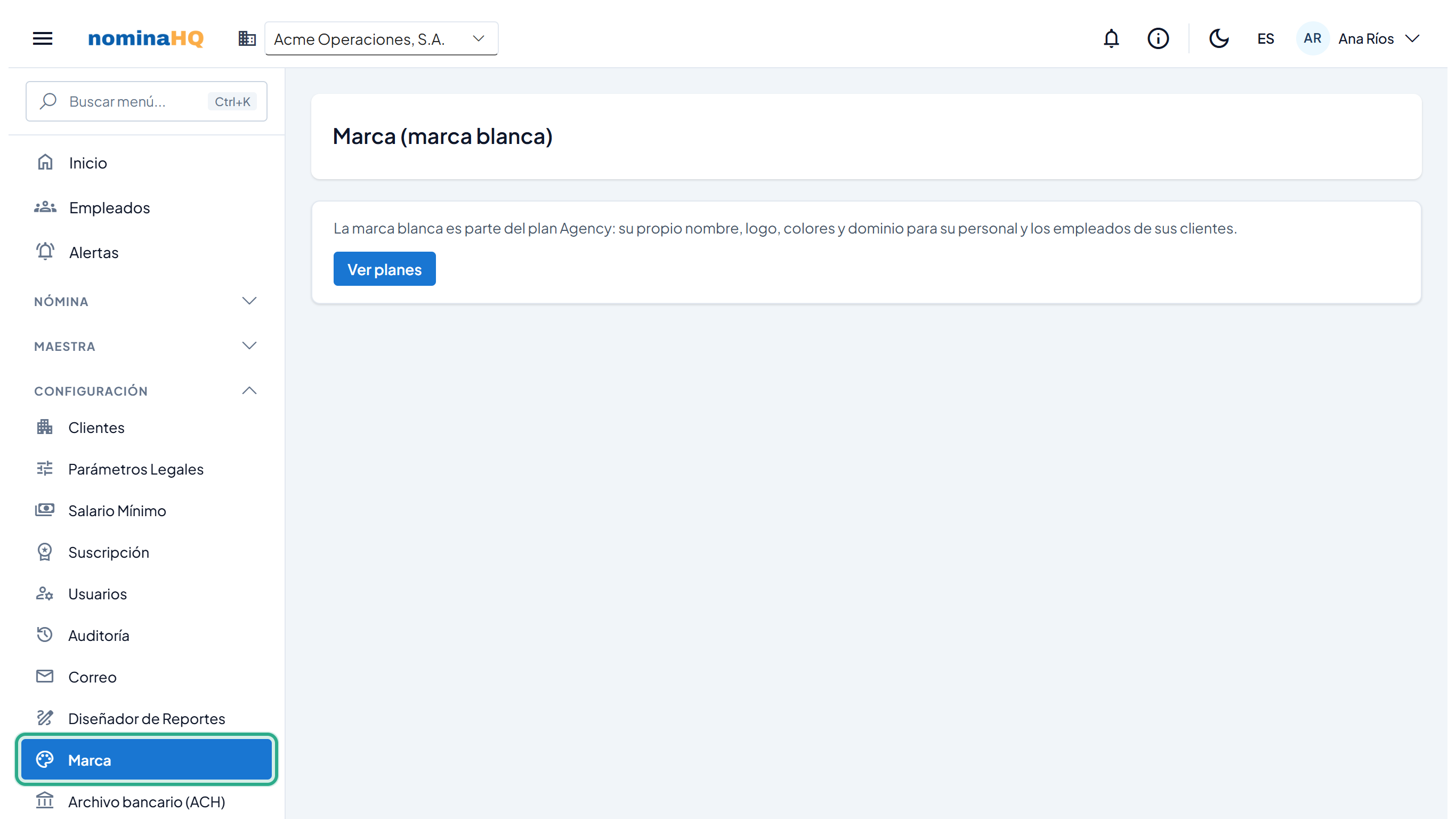
Con el plan Agency, aquí aparece el formulario de la marca. Con otro plan, aparece el aviso de la captura.
Si ve el aviso "La marca blanca es parte del plan Agency…", haga clic en Ver planes.
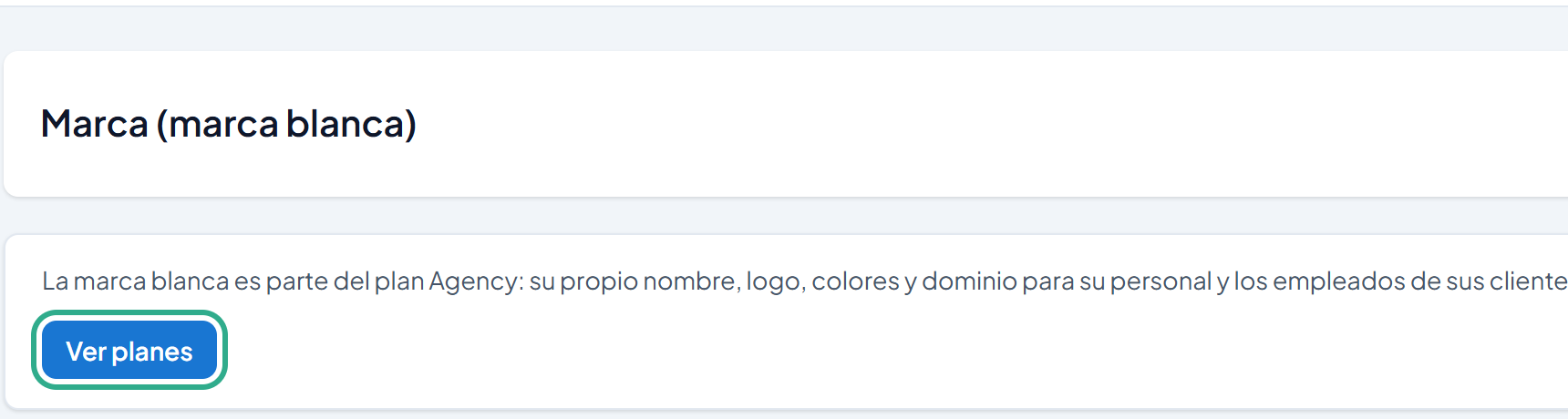
El botón lleva a Planes y suscripción.
Revise la tarjeta Agency: incluye la marca blanca y el dominio propio. Para contratarlo, un administrador hace clic en Elegir.
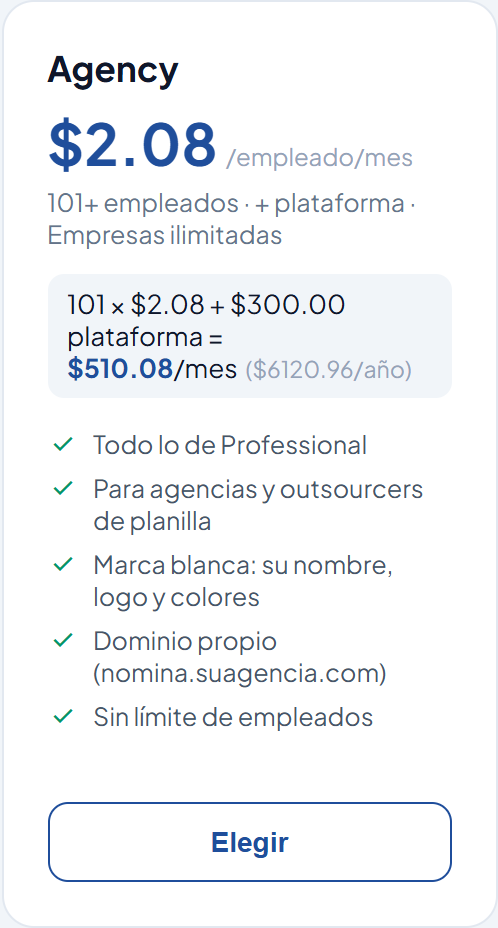
El plan Agency cobra por empleado más un cargo fijo de plataforma, sin límite de empresas ni de Empleados.
Resultado: con el plan Agency activo, la pantalla Marca muestra el formulario de la marca y la sección Dominio propio.
Antes de empezar: necesita el plan Agency y el Nivel de acceso Acceso total. Tenga su logo en PNG o JPG de hasta 1 MB.
Los pasos 4 a 9 no tienen captura: la cuenta de demostración usada para las capturas no tiene el plan Agency, y la pantalla solo muestra el aviso de la Tarea 1.
#RRGGBB, por ejemplo #0C60AD). Se aplica a botones, enlaces y al panel de la pantalla de inicio de sesión. Predeterminado vuelve al color original.Resultado: aparece "Marca guardada. Recargando para aplicarla…" y la página se recarga con su marca. Para volver a NominaHQ, deje el Nombre de la marca vacío y guarde.
Antes de empezar: necesita acceso al DNS de su dominio. Solo se aceptan subdominios (con al menos un punto antes del dominio): un dominio raíz como suagencia.com no admite el registro CNAME necesario.
En Configuración → Marca, sección Dominio propio, escriba el subdominio y haga clic en Agregar dominio.
En su proveedor de DNS, cree los tres registros que muestra la pantalla:
| Tipo | Nombre | Valor |
|---|---|---|
| CNAME | nomina.suagencia.com |
suagencia.NominaHQ.cloud (su subdominio actual) |
| TXT | _nominahq.nomina.suagencia.com |
el código de verificación que muestra la pantalla |
| TXT | asuid.nomina.suagencia.com |
el identificador de verificación de la plataforma que muestra la pantalla |
Espere a que el DNS se propague (hasta una hora) y haga clic en Verificar. Si falta algún registro, la pantalla indica cuál.
Con el dominio en Verificado — en activación, el equipo de la plataforma lo activa con un certificado de seguridad gratuito.
Resultado: el estado cambia a Activo y el sistema responde en https://nomina.suagencia.com, con su marca en la pantalla de inicio de sesión. Si su proveedor de DNS hace de proxy (por ejemplo, la nube naranja de Cloudflare), configure los registros como solo DNS. Puede seguir entrando por suagencia.NominaHQ.cloud en todo momento.
| Campo | Tipo | Obligatorio | Descripción | Validación |
|---|---|---|---|---|
| Nombre de la marca | Texto | Sí, para activar la marca | Reemplaza a NominaHQ en toda la aplicación. | Hasta 80 caracteres. Vacío = marca NominaHQ. |
| Logo | Imagen | No | Logo de la barra superior, el inicio de sesión y los PDF. Sin logo se muestra el nombre. | PNG o JPG, hasta 1 MB. |
| Color principal | Color | No | Color de botones y enlaces en el tema claro; el tema oscuro conserva su paleta. | Formato #RRGGBB. |
| Correo de soporte | Texto | No | Se muestra en la documentación de la API en lugar del contacto de P4 Software. | — |
| URL de ayuda | Texto | No | Destino del botón de ayuda. | Vacío = botón oculto. |
| Dominio propio | Texto | No | Subdominio donde responde el sistema. | Debe ser un subdominio (no un dominio raíz). |
X-NominaHQ-Signature y X-NominaHQ-Event, para no romper integraciones existentes.| Rol | Ver Marca | Cambiar la marca | Dominio propio | Contratar Agency |
|---|---|---|---|---|
| Administrador | Sí | Sí | Sí | Sí |
| Acceso total | Sí | Sí | Sí | No |
| Captura de datos, Aprobador, Solo lectura | Sí | No | No | No |
Sin permiso, la pantalla muestra "Solo los usuarios con Acceso total pueden cambiar la marca.". La marca se sigue mostrando aunque la suscripción esté suspendida.
| Síntoma | Causa probable | Solución |
|---|---|---|
| Marca solo muestra "La marca blanca es parte del plan Agency…". | La cuenta no tiene el plan Agency. | Un administrador contrata el plan en Suscripción. |
| "Use una imagen PNG o JPG de hasta 1 MB." | El logo tiene otro formato o pesa más de 1 MB. | Exporte el logo en PNG o JPG y redúzcalo. |
| El dominio sigue en Esperando DNS. | Falta un registro o el DNS no se ha propagado. | Revise los tres registros, espere hasta una hora y haga clic en Verificar. |
| El dominio no carga con Cloudflare. | Los registros están en modo proxy. | Cámbielos a solo DNS. |
¿Te resultó útil esta página?